
نرمافزار SSMS، ابزاری قدرتمند و پرطرفدار در زمینه SQL Server است که بهمثابه یک عصای جادویی به شما امکان میدهد تا عمیقاً به ساختار پایگاه دادهها دسترسی پیدا کنید، جداول را مدیریت کنید، کوئریهای پیچیده بنویسید و دادههای مخفی را کشف کنید. این برنامه با رابط کاربری ساده و کاربرپسند خود، اجازه میدهد حتی کسانی که دانش برنامهنویسی زیادی ندارند، بهراحتی با پایگاه دادهها کار کنند. در ادامه این مقاله، به بررسی جامع نرمافزار SSMS میپردازیم و ویژگیها، مزایا و کاربردهای آن را معرفی خواهیم کرد.
نرم افزار Microsoft SQL Server Management Studio چیست؟
نرمافزار Microsoft SQL Server Management Studio، که به اختصار SSMS نامیده میشود، یک برنامه کاربردی ویندوزی است که امکان مدیریت پایگاه دادههای SQL Server را به صورت گرافیکی و با رابط کاربری ساده فراهم میکند.
این نرمافزار از تمامی نسخههای SQL Server، از نسخه ۲۰۰۵ تا جدیدترین ورژن، پشتیبانی میکند و با بهرهگیری از افزونهها و ابزارهای شخص ثالث، میتوانید قابلیتهای آن را مطابق با نیازهای خود توسعه دهید.
تاریخچه و تکامل نرم افزار Microsoft SQL Server Management Studio
تاریخچه و روند تکامل نرمافزار Microsoft SQL Server Management Studio (SSMS) به سال ۱۹۸۸ بازمیگردد، زمانی که مایکروسافت با شرکتهای Ashton-Tate و Sybase همکاری خود را برای توسعه یک سیستم مدیریت پایگاه داده (DBMS) برای سیستم عامل OS/2 آغاز کرد. نتیجه این همکاری عرضه نسخه SQL Server 1.0 در سال ۱۹۸۹ بود که با استفاده از ابزار System Administrator Facility (SAF) به کاربران امکان میداد پایگاه دادههای خود را ایجاد و مدیریت کنند.
SSMS ۲۰۰۵: معرفی نسل جدید SSMS با مجموعهای گسترده از قابلیتهای نوین
SSMS ۲۰۰۸: ادغام با Business Intelligence Development Studio (BIDS) برای توسعه ابزارهای هوش تجاری
SSMS ۲۰۱۲: پشتیبانی از SQL Server ۲۰۱۲ و افزودن ویژگیهایی مانند Data Quality Services
SSMS ۲۰۱۴: پشتیبانی از SQL Server ۲۰۱۴ و قابلیتهای جدید مانند PolyBase
SSMS ۲۰۱۶: همراه با SQL Server ۲۰۱۶ و ویژگیهایی همچون Always Encrypted برای افزایش امنیت دادهها
SSMS ۲۰۱۷: پشتیبانی از SQL Server ۲۰۱۷ و قابلیتهایی مانند Intelligent Query Processing
SSMS ۲۰۱۹: سازگاری با SQL Server ۲۰۱۹ و افزودن ویژگیهای پیشرفته مانند Machine Learning Services
SSMS ۲۰۲۲: پشتیبانی از SQL Server ۲۰۲۲ با امکاناتی نوین همچون Intelligent Database Management
این مسیر تکاملی نشاندهنده پیشرفت مداوم SSMS در جهت بهبود قابلیتها و سازگاری با نیازهای روز دنیای مدیریت پایگاه داده است.
نصب و راهاندازی نرمافزار Microsoft SQL Server Management Studio
جدیدترین و کاملترین نسخه SSMS، نسخه ۲۰.۱، از تاریخ ۹ آوریل ۲۰۲۴ منتشر شده است. در صورتی که قبلاً نسخه پیشنمایش SSMS ۲۰ را نصب کردهاید، حتماً پیش از نصب نسخه نهایی ۲۰.۱، نسخه پیشین را بهطور کامل حذف کنید.
نکته مهم این است که نصب SSMS ۲۰.۱ باعث بهروزرسانی یا جایگزینی نسخههای قدیمیتر ۱۹.x نخواهد شد و امکان نصب همزمان هر دو نسخه روی سیستم شما وجود دارد.
تنظیمات مورد نیاز برای نرمافزار Microsoft SQL Server Management Studio
با انجام تنظیمات لازم در نرمافزار Microsoft SQL Server Management Studio میتوانید محیط کاری خود را بهصورت دلخواه و متناسب با نیازهایتان شخصیسازی کنید. در این بخش، نحوه تنظیمات اولیه برای ایجاد یک فضای کاری کاربردی و راحت را به شما آموزش میدهیم.
شخصیسازی نوار ابزار
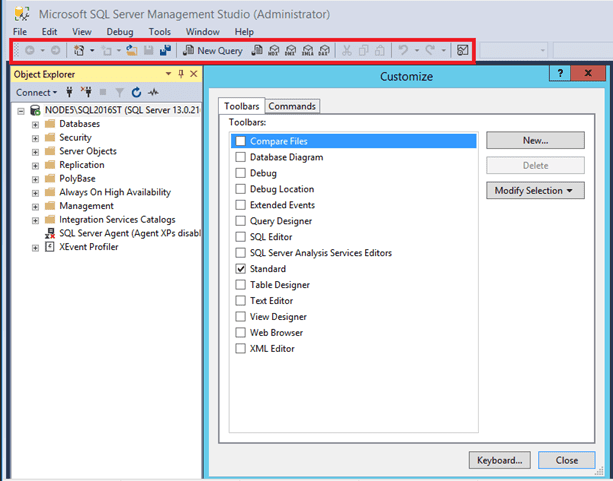
اگر نوار ابزار پیشفرض مورد پسندتان نیست، کافیست به منوی «ابزار» (Tools) مراجعه کرده و گزینه «تنظیم نوار ابزار» (Customize) را انتخاب کنید. سپس میتوانید دکمهها را جابجا کنید و نوار ابزار را مطابق میل خود تنظیم نمایید.
تغییر فونت در SSMS
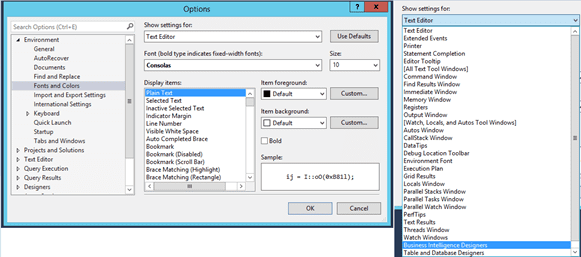
اگر از فونتهای پیشفرض خسته شدهاید، جای نگرانی نیست! کافی است وارد منوی «ابزار» شوید، سپس «گزینهها» (Options) و بعد «فونت و رنگها» (Fonts and Colors) را انتخاب کنید. در این بخش میتوانید فونت دلخواه خود را برای کدها و متون تنظیم کنید.
تنظیمات راهاندازی
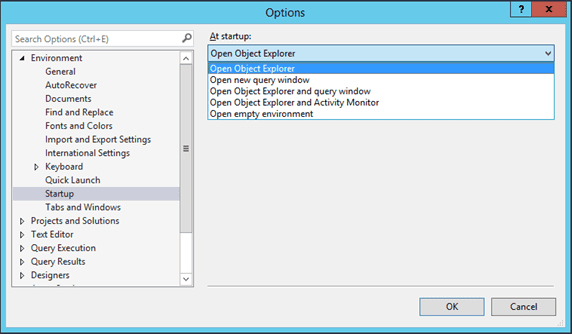
اگر میخواهید محیط کاری SSMS هنگام باز شدن دقیقاً مطابق سلیقه شما باشد، به منوی «ابزار» مراجعه کنید، سپس «گزینهها» را انتخاب کرده و به بخش «راهاندازی» (Startup) بروید. در این قسمت میتوانید تعیین کنید که هنگام اجرای SSMS کدام پنجرهها باز شوند و ترتیب قرارگیری محیط کار چگونه باشد.
بازگشت به تنظیمات اولیه
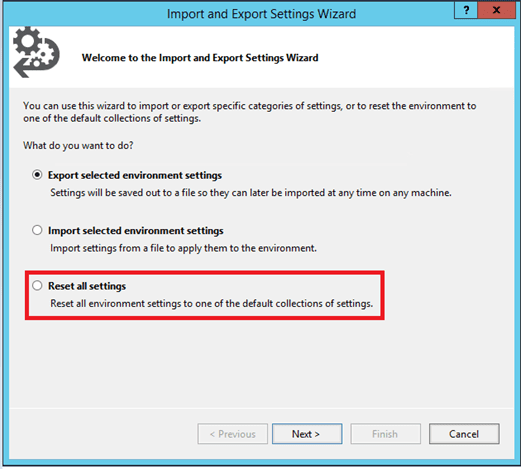
اگر تغییراتی ایجاد کردهاید که دوست ندارید، جای نگرانی نیست! میتوانید همه تنظیمات را به حالت پیشفرض بازگردانید. کافی است به منوی «ابزار» بروید و گزینه «وارد کردن و صادر کردن تنظیمات» (Import and Export Settings) را انتخاب کنید. در این بخش میتوانید تنظیمات اولیه را بازیابی کنید یا فایل تنظیماتی که قبلاً ذخیره کردهاید را بارگذاری کنید.
ویژگیهای نرمافزار Microsoft SQL Server Management Studio
نرمافزار Microsoft SQL Server Management Studio (SSMS) از بخشهای متعددی تشکیل شده که هر کدام نقش خاصی در مدیریت پایگاه دادهها ایفا میکنند. در ادامه، با مهمترین این بخشها آشنا میشویم:
جستجوگر اشیاء (Object Explorer)
این بخش به شما امکان میدهد تا تمامی اجزا و عناصر موجود در یک یا چند سرور SQL Server را مشاهده و مدیریت کنید. بهعنوان مثال، میتوانید به بانکهای اطلاعاتی، جداول، رویههای ذخیرهشده و سایر موارد دسترسی پیدا کرده و آنها را بهراحتی مدیریت کنید.
جستجوگر قالب (Template Explorer)
جستجوگر قالب ابزاری است که به شما امکان میدهد قالبهای متنی آماده را مدیریت و ایجاد کنید. با بهرهگیری از این قالبها، میتوانید سرعت نوشتن کوئریها و اسکریپتهای خود را افزایش دهید. این قالبها شامل کدهای از پیش نوشته شدهای هستند که بهراحتی میتوانید آنها را فراخوانی کرده و در اسکریپتهای خود به کار ببرید.
جستجوگر راهحل (Solution Explorer)
جستجوگر راهحل در نسخههای قدیمیتر SSMS برای مدیریت پروژههای مرتبط با پایگاه داده، مانند اسکریپتها و کوئریها، کاربرد داشت. اما از آنجا که مایکروسافت دیگر این بخش را بهروزرسانی نمیکند، توصیه میشود برای مدیریت پروژههایتان از روشهای جدیدتر و مدرنتر استفاده کنید.
ابزارهای طراحی بصری (Visual Database Tools)
این ابزارها امکان طراحی گرافیکی کوئریها، جداول و ساختار پایگاه داده را فراهم میکنند و به شما کمک میکنند تا فرآیند طراحی و درک ساختار دیتابیس را سادهتر و سریعتر انجام دهید.
ویرایشگرهای کد (Query and Text Editor)
Microsoft SQL Server Management Studio ویرایشگرهای قدرتمندی را ارائه میدهد که به شما اجازه میدهند کوئریها و اسکریپتهای خود را بهصورت تعاملی بنویسید و اشکالزدایی کنید. این ویرایشگرها امکانات متنوعی برای نوشتن کد تمیز، مرتب و بدون خطا در اختیار شما قرار میدهند.
با آشنایی با این اجزا و عملکرد هر یک، میتوانید بهسادگی از قابلیتهای متنوع SSMS برای مدیریت و توسعه پایگاه دادههای SQL Server خود بهره ببرید.
مدیریت پایگاه داده با نرمافزار SSMS
نرمافزار Microsoft SQL Server Management Studio یا به اختصار SSMS، ابزاری قدرتمند برای مدیریت و کار با پایگاه دادههای SQL Server است که مجموعهای کامل از امکانات را برای مدیریت آسان پایگاه دادهها در اختیار شما قرار میدهد. با استفاده از SSMS میتوانید فعالیتهای مختلفی را در دیتابیس انجام دهید، از جمله:
ایجاد و ویرایش اشیاء پایگاه داده
ساختار اصلی دادهها در پایگاه داده شامل جداولی متشکل از ردیفها و ستونها است، که هر ستون نوع داده خاص خود را دارد و هر ردیف نمایانگر یک رکورد منحصربهفرد است.
نما (View): شیء مجازی که دادههای جداول دیگر یا ترکیبی از آنها را نمایش میدهد و برای ارائه دید سفارشی یا سادهسازی کوئریهای پیچیده کاربرد دارد.
رویه ذخیرهشده (Stored Procedure): بلوکی از کد SQL که میتوان بارها اجرا کرد و برای سازماندهی کدهای رایج، اجرای منطق تجاری و افزایش امنیت پایگاه داده مفید است.
سایر اشیاء: SSMS امکان ایجاد و مدیریت تریگرها، توابع، شاخصها و انواع دادههای سفارشی را نیز فراهم میکند.
مدیریت کاربران و تعیین سطح دسترسی
شما میتوانید حسابهای کاربری ایجاد کرده و سطح دسترسی هر کاربر را مشخص کنید تا کنترل دقیقی روی عملیاتی که کاربران میتوانند انجام دهند داشته باشید.
پشتیبانگیری و بازیابی دادهها
تهیه نسخه پشتیبان به صورت منظم برای محافظت از دادهها در برابر خرابی سختافزار، خطاهای انسانی یا سایر مشکلات حیاتی است. SSMS ابزارهایی برای ایجاد نسخههای پشتیبان کامل پایگاه داده در اختیار شما قرار میدهد.
تحلیل و بهینهسازی عملکرد پایگاه داده
ابزار Execution Plan نحوه پردازش کوئریها توسط SQL Server را نشان میدهد و به شما کمک میکند مشکلات عملکردی را شناسایی و کوئریها را بهینه کنید. همچنین SSMS معیارهای متعددی مانند زمان پاسخگویی، مصرف حافظه و CPU و تعداد خطاها را برای نظارت بر کارایی پایگاه داده ارائه میکند.
یکی از مزایای مهم SSMS، هماهنگی و یکپارچگی آن با ابزارهای دیگر مانند SQL Server Data Tools (SSDT) برای طراحی و توسعه اپلیکیشنهای پایگاه داده و SQL Server Integration Services (SSIS) برای انجام عملیات ادغام و تبدیل دادهها است.
امنیت و امکانات حفاظتی در Microsoft SQL Server Management Studio
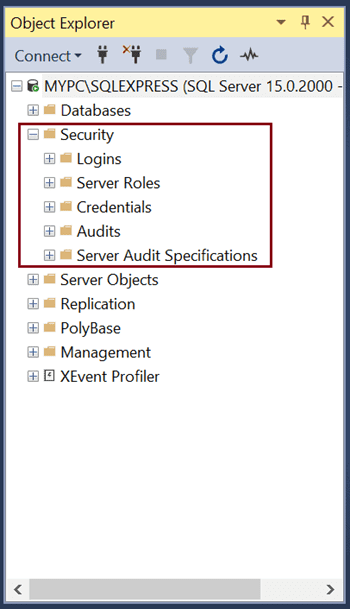
مدیریت امنیت در SSMS به سادگی انجام میشود. در بخش مدیریت اشیاء (Object Explorer)، زیر مجموعه Security در بخش Databases قرار دارد که امکانات زیر را ارائه میدهد:
ایجاد حساب کاربری (Login): برای دسترسی به سرور پایگاه داده، باید حساب کاربری ایجاد کنید.
سطح دسترسی سرور (Server Roles): میتوانید نقشهای کلی سرور را به کاربران اختصاص دهید که دسترسی آنها به سطح سرور را تعیین میکند.
نقشهای مبتنی بر کاربر (Role-Based Security): تعریف نقشهای امنیتی برای کاربران و حسابهای کاربری جهت تعیین دسترسی به بخشهای مختلف پایگاه داده.
با این امکانات میتوانید امنیت پایگاه داده خود را به شکل مؤثری مدیریت و کنترل کنید.
استفاده از SSMS برای مانیتورینگ و عیبیابی پایگاه داده
برای مشاهده لاگهای SQL Server مراحل زیر را دنبال کنید:
مرحله اول: باز کردن Object Explorer
برای این کار میتوانید کلید میانبر F8 را فشار دهید یا از نوار منوی بالا، گزینه View را انتخاب کرده و سپس روی Object Explorer کلیک کنید.
مرحله دوم: اتصال به سرور SQL Server
در پنجره Object Explorer، سرور موردنظر خود را پیدا کرده و با کلیک روی آن به سرور متصل شوید.
مرحله سوم: یافتن بخش Management
پس از اتصال به سرور، به دنبال بخش Management بگردید. توجه داشته باشید اگر دسترسی مدیریتی کافی نداشته باشید، ممکن است این بخش را نبینید.
مرحله چهارم: مشاهده لاگهای SQL Server
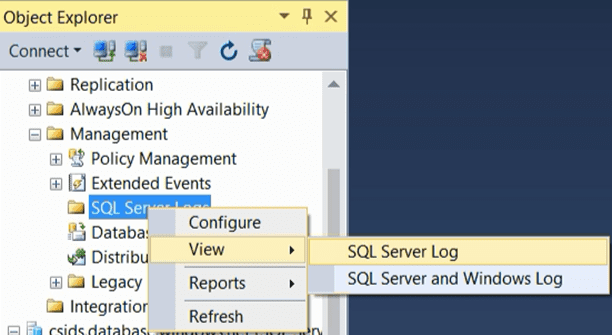
روی گزینه SQL Server Logs کلیک راست کنید.
از منوی باز شده گزینه View را انتخاب کنید.
سپس روی SQL Server Log کلیک نمایید.
پس از چند لحظه، پنجرهای باز میشود که لیستی از لاگهای موجود را به شما نمایش میدهد.
با این روش میتوانید به راحتی لاگهای سرور خود را بررسی و در صورت بروز مشکل، به عیبیابی بپردازید.
سخن پایانی
نرمافزار Microsoft SQL Server Management Studio (SSMS) یک ابزار کاربردی ویندوز است که توسط مایکروسافت برای مدیریت و تنظیم پایگاههای داده SQL Server عرضه شده است. این برنامه به کاربران اجازه میدهد تا بهصورت گرافیکی با پایگاه دادهها تعامل کنند و وظایفی مانند ایجاد، ویرایش و حذف جداول، نوشتن کوئریها، مدیریت کاربران و تعیین مجوزها، و همچنین بهینهسازی عملکرد دیتابیس را بهسادگی انجام دهند.