
اگر در مورد «Low Latency Profile» در ویندوز 11 سردرگم هستید، تنها نیستید.
در ویندوز 11، این قابلیت هنوز در حال توسعه است و مایکروسافت بهطور کامل توضیح نداده که چگونه کار میکند یا در همه شرایط چه رفتاری دارد. به همین دلیل، ابهامات زیادی درباره عملکرد واقعی آن، زمان فعال شدنش و اینکه آیا کاربران میتوانند آن را کنترل کنند وجود دارد.
این مطلب به رایجترین سوالات پاسخ میدهد و آنچه تاکنون درباره این قابلیت میدانیم را روشن میکند؛ از جمله تأثیر آن بر افزایش سرعت پاسخگویی سیستم، مصرف باتری، پشتیبانی دستگاهها و اینکه هنگام عرضه گستردهتر چه انتظاراتی میتوان داشت.
Low Latency Profile در ویندوز 11 چیست؟
در ویندوز 11، «Low Latency Profile» یک قابلیت جدید بهینهسازی سیستم است که مایکروسافت آن را بهعنوان بخشی از پروژه Windows K2 آزمایش میکند تا پاسخگویی سیستم را بهتر کرده و تأخیر را در برخی وظایف کاهش دهد.
ویدیوی بالا که ما ساختهایم نشان میدهد این قابلیت در عمل چقدر مؤثر است.
بر اساس اطلاعات موجود، این ویژگی بهطور موقت فرکانس پردازنده (CPU) را در هنگام تعاملات کاربر در بخشهای جلویی سیستم برای مدت کوتاه بالا میبرد (یا نزدیک به حداکثر میرساند). این کار باعث میشود سیستم سریعتر به اقداماتی مثل باز کردن منوها، جابهجایی بین برنامهها، اجرای نرمافزارها و پردازش ورودیها پاسخ دهد.
در عمل، هدف این قابلیت این است که ویندوز 11 روانتر و سریعتر به نظر برسد، چون سیستم در لحظههای فعالیت شدید، واکنش تهاجمیتری نشان میدهد.
Low Latency Profile چگونه کار میکند؟
این قابلیت بهطور موقت فرکانس پردازنده را برای حدود 1 تا 3 ثانیه در وظایف تعاملی در ویندوز 11 افزایش میدهد. به جای تمرکز بر عملکرد پایدار، هدف آن کاهش تأخیر در اقداماتی مثل باز کردن برنامهها یا باز کردن رابطهایی مثل منوی Start است.
این افزایش عملکرد میتواند باعث شود:
- زمان اجرای برنامهها تا حدود 40٪ سریعتر شود
- زمان پاسخگویی به تعاملات سیستم (مثل باز کردن منوی Start یا منوی راستکلیک) تا حدود 70٪ سریعتر شود
علاوه بر برنامههای مایکروسافت مانند Outlook و Microsoft Edge، این قابلیت احتمالاً در برنامههای شخص ثالث نیز کار خواهد کرد.
آیا Low Latency Profile روی باتری لپتاپ تأثیر دارد؟
بله، میتواند روی عمر باتری تأثیر بگذارد، مخصوصاً در لپتاپها و تبلتها. اما طبق گفته منابع آگاه از توسعه آن، این تأثیر بسیار کم خواهد بود، چون افزایش قدرت پردازنده فقط برای مدت بسیار کوتاهی (از چند میلیثانیه تا حداکثر 3 ثانیه) اتفاق میافتد.
همچنین مهم است بدانیم که ویندوز و برنامهها از قبل هم بهطور مداوم درخواست منابع پردازنده برای کارهای پسزمینه و جلویی دارند. این قابلیت یک نوع بار کاری جدید ایجاد نمیکند، بلکه فقط نحوه اولویتبندی و زمانبندی موقت وظایف موجود را تغییر میدهد تا سیستم هنگام تشخیص تعامل کاربر، سریعتر واکنش نشان دهد.
آیا «پروفایل تأخیر پایین (Low Latency Profile)» بهصورت خودکار در Windows 11 فعال میشود؟
بله، وقتی این قابلیت روی رایانه شما در دسترس قرار بگیرد، بهطور پیشفرض بهصورت خودکار فعال میشود. مایکروسافت این ویژگی را بهعنوان یک بهینهسازی سیستمی در پسزمینه طراحی کرده که بدون نیاز به تنظیمات کاربر یا فعالسازی دستی کار میکند.
مثل بسیاری از ویژگیهای دیگر مربوط به عملکرد و زمانبندی سیستم، «Low Latency Profile» در پسزمینه و بهصورت نامحسوس اجرا میشود و فقط زمانی فعال میگردد که سیستم وظایف کوتاه و تعاملی را تشخیص دهد که ممکن است از پاسخدهی سریعتر سود ببرند.
چرا گزینهای برای مدیریت Low Latency Profile پیدا نمیکنید؟
بیایید موضوع را روشن کنیم. شما هیچ گزینهای با عنوان «Turn on Low Latency Profile» در صفحه تنظیمات «Power» یا در بخش «Power Options» در Settings یا Control Panel پیدا نخواهید کرد.
این یک ویژگی خودکار است که فقط در صورت نیاز در پسزمینه فعال میشود. به عبارت دیگر، برای کاربر کاملاً نامرئی است.
از کجا بفهمیم Low Latency Profile در Windows 11 فعال است؟
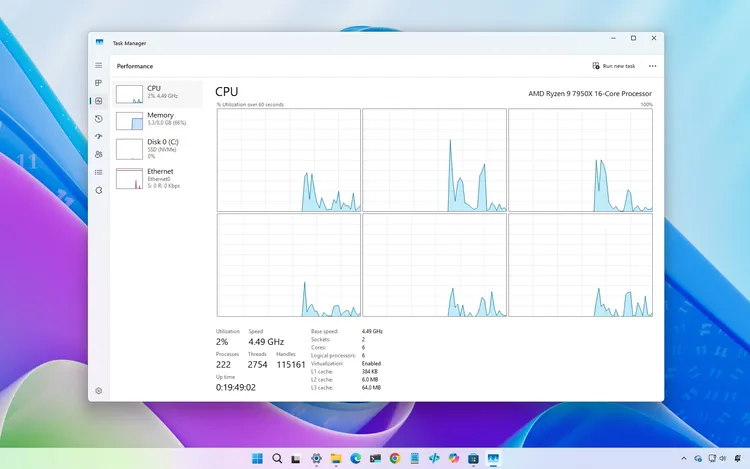
از آنجا که فعلاً گزینهای در تنظیمات برای مدیریت یا مشاهده این قابلیت وجود ندارد، تنها راه تقریبی برای فهمیدن فعال بودن آن، استفاده از تب «Performance» در Task Manager است.
ایده این است که کارهای تعاملی مثل باز کردن منوی Start، اجرای File Explorer یا باز کردن Notification Center را انجام دهید و همزمان سرعت CPU را زیر نظر بگیرید. اگر این قابلیت فعال باشد، ممکن است ببینید پردازنده برای لحظهای به حداکثر یا نزدیک به حداکثر فرکانس خود میرسد و سپس سریع به حالت عادی برمیگردد.
با این حال باید توجه داشت که این جهشهای کوتاه در سرعت پردازنده فقط مربوط به Low Latency Profile نیستند. برنامههای در حال اجرا، سرویسهای پسزمینه و فرایندهای سیستم هم میتوانند رفتار مشابهی ایجاد کنند، بنابراین تشخیص دقیق اثر این ویژگی دشوار است.
همچنین سیستمعامل از قبل از فناوریهایی مثل سرویس SysMain (که قبلاً Superfetch نام داشت) استفاده میکند که برنامههای پرکاربرد را در حافظه از پیش بارگذاری میکند تا سرعت اجرا و پاسخدهی بهتر شود. در نتیجه، بخشی از بهبود عملکردی که کاربران میبینند ممکن است مربوط به همین مکانیزمهای قبلی باشد، نه فقط Low Latency Profile.
آیا میتوان Low Latency Profile را در Windows 11 خاموش کرد؟
بر اساس اطلاعات موجود، مشخص نیست که آیا امکان غیرفعال کردن این بهینهسازی در Windows 11 وجود دارد یا نه.
باید منتظر بمانیم تا ببینیم آیا مایکروسافت در آینده گزینهای مثل Group Policy یا Registry برای مدیریت این قابلیت اضافه میکند یا خیر.
کدام نسخههای Windows 11 از Low Latency Profile پشتیبانی میکنند؟
اگرچه مایکروسافت اطلاعات رسمی زیادی درباره این ویژگی منتشر نکرده، اما بهتدریج همراه با بهروزرسانی ژوئن 2026 برای نسخههای 25H2 و 24H2 در حال عرضه است و همچنین در بیلدهای Windows Insider نیز دیده میشود.
آیا Low Latency Profile برای کامپیوترهای ضعیفتر مفیدتر است؟
بهبود پاسخدهی سیستم به سختافزار بستگی دارد. دستگاههایی با قطعات ضعیفتر یا قدیمیتر احتمالاً بیشترین تغییر را احساس میکنند، چون این سیستمها معمولاً در پاسخدهی رابط کاربری، اجرای برنامهها و فعالیتهای کوتاه دچار کندی بیشتری هستند.
در مقابل، سیستمهای قوی با پردازندههای مدرن، SSD سریع و رم کافی احتمالاً تغییر چشمگیری نمیبینند، چون از قبل هم عملکرد سریعی دارند. در این حالت، فقط ممکن است تجربه کمی روانتر شود، نه اینکه بهطور محسوس سریعتر شود.
آیا این یک «راهحل سطحی» است یا یک بهینهسازی واقعی در Windows 11؟
انتقادات زیادی وجود دارد که این قابلیت را یک وصله روی مشکلات عملکردی و سنگینی سیستمعامل میدانند. مایکروسافت اما آن را یک روش استاندارد صنعتی برای بهبود «احساس سرعت» سیستم معرفی میکند.
Scott Hanselman، معاون مایکروسافت، در شبکه X از این رویکرد دفاع کرده و گفته است که بسیاری از سیستمعاملهای مدرن مانند macOS اپل و توزیعهای لینوکس نیز از روشهای مشابه برای سریعتر و روانتر به نظر رسیدن سیستم استفاده میکنند.
آیا روی بازیها (Gaming)، FPS یا تأخیر تأثیر دارد؟
گیمرها معمولاً نسبت به مصرف پردازنده حساس هستند و نگران ایناند که تغییرات پسزمینه باعث افت فریم، لگ یا ناپایداری در «one percent lows» شود.
در حال حاضر هیچ اعلام رسمی از سوی مایکروسافت وجود ندارد، اما این قابلیت بیشتر روی تجربههای سیستمی مثل Start Menu، Notification Center و File Explorer تمرکز دارد. وقتی بازی در حالت تمامصفحه اجرا میشود، معمولاً کاربر با محیط سیستم درگیر نیست، بنابراین این مکانیزم در آن حالت فعال نمیشود.
به نظر میرسد مایکروسافت قبلاً هم از این نوع بهینهسازیهای پنهان استفاده کرده و Low Latency Profile هم ادامه همین مسیر است. در تئوری باید باعث شود Windows 11 بدون نیاز به تنظیمات کاربر روانتر و سریعتر به نظر برسد، که معمولاً برای کاربران عادی چیز مثبتی است.
«پروفایل تأخیر پایین (Low Latency Profile)» در Windows 11 یک قابلیت بهینهسازی سیستمی است که هدف آن افزایش سرعت پاسخدهی سیستم در کارهای کوتاه و تعاملی است. این ویژگی بهجای اینکه یک گزینه قابل تنظیم توسط کاربر باشد، بهصورت خودکار در سطح سیستمعامل عمل میکند و وقتی فعال میشود که ویندوز تشخیص دهد کاربر در حال انجام فعالیتهایی مثل باز کردن منوها، جابهجایی بین پنجرهها یا استفاده از بخشهای رابط کاربری است.
عملکرد این پروفایل بر اساس مدیریت هوشمند منابع پردازنده است. در واقع، وقتی یک تعامل سریع از سمت کاربر رخ میدهد، سیستم میتواند بهطور موقت فرکانس CPU را افزایش دهد یا اولویت پردازشی را به کارهای مربوط به رابط کاربری بدهد تا واکنش سیستم سریعتر و روانتر به نظر برسد. این فرآیند در پسزمینه انجام میشود و کاربر معمولاً متوجه فعال شدن آن نمیشود.
نکته مهم این است که Low Latency Profile یک قابلیت جدا از بهینهسازیهای قدیمیتر Windows مثل SysMain یا مکانیزمهای زمانبندی پردازنده است و بیشتر به تجربه «حس سرعت» کمک میکند تا اینکه تغییرات بزرگ و قابل اندازهگیری در عملکرد کلی سیستم ایجاد کند. به همین دلیل، تأثیر آن در سیستمهای ضعیفتر بیشتر احساس میشود، در حالی که در سیستمهای قدرتمند تفاوت آن ممکن است خیلی محسوس نباشد.