

شاید خیلی به سرورهای نام دامنه (DNS) فکر نکنید، اما احتمالاً هر روز به آنها دسترسی دارید. این سرورها پشت صحنه کار میکنند تا نامهای دامنه آشنا (مانند itpro.co.uk) را به آدرسهای IP عددی که توسط سرورهای اصلی اینترنت استفاده میشوند، تبدیل کنند.
معمولاً این جستجوهای DNS به طور خودکار انجام میشوند و از سرورهایی استفاده میکنند که توسط ارائهدهنده اینترنت شما (ISP) اداره میشوند، اما اگر بخواهید، میتوانید تنظیمات خود را تغییر دهید تا از هر سرور موجودی استفاده کنید.
سیستم نام دامنه (DNS) مانند یک دایرکتوری تلفن برای اینترنت عمل میکند که آدرسهای IP را به نام دامنه تبدیل میکند. به طور پیشفرض، کامپیوتر ویندوز شما از سرور DNS که توسط ارائهدهنده اینترنت شما تنظیم شده است، استفاده میکند. اما شما مجبور نیستید به همان سرور پایبند باشید.
ابتدا بیایید نگاهی به نحوه تغییر تنظیمات سرور DNS بیندازیم.
نکته: مراحل تغییر سرور DNS برای ویندوز 10 و ویندوز 11 متفاوت است. ابتدا نحوه انجام آن را در ویندوز 10 بررسی خواهیم کرد.
چگونه تنظیمات DNS را در ویندوز 10 تغییر دهیم؟
- به تنظیمات پیشرفته شبکه بروید
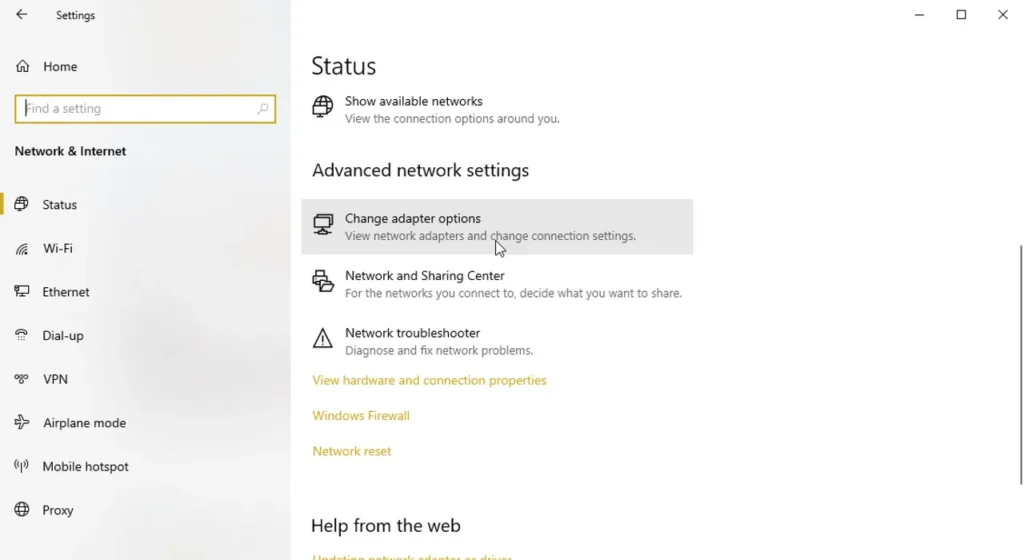
در ویندوز 10، به تنظیمات بروید و گزینه “شبکه و اینترنت” را انتخاب کنید. در بخش “تنظیمات پیشرفته شبکه”، گزینه “تغییر تنظیمات آداپتور” را انتخاب کنید.
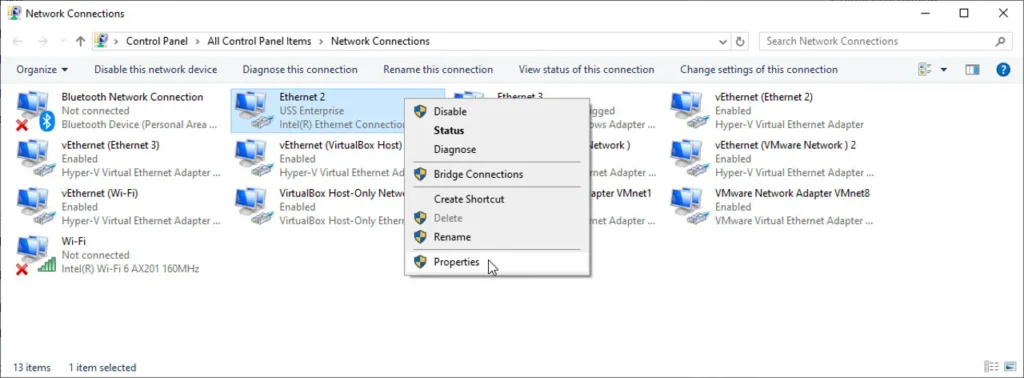
- انتخاب ویژگیها
در پنجره کنترل پنل اتصالات شبکه، روی آیکن اتصال مورد نظر خود، مانند اترنت یا وایفای، کلیک راست کرده و گزینه ویژگیها (Properties) را انتخاب کنید.
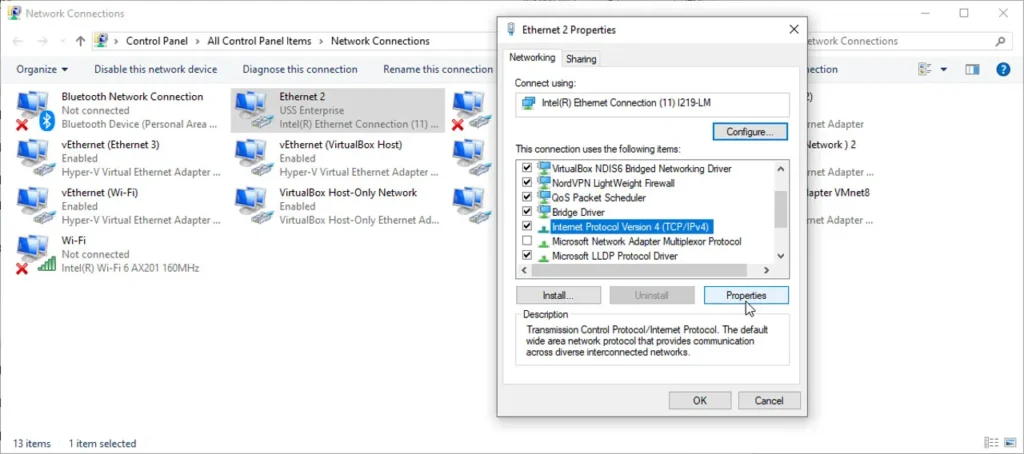
- انتخاب پروتکل اینترنت نسخه 4 (TCP/IP v4)
در پنجره ویژگیها، روی گزینه پروتکل اینترنت نسخه 4 (TCP/IP v4) کلیک کرده و سپس دکمه ویژگیها (Properties) را فشار دهید.
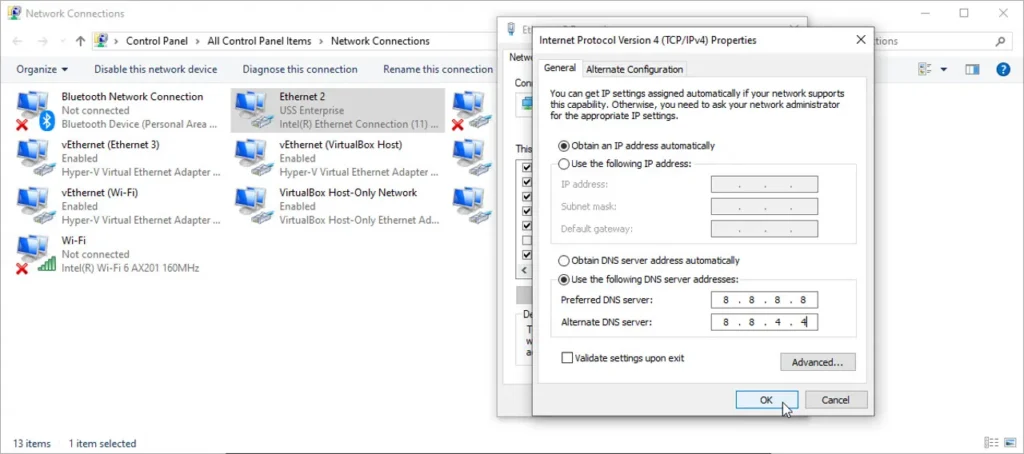
- تغییر آدرسهای سرور DNS
در پنجره ویژگیهای پروتکل اینترنت نسخه 4، دکمه رادیویی “استفاده از آدرسهای سرور DNS زیر” (Use the following DNS server addresses) را انتخاب کنید.
توجه داشته باشید که فیلدهایی برای سرور DNS ترجیحی و جایگزین وجود دارد. سرور جایگزین زمانی استفاده میشود که سرور ترجیحی در دسترس نباشد یا به اندازه کافی سریع پاسخ ندهد. آدرسهای IP ارائهشده توسط سرویس انتخابی خود را برای هر دو سرور در فیلدهای مربوطه وارد کرده و روی OK کلیک کنید. سپس پنجره ویژگیها را ببندید.
چگونه تنظیمات DNS را در ویندوز 11 تغییر دهیم؟
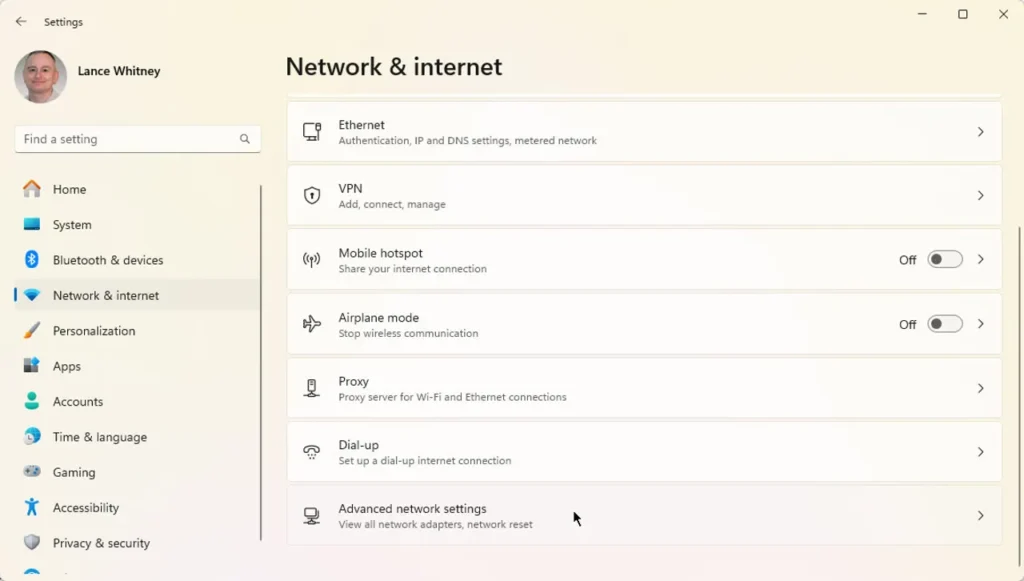
- به تنظیمات پیشرفته شبکه بروید
در ویندوز 11، به تنظیمات بروید، گزینه “شبکه و اینترنت” را انتخاب کنید، سپس روی گزینه “تنظیمات پیشرفته شبکه” کلیک کنید.
- مشاهده ویژگیهای اضافی
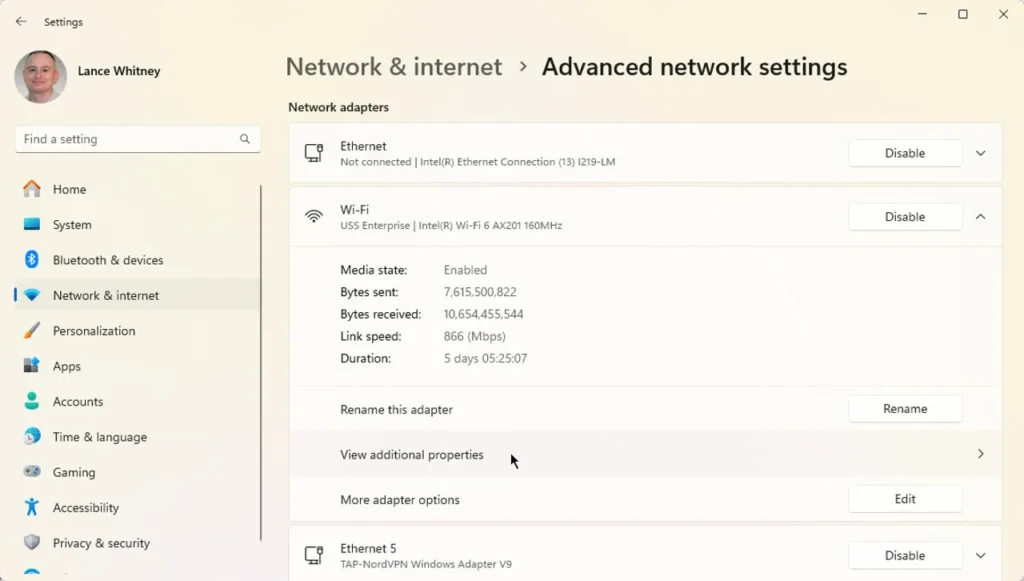
روی گزینه نوع اتصالی که میخواهید تغییر دهید کلیک کنید: اترنت یا وایفای. سپس، گزینه “مشاهده ویژگیهای اضافی” (View additional properties) را انتخاب کنید.
- تغییر سرورهای DNS
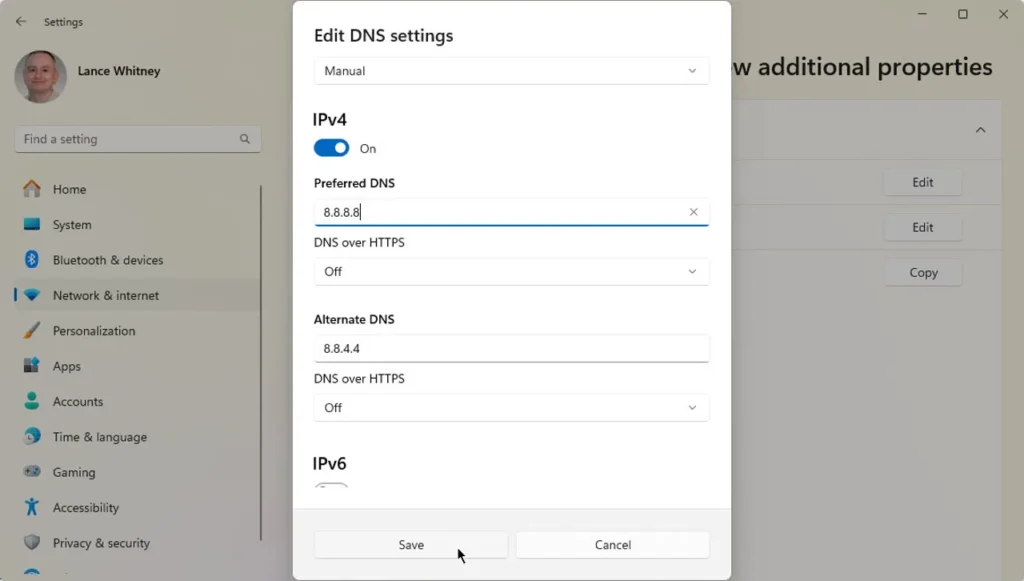
در صفحه ویژگیها، روی دکمه ویرایش (Edit) برای تخصیص سرور DNS کلیک کنید. در پنجره ویرایش تنظیمات DNS، منوی کشویی مربوط به “خودکار (DHCP)” را کلیک کرده و آن را به “دستی” (Manual) تغییر دهید. سوئیچ مربوط به IPv4 را فعال کنید و آدرسهای IP برای سرورهای DNS ترجیحی و جایگزین را در فیلدهای مربوطه وارد کرده و به یاد داشته باشید که نقطهها را در مکانهای صحیح اضافه کنید. سپس روی ذخیره (Save) کلیک کنید.
چگونه سرورهای DNS را با استفاده از خط فرمان تغییر دهیم؟
سرور DNS ترجیحی در ویندوز میتواند از طریق خط فرمان تغییر کند. از این روش زمانی استفاده کنید که با وارد کردن دستورات در خط فرمان راحت هستید.
- یک پنجره خط فرمان با دسترسی ادمین باز کنید.
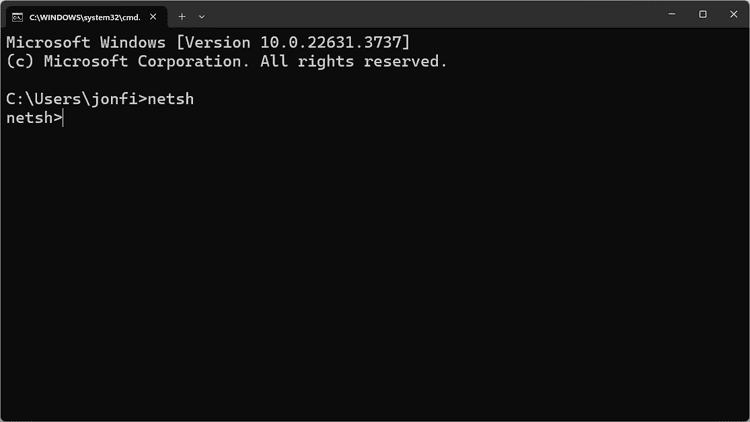
- دستور
netshرا تایپ کرده و Enter را بزنید.
3.در خط فرمان، این دستور را تایپ کرده و سپس Enter را بزنید:
interface ip show config
4.اتصال شبکهای را که میخواهید سرور DNS آن تغییر کند، پیدا کنید. در مثال ما، ما به دنبال اتصال وایفای هستیم.
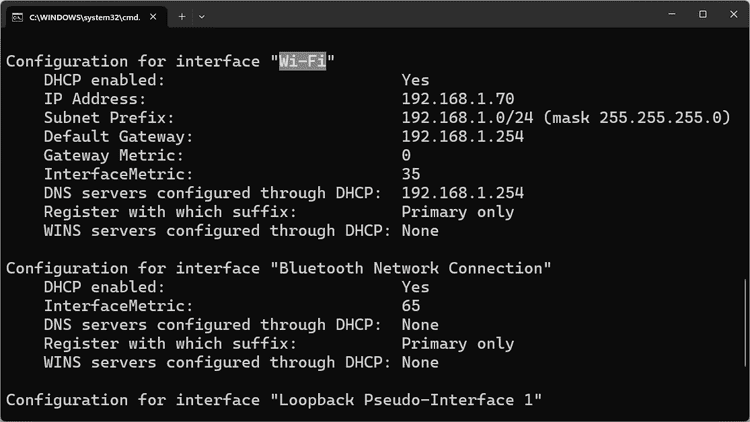
5.دستور زیر را وارد کنید، به طوری که “Wi-Fi” را با نام اتصال خود و “8.8.8.8” را با سرور DNS که میخواهید استفاده کنید جایگزین کنید.
interface ip set dns "Wi-Fi" static 8.8.8.8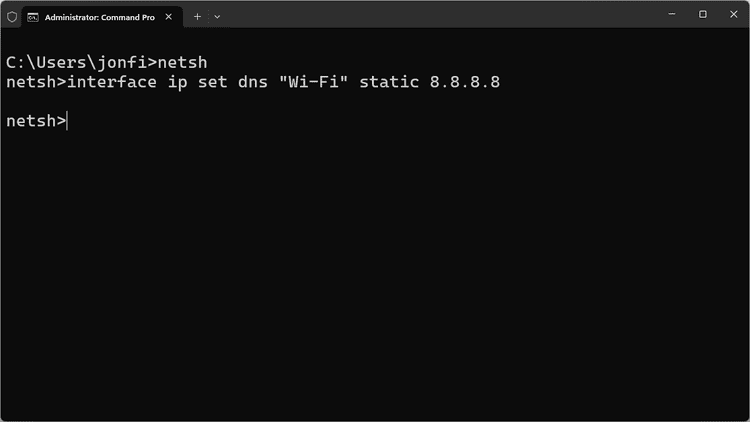
پس از اتمام دستور، خط فرمان netsh> نمایش داده میشود. اکنون میتوانید خط فرمان را ببندید.
تنظیمات سرور DNS مختص دستگاه هستند
تنظیم سرورهای DNS سفارشی برای کامپیوتر شما فقط به آن کامپیوتر اعمال میشود، نه به سایر دستگاههای موجود در شبکه. به عنوان مثال، میتوانید برای یک لپتاپ ویندوزی یک مجموعه از سرورهای DNS تنظیم کنید و از مجموعهای کاملاً متفاوت روی یک دسکتاپ، تلفن یا تبلت استفاده کنید.
تنظیمات DNS به دستگاهی که روی آن پیکربندی شدهاند، اعمال میشوند. به عنوان مثال، اگر یک مجموعه از سرورهای DNS را روی روتر تنظیم کنید، لپتاپ و تلفن شما از این سرورهای DNS هنگام اتصال به وایفای استفاده خواهند کرد. با این حال، اگر روتر مجموعهای از سرورهای خود را داشته باشد و لپتاپ مجموعهای جداگانه داشته باشد، لپتاپ از سرور DNS متفاوتی نسبت به تلفن و دیگر دستگاههای متصل به روتر استفاده خواهد کرد. این موضوع در صورتی که تلفن از مجموعهای سفارشی استفاده کند نیز صدق میکند.
تنظیمات DNS تنها زمانی در شبکه گسترش مییابند که هر دستگاه برای استفاده از تنظیمات DNS روتر پیکربندی شده باشد و نه تنظیمات خودشان. این بدین معناست که اگر چهار دستگاه در یک شبکه باشند، به عنوان مثال، همه چهار دستگاه میتوانند از سرورهای DNS جداگانه استفاده کنند.
چرا باید سرورهای DNS ویندوز را تغییر دهید؟
بیشتر کامپیوترها و دستگاهها از طریق DHCP و سرورهای DNS که به طور خودکار در ویندوز پیکربندی میشوند به شبکه محلی متصل میشوند. سرورهای DNS گاهی علت برخی مشکلات اینترنتی هستند و تغییر آنها میتواند به رفع مشکل کمک کند.
پرسشهای متداول (FAQ)
✅سرور DNS چیست؟
سرور DNS یک سرور کامپیوتری است که شامل یک پایگاهداده از آدرسهای IP عمومی و نامهای میزبان مرتبط با آنها میباشد. این سرور برای تبدیل این نامها به آدرسهای IP طبق درخواستها عمل میکند. زمانی که آدرس IP بازگشت داده میشود، وبسایتی که میخواهید بازدید کنید در مرورگر وب شما نمایش داده میشود.
✅خطای DNS چیست و چگونه آن را رفع کنم؟
این خطاها معمولاً بیان میکنند که “سرور DNS پاسخ نمیدهد” و به این معناست که دستگاه شما قادر به اتصال به اینترنت نخواهد بود. دلایل رایج این مشکل شامل: رفتار غیرمعمول ارائهدهنده اینترنت؛ خرابی خدمات TCP/IP یا DHCP؛ نرمافزار ضدویروس پرخاشگر؛ یا خرابی روتر یا مودم است.
✅چگونه تنظیمات DNS را در تلفن اندرویدی خود تغییر دهم؟
برای تغییر تنظیمات DNS در تلفنهای اندرویدی با نسخه 9 یا بالاتر، به ترتیب به تنظیمات بروید:
تنظیمات > شبکه و اینترنت > DNS خصوصی > نام میزبان ارائهدهنده DNS خصوصی. اطلاعات ارائهدهنده DNS را وارد کنید.
DNS (که مخفف Domain Name System است) سیستم نام دامنه است. این سیستم مانند یک دفترچه تلفن برای اینترنت عمل میکند و به تبدیل نامهای دامنه به آدرسهای عددی (IP) کمک میکند.
ما معمولاً به جای وارد کردن آدرسهای عددی طولانی مانند 192.168.1.1 برای دسترسی به سایتها، نام دامنه آنها مثل google.com را وارد میکنیم. DNS این کار را برای ما انجام میدهد و زمانی که نام دامنه را وارد میکنیم، آن را به آدرس IP مربوطه تبدیل کرده و به سرور صحیح هدایت میکند.
کاربرد DNS:
- تبدیل نام دامنه به آدرس IP: هر وبسایتی که وارد میکنید، یک آدرس IP خاص دارد. DNS این تبدیل را برای شما انجام میدهد.
- دسترسی به اینترنت: بدون DNS، شما باید همیشه آدرسهای IP سایتها را وارد میکردید، که بسیار پیچیده و زمانبر بود.
- افزایش سرعت و امنیت: انتخاب یک DNS سریع و امن میتواند تجربه اینترنت شما را بهبود بخشد، چرا که برخی از سرورهای DNS در مقایسه با دیگران، سریعتر و ایمنتر هستند.
چرا باید DNS را تغییر داد؟
در برخی مواقع، سرورهای DNS پیشفرض که توسط ارائهدهنده اینترنت (ISP) شما تنظیم شدهاند، ممکن است سرعت پایین یا امنیت ضعیفی داشته باشند. تغییر DNS به سرورهای دیگر میتواند باعث افزایش سرعت بارگذاری صفحات وب و جلوگیری از مشکلات امنیتی شود.