
با پیشرفت روزافزون فناوری و تغییرات مکرر در سیستمعاملها، نیاز به نگهداری و بازیابی دادهها امری ضروری برای کاربران ویندوز به شمار میآید. ویندوز 10 به عنوان یکی از محبوبترین نسخههای سیستمعامل مایکروسافت، کاربران زیادی را به خود جذب کرده است. اما با عرضه ویندوز 11، بسیاری از کاربران ممکن است در تصمیمگیری برای ارتقاء و یا بازگشت به نسخه قبلی با چالشهایی مواجه شوند. این مقاله با عنوان “راهنمای گام به گام بازیابی پشتیبان ویندوز 10 به ویندوز 11” به بررسی مراحل لازم برای بازیابی دادهها و تنظیمات از ویندوز 10 به ویندوز 11 میپردازد. در این راهنما، شما با روشهای مؤثر و کاربردی برای تهیه و بازیابی پشتیبان، نصب صحیح ویندوز 11 و همچنین نکات مهمی که باید در نظر داشته باشید، آشنا خواهید شد. هدف این مقاله ارائه اطلاعات دقیق و مفید به کاربران است تا بتوانند به راحتی و اطمینان خاطر از ویندوز 10 به ویندوز 11 منتقل شوند و در صورت نیاز، به سادگی به نسخه قبلی خود بازگردند
در ویندوز 10، ایجاد پشتیبان از دادهها و تنظیمات سیستم با استفاده از ابزارهای داخلی مانند File History، System Restore یا نرمافزارهای حرفهای شخص ثالث امکانپذیر است. این پشتیبانها به کاربران کمک میکنند تا در صورت بروز مشکلاتی مانند خرابی سیستم، از دست رفتن دادهها یا ارتقاء به نسخه جدیدتر، اطلاعات خود را بازیابی کنند. خوشبختانه، ویندوز 11 از سازگاری معکوس پشتیبانی میکند و به شما این امکان را میدهد که پشتیبانهای تهیهشده در ویندوز 10 را به راحتی در ویندوز 11 بازیابی کنید و بدون از دست دادن اطلاعات، به نسخه جدیدتر مهاجرت کنید.
✅آمادگی برای ارتقاء به ویندوز 11
برای اطمینان از بازیابی موفقیتآمیز پشتیبان ویندوز 10 در ویندوز 11، آمادهسازی مناسب سیستم ضروری است. مراحل زیر را برای آمادهسازی سیستم خود جهت ارتقاء به ویندوز 11 دنبال کنید:
- بررسی الزامات سیستم: ابتدا مشخصات سختافزاری سیستم خود را با نیازمندیهای ویندوز 11 مقایسه کنید تا مطمئن شوید که دستگاه شما از این نسخه پشتیبانی میکند.
- بهروزرسانی درایورها: آخرین نسخه درایورهای سختافزار خود را که با ویندوز 11 سازگار هستند، از وبسایت رسمی تولیدکننده دانلود و نصب کنید.
- بهروزرسانی نرمافزارها: اطمینان حاصل کنید که تمامی برنامههای مورد استفاده شما به آخرین نسخههای موجود ارتقا یافتهاند. این کار را از طریق بخش بهروزرسانی برنامه یا وبسایت سازنده انجام دهید.
- غیرفعال کردن برنامههای غیرضروری: برای کاهش احتمال تداخل هنگام ارتقاء، برنامهها و سرویسهای غیرضروری که در پسزمینه اجرا میشوند را غیرفعال کنید.
- ایجاد نقطه بازیابی سیستم: بهعنوان یک اقدام احتیاطی اضافی، یک System Restore Point در ویندوز 10 ایجاد کنید تا در صورت بروز مشکل، امکان بازگشت به تنظیمات قبلی وجود داشته باشد.
پس از انجام این مراحل، میتوانیم فرآیند پشتیبانگیری از ویندوز 10 و بازیابی آن در ویندوز 11 را بهصورت ایمن بررسی کنیم.
✅انجام بازیابی با دقت و سرعت
دقت و سرعت در فرآیند بازیابی اطلاعات از نسخههای پشتیبان بهویژه در شرایط بحرانی از اهمیت بالایی برخوردار است. زمانی که کاربران به دنبال بازگرداندن دادههای خود هستند، هرگونه تأخیر یا خطا میتواند منجر به از دست رفتن اطلاعات حیاتی شود. بنابراین، برنامهریزی دقیق و آشنایی با ابزارهای موجود به کاربران این امکان را میدهد که با حداکثر کارایی و کمترین زمان ممکن به نتیجه مورد نظر دست یابند. استفاده از نرمافزارهای معتبر و بهروز در این زمینه میتواند به تسریع فرآیند بازیابی کمک کند و نیاز به مداخلات دستی را کاهش دهد.
علاوه بر این، کاربران میبایست به روزرسانی منظم نسخههای پشتیبان و ایجاد نقاط بازیابی جدید توجه داشته باشند تا در مواقع ضروری بتوانند به اطلاعات خود سریعتر و با اطمینان بیشتری دسترسی پیدا کنند. پیروی از رویههای استاندارد و مستند کمک میکند تا کاربران در مواجهه با چالشهای غیرمنتظره، توانایی لازم برای مدیریت بحران را داشته باشند و با اطمینان بیشتری به سمت بازیابی موفق پیش بروند.
✅بازیابی ویندوز 11 از نسخه پشتیبان ویندوز 10
بازیابی نسخه پشتیبان ویندوز 10 در ویندوز 11 میتواند به شما کمک کند تا بدون از دست دادن فایلها و تنظیمات مهم، فرآیند ارتقا را بهراحتی انجام دهید. در این بخش، مراحل لازم برای مهاجرت از ویندوز 10 به ویندوز 11 را بررسی خواهیم کرد.
مرحله 1: ایجاد نسخه پشتیبان در ویندوز 10
پیش از ارتقا به ویندوز 11، تهیه یک نسخه پشتیبان از سیستم ویندوز 10 بسیار مهم است. این کار تضمین میکند که در صورت بروز مشکل در طول فرآیند ارتقا، بتوانید به وضعیت قبلی بازگردید.
مراحل زیر را برای ایجاد نسخه پشتیبان با استفاده از ابزار داخلی Backup and Restore (Windows 7) دنبال کنید:
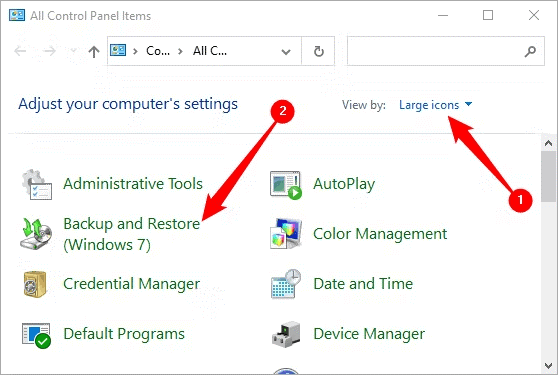
- وارد Control Panel شوید و روی “Backup and Restore (Windows 7)” کلیک کنید تا به بخش پشتیبانگیری ویندوز دسترسی پیدا کنید.
- در پنجره Backup and Restore روی گزینه “Set up backup” کلیک کنید تا جادوگر پشتیبانگیری آغاز شود.
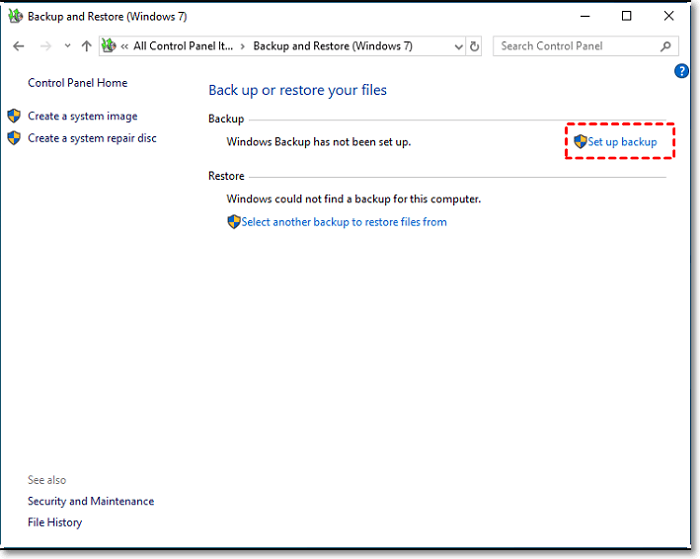
مقصد پشتیبانگیری خود را انتخاب کنید، مانند ذخیره نسخه پشتیبان ویندوز 10 روی یک هارد اکسترنال یا یک مکان شبکه.
فایلها و پوشههایی را که میخواهید در پشتیبانگیری قرار دهید، انتخاب کنید.
تنظیمات پشتیبانگیری خود را بررسی کرده و روی “Save settings and run backup” کلیک کنید تا فرآیند پشتیبانگیری آغاز شود.
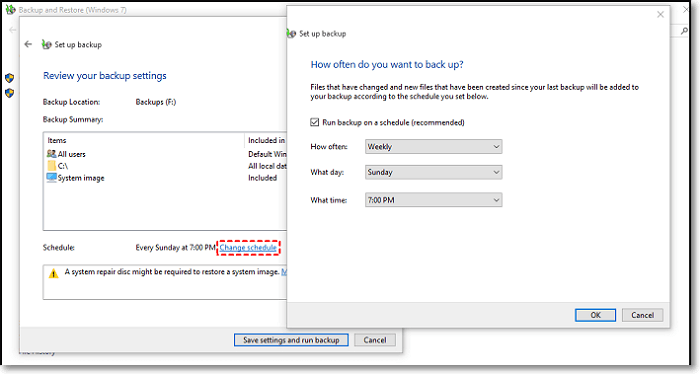
- منتظر بمانید تا فرآیند پشتیبانگیری تکمیل شود و اطمینان حاصل کنید که پیام تأیید دریافت میکنید.
مرحله ۲: بازیابی نسخه پشتیبان ویندوز 10 در ویندوز 11
پس از ایجاد نسخه پشتیبان و آمادهسازی سیستم، اکنون زمان آن رسیده است که نسخه پشتیبان ویندوز 10 خود را در ویندوز 11 بازیابی کنید. مراحل زیر را دنبال کنید:
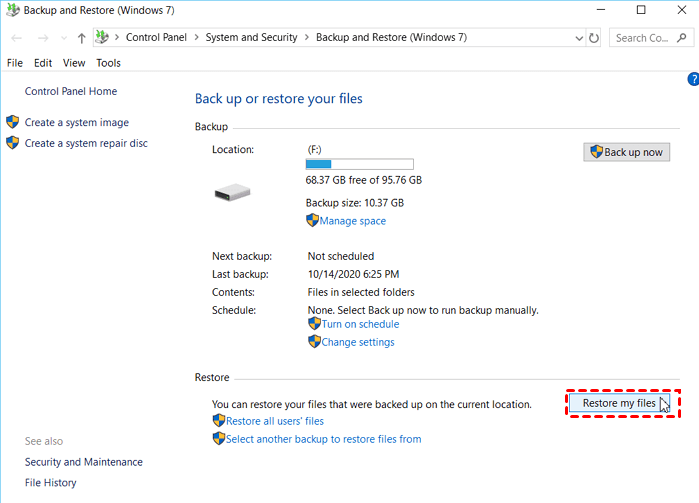
- “Backup and Restore” را باز کنید، روی “Restore my files” کلیک کرده و دستورالعملهای روی صفحه را دنبال کنید تا نسخه پشتیبان ویندوز 10 خود را در ویندوز 11 بازیابی کنید.
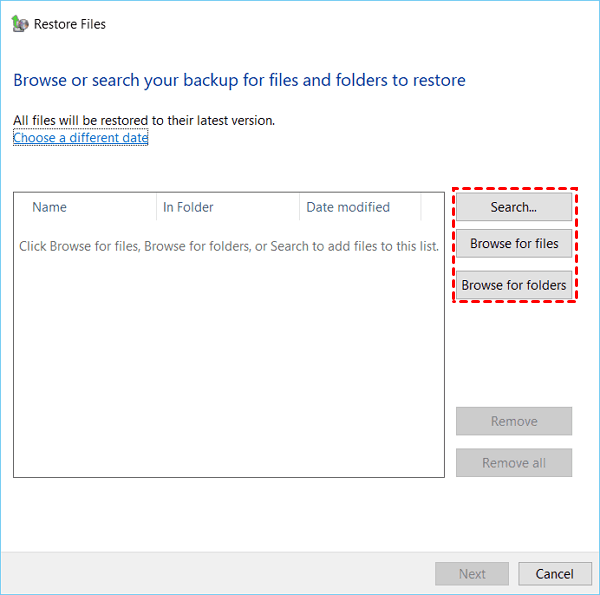
- فایلهای پشتیبان را از نسخه پشتیبان ویندوز 10 خود انتخاب کنید.
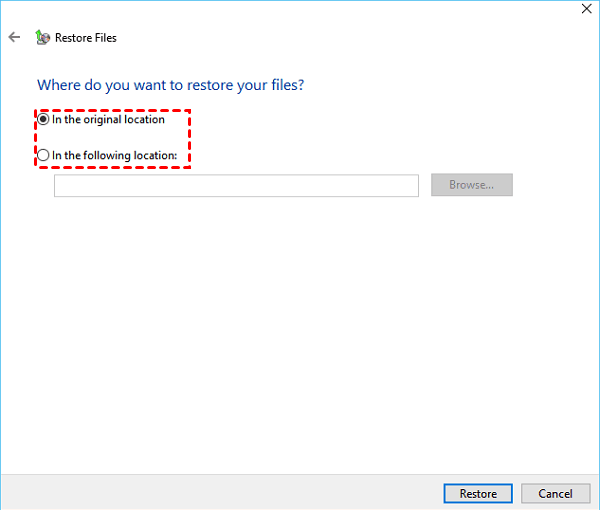
- مقصد برای بازیابی فایلها را انتخاب کنید. سپس روی “Restore” کلیک کنید.
✅بررسی سیستم پس از بازیابی
پس از اجرای فرآیند بازیابی، ارزیابی سیستم از جنبههای مختلف ضروری است. این ارزیابی شامل بررسی سلامت دادهها، عملکرد نرمافزارها و سازگاری سختافزار با نسخه جدید است. کاربران باید اطمینان حاصل کنند که همه اطلاعات به درستی و بدون آسیب به سیستم بازگردانی شدهاند و هیچگونه خطایی در عملکرد نرمافزار یا سیستمعامل وجود ندارد. همچنین، تأمین نیازهای سیستم و انجام آزمونهای بهرهوری میتواند به شناسایی مشکلات بالقوه کمک کند و از بروز هرگونه اختلال در آینده جلوگیری نماید.
علاوه بر این، بررسی گزارشهای سیستم و پیگیری تغییرات ایجاد شده پس از بازیابی میتواند به تشخیص مشکلات پنهان یا نیاز به تنظیمات جدید کمک کند. ثبت تجربیات و نکات حائز اهمیت در این مرحله، علاوه بر بهبود فرآیند بازیابی در آینده، به کاربر این امکان را میدهد که در صورت نیاز به بازیابی مجدد، با داشتن دانش بهتر و تجربه عملی، به سادگی و با اطمینان بیشتری اقدام کند.
در نتیجه، بازیابی پشتیبان ویندوز 10 به ویندوز 11 میتواند بهصورت مؤثر و بدون نگرانی انجام شود، به شرطی که مراحل ذکر شده در این راهنما به دقت دنبال شوند. با رعایت نکات ایمنی و اطمینان از سلامت فایلهای پشتیبان، کاربران میتوانند به راحتی به سیستم جدید منتقل شوند و از امکانات و بهبودهای ویندوز 11 بهرهمند گردند. این فرآیند نه تنها به کاربران اجازه میدهد تا دادههای خود را حفظ کنند، بلکه تجربهای روان و بدون مشکل را در محیط جدید فراهم میکند. با در نظر گرفتن این نکات، شما میتوانید با اطمینان کامل به دنیای جدید ویندوز 11 پا بگذارید.
✅عیبیابی برای بازیابی دادههای پشتیبان ویندوز به ویندوز 11
اگر در طول فرآیند بازیابی با مشکلی مواجه شدید، در اینجا چند نکته عیبیابی آورده شده است:
- اطمینان حاصل کنید که تصویر پشتیبان شما سالم و قابل دسترسی است.
- بررسی کنید که پشتیبان شما با نسخه ویندوز 11 که نصب میکنید سازگار است.
- بررسی کنید که سختافزار شما با الزامات سیستم برای ویندوز 11 سازگار باشد.
- اطمینان حاصل کنید که دیسک سخت خارجی یا موقعیت شبکه شما به درستی متصل و قابل دسترسی است.
بازیابی نسخه پشتیبان از ویندوز 10 به ویندوز 11 یک فرایند ساده و مفید است که به شما این امکان را میدهد تا پس از ارتقاء سیستم عامل خود به ویندوز 11، تمامی دادهها، فایلها، تنظیمات و برنامههای شخصی خود را بازیابی کنید. این فرایند به شما کمک میکند تا در صورت بروز مشکلات در حین ارتقاء، سیستم شما به حالت قبلی و بدون از دست رفتن اطلاعات بازگردد.
مراحل این کار شامل تهیه نسخه پشتیبان از سیستم ویندوز 10، انتخاب محل ذخیرهسازی مناسب (مانند هارد دیسک خارجی یا فضای شبکه)، و سپس بازیابی آن نسخه پشتیبان در ویندوز 11 است. این فرایند نه تنها از دادههای شما محافظت میکند بلکه میتواند در مواقع اضطراری و خرابیهای احتمالی، یک گزینه سریع و کارآمد برای بازیابی اطلاعات باشد.