
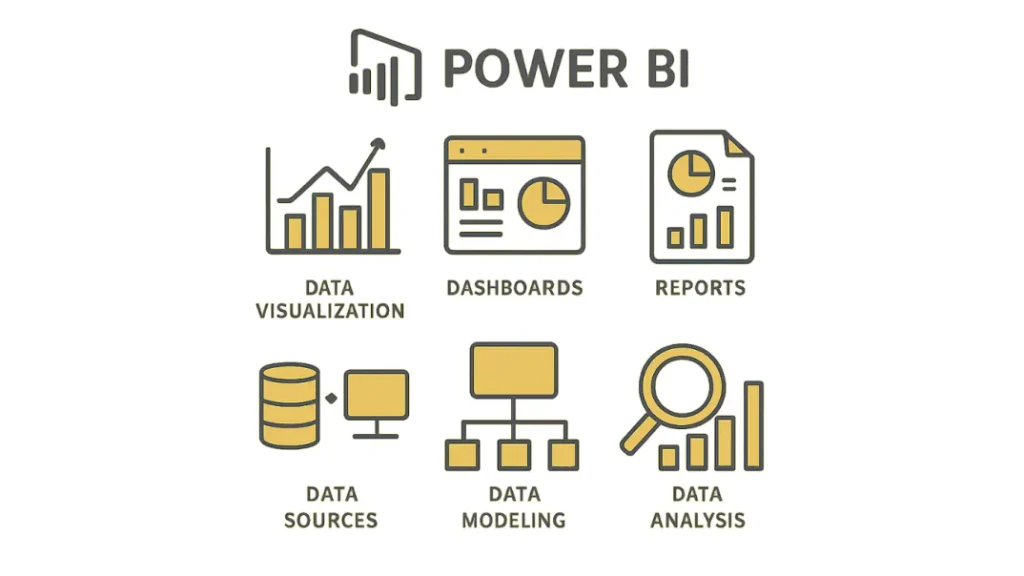
ایجاد گزارشهای تعاملی در Power BI Microsoft Power BI بسیار سادهتر از چیزی است که تصور میکنید. Power BI ابزاری قدرتمند برای مصورسازی دادهها است که به شما کمک میکند دادههای خام را به گزارشهای تعاملی و ارزشمند تبدیل کنید.
چه یک تحلیلگر داده باشید و چه متخصص هوش تجاری، Power BI میتواند مهارتهای گزارشگیری شما را ارتقا دهد. این نرمافزار دارای رابط کاربری ساده و مجموعهای گسترده از قابلیتها است که آن را برای کاربران مبتدی و حرفهای مناسب میسازد.
با استفاده از Power BI میتوانید به منابع مختلف داده متصل شوید؛ از جمله فایلهای Excel، پایگاههای داده SQL Server و سرویسهای ابری. قابلیت کشیدن و رها کردن (Drag & Drop) نیز فرآیند ساخت گزارش را بسیار آسان میکند.
گزارشهای Power BI را میتوان با انواع نمودارها، گرافها و نقشهها سفارشیسازی کرد. این امکان به شما اجازه میدهد دادهها را بهصورت لحظهای تحلیل کرده و بینشهای ارزشمندی به دست آورید. همچنین میتوانید گزارشهای خود را بهراحتی با دیگران به اشتراک بگذارید.
در این راهنما، نحوه ایجاد گزارشهای تعاملی در Power BI را بررسی خواهیم کرد. با ویژگیها و مزایای این ابزار آشنا میشوید و یاد میگیرید چگونه گزارشهای حرفهای ایجاد کنید. بیایید سفر خود را برای تسلط بر گزارشهای Power BI آغاز کنیم.
گزارش Power BI چیست؟
گزارش Power BI نمایش بصری و تعاملی دادهها است که به کاربران کمک میکند مجموعه دادههای پیچیده را تحلیل و درک کنند. این گزارشها چندین نوع مصورسازی را در یک صفحه واحد ترکیب میکنند.
هر گزارش در Power BI میتواند انواع مختلفی از نمایشهای بصری را شامل شود؛ مانند:
- نمودارها
- گرافها
- نقشهها
- جداول
کاربران میتوانند این عناصر را متناسب با نیاز خود سفارشیسازی کرده و مهمترین بینشها را برجسته کنند.
ویژگیهای اصلی گزارشهای Power BI
- اتصال یکپارچه به منابع مختلف داده
- داشبوردهای تعاملی برای تحلیل لحظهای
- قابلیت سفارشیسازی نمودارها و قالبهای ظاهری
این قابلیتها به کاربران امکان میدهد گزارشهایی جذاب، کاربردی و حرفهای ایجاد کنند که در تصمیمگیریهای آگاهانه نقش مهمی دارند.
چرا Power BI را برای گزارشگیری انتخاب کنیم؟
Power BI یکی از محبوبترین ابزارهای گزارشگیری و تحلیل داده است. این نرمافزار سادگی استفاده را با امکانات تحلیلی پیشرفته ترکیب میکند و بهخوبی از دادههای حجیم پشتیبانی مینماید.
این پلتفرم از طیف گستردهای از منابع داده، از سرویسهای ابری گرفته تا پایگاههای داده داخلی سازمان، پشتیبانی میکند و یکپارچهسازی دادهها را آسان میسازد.
مزایای Power BI
- رابط کاربری ساده و کاربرپسند
- تنوع بالای ابزارهای مصورسازی
- قابلیت تحلیل داده بهصورت لحظهای
- یکپارچگی با محصولات مایکروسافت مانند Excel
این ویژگیها تجربه گزارشگیری را بهبود میبخشند و بینشهای عمیقتری در اختیار کاربران قرار میدهند.
شروع کار: راهاندازی Power BI
برای شروع، نسخه Desktop نرمافزار Power BI را دانلود و نصب کنید. این نسخه رایگان بوده و امکان ساخت گزارشهای تعاملی را فراهم میکند.
مراحل راهاندازی
- نسخه Power BI را دریافت و نصب کنید.
- با حساب مایکروسافت خود وارد شوید.
- فضای کاری (Workspace) و تنظیمات مورد نیاز را انتخاب کنید.
پس از نصب، با محیط نرمافزار آشنا شوید. طراحی ساده و منطقی آن باعث میشود بتوانید در مدت کوتاهی گزارشهای حرفهای ایجاد کنید.
اتصال به منابع داده
هر گزارش Power BI با اتصال به دادهها آغاز میشود. یکی از نقاط قوت این ابزار، پشتیبانی از منابع داده متنوع است.
مراحل اتصال داده
- در Power BI Desktop روی Get Data کلیک کنید.
- منبع داده مورد نظر را انتخاب کنید.
- اطلاعات ورود و تنظیمات لازم را وارد نمایید.
پس از اتصال، دادهها بهسادگی وارد محیط Power BI شده و آماده تحلیل و گزارشگیری خواهند بود.
ساخت اولین گزارش Power BI
ایجاد اولین گزارش در Power BI بسیار ساده است.
مراحل اصلی
- دادهها را وارد کنید.
- دادهها را متناسب با نیاز خود تبدیل و پاکسازی کنید.
- مصورسازیهای مناسب را ایجاد نمایید.
Power BI مجموعه متنوعی از ابزارهای بصری مانند نمودارها، جداول و نقشهها را در اختیار شما قرار میدهد تا داستان دادههای خود را به بهترین شکل نمایش دهید.
نکات مهم
- از نمودار مناسب برای هر نوع داده استفاده کنید.
- عناصر بصری را بهصورت منطقی در صفحه بچینید.
- تعامل میان نمودارها را فعال کنید.
وارد کردن و تبدیل دادهها
پس از وارد کردن دادهها، معمولاً لازم است آنها را آمادهسازی کنید.
مراحل تبدیل داده
- گزینه Transform Data را انتخاب کنید.
- فیلترها را اعمال کنید.
- نوع ستونها را تغییر دهید.
- ستونهای جدید ایجاد کنید.
- روی Close & Apply کلیک کنید.
ابزار Power Query در Power BI امکانات قدرتمندی برای پاکسازی و آمادهسازی دادهها فراهم میکند.
ایجاد مصورسازیها
مصورسازی دادهها، اطلاعات را قابل فهم و جذاب میکند.
پیشنهادها
- از نمودارهای متناسب با هدف گزارش استفاده کنید.
- انواع مختلف نمودارها را آزمایش کنید.
- از فیلترها و Slicerها برای تحلیل پویا بهره ببرید.
از شلوغ کردن بیش از حد گزارش خودداری کنید؛ سادگی و وضوح باعث درک بهتر اطلاعات میشود.
سفارشیسازی و قالببندی گزارشها
ظاهر حرفهای گزارش تأثیر زیادی بر تجربه کاربران دارد.
روشهای سفارشیسازی
- تنظیم رنگها و فونتها مطابق هویت سازمانی
- افزودن لوگو و تصاویر
- استفاده از قالبهای یکسان در همه گزارشها
طراحی منسجم باعث افزایش خوانایی و حرفهایتر شدن گزارش میشود.
تعاملی کردن گزارشها
ویژگیهای تعاملی Power BI تجربه کاربری را بهطور چشمگیری بهبود میدهند.
امکانات تعاملی مهم
- Slicer: فیلتر کردن دادهها بهصورت پویا
- Drill-through: مشاهده جزئیات بیشتر
- Bookmark: ذخیره نماهای مختلف گزارش
قابلیتهای تکمیلی
- Tooltip: نمایش اطلاعات بیشتر هنگام قرار گرفتن ماوس روی دادهها
- Q&A: پرسش از دادهها با زبان طبیعی
- Cross-filtering: تعامل میان نمودارها
این امکانات به کاربران اجازه میدهد دادهها را عمیقتر بررسی کرده و بینشهای ارزشمندتری کسب کنند.

قابلیتهای پیشرفته گزارشهای Power BI
Power BI امکانات پیشرفتهای برای تحلیل حرفهای دادهها ارائه میدهد.
ویژگیهای مهم
- DAX برای انجام محاسبات پیچیده
- مدلسازی دادهها و ایجاد ارتباط بین جداول
- Custom Visuals برای ساخت نمودارهای اختصاصی
همچنین امکان استفاده از زبانهای Python و R برای تحلیلهای پیشرفته و مدلهای هوش مصنوعی وجود دارد.
اشتراکگذاری و همکاری
با استفاده از سرویس Power BI میتوانید گزارشهای خود را با دیگران به اشتراک بگذارید.
روشهای اشتراکگذاری
- ارسال از طریق ایمیل
- خروجی گرفتن در PowerPoint
- جاسازی گزارش در وبسایت یا نرمافزارها
قابلیت ثبت نظر و یادداشت روی گزارشها نیز همکاری تیمی را تسهیل میکند.
بهترین روشها برای طراحی گزارشهای مؤثر
برای ایجاد گزارشهای حرفهای، این نکات را رعایت کنید:
- استفاده از قالب و رنگبندی یکسان
- انتخاب نمودارهای مناسب
- پرهیز از شلوغی بیش از حد صفحه
گزارشهای ساده و شفاف، درک دادهها را آسانتر میکنند و تأثیرگذاری بیشتری دارند.
کاربردهای رایج Power BI
تحلیل فروش
- بررسی روند فروش
- شناسایی محصولات و فروشندگان برتر
گزارشهای مالی
- تحلیل درآمد، هزینه و سود
تحلیل مشتریان
- بررسی رفتار مشتریان
- شناسایی الگوهای خرید
Power BI در صنایع مختلف برای تبدیل دادههای خام به بینشهای قابل استفاده به کار میرود.
رفع مشکلات و بهینهسازی گزارشها
برای افزایش سرعت و عملکرد گزارشها:
- از Performance Analyzer استفاده کنید.
- مدلهای داده را ساده نگه دارید.
- تعداد نمودارهای هر صفحه را محدود کنید.
این اقدامات باعث بهبود عملکرد و تجربه کاربری خواهند شد.
نتیجهگیری
ساخت گزارشهای تعاملی در Power BI Microsoft Power BI فرصتهای جدیدی برای تحلیل و درک دادهها ایجاد میکند. هرچه بیشتر با قابلیتهای آن آشنا شوید، گزارشهای شما حرفهایتر، کاربردیتر و تأثیرگذارتر خواهند شد.
برای یادگیری بیشتر، از منابع آموزشی و انجمنهای تخصصی Power BI استفاده کنید. با افزایش مهارت خود در این ابزار، میتوانید بینشهای ارزشمندتری ارائه دهید و نقش مؤثرتری در تصمیمگیریهای مبتنی بر داده ایفا کنید.
مزایای خرید از فروشندگان معتبر مانند مایکروسافت پرشیا
✅
ارائه لایسنسهای رسمی با قیمت مناسب
✅ تحویل فوری (Instant Delivery)
دریافت کلید فعالسازی در چند ثانیه
✅ پشتیبانی ۲۴ ساعته
آماده پاسخگویی و رفع مشکلات در تمام ساعات شبانهروز.
پرسشهای متداول Power BI
آیا Power BI بخشی از Microsoft 365 است؟
Microsoft Power BI معمولاً در اکثر طرحهای استاندارد Microsoft 365 گنجانده نشده است. برخی از طرحهای سازمانی امکانات محدودی از Power BI را ارائه میدهند، اما برای دسترسی کامل به قابلیتهای Power BI Pro یا Power BI Premium به مجوز (لایسنس) جداگانه نیاز دارید.
آیا برای ایجاد گزارشها به اشتراک پولی Power BI نیاز دارم؟
خیر. شما میتوانید با استفاده از نسخه Power BI Desktop Microsoft Power BI Desktop بهصورت رایگان گزارش ایجاد کنید. اشتراک پولی تنها زمانی لازم است که بخواهید گزارشهای خود را بهصورت آنلاین منتشر کنید، با دیگران به اشتراک بگذارید یا روی آنها همکاری تیمی داشته باشید.
Power BI به چه منابع دادهای متصل میشود؟
Power BI از طیف گستردهای از منابع داده پشتیبانی میکند، از جمله:
- فایلهای Excel
- فایلهای CSV
- پایگاه داده SQL Server
- SharePoint
- Azure
- سایر پلتفرمهای ابری
همچنین میتوانید چندین منبع داده را در یک گزارش واحد ترکیب کنید.
چگونه گزارش Power BI خود را تعاملی کنم؟
برای تعاملی کردن گزارشها میتوانید از قابلیتهای زیر استفاده کنید:
- Slicerها (برشدهندهها)
- صفحات Drill-through
- Tooltipها (راهنماهای شناور)
- Bookmarkها (نشانکها)
- Cross-filtering (فیلترگذاری متقابل)
این امکانات به کاربران اجازه میدهند دادهها را بهصورت پویا بررسی کنند، نه اینکه فقط یک نمای ثابت از اطلاعات را مشاهده کنند.
چرا گزارش Power BI من کند اجرا میشود؟
دلایل رایج کندی گزارشها عبارتاند از:
- حجم بالای دادهها
- تعداد زیاد یا پیچیدگی عناصر بصری
- مدلهای داده پیچیده
برای بهبود عملکرد میتوانید:
- تعداد و پیچیدگی نمودارها را کاهش دهید.
- مدل داده را بهینهسازی کنید.
- از ابزار Performance Analyzer برای شناسایی گلوگاههای عملکردی استفاده کنید.
این اقدامات معمولاً باعث افزایش سرعت بارگذاری و بهبود تجربه کاربری گزارش میشوند.