

این آموزش به شما نشان میدهد که چگونه بازخورد لمسی ماوس (Mouse Haptic Feedback) را برای حساب کاربری خود در ویندوز ۱۱ فعال یا غیرفعال کنید.
بازخورد لمسی (Haptic Feedback) از طریق لرزشهای ایجادشده در ماوس، کنترل و دقت بیشتری را هنگام انجام کارهایی مانند چسباندن پنجرهها به بخشهای مختلف صفحه (Window Snap)، تراز کردن اشیا و سایر عملیات مشابه در اختیار شما قرار میدهد.
از نسخههای زیر ویندوز ۱۱ به بعد:
- Windows 11 Build 26100.8328 (24H2)
- Windows 11 Build 26200.8328 (25H2)
- Windows 11 Build 28000.2179 (26H1)
کاربران میتوانند هنگام انجام برخی اقدامات روی دستگاههای ورودی سازگار، اثرات بازخورد لمسی را احساس کنند. برای مثال:
- تراز کردن اشیا در Microsoft PowerPoint
- چسباندن پنجرهها به بخشهای مختلف صفحه (Window Snapping)
- تغییر اندازه پنجرهها (Resizing)
- قرار دادن نشانگر ماوس روی دکمه Close (بستن)
این جلوههای لمسی را میتوان از مسیر زیر در تنظیمات ویندوز پیکربندی کرد:
Settings > Bluetooth & Devices > Mouse > Haptic Signals
هنگامی که گزینه Haptic Signals برای ماوس فعال باشد، میتوانید شدت بازخورد لمسی (Haptic Intensity) را نیز مطابق سلیقه و نیاز خود تنظیم کنید.
روش اول
فعال یا غیرفعال کردن بازخورد لمسی (Mouse Haptic Feedback) از طریق تنظیمات (Settings)
- برنامه Settings (تنظیمات) را باز کنید.
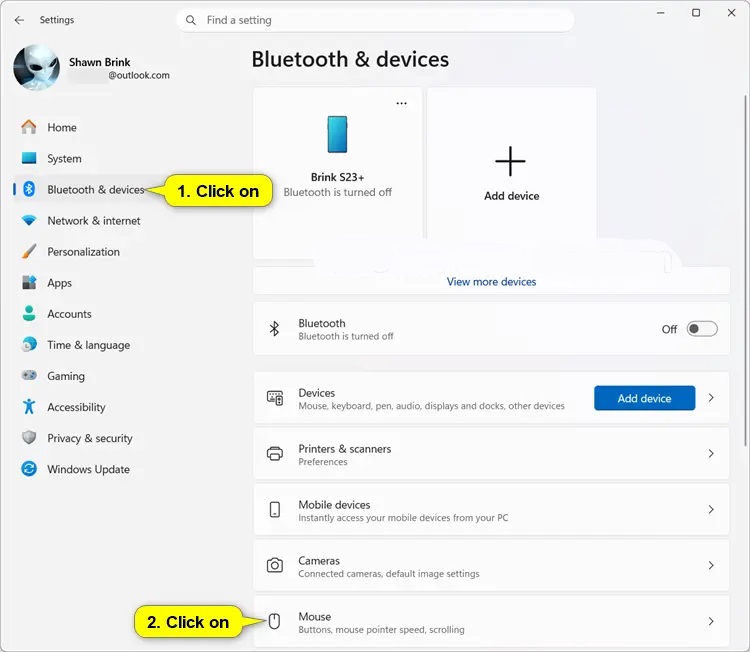
(میتوانید کلیدهای Win + I را فشار دهید.) - در پنل سمت چپ روی Bluetooth & Devices (بلوتوث و دستگاهها) کلیک کنید، سپس در سمت راست روی Mouse (ماوس) کلیک کنید.
باز کردن تنظیمات ماوس (Open Mouse Settings)
(در ادامه مراحل، گزینههای مربوط به Haptic Signals یا بازخورد لمسی ماوس را مشاهده خواهید کرد.)
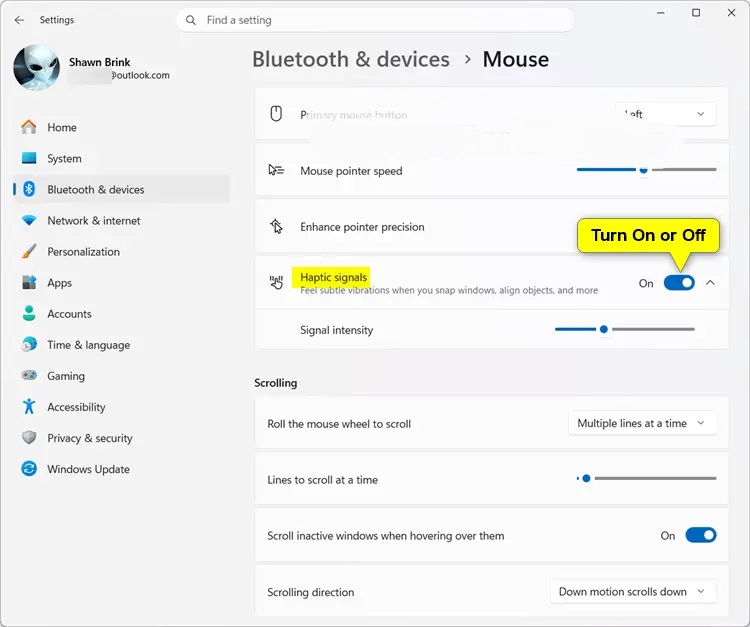
- گزینه Haptic Signals (سیگنالهای لمسی) را بسته به نیاز خود فعال (On) یا غیرفعال (Off) کنید. (حالت پیشفرض: فعال است.)
(مطابق تصویر زیر)
با فعال بودن این گزینه، ماوسهای سازگار هنگام انجام برخی عملیات در ویندوز، بازخورد لمسی یا لرزش ارائه میدهند. با غیرفعال کردن آن، این لرزشها و بازخوردهای لمسی متوقف خواهند شد.
اکنون در صورت تمایل میتوانید پنجره تنظیمات را ببندید.
گزینه دوم
فعال یا غیرفعال کردن بازخورد لمسی ماوس با استفاده از فایل REG
- برای کاری که میخواهید انجام دهید، مرحله 2 (روشن کردن) یا مرحله 3 (خاموش کردن) را انجام دهید.
2. فعال کردن بازخورد لمسی ماوس
این تنظیم بهصورت پیشفرض فعال است.
A) روی دکمه Download (دانلود) زیر کلیک/ضربه بزنید تا فایل زیر دانلود شود، سپس به مرحله 4 بروید:
Turn_ON_mouse_haptic_signals.reg
دانلود
(محتوای فایل REG برای اطلاع)
Windows Registry Editor Version 5.00

[HKEY_CURRENT_USER\Software\Microsoft\Windows NT\CurrentVersion\Windows\EnhancedPenSupport]
"MouseFeedbackEnabled"=dword:00000001
3. غیرفعال کردن بازخورد لمسی ماوس
A) روی دکمه Download (دانلود) زیر کلیک/ضربه بزنید تا فایل زیر دانلود شود، سپس به مرحله 4 بروید:
Turn_OFF_mouse_haptic_signals.reg
دانلود
(محتوای فایل REG برای اطلاع)
Windows Registry Editor Version 5.00

[HKEY_CURRENT_USER\Software\Microsoft\Windows NT\CurrentVersion\Windows\EnhancedPenSupport]
"MouseFeedbackEnabled"=dword:00000000
4. فایل .reg را در دسکتاپ ذخیره کنید.
- اگر قابلیت Smart App Control روشن است، باید فایل REG دانلودشده را از حالت مسدود خارج کنید.
- روی فایل .reg دوبار کلیک/ضربه بزنید تا اجرا و ادغام (Merge) شود.
- در صورت درخواست، روی گزینههای Run (اجرا)، Yes (UAC)، Yes و سپس OK کلیک کنید تا عملیات تأیید شود.
- برای اعمال تغییرات، از حساب کاربری خارج و دوباره وارد شوید یا سیستم را ریاستارت کنید.
- در صورت تمایل میتوانید فایل .reg دانلودشده را حذف کنید.
گزینه سوم
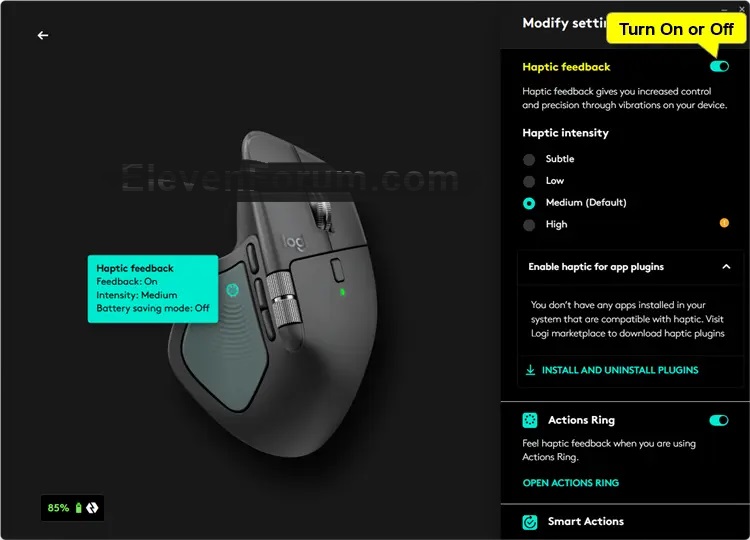
فعال یا غیرفعال کردن بازخورد لمسی ماوس در Logi Options+
این گزینه فقط برای ماوسهای سازگار Logi Options+ مانند MX Master 4 در دسترس است.
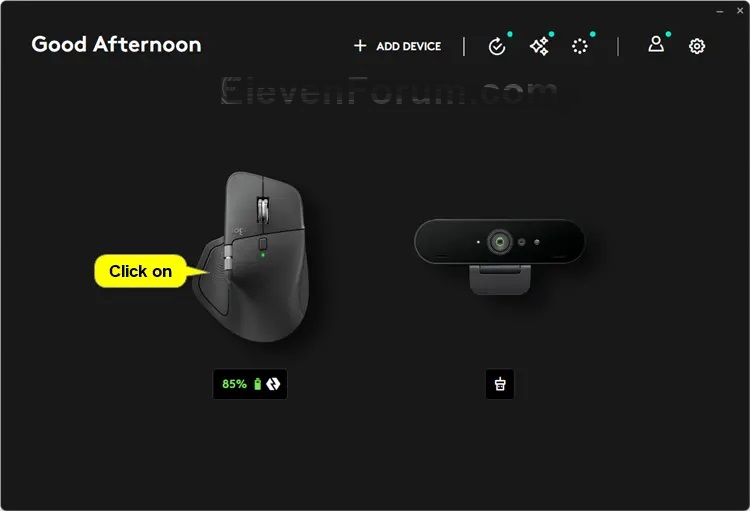
- برنامه Logi Options+ را باز کنید.
- روی ماوس پشتیبانیشده کلیک/ضربه بزنید. (طبق تصویر زیر)
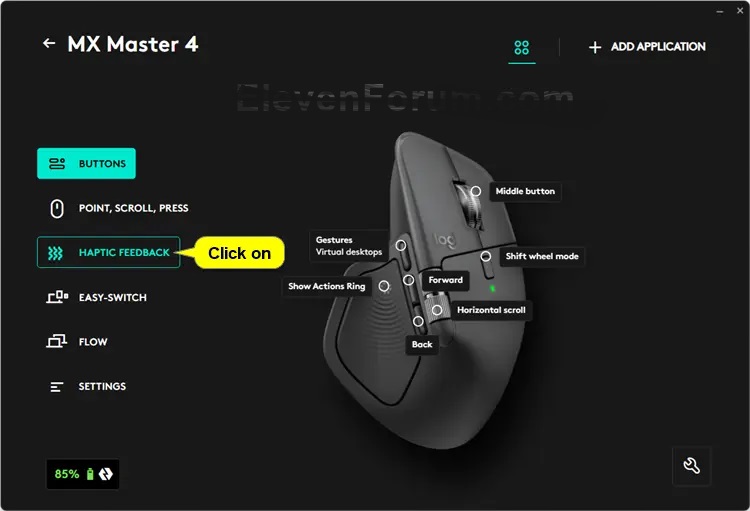
روی گزینه HAPTIC FEEDBACK (بازخورد لمسی) کلیک/ضربه بزنید. (طبق تصویر زیر)
روی جزئیات بازخورد لمسی (Haptic feedback details) کلیک/ضربه بزنید. (طبق تصویر زیر)
گزینه Haptic feedback (بازخورد لمسی) را برای موردی که میخواهید فعال (On – پیشفرض) یا غیرفعال (Off) کنید. (طبق تصویر زیر)
خاموش کردن بازخورد لمسی در Logi Options+ تنظیمات روش اول و روش دوم را لغو (Override) خواهد کرد.
همین بود،
موفق باشید.
بازخورد لمسی ماوس (Mouse Haptic Feedback) در ویندوز ۱۱ یک قابلیت نسبتاً جدید است که با استفاده از لرزشهای خفیف در ماوسهای سازگار، تجربه کاربری را هنگام انجام برخی عملیات دقیقتر و قابلتشخیصتر میکند. برای مثال، هنگام چسباندن پنجرهها به لبه صفحه، تغییر اندازه آنها، یا قرار گرفتن روی دکمههایی مثل Close، ممکن است یک لرزش کوتاه احساس شود. این ویژگی بیشتر برای افزایش دقت و بازخورد بصری-لمسی طراحی شده است، نه صرفاً زیبایی ظاهری.
کاربران میتوانند این قابلیت را بهراحتی از طریق تنظیمات ویندوز ۱۱ فعال یا غیرفعال کنند. معمولاً مسیر آن در بخش Bluetooth & devices > Mouse > Haptic signals قرار دارد. در این بخش امکان روشن یا خاموش کردن کامل این قابلیت و همچنین تنظیم شدت لرزش وجود دارد. علاوه بر تنظیمات اصلی ویندوز، برخی نرمافزارهای جانبی مانند Logi Options+ نیز میتوانند کنترل بیشتری روی این ویژگی ارائه دهند، مخصوصاً در ماوسهای برند Logitech.
در برخی موارد، کاربران حرفهای یا سازمانی ممکن است از روشهای پیشرفتهتری مثل ویرایش رجیستری (Registry) یا Group Policy استفاده کنند تا این قابلیت را بهصورت اجباری فعال یا غیرفعال کنند. این روشها بیشتر برای محیطهای مدیریتی یا سیستمهایی کاربرد دارند که نیاز به کنترل یکپارچه دارند. با این حال، برای کاربران عادی همان تنظیمات داخل Settings معمولاً کافی و سادهتر است.
سوالات متداول (FAQ)
1. بازخورد لمسی ماوس دقیقاً چه کاری انجام میدهد؟
این قابلیت هنگام انجام برخی عملیات در ویندوز، لرزشهای کوتاه در ماوس ایجاد میکند تا کاربر متوجه تغییر وضعیت یا انجام موفق یک عمل شود.
2. آیا همه ماوسها از Haptic Feedback پشتیبانی میکنند؟
خیر، فقط ماوسهای خاص و سازگار (معمولاً مدلهای جدیدتر یا حرفهای) از این قابلیت پشتیبانی میکنند.
3. اگر این قابلیت را خاموش کنم چه اتفاقی میافتد؟
هیچ مشکلی در عملکرد سیستم ایجاد نمیشود، فقط بازخورد لرزشی هنگام برخی تعاملات حذف میشود.
4. آیا برنامههای جانبی روی این قابلیت تأثیر دارند؟
بله، نرمافزارهایی مانند Logi Options+ میتوانند تنظیمات ویندوز را تغییر دهند یا override کنند، مخصوصاً در ماوسهای پشتیبانیشده.