
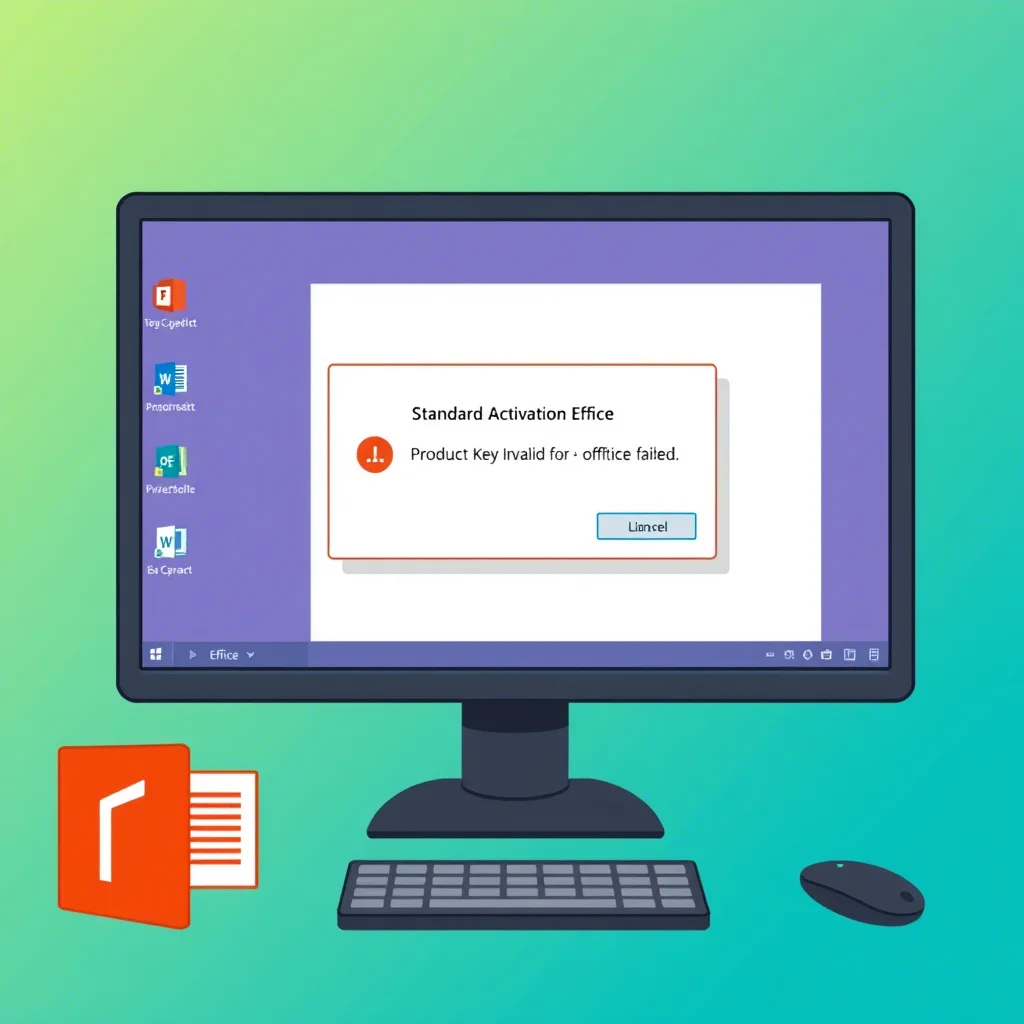
در دنیای دیجیتال پرشتاب امروز، Microsoft Office همچنان یکی از ابزارهای حیاتی برای افزایش بهرهوری به شمار میرود. چه در حال کار روی اسناد، صفحات گسترده یا ارائهها باشید، Office 2024 با ویژگیهای قدرتمند خود طراحی شده تا جریان کاری شما را سادهتر کند. اما حتی بهترین نرمافزارها نیز ممکن است دچار اختلال شوند و مشکلات فعالسازی میتوانند روز کاری شما را مختل کنند. در این مقاله، شما را با پنج راهحل کاربردی برای رفع مشکلات رایج فعالسازی در Office 2024 آشنا میکنیم. در پایان، بهخوبی خواهید دانست چطور این چالشها را برطرف کرده و دوباره روی کارتان تمرکز کنید.
درک مشکلات رایج فعالسازی Office 2024
یکی از تجربههای آزاردهنده هنگام استفاده از Office 2024، مواجهه با خطاهای فعالسازی است. این مشکلات میتوانند به دلایل مختلفی رخ دهند، از جمله:
پایان اعتبار لایسنس
کد محصول نامعتبر یا ناسازگار
مشکلات اتصال به سرورهای مایکروسافت
در ادامه، برخی از دلایل رایج بروز خطاهای فعالسازی را بررسی میکنیم:
چرا Office 2024 هنگام فعالسازی مدام کرش میکند؟
خطاهای فعالسازی در Office 2024 اغلب به دلایل زیر رخ میدهند:
پایان یافتن اعتبار لایسنس: بسیاری از کاربران با مشکل فعالسازی روبرو میشوند چون دوره اعتبار لایسنس دائمی آنها به پایان رسیده و نیاز به تمدید دارد.
کد محصول نامعتبر: در برخی موارد، کاربران به اشتباه کدی وارد میکنند که با نسخه نصبشده Office تطابق ندارد.
تنظیمات خراب یا فایلهای آسیبدیده: گاهی تنظیمات خراب یا فایلهای معیوب مانع از فعالسازی صحیح نرمافزار میشوند و باعث میشوند برنامه بارها کرش کند.
پیامهای خطای رایج در فعالسازی Office 2024
بر اساس آمار منتشر شده در فرومهای پشتیبانی مایکروسافت، حدود ۳۰٪ کاربران حداقل یک بار در هر ۶ ماه با مشکلات فعالسازی مواجه میشوند. پیامهای خطای رایجی که کاربران مشاهده میکنند شامل موارد زیر است:
“Product Key Invalid” (کد محصول نامعتبر): نشاندهنده آن است که کد وارد شده با نسخه نصبشده Office همخوانی ندارد.
“Activation Failed” (فعالسازی ناموفق بود): معمولاً زمانی نمایش داده میشود که نرمافزار نتواند به سرورهای فعالسازی مایکروسافت متصل شود.
منابع و تجربیات کاربران
مستندات رسمی مایکروسافت راهکارهای متعددی برای رفع خطاهای فعالسازی ارائه دادهاند. علاوه بر آن، کاربران در فرومهایی مانند Reddit و Quora تجربیات شخصی و راهکارهایی را به اشتراک گذاشتهاند که میتوانند برای سایرین مفید باشند.
راهحل اول – بررسی صحت کد محصول (Product Key)
اولین قدم برای رفع مشکلات فعالسازی این است که مطمئن شوید کد محصول شما معتبر است. در ادامه نحوه بررسی و اطمینان از عدم استفاده قبلی از کد محصول را توضیح میدهیم:
مرحله ۱: از معتبر بودن لایسنس خود اطمینان حاصل کنید
برای یافتن کد محصول خود، مکانهای زیر را بررسی کنید:
بستهبندی: کد محصول معمولاً روی جعبه یا پاکت نصب Office چاپ شده است.
رسید ایمیل: اگر Office را بهصورت آنلاین خریداری کردهاید، رسید ایمیل حاوی کد محصول را بررسی کنید.
حساب کاربری مایکروسافت: وارد حساب مایکروسافت خود شوید و از بخش «حساب من» (My Account) مجوزهای خریداریشده قبلی را مشاهده کنید.
نکاتی برای اطمینان از عدم استفاده قبلی از کد محصول:
بررسی فعالیتهای حساب کاربری: تاریخچه حساب مایکروسافت خود را بررسی کنید تا ببینید آیا این کد قبلاً در دستگاهی دیگر فعال شده است یا خیر.
اعتبارسنجی آنلاین: از ابزار رسمی بررسی کد محصول مایکروسافت برای تأیید صحت آن استفاده کنید.
بر اساس بازخورد کاربران، اعتبارسنجی دستی کدها حدود ۷۵٪ موفقیت دارد، در حالی که استفاده از ابزارهای رسمی خودکار معمولاً نتایج بهتری به همراه دارد. این تفاوت نشاندهنده اهمیت استفاده از منابع رسمی برای اعتبارسنجی است.
مراحل بررسی کد محصول:
به صفحه بررسی کد محصول در وبسایت رسمی مایکروسافت بروید.
کد محصول خود را وارد کرده و روی «بررسی» (Verify) کلیک کنید.
اگر کد نامعتبر باشد، برای جلوگیری از مشکلات بیشتر، بهتر است لایسنس جدیدی تهیه کنید.
راهحل دوم – بازنشانی نصب Office
اگر کد محصول شما معتبر است اما همچنان فعالسازی با شکست مواجه میشود، بازنشانی نصب Office ممکن است مشکل را برطرف کند. تنظیمات یا فایلهای خراب میتوانند در روند فعالسازی اختلال ایجاد کرده و موجب کرشهای مکرر شوند.

بازنشانی نصب Office بدون از دست دادن دادهها
بازنشانی (Reset) نصب Office شامل تعمیر تنظیمات خرابشده است، بدون اینکه دادههای شما حذف شوند. مراحل انجام این کار به شرح زیر است:
مراحل بازنشانی نصب Office:
رفتن به کنترل پنل (Control Panel): وارد کنترل پنل شوید و به مسیر
Programs > Uninstall a Program بروید.انتخاب Microsoft Office: از لیست برنامههای نصبشده، Microsoft Office را پیدا کرده و انتخاب کنید.
کلیک روی «Change»: پس از انتخاب Office، روی گزینه «Change» کلیک کنید تا پنجره مربوط به نصب باز شود.
انتخاب گزینه «Repair»: به جای حذف کامل و نصب مجدد، گزینه Repair را انتخاب کنید تا فایلها و تنظیمات خراب تعمیر شوند.
مطابق با آمار، تلاش برای تعمیر (Repair) با نرخ موفقیت حدود ۸۵٪ همراه است، در حالی که نصب مجدد کامل تنها ۷۰٪ موفقیت دارد. بنابراین، Repair معمولاً گزینه سریعتر و مؤثرتری برای حل مشکلات فعالسازی است.
راهحل سوم – تماس با پشتیبانی مایکروسافت
اگر راهحلهای دستی نتیجه ندادند، بهترین کار تماس با پشتیبانی تخصصی مایکروسافت است. متخصصان مایکروسافت میتوانند راهحلهایی متناسب با مشکل خاص شما ارائه دهند.
چگونه با پشتیبانی مایکروسافت تماس بگیرید:
ورود به وبسایت پشتیبانی مایکروسافت: به صفحه رسمی Microsoft Support بروید.
توضیح مشکل: مشکل خود را بهطور واضح توضیح دهید، بهویژه اگر پیام خطا دریافت کردهاید.
انتخاب محصول مرتبط: از میان گزینهها، Office 2024 را انتخاب کنید.
درخواست کمک یا شروع گفتوگوی زنده: طبق دستورالعملها میتوانید یک تماس برنامهریزی کنید یا با یک نماینده پشتیبانی گفتوگوی زنده داشته باشید.
مطالعات موردی نشان میدهند که بسیاری از کاربران در عرض چند ساعت پس از تماس با پشتیبانی، راهحل مناسب دریافت میکنند. این موضوع نشاندهنده ارزش استفاده از تخصص حرفهای در مواجهه با مشکلات پیچیده است.
راهحل چهارم – بهروزرسانی Office به آخرین نسخه
نسخههای قدیمی Office ممکن است با سرورهای فعالسازی تداخل داشته باشند و موجب بروز مشکلات مداوم شوند. بهروزرسانی نرمافزار، سازگاری با ویژگیها و اصلاحات جدید را تضمین میکند.
مراحل بهروزرسانی Office:
باز کردن یکی از برنامههای Office: مثلاً Word، Excel یا PowerPoint را اجرا کنید.
رفتن به File > Account: از منوی File وارد بخش Account شوید.
گزینههای بهروزرسانی (Update Options): در تب Account روی گزینه “Update Options” کلیک کنید.
انتخاب “Update Now”: روی “Update Now” کلیک کنید تا روند بهروزرسانی آغاز شود.
طبق یادداشتهای منتشرشده توسط مایکروسافت، بسیاری از اصلاحات مربوط به فعالسازی در بهروزرسانیهای اخیر گنجانده شدهاند. بهروزرسانی منظم نرمافزار باعث بهرهمندی از آخرین امکانات، اصلاحات و بهروزرسانیهای امنیتی میشود.
راهحل پنجم – استفاده از روشهای جایگزین لایسنسینگ
اگر روشهای سنتی فعالسازی همچنان مشکلساز هستند، بهتر است استفاده از مدلهای اشتراکی مانند Office 365 یا اشتراک Office 2024 را در نظر بگیرید. این مدلها نهتنها فعالسازی بدون دردسر را فراهم میکنند، بلکه مزایای بیشتری نیز به همراه دارند.
مدلهای اشتراکی برای فعالسازی آسانتر
اشتراکهایی مانند Office 365 مزایای متعددی نسبت به لایسنسهای دائمی سنتی دارند. در ادامه برخی دلایل مفید بودن این تغییر آورده شده است:
بهروزرسانی خودکار: نسخه اشتراکی بهطور خودکار به آخرین نسخه بهروزرسانی میشود و نیازی به آپدیت دستی نیست.
ادغام با فضای ابری: دسترسی به OneDrive و سایر خدمات ابری، همکاری و دسترسی به فایلها را سادهتر میکند.
صرفهجویی در هزینه: پرداخت اشتراک بهصورت ماهانه یا سالانه معمولاً مقرونبهصرفهتر از خرید چندین لایسنس جداگانه است.
نرخ تبدیل کاربران از لایسنسهای دائمی به اشتراکی، نشاندهنده افزایش تمایل به مدلهای اشتراکی است.
چگونه اشتراک Office را تهیه و فعال کنیم:
ثبتنام در یک طرح اشتراکی: به وبسایت Office یا فروشگاه مایکروسافت بروید و یک طرح مناسب را انتخاب کنید.
ورود با حساب مایکروسافت: هنگام راهاندازی، با اطلاعات حساب Microsoft خود وارد شوید تا اشتراک شما فعال شود.
نتیجهگیری
اگرچه مشکلات فعالسازی در Office 2024 ممکن است آزاردهنده باشند، اما با رویکرد مناسب بهراحتی قابل حل هستند. از بررسی اعتبار لایسنس گرفته تا کمک گرفتن از پشتیبانی تخصصی مایکروسافت، این راهنما مراحل عملی را برای بازگرداندن عملکرد کامل نرمافزار ارائه میدهد.
به یاد داشته باشید: با اقدامات پیشگیرانه مانند بهروزرسانی منظم نرمافزار، میتوانید از بسیاری از مشکلات جلوگیری کنید. موفق و پربازده باشید!