
فراموشی رمز عبور حساب Administrator در ویندوز سرور 2022 میتواند مشکلساز باشد، مخصوصاً زمانی که این حساب تنها دسترسی مدیریتی به سرور را فراهم میکند. خوشبختانه، راهکارهایی برای بازنشانی یا تغییر رمز عبور ادمین در ویندوز سرور 2022 وجود دارد که بسته به شرایط، میتوان از آنها استفاده کرد؛ چه به سرور دسترسی فیزیکی داشته باشید یا در محیط مجازی (Virtual Machine) کار کنید.
در این مقاله، روشهای مختلف بازنشانی رمز عبور ادمین در ویندوز سرور 2022 را با جزئیات شرح میدهیم.
پیشنیازها و نکات امنیتی
فقط در صورت داشتن مجوز قانونی و مالکیت سرور اقدام به بازنشانی رمز عبور نمایید.
قبل از اعمال هرگونه تغییر، اگر امکان دارد از ماشین مجازی یا فایلهای حیاتی بکاپ تهیه کنید.
این فرآیند ممکن است منجر به نقض برخی تنظیمات امنیتی (مثل BitLocker یا سیاستهای سازمانی) شود.
تغییر رمز عبور Administrator در ویندوز سرور 2019/2022
برای تغییر رمز عبور حساب Administrator در Windows Server 2019 یا 2022، مراحل زیر را دنبال کنید:
با استفاده از رمز عبور فعلی، به عنوان Administrator وارد سرور شوید.
تنظیمات ویندوز (Windows Settings) را باز کنید. برای این کار، عبارت “Settings” را در نوار جستجوی نوار وظیفه (Taskbar) تایپ کنید یا از مسیر زیر اقدام نمایید:
Start > Settingsروی گزینه Accounts (حسابها) کلیک کنید.
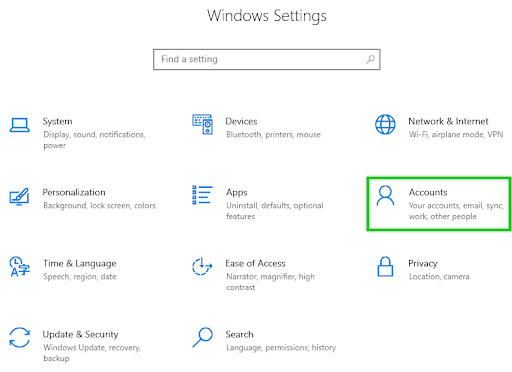
۴. وارد بخش Accounts (حسابها) در تنظیمات ویندوز شوید.
۵. روی گزینه Sign-in options (گزینههای ورود) کلیک کنید.
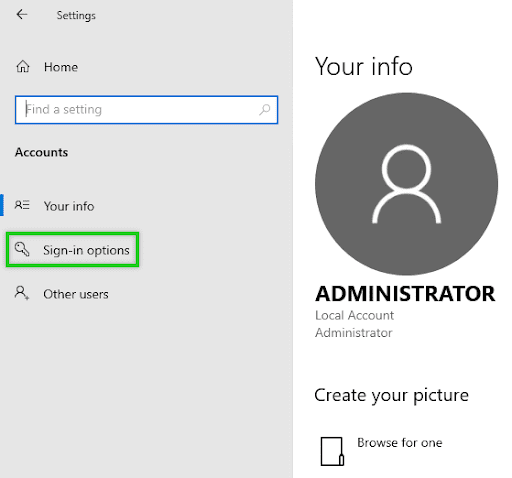
۶. وارد بخش Sign-in options (گزینههای ورود) در تنظیمات ویندوز شوید.
۷. به بخش Password (رمز عبور) بروید و روی گزینه Change (تغییر) کلیک کنید.
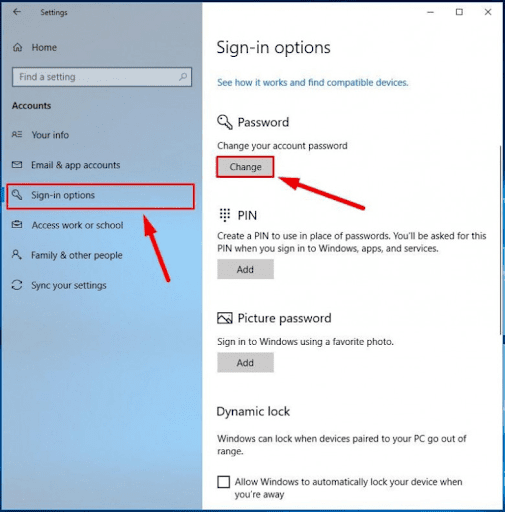
۸. وارد بخش Change password (تغییر رمز عبور) در تنظیمات ویندوز شوید.
۹. رمز عبور فعلی خود را وارد کرده و روی Next (بعدی) کلیک کنید.
۱۰. رمز عبور جدید را وارد کرده و تکرار کنید. یک راهنمای رمز عبور (Password hint) وارد کرده و روی Next کلیک کنید.
۱۱. روی Finish (پایان) کلیک کنید.
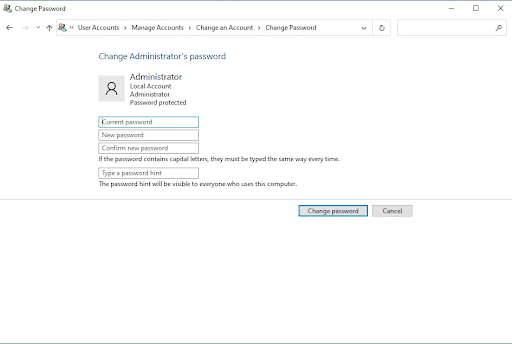
پس از تکمیل این مراحل، رمز عبور Administrator با موفقیت تغییر خواهد کرد. اکنون میتوانید با رمز عبور جدید وارد سرور خود شوید.
نکات اضافی:
رمز عبور جدید باید حداقل ۸ کاراکتر داشته باشد و ترکیبی از حروف بزرگ و کوچک، اعداد و نمادها باشد.
راهنمای رمز عبور (Password hint) باید چیزی باشد که بتوانید به خاطر بسپارید، اما نباید خیلی واضح یا قابل حدس زدن باشد.
اگر رمز عبور خود را فراموش کردید، میتوانید با استفاده از دیسک بازنشانی رمز عبور (Password Reset Disk) یا تماس با مدیر سیستم، آن را بازیابی کنید.
بازنشانی رمز عبور با استفاده از دیسک نصب ویندوز سرور 2022
گام 1: بوت از DVD یا ISO ویندوز سرور 2022
سیستم را ریاستارت کنید.
با فشردن کلید بوت (معمولاً F12 یا Esc)، دیسک نصب ویندوز سرور را انتخاب کنید.
گام 2: ورود به محیط Repair
پس از بارگذاری اولیه، روی گزینه Repair your computer کلیک کنید.
به مسیر زیر بروید:
Troubleshoot > Command Prompt
گام 3: جایگزینی فایل Utilman.exe
در پنجره Command Prompt دستورات زیر را وارد کنید:
c:
cd windows\system32
ren utilman.exe utilman.exe.bak
copy cmd.exe utilman.exe
این کار باعث میشود با فشار دادن دکمه “Ease of Access” در صفحه ورود، خط فرمان (CMD) اجرا شود.
گام 4: ریاستارت و بازنشانی رمز عبور
سیستم را ریاستارت کرده و در صفحه لاگین، روی آیکون “Ease of Access” کلیک کنید.
خط فرمان باز میشود. دستور زیر را وارد کنید:
- net user administrator NewPassword123
(میتوانید به جای “NewPassword123″، رمز عبور دلخواه خود را وارد کنید.)
گام 5: بازگرداندن فایل utilman.exe (توصیه امنیتی)
بعد از ورود به ویندوز:
- copy utilman.exe.bak utilman.exe
- <a name=”روش-دوم-safe-mode”></a>
استفاده از Safe Mode و CMD در محیط بازیابی
اگر به Safe Mode با دسترسی Command Prompt دسترسی دارید:
سیستم را به Safe Mode with Command Prompt بوت کنید.
پس از باز شدن CMD، دستور زیر را وارد کنید:
- net user administrator NewPassword456
- <a name=”روش-سوم-حساب-دیگر”></a>
سؤالات متداول
🔒 آیا استفاده از این روشها قانونی است؟
بله، در صورتیکه شما مالک سرور یا مدیر مجاز سیستم باشید (بهعنوان مثال در سازمان، دیتاسنتر یا محیط شبکهای خود)، انجام این اقدامات قانونی و مشروع است.
اما هرگونه استفاده از این روشها برای دسترسی غیرمجاز به سیستمهای دیگران، نقض قوانین حریم خصوصی و امنیت اطلاعات محسوب شده و ممکن است مشمول پیگرد قانونی و مجازات کیفری شود.
🔐 اگر BitLocker فعال باشد چه اتفاقی میافتد؟
در صورت فعال بودن BitLocker بر روی درایو سیستم (معمولاً درایو C)، حتی با دسترسی به CMD یا بوت از دیسک نصب نیز نمیتوان فایلهای ویندوز را مشاهده یا تغییر داد مگر اینکه کلید بازیابی (BitLocker Recovery Key) را در اختیار داشته باشید.
بنابراین، در این شرایط، بدون کلید بازیابی، امکان بازنشانی رمز عبور به روش معمول وجود ندارد.
🔁 آیا امکان بازیابی رمز عبور وجود دارد؟
خیر. سیستمعامل ویندوز، رمزهای عبور را بهصورت Hash رمزنگاریشده در فایل SAM ذخیره میکند.
به همین دلیل، رمز عبور قابل بازیابی نیست و تنها گزینه در صورت فراموشی، بازنشانی یا تغییر آن با ابزارهای مدیریتی است.
هرگونه ادعایی درباره «بازیابی رمز عبور بدون تغییر آن» معمولاً یا نادرست است یا با تکنیکهای پیچیده کرککردن همراه است که بسیار زمانبر، ناکارآمد و اغلب غیراخلاقی هستند.
🛡️ چه نکات امنیتی بعد از بازنشانی باید رعایت شود؟
پس از موفقیت در بازنشانی رمز عبور Administrator، توصیه میشود اقدامات زیر انجام گیرد:
✅ فایلهای سیستم مانند
utilman.exeرا به وضعیت اولیه بازگردانید.✅ در صورت وجود، BitLocker را مجدداً فعال یا بررسی کنید.
✅ گزارشها و لاگهای امنیتی (Security Logs) را در Event Viewer بررسی کرده و هرگونه دسترسی مشکوک را پیگیری کنید.
✅ در سازمانها، استفاده از سیاستهای Group Policy برای محدودسازی استفاده از ابزارهای Command Prompt در صفحه ورود توصیه میشود.
✅ از رمزهای عبور قوی، غیرقابل حدس و متفاوت برای حسابهای مدیریتی استفاده کنید.
✅ فعالسازی Audit Policy جهت مانیتورکردن تلاشهای ناموفق ورود و تغییرات حسابها اهمیت زیادی دارد.
نتیجهگیری
بازنشانی رمز عبور حساب Administrator در ویندوز سرور 2022 در شرایط اضطراری کاملاً امکانپذیر است، بهویژه زمانی که هیچ حساب مدیریتی دیگری در دسترس نیست.
روشهایی مانند بوت از دیسک نصب و جایگزینی فایل utilman.exe میتوانند بهعنوان راهحل اضطراری مؤثر واقع شوند، اما باید با دقت و مسئولیتپذیری بالا اجرا شوند تا از آسیبزدن به پایداری و امنیت سیستم جلوگیری شود.
مدیران شبکه و مسئولان فناوری اطلاعات باید پس از بازنشانی رمز عبور، اقدامات امنیتی لازم را انجام دهند تا احتمال سوءاستفاده از این روش در آینده به حداقل برسد.