

مسدود کردن دسترسی برنامهها به اینترنت در ویندوز ۱۱ میتواند به دلایل مختلفی مفید باشد، مانند صرفهجویی در پهنای باند، افزایش حریم خصوصی یا کنترل نحوه استفاده برخی برنامهها از شبکه. در این مقاله، روشهای مختلف مسدود کردن دسترسی برنامهها به اینترنت در ویندوز ۱۱ را به شما آموزش میدهیم.
روش اول: استفاده از فایروال ویندوز دیفندر
یکی از مؤثرترین روشها برای مسدود کردن دسترسی یک برنامه به اینترنت در ویندوز ۱۱، استفاده از فایروال داخلی ویندوز است. فایروال به شما امکان میدهد قوانینی ایجاد کنید که جلوی ارسال یا دریافت داده توسط برخی برنامهها را بگیرد.
مرحله ۱: باز کردن فایروال ویندوز دیفندر
کلیدهای Win + S را فشار دهید و عبارت Windows Defender Firewall را در نوار جستجو تایپ کنید. سپس روی اولین نتیجه کلیک کنید تا باز شود.
مرحله ۲: دسترسی به تنظیمات پیشرفته
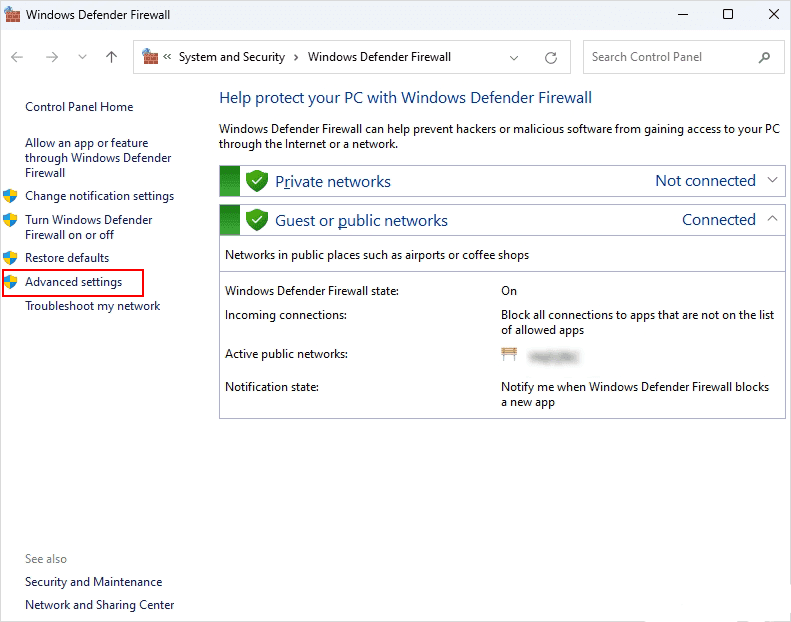
از پنل سمت چپ روی گزینه Advanced settings کلیک کنید.
مرحله ۳: ایجاد یک قانون خروجی جدید
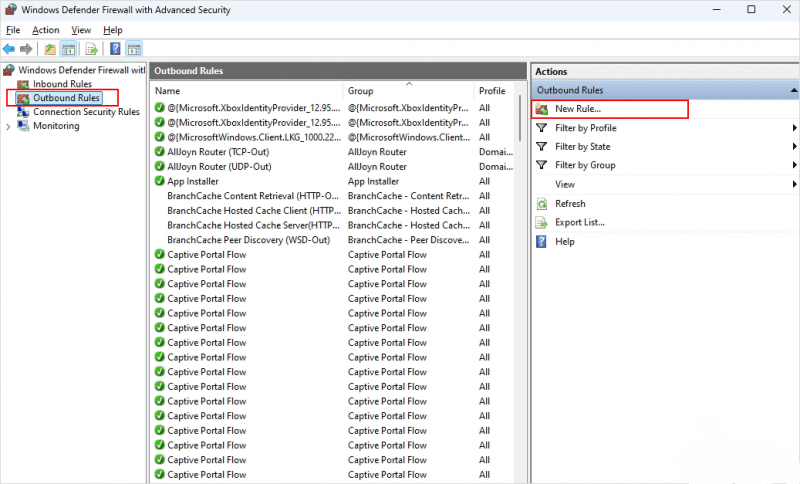
در پنجره تنظیمات پیشرفته، در پنل سمت چپ روی گزینه Outbound Rules (قوانین خروجی) کلیک کنید.
در پنل سمت راست، گزینه New Rule (قانون جدید) را انتخاب کنید.
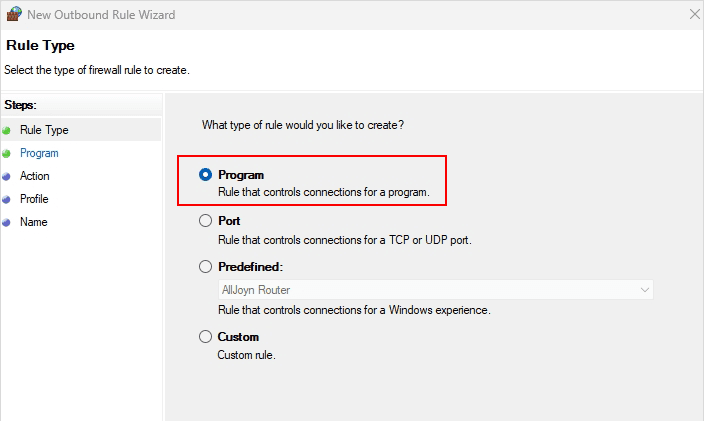
در بخش نوع قانون (Rule Type)، گزینه برنامه (Program) را انتخاب کرده و روی بعدی (Next) کلیک کنید.
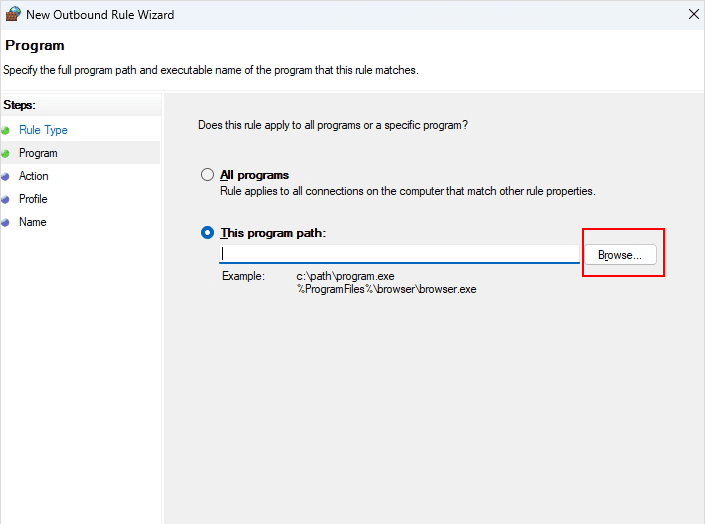
گزینه مسیر این برنامه (This program path) را انتخاب کرده و روی مرور (Browse) کلیک کنید تا فایل اجرایی (executable) برنامهای که میخواهید مسدود کنید را انتخاب کنید، سپس روی بعدی (Next) کلیک کنید تا ادامه دهید.
مرحله ۴: مسدود کردن اتصال
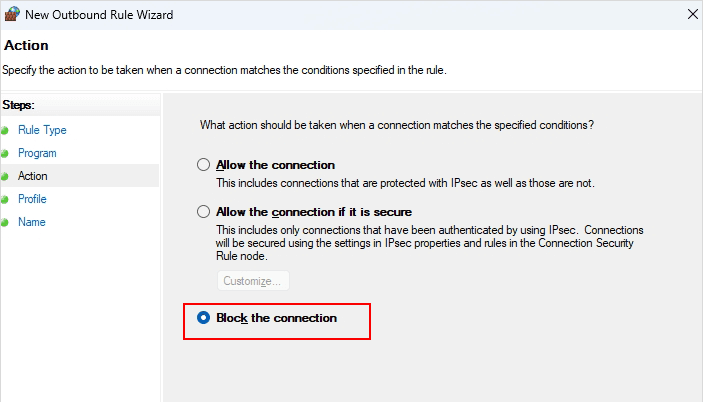
گزینه «مسدود کردن اتصال» (Block the connection) را انتخاب کرده و روی «بعدی» (Next) کلیک کنید.
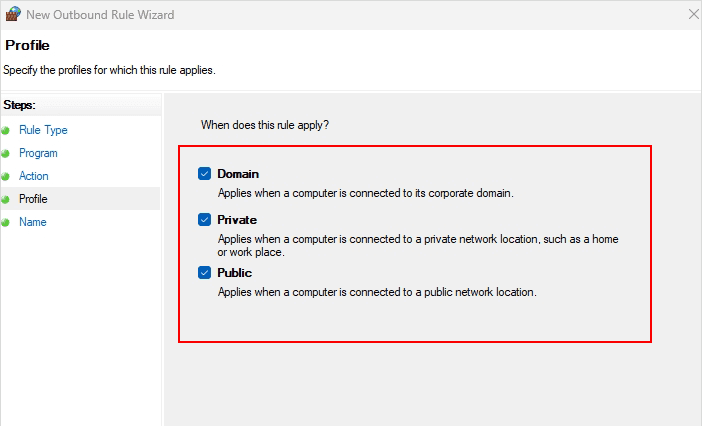
زمان اعمال قانون را انتخاب کنید (دامنه، خصوصی، و عمومی). اگر میخواهید قانون در همه زمانها اعمال شود، هر سه گزینه را انتخاب کرده و روی «بعدی» کلیک کنید.
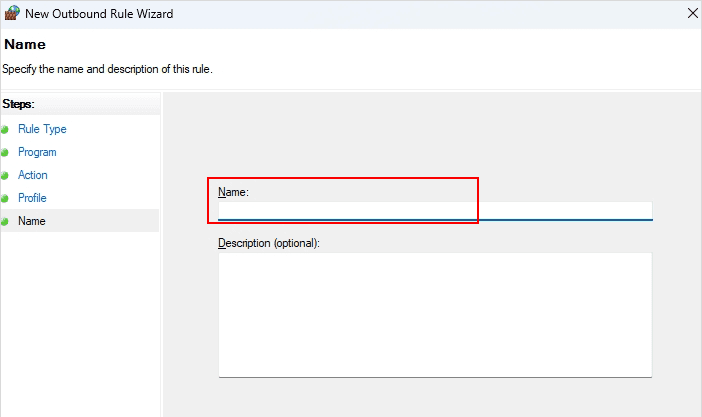
برای قانون یک نام انتخاب کنید و روی «پایان» (Finish) کلیک کنید.
روش دوم: استفاده از Command Prompt
اگر ترجیح میدهید از Command Prompt استفاده کنید، میتوانید با اضافه کردن قوانین خاص فایروال از طریق دستور netsh نیز برنامهها را مسدود کنید.
مرحله ۱: باز کردن Command Prompt بهصورت مدیر (Administrator)
کلیدهای Win + S را فشار دهید، عبارت cmd را در کادر جستجو تایپ کنید و سپس گزینه Run as administrator را انتخاب کنید تا پنجره Command Prompt با دسترسی مدیر باز شود.
مرحله ۲: ایجاد قانون فایروال برای مسدود کردن برنامه
از دستور زیر استفاده کنید:
netsh advfirewall firewall add rule name=”Block App Name” dir=out action=block program=”path” enable=yes
توضیح اجزای دستور:
name="Block App Name": نام قانون شماست. عبارت Block App Name را با نامی که میخواهید برای قانون انتخاب کنید جایگزین کنید (مثلاً “Block Edge”).dir=out: مشخص میکند قانون برای اتصالات خروجی (دسترسی به اینترنت) است.action=block: به فایروال میگوید اتصال را مسدود کند.program="path": مسیر کامل فایل اجرایی برنامهای که میخواهید مسدود کنید را وارد کنید.enable=yes: تضمین میکند که قانون فعال است.
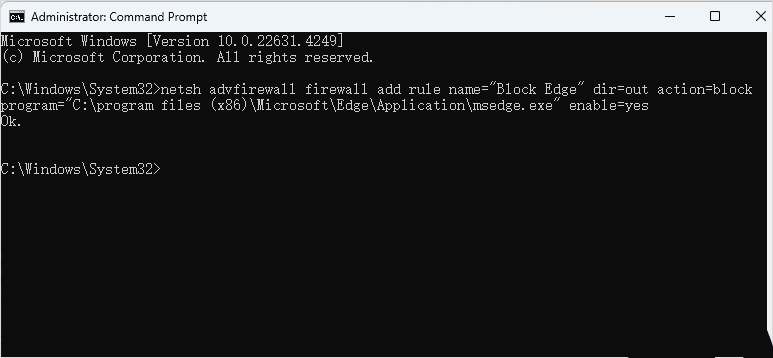
مثال:
netsh advfirewall firewall add rule name=”Block Edge” dir=out action=block program=”C:\program files (x86)\Microsoft\Edge\Application\msedge.exe” enable=yes
سوالات متداول
۱. چرا باید دسترسی یک برنامه به اینترنت را مسدود کنم؟
مسدود کردن دسترسی برنامهها به اینترنت میتواند به صرفهجویی در پهنای باند، افزایش حریم خصوصی، جلوگیری از بروزرسانیهای ناخواسته، یا کنترل بهتر نحوه استفاده برنامهها از شبکه کمک کند.
۲. آیا میتوانم دسترسی همه برنامهها را به اینترنت به صورت همزمان مسدود کنم؟
بله، اما بهتر است به جای مسدود کردن همه برنامهها، فقط برنامههایی که نمیخواهید به اینترنت دسترسی داشته باشند را هدف قرار دهید تا عملکرد کلی سیستم به هم نخورد.
۳. چگونه مطمئن شوم که قانون فایروال به درستی اعمال شده؟
بعد از ایجاد قانون در فایروال، میتوانید در همان بخش Advanced Settings بررسی کنید که قانون فعال است و یا با اجرای برنامه مورد نظر مشاهده کنید که اتصال اینترنت قطع شده است.
۴. آیا با مسدود کردن برنامه، عملکرد آن به طور کامل متوقف میشود؟
نه، برنامه ممکن است همچنان اجرا شود، اما دسترسی آن به اینترنت محدود خواهد شد. بنابراین، برنامه قادر به ارسال یا دریافت دادهها نخواهد بود.
۵. آیا میتوانم دسترسی برنامهها به اینترنت را دوباره فعال کنم؟
بله، کافی است قانون ایجاد شده را در Windows Defender Firewall حذف یا غیرفعال کنید یا دستور netsh مربوطه را با تنظیمات جدید تغییر دهید.
۶. آیا استفاده از Command Prompt برای مسدود کردن برنامهها بهتر است یا استفاده از رابط گرافیکی فایروال؟
هر دو روش مؤثر هستند. استفاده از رابط گرافیکی برای کاربران مبتدی راحتتر است، در حالی که روش Command Prompt برای کاربران پیشرفتهتر و اسکریپتنویسی مناسبتر است.
۷. آیا این روشها روی ویندوزهای قدیمیتر مثل ویندوز ۱۰ هم کار میکنند؟
بله، اصول کلی فایروال ویندوز در ویندوز ۱۰ نیز مشابه است و این روشها قابل استفادهاند.
نتیجهگیری
با دنبال کردن این مراحل، میتوانید کنترل برنامههایی که اجازه ارتباط با سرورهای خارجی را دارند در دست بگیرید و بدین طریق حریم خصوصی و امنیت خود را افزایش دهید. چه در حال مدیریت سیستم شخصی خود باشید و چه در حال راهاندازی یک محیط امن، این روشها به شما کمک میکنند تا از برقراری اتصالات ناخواسته جلوگیری کنید.