

معمولاً وقتی میخواهید هر نوع صدایی را از دستگاه ویندوز ۱۱ خود پخش کنید، صدا فقط از یک دستگاه در هر زمان خارج میشود، مثلاً بلندگوها یا یک هدفون سیمی. با این حال، ممکن است مواقعی پیش بیاید که بخواهید همزمان صدای خروجی را به چند دستگاه مثل بلندگوها و هدفونها در ویندوز ۱۱ ارسال کنید.
این کار ممکن است و در این راهنما نحوه تنظیم ویندوز ۱۱ برای خروجی صدا به چند دستگاه را بررسی میکنیم.
ویندوز ۱۱ – خروجی صدا به چند دستگاه: مرحله به مرحله
قبل از اینکه بتوانید صدا را همزمان از چند دستگاه پخش کنید، باید تنظیمات صدای دستگاه خود را تغییر دهید. به طور دقیقتر، باید قابلیت «Stereo Mix» را فعال کنید. در اینجا نحوه انجام این کار آمده است:
مرحله ۱. منوی تنظیمات دستگاه خود را باز کنید. سریعترین روش برای رسیدن به این بخش، فشار دادن همزمان کلیدهای «ویندوز» و «I» است. همچنین میتوانید از میانبر موجود در منوی استارت استفاده کنید.
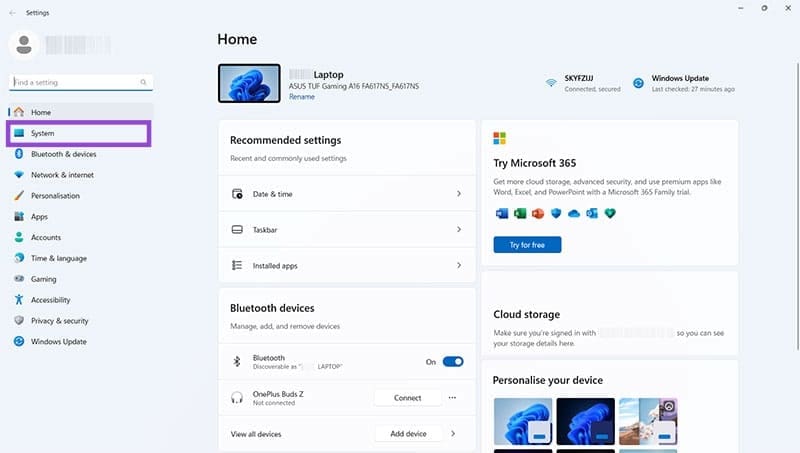
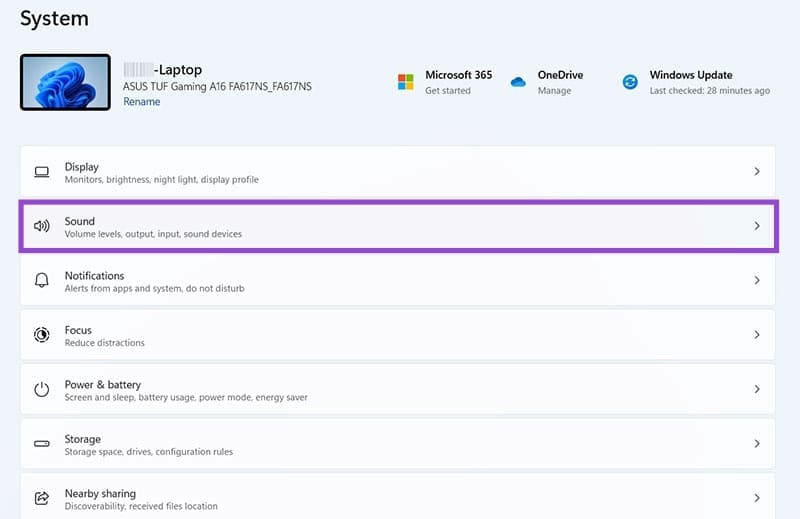
مرحله ۲. روی «سیستم» کلیک کنید و سپس «صدا» را انتخاب کنید تا به تنظیمات صوتی دسترسی پیدا کنید.
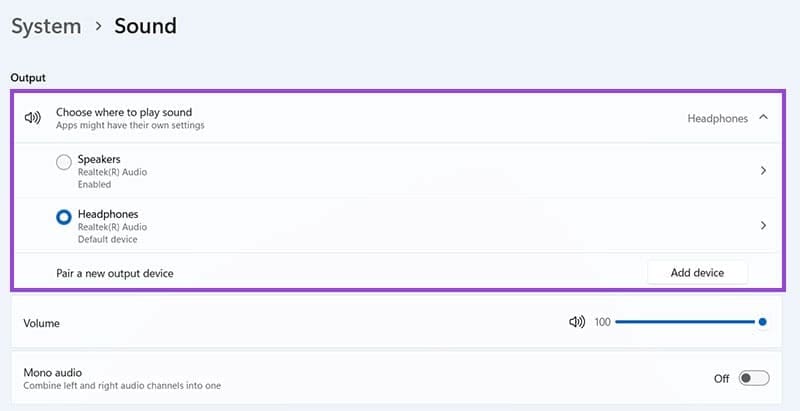
مرحله ۳. در بخش «انتخاب محل پخش صدا» نگاه کنید. باید دستگاههای خروجی صوتی متصل و در دسترس خود، مانند بلندگوها و هدفونها را ببینید. مطمئن شوید که یکی از دستگاههایی که میخواهید صدا از طریق آنها پخش شود، انتخاب شده باشد.
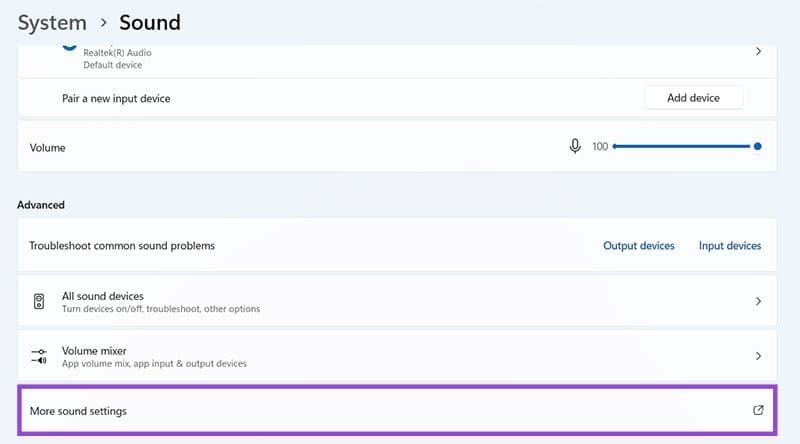
مرحله ۴. به پایین صفحه اسکرول کنید تا گزینه «تنظیمات صوتی بیشتر» را پیدا کنید و روی آن کلیک کنید.
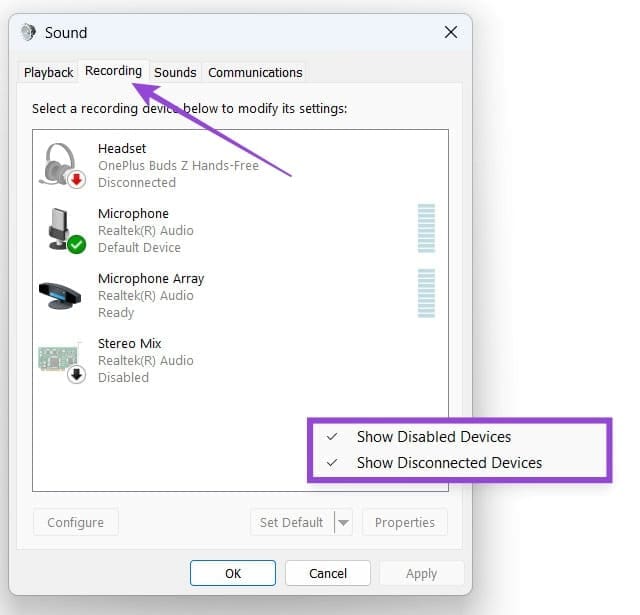
مرحله ۵. یک پنجرهی پاپآپ با تنظیمات صوتی بیشتر ظاهر میشود. به تب «ضبط» (Recording) بروید و سپس در هر فضای خالی داخل آن تب کلیک کنید. گزینهای به نام «نمایش دستگاههای غیرفعال» (Show Disabled Devices) را پیدا کنید و مطمئن شوید که انتخاب شده است تا دستگاههای غیرفعال نیز در لیست نمایش داده شوند.
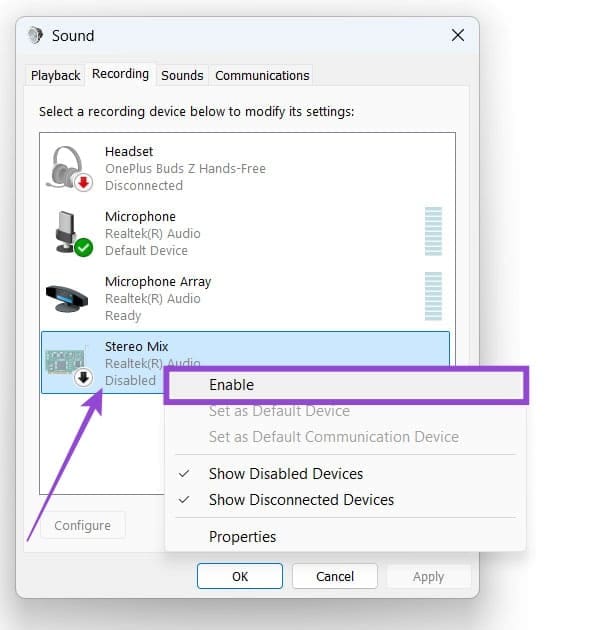
مرحله ۶. در لیست به دنبال گزینهای به نام «Stereo Mix» بگردید. روی آن کلیک راست کنید و گزینه «فعالسازی» (Enable) را انتخاب کنید.
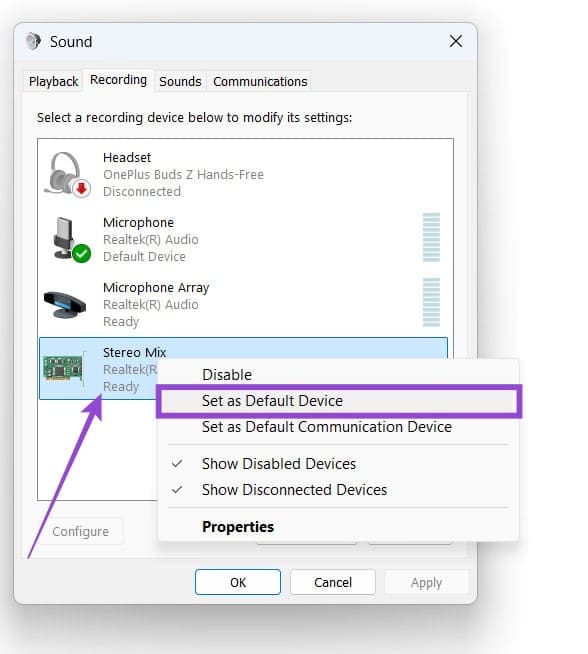
مرحله ۷. دوباره روی «Stereo Mix» کلیک راست کنید و گزینه «تنظیم به عنوان دستگاه پیشفرض» (Set as Default Device) را انتخاب کنید.
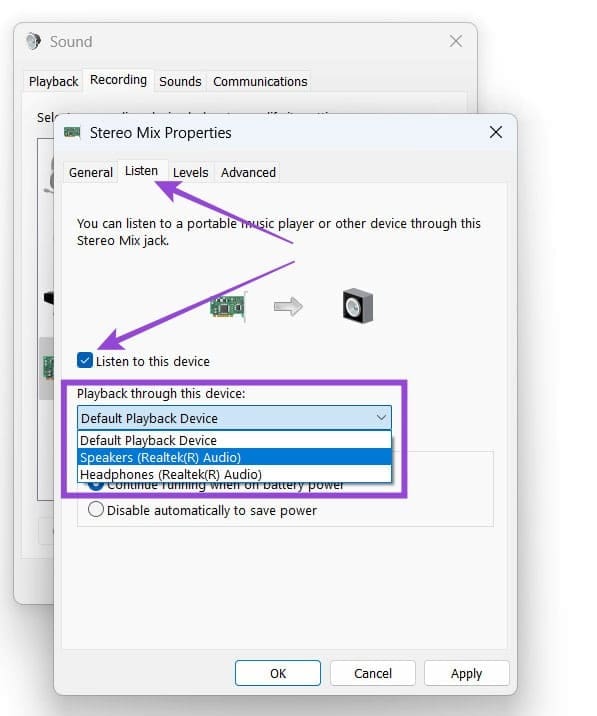
مرحله ۸. روی «Stereo Mix» دوبار کلیک کنید تا تنظیمات آن باز شود. سپس به تب «Listen» بروید. گزینه «Listen to this device» را تیک بزنید و از منوی کشویی، خروجی صوتی دوم مورد نظرتان را انتخاب کنید که علاوه بر دستگاهی است که قبلاً در تنظیمات صدا انتخاب کردهاید.
مرحله ۹. در نهایت، روی «Apply» کلیک کرده و سپس «OK» را بزنید تا تغییرات ذخیره شوند. ممکن است بخواهید کامپیوتر خود را ریاستارت کنید و سپس یک فایل صوتی پخش کنید تا ببینید آیا تنظیمات به درستی کار میکنند یا خیر. توجه داشته باشید که این روش روی همه دستگاهها بهخوبی کار نمیکند، زیرا سطح سازگاری متفاوت است. برخی دستگاهها اصلاً از قابلیت «Stereo Mix» پشتیبانی نمیکنند و اگر دستگاه شما این ویژگی را ندارد، قادر نخواهید بود صدا را به چند دستگاه خروجی ارسال کنید.
پرسشهای متداول
۱. چگونه میتوانم صدای ویندوز را به چند دستگاه خروجی ارسال کنم؟
از طریق تنظیمات صدای ویندوز ۱۱ به بخش Sound Settings بروید و گزینه “Advanced sound options” یا “App volume and device preferences” را انتخاب کنید تا بتوانید هر برنامه را به یک دستگاه صوتی خاص اختصاص دهید یا از روشهای نرمافزاری برای پخش همزمان صدا روی چند دستگاه استفاده کنید.
۲. آیا همه دستگاههای صوتی میتوانند به طور همزمان صدا دریافت کنند؟
خیر، فقط دستگاههایی که در سیستم قابل شناسایی هستند و قابلیت پخش همزمان دارند، میتوانند صدا را به طور همزمان دریافت کنند.
۳. آیا نیاز به نرمافزار جانبی برای ارسال صدا به چند دستگاه وجود دارد؟
در بسیاری موارد ویندوز ۱۱ این قابلیت را دارد، اما برای امکانات پیشرفتهتر و مدیریت بهتر، میتوانید از نرمافزارهای شخص ثالث استفاده کنید.
۴. آیا این قابلیت روی همه نسخههای ویندوز ۱۱ فعال است؟
بیشتر نسخههای ویندوز ۱۱ این قابلیت را دارند، اما ممکن است بسته به سختافزار یا نسخه سیستم عامل شما تفاوتهایی وجود داشته باشد.
۵. آیا ارسال صدا به چند دستگاه باعث تاخیر یا کاهش کیفیت میشود؟
بستگی به سختافزار و نوع اتصال دارد؛ ممکن است در برخی موارد تاخیر جزئی یا کاهش کیفیت رخ دهد، مخصوصاً در اتصالهای بیسیم.
در ویندوز ۱۱ میتوانید صدای خروجی سیستم خود را همزمان به چند دستگاه صوتی مختلف ارسال کنید، مثلاً هدفون بیسیم و بلندگوهای بلوتوثی یا اسپیکرهای USB. این قابلیت به شما امکان میدهد صدا را در چند دستگاه پخش کنید و تجربه صوتی چندکاناله و انعطافپذیری بیشتری داشته باشید. برای این کار باید از تنظیمات صدای ویندوز یا برنامههای مدیریت صوتی استفاده کنید و چند دستگاه خروجی را به طور همزمان فعال کنید.