
این آموزش گامبهگام نحوه دانلود و نصب Visual Studio 2022 را به شما نشان میدهد. ابتدا به بررسی نیازمندیهای سیستم برای نصب ویژوال استودیو 2022 میپردازیم. سپس، روش دانلود و منبع آن را معرفی کرده و در نهایت، مراحل نصب را توضیح خواهیم داد.
✅نسخههای ویژوال استودیو 2022
ویژوال استودیو در سه نسخه مختلف ارائه میشود. در این راهنما، نسخه Community Edition را نصب خواهیم کرد، اما روند نصب سایر نسخهها مشابه است:
- Community Edition
- Professional Edition
- Enterprise Edition
✅نیازمندیهای سیستم
سیستمعاملهای پشتیبانیشده (فقط نسخههای 64 بیتی)
ویندوز 10
- حداقل نسخه 1909 یا بالاتر
- نسخههای Home، Professional، Education، Enterprise پشتیبانی میشوند.
ویندوز 11
- حداقل نسخه 21H2 یا بالاتر
- نسخههای Home، Pro، Pro Education، Pro for Workstations، Enterprise، Education پشتیبانی میشوند.
- نسخههای زیر پشتیبانی نمیشوند:
- Windows 11 Home in S mode
- Windows Enterprise IoT، Windows 10 IoT Core
- Windows 10 Enterprise LTSC edition، Windows 10 S، Windows 10 Team Edition
ویندوز سرور
- Windows Server 2016: نسخههای Standard و Datacenter
- Windows Server 2019: نسخههای Standard و Datacenter
- Windows Server 2022: نسخههای Standard و Datacenter
مواردی که پشتیبانی نمیشوند
- سیستمعاملهای 32 بیتی و ARM
- Windows Server IoT، Server Core، Minimal Server Interface
- اجرای ویژوال استودیو در ماشینهای مجازی بدون سیستمعامل کامل
- مجازیسازی برنامهها مانند Microsoft App-V یا MSIX
- استفاده همزمان چند کاربر در یک دستگاه (مثلاً در محیطهای دسکتاپ مجازی)
سختافزار مورد نیاز
- پردازنده: ARM64 یا x64 (چهار هستهای یا بالاتر توصیه میشود)
- رم: حداقل 4 گیگابایت (16 گیگابایت توصیه میشود)
- فضای دیسک:
- حداقل 850 مگابایت برای نصب پایه
- حدود 210 گیگابایت برای نصب کامل (استفاده از SSD توصیه میشود)
- رزولوشن نمایشگر: حداقل WXGA (1366×768) (بهترین عملکرد در 1920×1080 یا بالاتر)
نیازمندیهای دیگر
- .NET Framework 4.5.2 (لینک دانلود در سایت مایکروسافت)
- دسترسی Administrator برای نصب
✅مراحل نصب ویژوال استودیو 2022
نصب پیشنیازها
قبل از شروع نصب، مطمئن شوید که موارد زیر را فراهم کردهاید:
- .NET Framework 4.5.2 یا بالاتر را نصب کرده باشید.
- دسترسی Administrator برای نصب یا بروزرسانی ویژوال استودیو فعال باشد.
دانلود Visual Studio 2022
- نسخه Community Edition را از سایت رسمی مایکروسافت دانلود کنید.
شروع نصب ویژوال استودیو 2022
- روی فایل دانلود شده راست کلیک کنید.
- گزینه Run as administrator را انتخاب کنید.
- مراحل نصب را دنبال کنید تا ویژوال استودیو نصب شود.
پس از نصب، میتوانید برنامه را اجرا کرده و شروع به توسعه نرمافزار کنید!
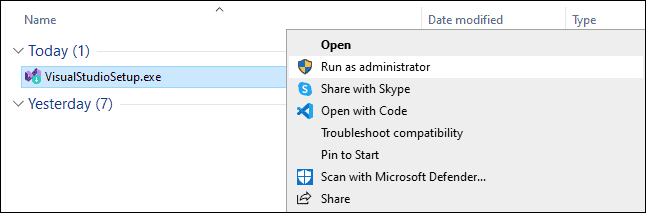
از شما اجازه ادامه نصب خواسته میشود. برای ادامه نصب، روی Yes کلیک کنید.
شرایط مجوز نرمافزار
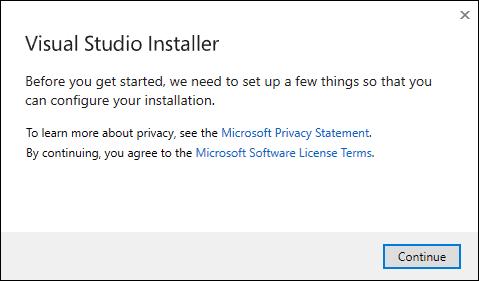
سپس، از شما خواسته میشود تا شرایط مجوز نرمافزار و بیانیه حریم خصوصی را بپذیرید. برای ادامه نصب، روی Continue کلیک کنید.
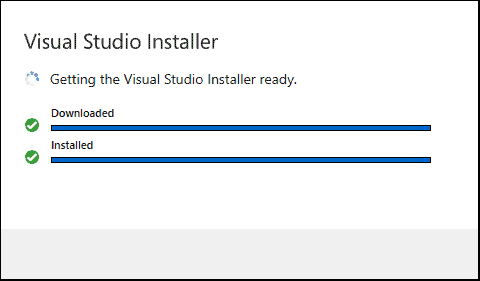
نصبکننده فایلهای موردنیاز را دانلود میکند.
انتخاب گزینههای نصب
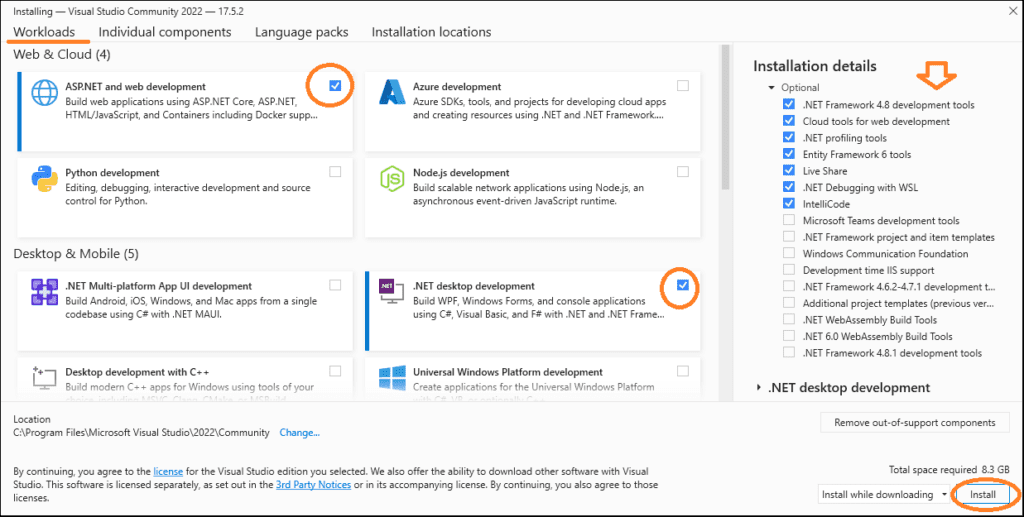
نصبکننده از شما میپرسد که کدام ویژگیها را میخواهید نصب کنید. شما چهار گزینه در اختیار دارید:
- Workloads (بارهای کاری)
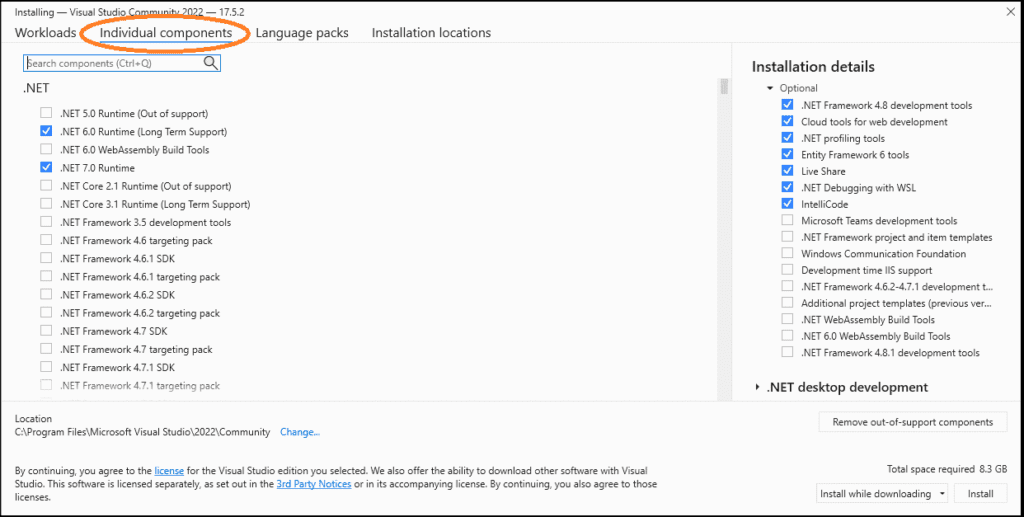
- Individual Components (اجزای جداگانه)
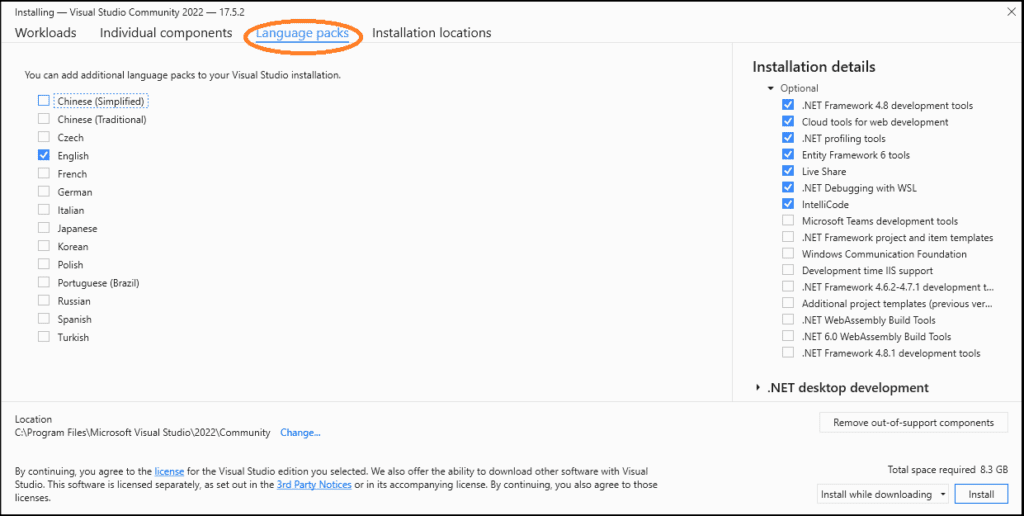
- Language Packs (بستههای زبانی)
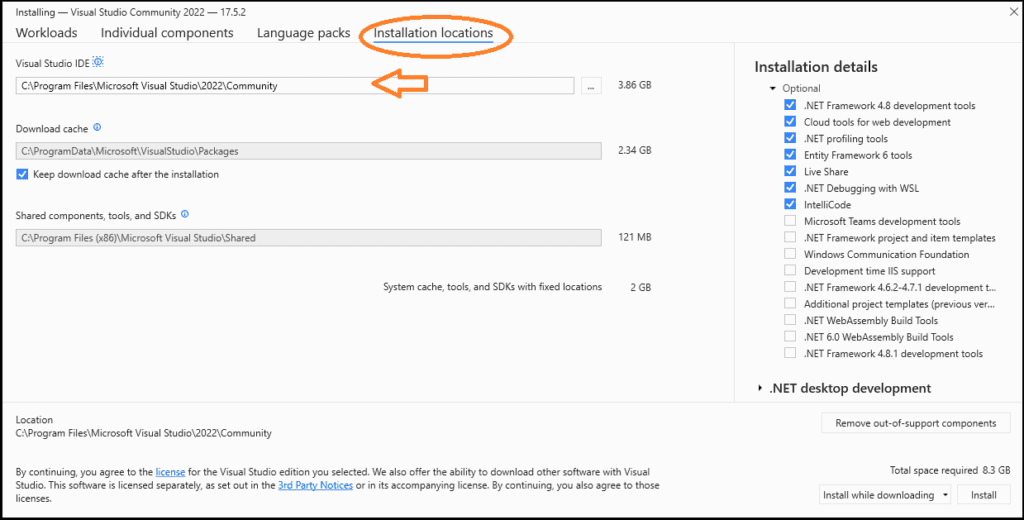
- Installation Location (محل نصب)
انتخاب Workloads
اولین گزینه، انتخاب بارهای کاری است.
بار کاری (Workload) شامل گروهی از اجزای مرتبط با نوع پروژهای است که میخواهید توسعه دهید. برای مثال، اگر قصد توسعه وب با ASP.NET را دارید، میتوانید گزینه ASP.NET and Web Development را انتخاب کنید که بهطور خودکار اجزای زیر را نصب خواهد کرد:
- C# و Visual Basic
- .NET Framework 4.7.2
- ابزارهای توسعه ASP.NET و وب
- ابزارهای Entity Framework
- IIS Express
- مدیریت بستههای NuGet
انتخاب بار کاری مورد نیاز
بار کاری موردنظر خود را انتخاب کنید. من گزینههای .NET Desktop Development و ASP.NET and Web Development را انتخاب کردهام.
انتخاب مؤلفههای جداگانه (اختیاری)
گزینه دوم فهرستی کامل از مؤلفههایی را که میتوانید نصب کنید، ارائه میدهد. انتخاب بارهای کاری (Workloads) بهطور خودکار مؤلفههای مربوط به آنها را انتخاب میکند. با این حال، میتوانید از این بخش تنظیمات نصب خود را بیشتر سفارشیسازی کنید.
مؤلفههای موردنیاز خود را انتخاب کنید.
انتخاب بستههای زبانی (اختیاری)
زبان بهطور خودکار از زبان تنظیمشده در سیستمعامل انتخاب میشود. با این حال، میتوانید آن را از این بخش تغییر دهید.
انتخاب محل نصب
آخرین بخش مربوط به محل نصب است. در صورت تمایل، میتوانید مکان نصب را تغییر دهید.
✅نصب Visual Studio 2022
اکنون روی دکمه Install کلیک کنید تا نصب Visual Studio 2022 آغاز شود.
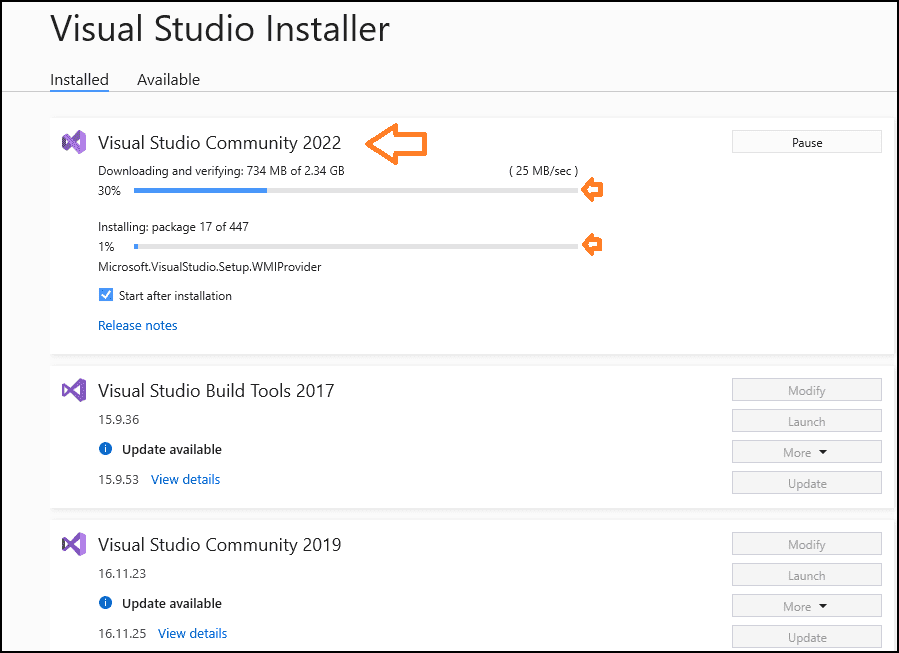
- دانلود و نصب: نصبکننده هر مؤلفه را دانلود کرده و فرآیند نصب را آغاز میکند. این مرحله بسته به سرعت اینترنت شما ممکن است مدتی طول بکشد.
- تکمیل نصب: پس از اتمام، پیغام Installation succeeded نمایش داده خواهد شد و گزینهای برای ثبتنام در دسترس خواهد بود.
✅ثبتنام در Visual Studio
- اگر برای اولین بار Visual Studio را نصب میکنید، از شما خواسته میشود که وارد حساب خود شوید.
- در صفحه ورود، میتوانید Sign in کنید یا با کلیک روی Sign up یک حساب جدید ایجاد کنید.
- در صورتی که مایل به ورود در این مرحله نیستید، گزینه Not now, maybe later را انتخاب کنید. میتوانید بعداً از طریق Help -> Register Product وارد حساب خود شوید.
✅10 تا از بهترین افزونههای VS Code
Pieces for VS Code
Pieces for VS Code یکی از بهترین افزونههای VS Code است. این افزونه بر افزایش بهرهوری توسعهدهندگان متمرکز است و امکاناتی برای ذخیره، غنیسازی، جستجو، به اشتراکگذاری، ارجاع، استفاده مجدد و تولید اسنیپتهای کد فراهم میآورد. این افزونه وظایف اصلی توسعه مانند تولید کد، ویرایش کد، کسب اطلاعات بیشتر در مورد اسنیپتهای کد و بسیاری موارد دیگر را انجام میدهد. علاوه بر این، افزونه Pieces for VS Code امکانات زیر را نیز ارائه میدهد:
- Pieces Copilot: با Pieces Copilot در VS Code، شما بینشهایی درباره اسنیپتهای کد خواهید داشت — چرا کد شما کار نمیکند و چرا کد شما کار میکند. با هوش مصنوعی متمرکز که از جریان کاری شما یاد میگیرد، میتوانید اسنیپتها را تولید کنید در حالی که سیاق کد شما در سایر ابزارهای شما حفظ میشود.
- Code Lens: این ویژگی در هر متد کد شما ظاهر میشود و به شما امکان میدهد که تکهای از کد را توضیح دهید یا کامنتهایی به آن اضافه کنید.
- Live Context: این ویژگی به Pieces Copilot کمک میکند تا جریان کاری شما را بهتر درک کند و بینشهایی مهم درباره نحوه، مکان و زمان کاری که انجام میدهید فراهم میآورد.
Live Server
افزونه Live Server زمان توسعه را با ارائه بارگذاری خودکار بدون نیاز به رفرش دستی مرورگر هنگام ایجاد تغییرات جدید در VS Code کاهش میدهد. این افزونه دارای رابط کاربری سادهای است و توسعهدهندگان میتوانند با کلیک روی دکمه “Go live” در نوار وضعیت، سرور زنده را راهاندازی کنند. این ویژگی باعث میشود یکی از بهترین افزونهها برای ویژوال استودیو کد باشد.
Prettier
Prettier یک ابزار فرمتبندی کد است که استایل کدنویسی یکنواختی را در تیمهای توسعه فراهم میکند. با هر بار ذخیره در VS Code، افزونه Prettier به طور خودکار کد را فرمت میکند تا از استایلی یکنواخت پیروی کند. خوانایی کد یکی از جنبههای مهم توسعه است چرا که به شناسایی سریعتر باگها کمک میکند و همکاری راحتتری را در تیمها ایجاد میکند.
WakaTime
WakaTime یک افزونه منبعباز است که به توسعهدهندگان کمک میکند فعالیتهای کدنویسی خود را پیگیری کنند و به ویژه زمان صرف شده در پروژهها را نشان میدهد. این افزونه در پسزمینه اجرا میشود و زمان صرف شده در VS Code را در نوار وضعیت نمایش میدهد. همچنین یک داشبورد ارائه میدهد که اطلاعات اضافی درباره فعالیتهای کدنویسی شما مانند زبانهای استفاده شده و پروژههای در حال کار را نشان میدهد. WakaTime یکی از بهترین افزونهها برای افزایش بهرهوری است زیرا به شما امکان میدهد اهداف روزانه و هفتگی برای کار روی آنها تنظیم کنید.
Peacock
گاهی اوقات تشخیص تفاوت بین چندین پنجره ویژوال استودیو کد میتواند گیجکننده باشد، اما با افزونه Peacock این مشکل حل میشود. افزونه Peacock به شما کمک میکند تا بین چندین پنجره فعال VS Code تفاوت قائل شوید، به طوری که برای هر پنجره یک رنگ متمایز تخصیص میدهد. این ویژگی آن را به یکی از افزونههای ضروری VS Code تبدیل میکند. در این نمونه، سه پنجره فعال با رنگهای متفاوت نمایش داده میشوند تا شناسایی آنها آسانتر شود.
GitLens
GitLens یک افزونه منبعباز است که همکاری در توسعه را تسهیل میکند و به توسعهدهندگان این امکان را میدهد تا نویسنده کد را مشاهده کنند و ببینند که چه کسی بخشی از کد را تغییر داده و چه زمانی آن تغییرات انجام شده است. همچنین به شما کمک میکند تا بهطور دقیق مشاهده کنید چه چیزی به کد اضافه یا از آن حذف شده است. این افزونه به شما این امکان را میدهد که ببینید کدام توسعهدهنده آخرین بار کدی را تغییر داده است. با استفاده از افزونه GitLens، من میتوانم ببینم که کد بالا آخرین بار توسط من (James Amoo) با کامیت “Add files via upload” تغییر کرده است. همچنین، GitLens به شما کمک میکند تغییرات در کد را مشاهده کنید، به این معنی که آنچه اضافه شده یا حذف شده است را نمایش میدهد. این افزونه یکی از بهترین افزونههای VS Code است.
Live Share
Live Share یک افزونه عالی برای ویژوال استودیو کد است که همکاری در زمان واقعی را برای توسعهدهندگان فراهم میآورد. این افزونه محیطی را برای ویرایش کد و اشکالزدایی به صورت گروهی فراهم میکند. چندین توسعهدهنده میتوانند بهطور همزمان تغییراتی را در یک فایل واحد اعمال کنند. این افزونه به توسعهدهندگان این امکان را میدهد که در برنامهنویسی جفتی (pair programming) مشارکت داشته باشند و اصلاحات لازم را در کد اعمال کنند.
Tailwind CSS IntelliSense
افزونه Tailwind CSS IntelliSense زمانی که با Tailwind CSS در طراحی پروژهها کار میکنید بسیار مفید است. این افزونه ویژگیهایی همچون تکمیل خودکار، هایلایت سینتکس و linting را ارائه میدهد. این ویژگیها به این دلیل مهم هستند که به توسعهدهندگان این امکان را میدهند تا نیازی به بررسی دستی مستندات Tailwind CSS و مرور کلاسهای مختلف نداشته باشند. همچنین به آنها کمک میکند تا با سینتکس و کلاسهای مفید موجود آشنا شوند. علاوه بر این، این افزونه به شما امکان میدهد هنگام قرار گرفتن بر روی یک کلاس مفید، معادل واقعی CSS آن را مشاهده کنید. این ویژگی باعث میشود تا این افزونه یکی از بهترینها برای توسعه وب باشد.
Better Comments
افزونه Better Comments به شما کمک میکند که کامنتهای دوستانهتر و قابل فهمتری در کدهای خود بنویسید. این افزونه قابلیت خوانایی و عملکرد کلی کد شما را بهبود میبخشد. به توسعهدهندگان این امکان را میدهد که کامنتها را بر اساس هدف یا اولویت آنها دستهبندی کنند. کامنتها میتوانند به دستههایی مانند هشدارها، سؤالات، TODOها، نکات برجسته و غیره تقسیم شوند.
Polacode
آخرین اما نه کماهمیت، Polacode یکی از افزونههای ضروری برای VS Code است. این افزونه به توسعهدهندگان کمک میکند تا اسکرینشاتهای زیبا و قابل اشتراکگذاری از کد خود ایجاد کنند. این افزونه برای توسعهدهندگانی که دوست دارند اسنیپتهای کد را به صورت تصاویر (با فرمتهای .png و .jpg) در شبکههای اجتماعی یا پلتفرمهای عمومی به اشتراک بگذارند بسیار مفید است. تصویر مطابق با استایل و فونتهایی است که در خود VS Code نمایش داده میشود. وبلاگنویسان، معلمان و افرادی که علاقه دارند اسنیپتهای کد را به صورت گرافیکی به اشتراک بگذارند، این افزونه را بسیار مفید خواهند یافت.
در این راهنما یاد گرفتیم که چگونه Visual Studio 2022 را دانلود و نصب کنیم، الزامات سیستمی و پیشنیازهای لازم را بررسی کردیم.
تنوع افزونههایی که برای ویژوال استودیو کد در دسترس است، اگر به درستی استفاده شوند، توسعه را آسانتر کرده و بهرهوری را افزایش میدهند. در این مقاله، شما با بهترین افزونههای VS Code برای نصب در IDE خود آشنا شدید. کدنویسی خوش بگذرد!