
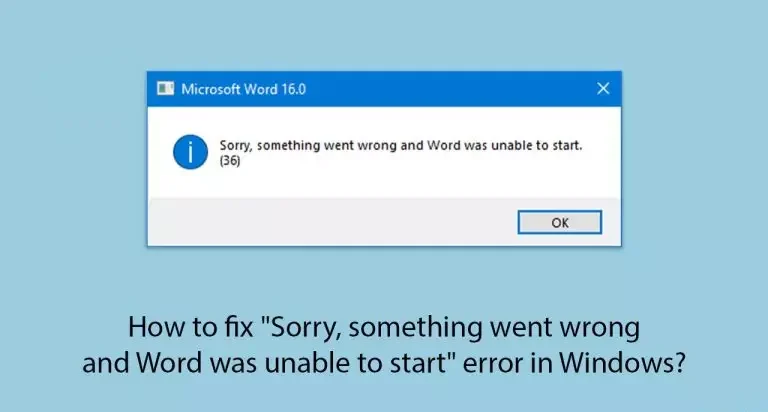
مشکل: من اصلاً نمیتوانم ورد را باز کنم چون با خطای «متأسفیم، مشکلی پیش آمد و ورد نتوانست شروع شود» مواجه میشوم. چه کاری میتوانم انجام دهم تا این مشکل را رفع کنم؟
پاسخ حل مشکل
مایکروسافت آفیس یک مجموعه جامع از نرمافزارهای بهرهوری است که شامل ورد، اکسل، پاورپوینت و سایر برنامهها میشود و نیازهای مختلف مستندسازی، مدیریت دادهها و ارائه را پوشش میدهد. مایکروسافت ورد که یکی از اجزای اصلی این مجموعه است، بهطور گستردهای برای ایجاد و ویرایش اسناد استفاده میشود.
با وجود قدرت و قابلیتهای بالا، کاربران گاهی با مشکلاتی مواجه میشوند که مانع از باز شدن برنامه میشود، یکی از این مشکلات خطای «متأسفیم، مشکلی پیش آمد و ورد نتوانست شروع شود» است.
این خطا معمولاً هنگام تلاش برای باز کردن ورد ظاهر میشود و نشاندهنده اختلال در روند عادی راهاندازی برنامه است، که برای کاربرانی که روزانه به این برنامه وابستهاند بسیار آزاردهنده است. عوامل متعددی ممکن است باعث بروز این مشکل شوند. فایلهای ورد یا فایلهای سیستمی خراب میتوانند مانع از بارگذاری صحیح برنامه شوند.
خطاها و باگهای موجود در مجموعه مایکروسافت آفیس نیز میتوانند این مشکل را ایجاد کنند، بهویژه اگر بهروزرسانیهای اخیر بهدرستی نصب نشده باشند یا برنامه قدیمی شده باشد.
علاوه بر این، تداخل با سایر نرمافزارها یا نداشتن مجوزهای کافی نیز میتواند عملکرد ورد را مختل کند. برای رفع این مشکلات، ممکن است نیاز باشد نصب آفیس تعمیر شود، نرمافزار به آخرین نسخه بهروزرسانی گردد یا تداخل با برنامههای دیگر بررسی شود.
در مواردی که مشکل همچنان ادامه داشت، استفاده از ابزارهای تخصصی تعمیر کامپیوتر مانند Fortect میتواند مفید باشد. این ابزارها برای تشخیص و رفع خودکار انواع مشکلات ویندوز طراحی شدهاند و ممکن است مشکلات زمینهای که بر عملکرد مایکروسافت ورد تأثیر گذاشتهاند را برطرف کنند.
روش اول: اجرای عیبیاب برنامههای فروشگاه ویندوز
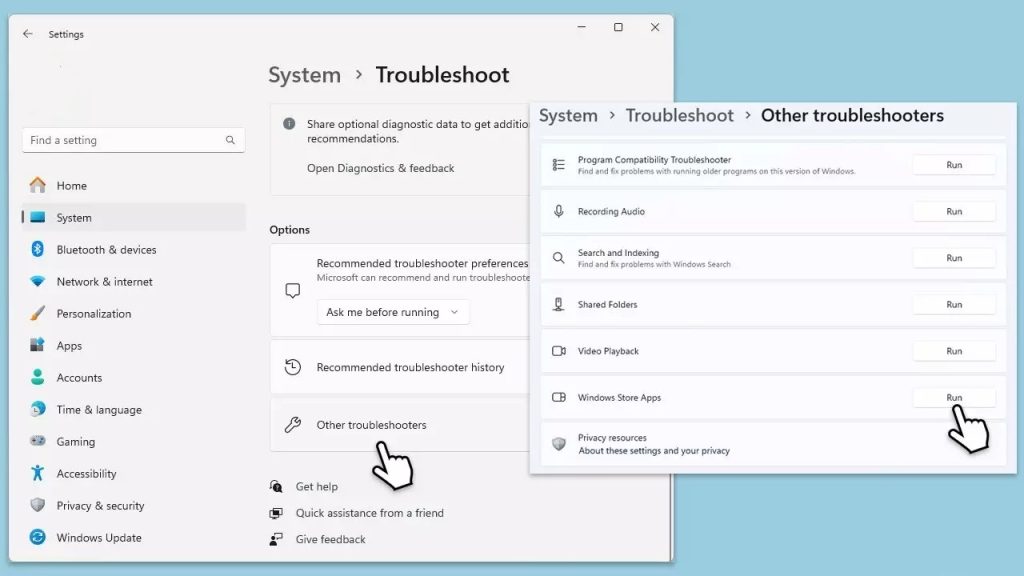
عیبیاب برنامههای فروشگاه ویندوز یک ابزار داخلی است که به حل مشکلات برنامههای دانلود شده از فروشگاه ویندوز کمک میکند، از جمله Microsoft Word اگر از طریق فروشگاه ویندوز نصب شده باشد. این عیبیاب میتواند بهطور خودکار مشکلات رایج را شناسایی و رفع کند.
در کادر جستجوی ویندوز عبارت Troubleshoot را تایپ کرده و Enter را بزنید.
روی گزینه Additional troubleshooters یا Other troubleshooters کلیک کنید.
به پایین صفحه اسکرول کنید و Windows Store Apps را پیدا و انتخاب کنید.
روی Run the troubleshooter یا Run کلیک کنید.
منتظر بمانید تا فرایند تمام شود، سپس اصلاحات پیشنهادی را اعمال کنید و دوباره تلاش کنید برنامه را بهروزرسانی کنید.
روش دوم: بهروزرسانی مایکروسافت ورد
بهروزرسانی مایکروسافت ورد میتواند مشکلات ناشی از باگها یا ویژگیهای قدیمی را برطرف کند. مایکروسافت بهطور منظم بهروزرسانیهایی را برای بهبود عملکرد و امنیت منتشر میکند.
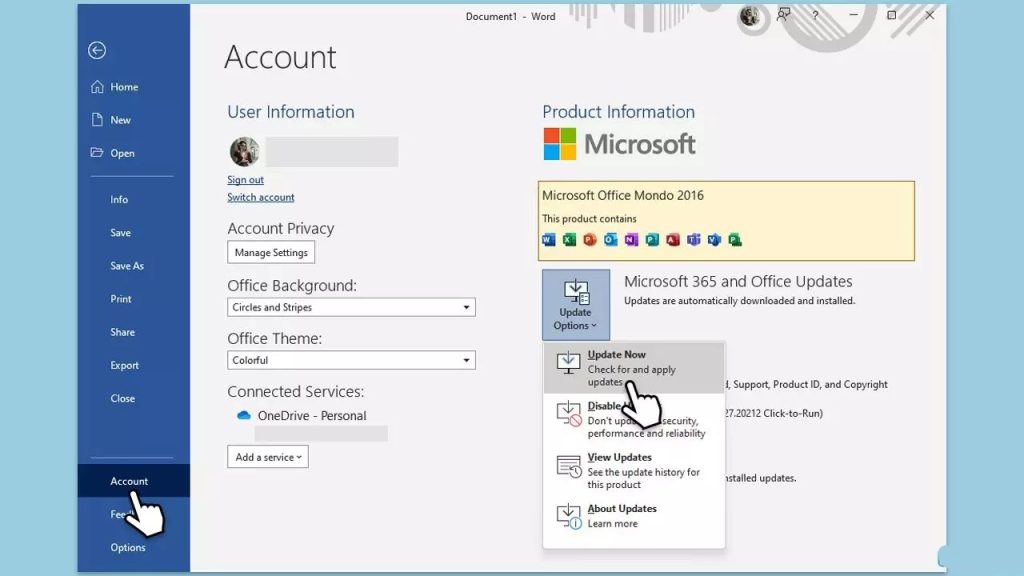
ورد را باز کنید.
روی تب File در گوشه بالای سمت چپ کلیک کنید.
از منو، گزینه Account را انتخاب کنید.
در بخش Product Information، روی Update Options کلیک کنید.
گزینه Update Now را انتخاب کنید تا بهروزرسانیهای موجود بررسی و نصب شوند.
پس از پایان بهروزرسانی، برنامه آفیس را مجدداً راهاندازی کنید تا ببینید مشکل برطرف شده است یا خیر.
روش سوم: تعمیر نصب مایکروسافت آفیس
تعمیر نصب Microsoft Office میتواند مشکلات ناشی از فایلهای خراب یا خطاهایی که به دلیل نصب یا بهروزرسانیهای ناقص به وجود آمدهاند را برطرف کند.
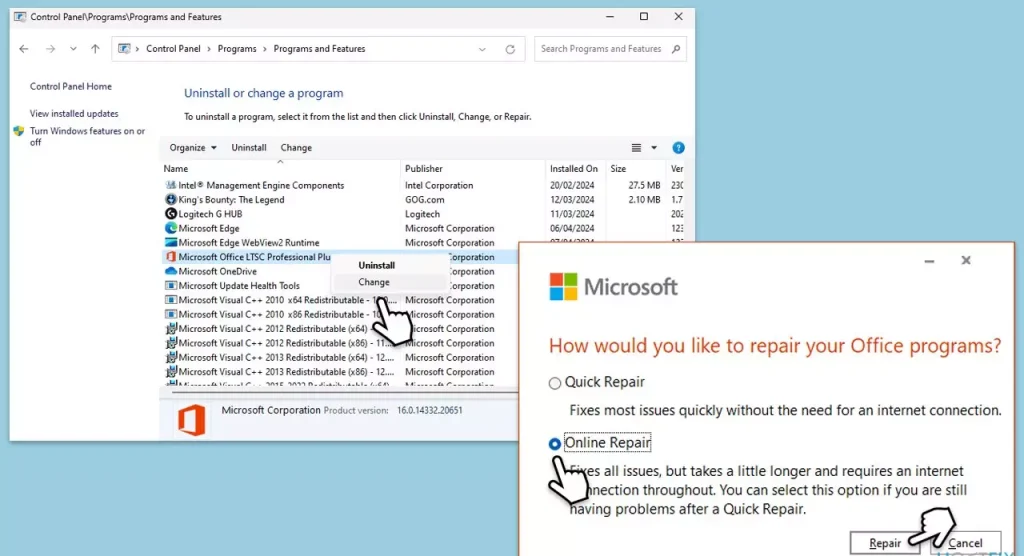
در نوار جستجوی ویندوز عبارت Control Panel را تایپ کرده و Enter را بزنید.
به مسیر Programs > Programs and Features بروید.
Microsoft Office را از لیست پیدا کرده و انتخاب کنید، سپس روی گزینه Change کلیک کنید.
گزینه Online Repair را انتخاب کرده و روی Repair کلیک کنید.
دستورالعملهای نمایشدادهشده را دنبال کنید تا فرایند تعمیر کامل شود.
روش چهارم: استفاده از Microsoft Support and Recovery Assistant
ابزار Microsoft Support and Recovery Assistant میتواند بهصورت خودکار مشکلات را شناسایی و رفع کند. این ابزار بهویژه برای حل مشکلات پیچیده آفیس بدون نیاز به دانش فنی تخصصی بسیار مفید است.
مرورگر خود را باز کرده و به وبسایت رسمی پشتیبانی مایکروسافت بروید.
به پایین صفحه اسکرول کرده و زیر بخش Uninstall and reinstall Office روی Download کلیک کنید.
پس از دانلود، روی فایل SetupProd_OffScrub.exe دوبار کلیک کنید تا اجرا شود.
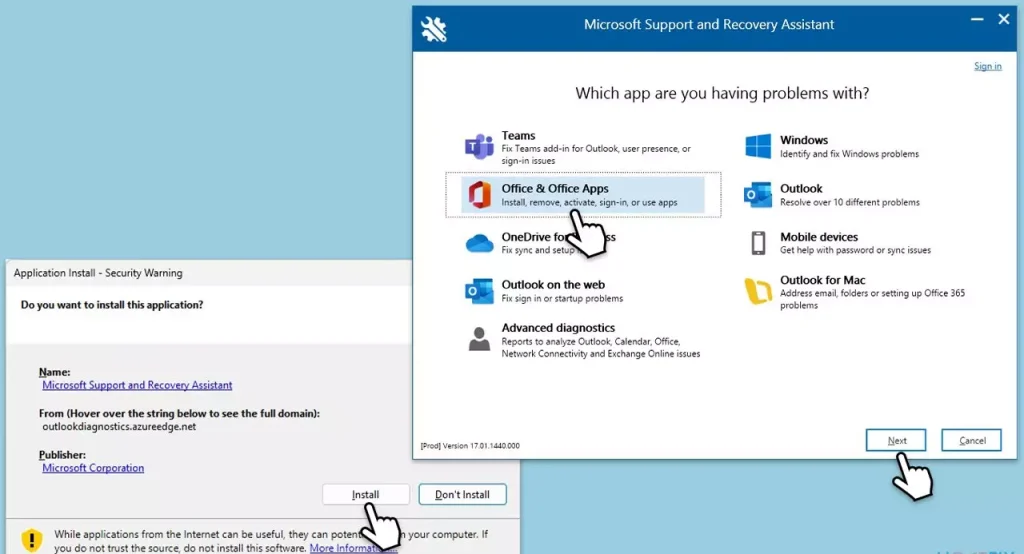
زمانی که از شما خواسته شد، روی Install کلیک کنید.
پس از نصب، برنامه Microsoft Support and Recovery Assistant را اجرا کنید.
گزینه Office & Office Apps را انتخاب کرده و روی Next کلیک کنید.
مشکلی که با آن مواجه هستید را از لیست انتخاب کرده و مراحل راهنما را ادامه دهید.
روش پنجم: اجرای ورد در حالت ایمن (Safe Mode)
اجرای ورد در حالت ایمن باعث میشود برنامه بدون هیچگونه افزونه یا الحاقیه اجرا شود، که این کار میتواند به شناسایی مشکلاتی که توسط افزونهها ایجاد شدهاند کمک کند.
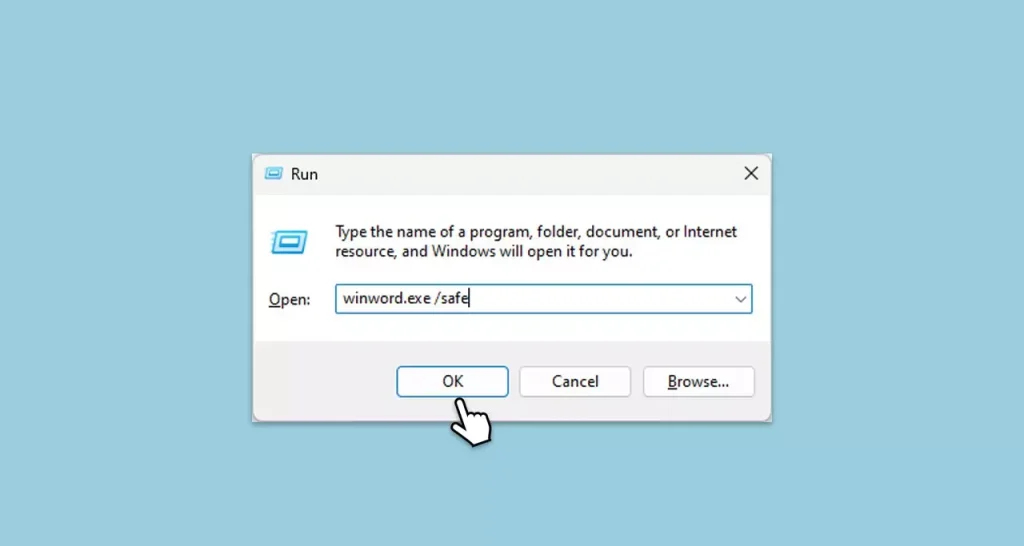
کلیدهای
Win + Rرا همزمان فشار دهید تا پنجره Run باز شود.عبارت زیر را وارد کرده و Enter بزنید یا روی OK کلیک کنید:
- winword.exe /safe
- بررسی کنید که آیا ورد در این محیط بهدرستی اجرا میشود یا خیر.
روش ششم: ایجاد یک حساب کاربری جدید
ایجاد یک حساب کاربری جدید میتواند مشکلاتی را که به دلیل خراب شدن پروفایل کاربری فعلی به وجود آمدهاند، برطرف کند.
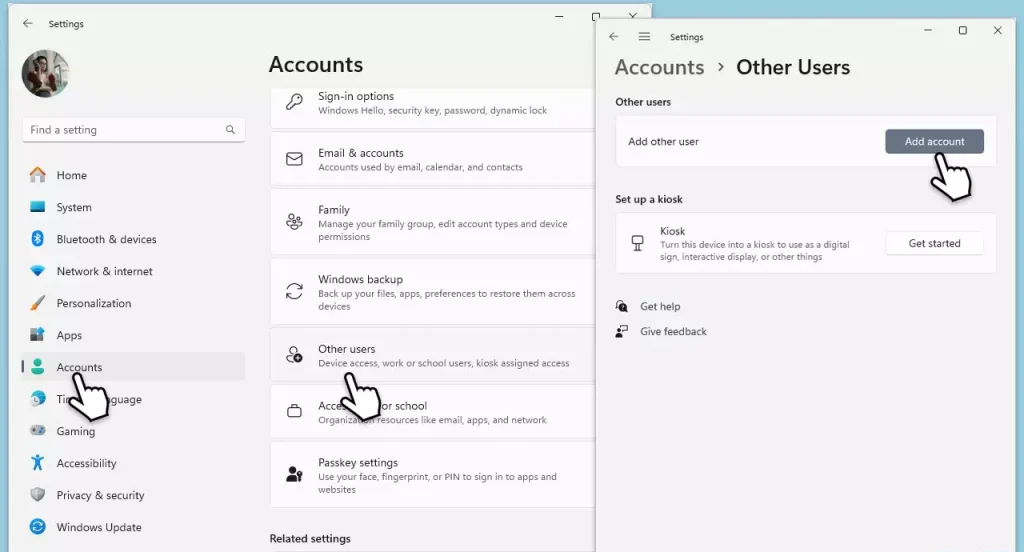
تنظیمات ویندوز (Windows Settings) را باز کنید.
به مسیر Accounts > Family & other users (یا Family) بروید.
در بخش Other users روی Add account یا Add someone else to this PC کلیک کنید.
مراحل ایجاد حساب جدید را دنبال کنید. اگر اطلاعات حساب مایکروسافت ندارید، گزینه I don’t have this person’s sign-in information را انتخاب کرده و سپس Add a user without a Microsoft account را بزنید.
برای حساب جدید یک نام کاربری و رمز عبور تعیین کرده و فرآیند ایجاد را کامل کنید.
سپس دوباره به بخش Accounts بروید. در بخش Family & other users، حساب کاربری جدیدی که ساختید را انتخاب کرده و روی Change account type کلیک کنید.
در قسمت Account type گزینه Administrator را انتخاب کرده و روی OK کلیک کنید.
روش هفتم: نصب مجدد آفیس
اگر هیچیک از راهحلهای قبلی مؤثر نبود، نصب مجدد Microsoft Office میتواند با ایجاد یک نصب تازه و بدون خطا، مشکل را برطرف کند.
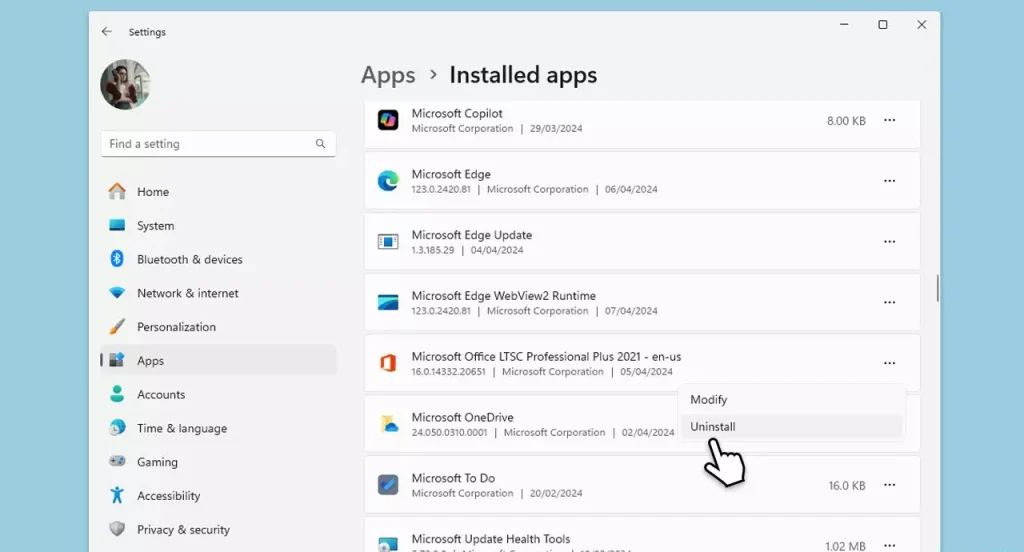
روی منوی Start راستکلیک کرده و گزینه Apps and Features یا Installed apps را انتخاب کنید.
به پایین اسکرول کنید تا نصب Microsoft Office را پیدا کنید.
روی آن کلیک کرده و گزینه Uninstall را بزنید، سپس برای تأیید دوباره روی Uninstall کلیک کنید.
دستورالعملهای روی صفحه را دنبال کنید تا برنامه بهطور کامل حذف شود.
کلیدهای
Win + Eرا فشار دهید تا File Explorer باز شود.به مسیر زیر بروید و محتوای آن را حذف کنید:
- C:\Program Files\Microsoft Office
در کادر جستجوی ویندوز عبارت
regeditرا تایپ کرده و Enter را بزنید تا Registry Editor باز شود.به مسیرهای زیر بروید و کلیدهای مربوطه را حذف کنید:
- Computer\HKEY_LOCAL_MACHINE\SOFTWARE\Microsoft\AppVISV
Computer\HKEY_LOCAL_MACHINE\SOFTWARE\Microsoft\Office\ClickToRun
Computer\HKEY_CURRENT_USER\Software\Microsoft\Office کامپیوتر را ریستارت کنید.
سپس اقدام به نصب مجدد Microsoft Office کنید.
برای رفع خطای «متأسفیم، مشکلی پیش آمد و ورد نتوانست شروع شود» در ویندوز، ابتدا میتوانید ورد را در حالت ایمن (Safe Mode) اجرا کنید تا مطمئن شوید افزونهها یا تنظیمات معیوب باعث مشکل نشدهاند. سپس از ابزار عیبیاب (Troubleshooter) ویندوز یا ابزار Microsoft Support and Recovery Assistant برای تشخیص و رفع خودکار خطا استفاده کنید. بهروزرسانی ورد و تعمیر نصب آفیس نیز از روشهای مؤثر برای رفع این مشکل هستند. در صورتی که هیچکدام از این راهها نتیجه نداد، میتوانید با حذف کامل آفیس و پاکسازی فایلهای باقیمانده و رجیستری، سپس نصب مجدد آن، مشکل را بهطور کامل برطرف کنید.