
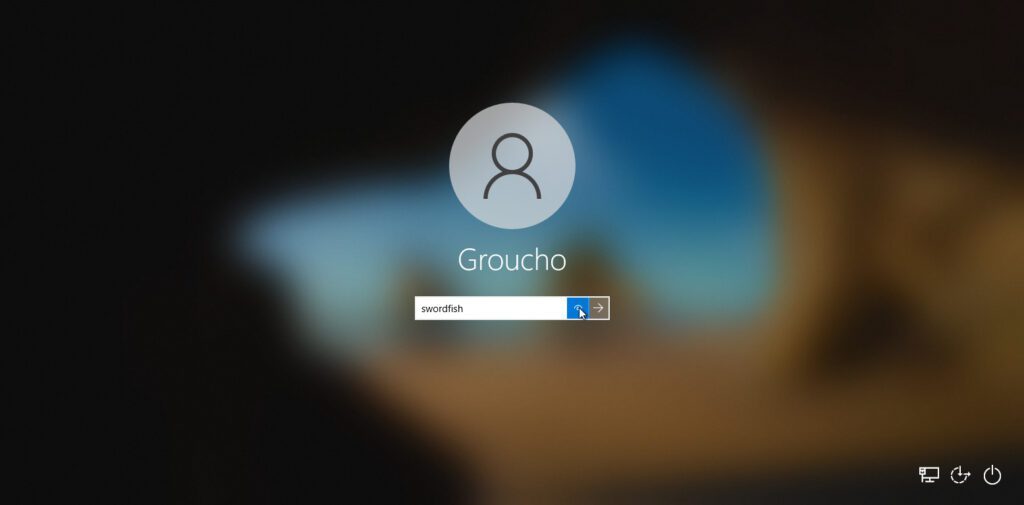
در دنیای امروز، امنیت اطلاعات به یکی از مهمترین دغدغههای کاربران سیستمهای کامپیوتری تبدیل شده است. ویندوز 10 و ویندوز 11، به عنوان دو نسخهی پرطرفدار سیستمعامل مایکروسافت، ابزارها و قابلیتهای متعددی را برای محافظت از اطلاعات شخصی و حساس کاربران فراهم میکنند. یکی از اصلیترین این ابزارها، رمز ورود به سیستم است که نقش کلیدی در جلوگیری از دسترسی غیرمجاز به اطلاعات شخصی دارد. با این حال، ممکن است در شرایط خاصی، کاربران فراموش کنند رمز عبور خود را و به دنبال راههایی برای بازیابی یا تغییر آن باشند. در این مقاله، به بررسی روشهای مختلفی خواهیم پرداخت که به کاربران این امکان را میدهد تا به سادگی و با رعایت اصول امنیتی، رمز ورود به سیستم خود را از ویندوز 10 و ویندوز 11 بازیابی یا تغییر دهند. همچنین نکاتی دربارهی پیشگیری از فراموشی رمز عبور و بهبود امنیت حساب کاربری مطرح خواهد شد. هدف ما این است که با ارائهی اطلاعات جامع و دقیق، به کاربران کمک کنیم تا بتوانند با اطمینان بیشتری از سیستمهای خود استفاده کنند.
رمز عبور (یا پسورد) یک کد امنیتی است که برای محافظت از اطلاعات شخصی و دسترسی به سیستمها، حسابهای آنلاین، یا دستگاههای مختلف استفاده میشود. هدف اصلی رمز عبور این است که فقط کاربران مجاز به سیستم یا سرویس دسترسی پیدا کنند.
روشهای بازیابی رمز عبور ویندوز
یکی از روشهای متداول برای بازیابی رمز عبور ویندوز، استفاده از حساب مایکروسافت است. در صورتی که کاربر از حساب مایکروسافت برای ورود به سیستم استفاده کند، میتواند با مراجعه به وبسایت مایکروسافت و استفاده از گزینه «فراموشی رمز عبور»، به راحتی اقدام به بازیابی رمز عبور خود کند. این فرآیند معمولاً شامل تأیید هویت کاربر از طریق شماره تلفن یا آدرس ایمیل ثبتشده است.
روش دیگری که کاربران میتوانند در پیش بگیرند، استفاده از دیسک بازیابی رمز عبور است. در این حالت، کاربر در زمان ایجاد حساب کاربری، میتواند دیسک مربوطه را نیز ایجاد کند. در صورتی که رمز عبور فراموش شود، با استفاده از این دیسک میتوان به روند بازیابی رمز عبور پرداخت. همچنین، برخی نرمافزارهای شخص ثالث نیز وجود دارند که میتوانند در این زمینه کمککننده باشند، اما استفاده از این نرمافزارها نیاز به احتیاط و بررسی دقیق دارد تا از خطرات احتمالی جلوگیری شود.
استفاده از دیسک راهاندازی رمز عبور
دیسک راهاندازی رمز عبور ابزاری کارآمد است که به کاربران این امکان را میدهد تا در صورت فراموشی رمز عبور، به راحتی به سیستم دسترسی پیدا کنند. این دیسک معمولاً در زمان ایجاد حساب کاربری تهیه و ذخیره میشود و به عنوان یک راهکار امن برای بازیابی رمز عبور عمل میکند. هنگامی که کاربر به دیسک دسترسی پیدا میکند، میتواند با دنبال کردن چند مرحله ساده، رمز عبور جدیدی تعیین کرده و به حساب کاربری خود بازگردد. این روش به ویژه برای کاربرانی که ممکن است به طور مکرر رمز عبور خود را فراموش کنند، بسیار مفید است.
استفاده از دیسک راهاندازی رمز عبور نه تنها فرآیند بازیابی را تسهیل میکند، بلکه به کاهش استرس و نگرانیهای ناشی از عدم دسترسی به دادهها و برنامهها کمک میکند. با این حال، مهم است که کاربران از امنیت و نگهداری صحیح دیسک اطمینان حاصل کنند. نگهداری دیسک در محلی امن و دور از دسترسی غیرمجاز، میتواند به جلوگیری از سوءاستفاده و دسترسیهای غیرمجاز کمک کند، و در عین حال، اطمینان از دسترسی سریع در مواقع ضروری را برای کاربر به ارمغان میآورد.
بازنشانی رمز عبور در Safe Mode
روش بازنشانی رمز عبور در حالت ایمن یکی از گزینههای مؤثر برای کاربرانی است که به دلیل مشکلات نرمافزاری یا تنظیمات نادرست، به حساب کاربری خود دسترسی ندارند. با راهاندازی سیستم در حالت ایمن، کاربران میتوانند به حداقل تنظیمات و درایورهای لازم دسترسی پیدا کنند و این امر به آنها این امکان را میدهد که مشکلات را عیبیابی کرده و در صورت نیاز، رمز عبور خود را بازنشانی نمایند. این قابلیت به ویژه در مواقعی که نرمافزارهای ثالث مانع از ورود کاربر به سیستم میشوند، بسیار کارآمد است.
توجه به این نکته حائز اهمیت است که فرآیند بازنشانی رمز عبور در حالت ایمن ممکن است به طور کامل بستگی به نسخه سیستمعامل و تنظیمات امنیتی موجود در آن داشته باشد. کاربران باید مراحل لازم را با دقت دنبال کرده و در صورت عدم اطمینان از روشهای مربوطه، به منابع معتبر یا کارشناسان IT مراجعه کنند تا از موفقیت این فرآیند اطمینان حاصل کنند. به این ترتیب، میتوانند به راحتی به حسابهای خود دسترسی پیدا کنند و از دادههای خود محافظت نمایند.
ابزارهای شخص ثالث برای بازیابی
استفاده از نرمافزارهای ثالث به عنوان ابزاری برای بازیابی رمز عبور میتواند یک گزینه مفید برای کاربرانی باشد که به دلایل مختلف قادر به بازگشت به حسابهای خود نیستند. این ابزارها معمولاً قابلیتهای گستردهای ارائه میدهند، از جمله شناسایی رمز عبورهای فراموش شده و حتی بازنشانی آنها بدون نیاز به دسترسی به حساب کاربری. بسیاری از این برنامهها کاربرپسند هستند و مراحل پیچیدهای را حذف میکنند، به طوری که کاربران میتوانند به سادگی و بدون نیاز به دانش فنی عمیق، به اطلاعات خود دسترسی پیدا کنند.
با این حال، باید به خطرات احتمالی مرتبط با استفاده از این ابزارها توجه داشت. انتخاب نرمافزارهای معتبر و شناختهشده بسیار مهم است، زیرا استفاده از برنامههای غیرمعتبر میتواند موجب آسیب به سیستم و از دست رفتن اطلاعات حساس شود. به همین دلیل، توصیه میشود که قبل از اقدام به استفاده از این ابزارها، تحقیقات لازم انجام شود و نظرات کاربران دیگر بررسی گردد تا از ایمنی و کارایی نرمافزار اطمینان حاصل شود.
ویندوز 10
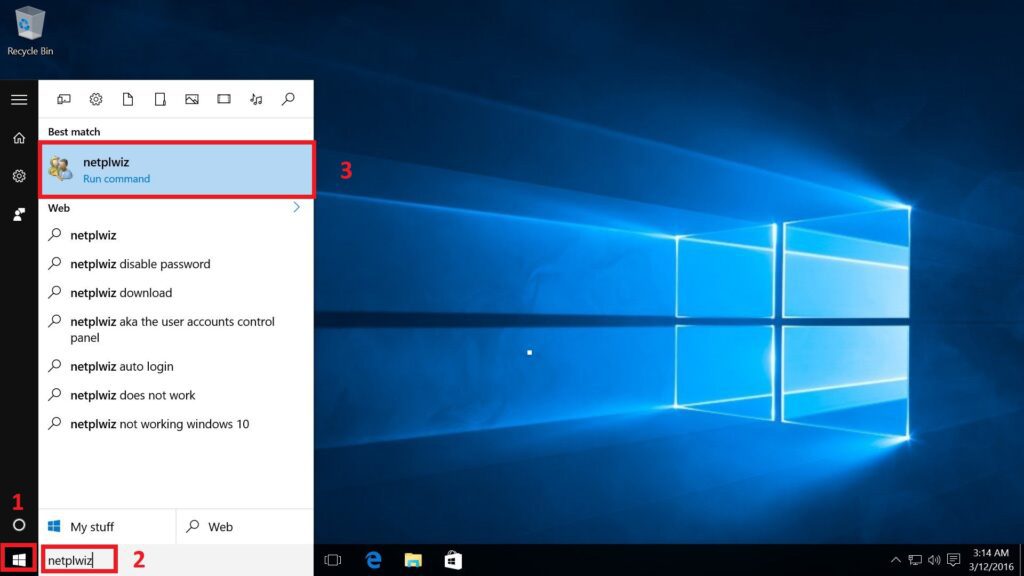
عبارت netplwiz را در نوار جستجوی منوی شروع تایپ کنید، سپس روی اولین نتیجه کلیک کنید تا فرمان اجرا شود.
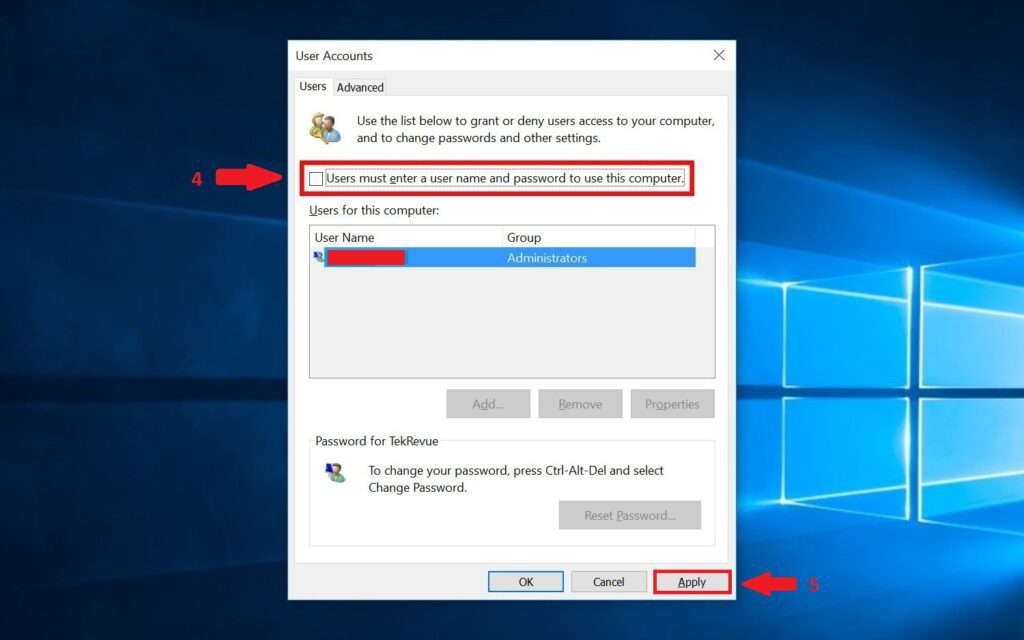
۲. تیک گزینه Users must enter a user name and password to use this computer را بردارید و روی Apply کلیک کنید.
۳. نام کاربری و رمز عبور را وارد کرده و سپس رمز عبور را دوباره وارد کنید. روی OK کلیک کنید.
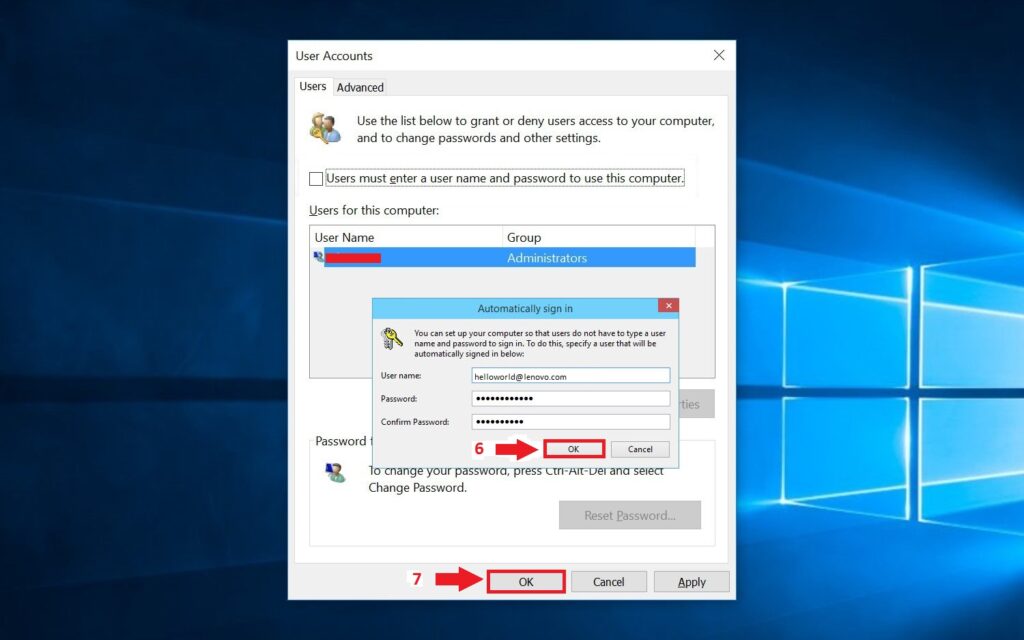
4. دوباره روی OK کلیک کنید تا تغییرات ذخیره شوند.
۵. سیستم را ریستارت کنید تا تنظیمات جدید را آزمایش کنید.
ویندوز ۱۱
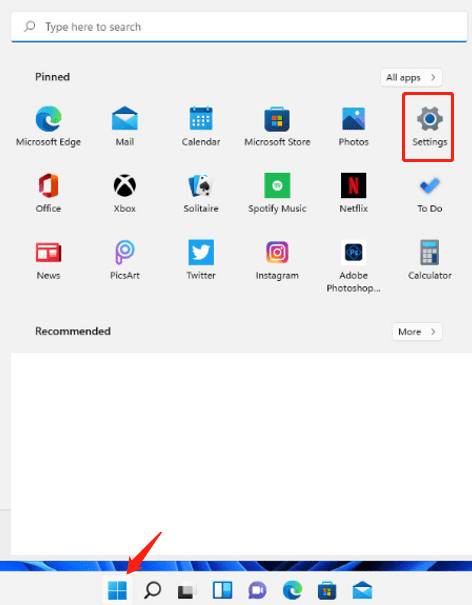
1.اطمینان حاصل کنید که گزینههای ورود با Windows Hello غیرفعال شدهاند. به مسیر Start > Settings بروید.
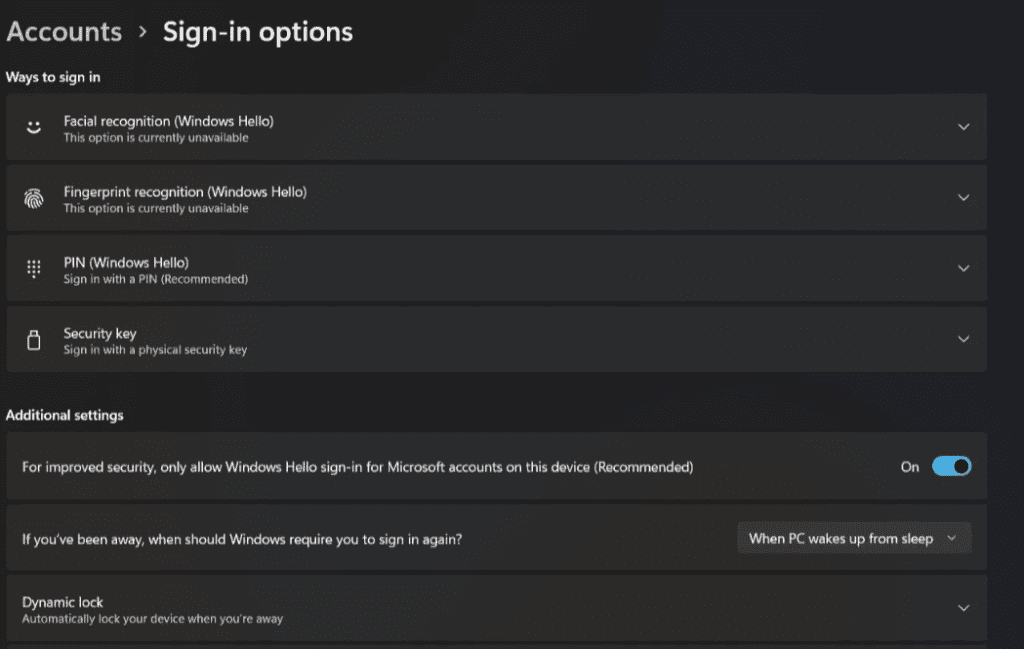
2.از نوار کناری، گزینه Accounts را انتخاب کنید. گزینه “For improved security, only allow Windows Hello sign-in for Microsoft accounts on this device (Recommended)” را غیرفعال کنید.
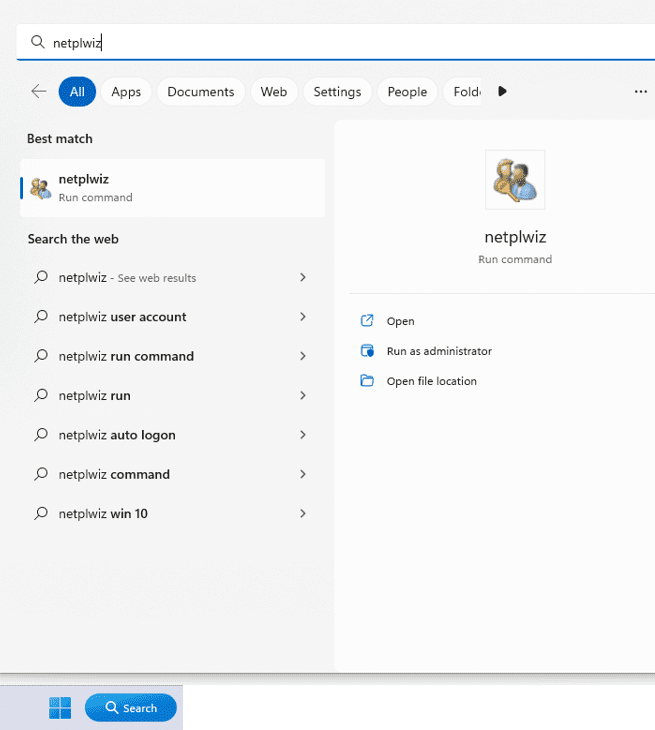
3.عبارت netplwiz را در نوار جستجوی منوی Start تایپ کنید، سپس بر روی نتیجه اول کلیک کنید تا دستور اجرا شود.
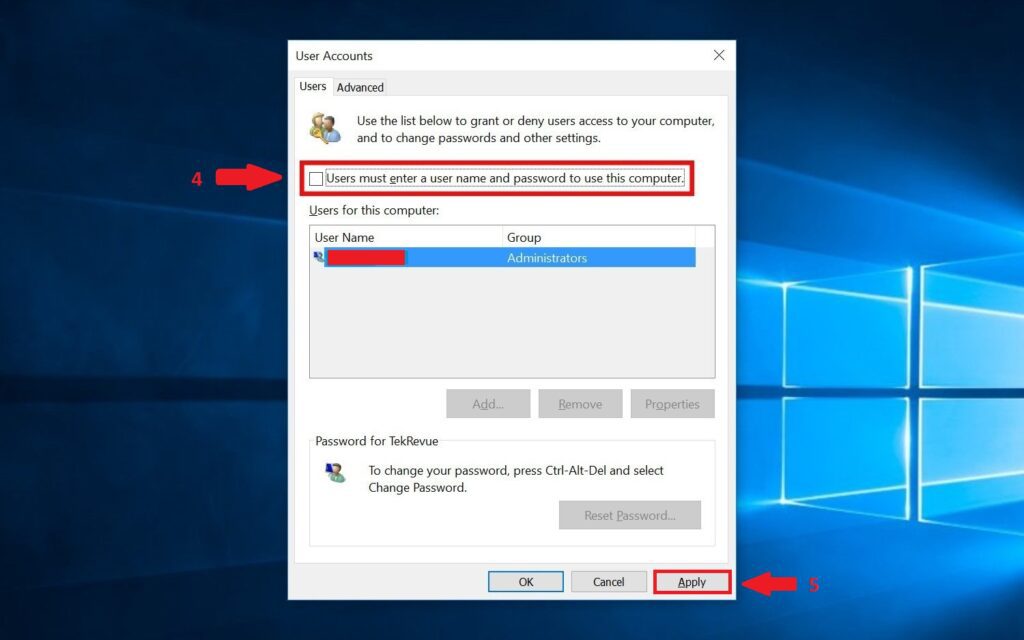
4.تیک کنار گزینه “Users must enter a user name and password to use this computer” را بردارید و سپس روی Apply کلیک کنید.
5.نام کاربری و رمز عبور را وارد کنید، سپس رمز عبور را دوباره وارد نمایید. روی OK کلیک کنید.
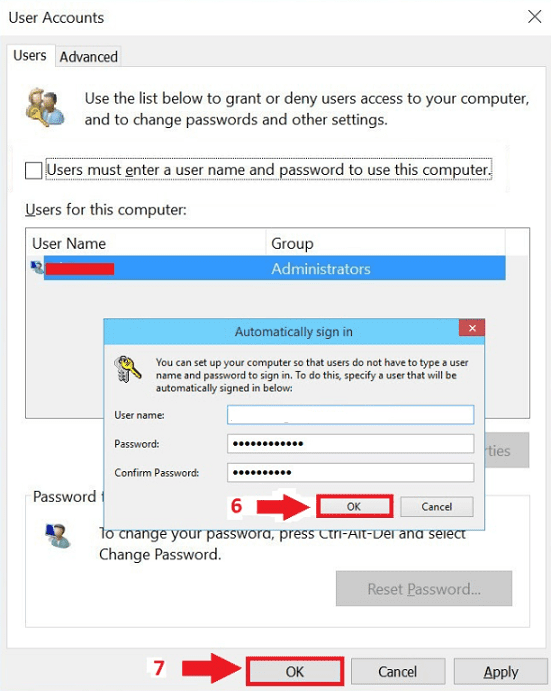
6.دوباره روی OK کلیک کنید تا تغییرات ذخیره شوند.
7.سیستم را ریستارت کنید تا تنظیمات جدید را تست کنید.
نکات امنیتی برای حفظ اطلاعات
حفاظت از اطلاعات شخصی و حساس نیازمند اتخاذ تدابیر امنیتی مؤثر است. یکی از اقداماتی که میتواند به حفظ امنیت اطلاعات کمک کند، استفاده از پسوردهای قوی و منحصر به فرد برای هر حساب کاربری است. ترکیبی از حروف بزرگ و کوچک، اعداد و نمادها میتواند به طرز قابل توجهی احتمال هک شدن حساب کاربری را کاهش دهد. همچنین، فعالسازی تأیید هویت دو مرحلهای (2FA) به عنوان یک لایه امنیتی اضافی میتواند از دسترسی غیرمجاز به حسابها جلوگیری کند.
علاوه بر این، مهم است که اطلاعات حساس بر روی دستگاههای امن و مطمئن ذخیره شوند و از بهروزرسانیهای نرمافزاری بهموقع غافل نشد. بسیاری از نرمافزارها و سیستمعاملها بهروزرسانیهایی را ارائه میدهند که میتوانند آسیبپذیریهای امنیتی را برطرف کنند. همچنین، مراقبت از لینکها و پیوستهای مشکوک در ایمیلها و پیامها، بهتنهایی میتواند از حملات فیشینگ و بدافزارها جلوگیری کند. با رعایت این نکات، کاربران میتوانند سطح امنیت اطلاعات خود را به طور چشمگیری افزایش دهند.
در پایان، درک نحوه بازنشانی یا بازیابی رمز عبور خود در ویندوز 10 و ویندوز 11 برای حفظ دسترسی به سیستم و در عین حال اطمینان از ایمن ماندن اطلاعات شما ضروری است. روشهای مورد بحث، از استفاده از ابزارهای داخلی بازنشانی رمز عبور تا استفاده از حسابهای مایکروسافت برای بازیابی، راهحلهای عملی متناسب با نیازهای کاربران را ارائه میدهد. همانطور که فناوری به تکامل خود ادامه می دهد، اطلاع از این فرآیندها برای محیط های شخصی و حرفه ای بسیار مهم است. با دنبال کردن مراحل ذکر شده، کاربران میتوانند با اطمینان چالشهای رمز عبور را طی کنند و تجربه یکپارچه با سیستم عامل ویندوز خود را تضمین کنند.