

بیایید یاد بگیریم چگونه قابلیت دسترسی صوتی (Voice Access) را در ویندوز ۱۱ فعال یا غیرفعال کنیم. دسترسی صوتی یک تجربه جدید است که از نسخه ویندوز ۱۱ بیلد ۲۲۵۱۸ آغاز شده است. این قابلیت به همه، از جمله افرادی که دارای مشکلات حرکتی هستند، اجازه میدهد تا کامپیوتر خود را تنها با استفاده از صدا و بدون نیاز به اتصال اینترنت کنترل کنند و متن بنویسند.
دسترسی صوتی به شما امکان میدهد برنامهها را باز و بین آنها جابجا شوید، در وب مرور کنید و متون را بخوانید. این قابلیت فهرستی از زبانهای پشتیبانیشده روی دستگاه شما دارد. اگر زبان نمایش شما در لیست زبانهای پشتیبانیشده نباشد، امکان اجرای دسترسی صوتی به زبان انگلیسی (آمریکا) نیز وجود دارد. تصمیم ادامه دادن یا غیرفعال کردن دسترسی صوتی به کاربر بستگی دارد.
از نسخه ویندوز ۱۱ بیلد ۲۶۰۵۸ و در نسخههای Canary و Dev، با فشار دادن کلیدهای میانبر Win + Ctrl + S، دسترسی صوتی باز میشود به جای Windows Speech Recognition. ویندوز ۱۱ در حال تغییر از Windows Speech Recognition به دسترسی صوتی است.
کاربر میتواند تنظیم کند که دسترسی صوتی در ورود بعدی به دستگاه به صورت خودکار اجرا شود. همچنین میتواند با استفاده از فرمانهای صوتی یا کلیدهای میانبر Alt + Shift + C و Alt + Shift + B کنترل کند که دسترسی صوتی در حالت شنیدن فعال یا غیرفعال باشد.
روشهای فعال یا غیرفعال کردن دسترسی صوتی در ویندوز ۱۱
شما میتوانید دسترسی صوتی را به روشهای زیر فعال یا غیرفعال کنید:
فعال یا غیرفعال کردن دسترسی صوتی با استفاده از کلیدهای میانبر
فعال یا غیرفعال کردن دسترسی صوتی در صفحه ورود (Sign-in Screen)
فعال یا غیرفعال کردن دسترسی صوتی از طریق تنظیمات ویندوز
غیرفعال کردن دسترسی صوتی از نوار ابزار
فعال یا غیرفعال کردن دسترسی صوتی با استفاده از کلیدهای میانبر
برای فعال یا غیرفعال کردن دسترسی صوتی، میتوانید کلیدهای میانبر Win + Ctrl + S را فشار دهید تا پنجره دسترسی صوتی باز شود.
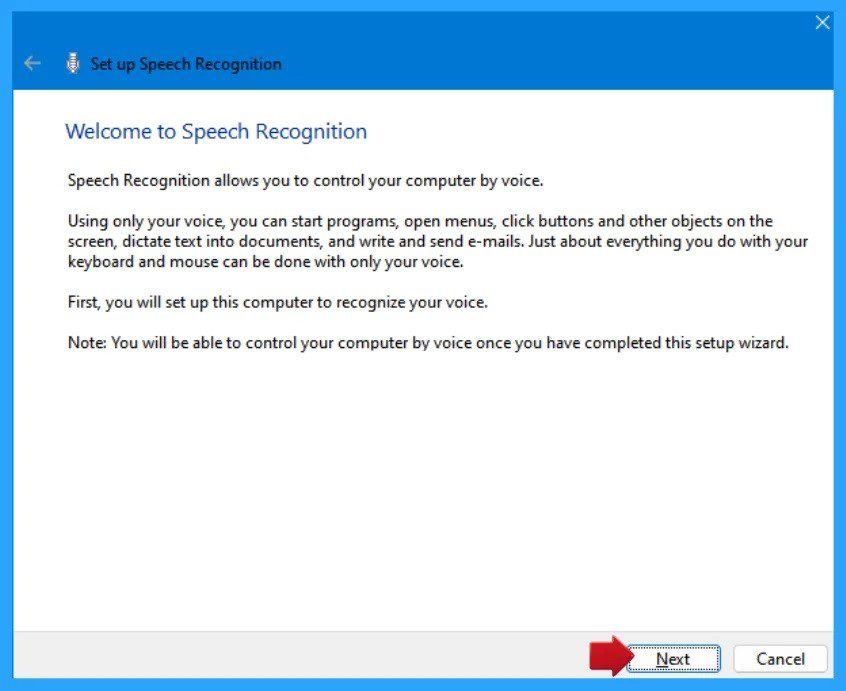
پنجره راهاندازی Windows Speech Recognition ظاهر میشود. Windows Speech Recognition به شما امکان میدهد کامپیوتر خود را با صدا کنترل کنید. فقط با استفاده از صدای خود میتوانید برنامهها را اجرا کنید، منوها را باز کنید، روی دکمهها و دیگر عناصر صفحه کلیک کنید، متن را در اسناد دیکته کنید و ایمیل بنویسید و ارسال کنید. تقریباً همه کارهایی که با کیبورد و ماوس انجام میدهید، میتوانید فقط با صدا انجام دهید. ابتدا باید کامپیوتر خود را برای شناسایی صدای شما تنظیم کنید. برای ادامه روی دکمه Next کلیک کنید.
توجه: پس از اتمام این مرحله، میتوانید کامپیوتر خود را با صدا کنترل کنید.
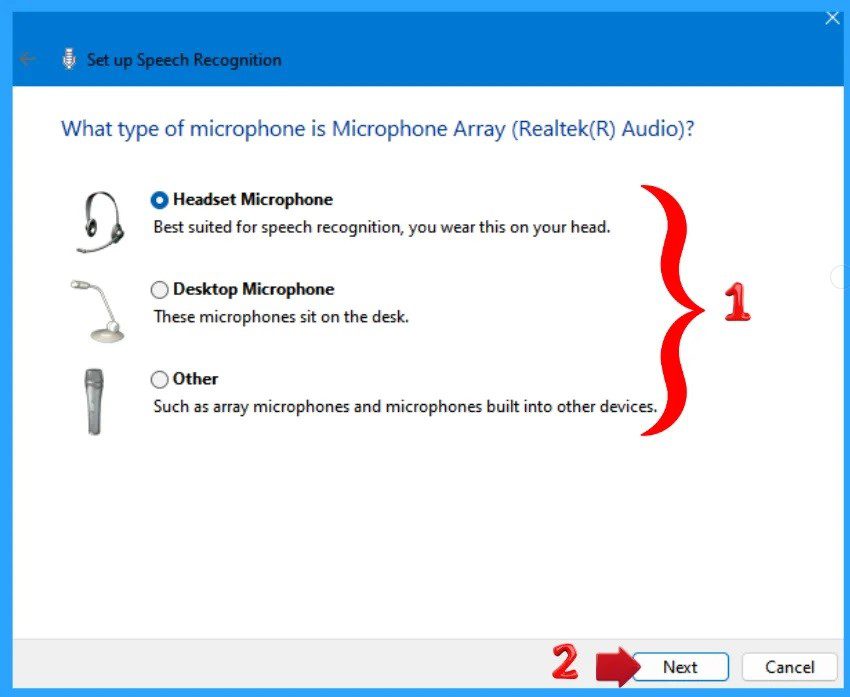
وقتی روی «Next» کلیک میکنید، پنجره بعدی ظاهر میشود و از شما میخواهد نوع میکروفون موجود در مجموعه میکروفونها را انتخاب کنید. گزینههای زیر نمایش داده میشوند؛ گزینه مناسب را انتخاب کرده و روی «Next» کلیک کنید.
میکروفون هدست: بهترین گزینه برای تشخیص صدا است و روی سر قرار میگیرد.
میکروفون رومیزی: این میکروفونها روی میز قرار میگیرند.
سایر موارد: مانند میکروفونهای آرایهای و میکروفونهای تعبیه شده در سایر دستگاهها.
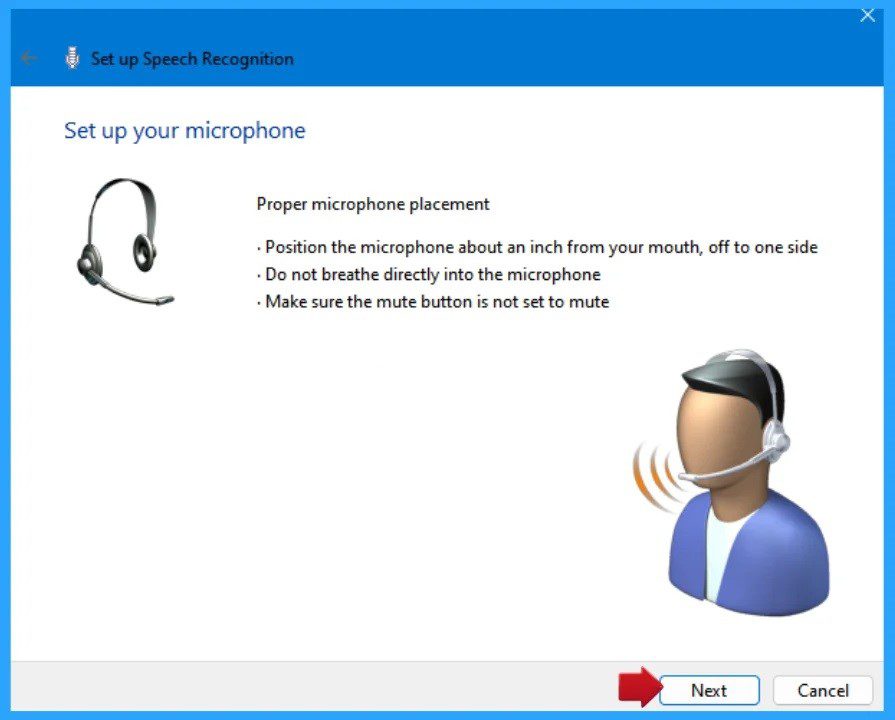
پس از انتخاب کانال مناسب، دکمه «Next» را فشار دهید. پنجره بعدی برای راهاندازی میکروفون ظاهر میشود. این پنجره به شما کمک میکند تا محل صحیح قرارگیری میکروفون را تنظیم کنید؛ اطلاعات زیر را بررسی کرده و برای ادامه روی دکمه «Next» کلیک کنید.
میکروفون را تقریباً یک اینچ (حدود ۲.۵ سانتیمتر) از دهان خود و کمی کنار قرار دهید.
به صورت مستقیم داخل میکروفون نفس نکشید.
مطمئن شوید دکمه بیصدا (Mute) فعال نباشد.
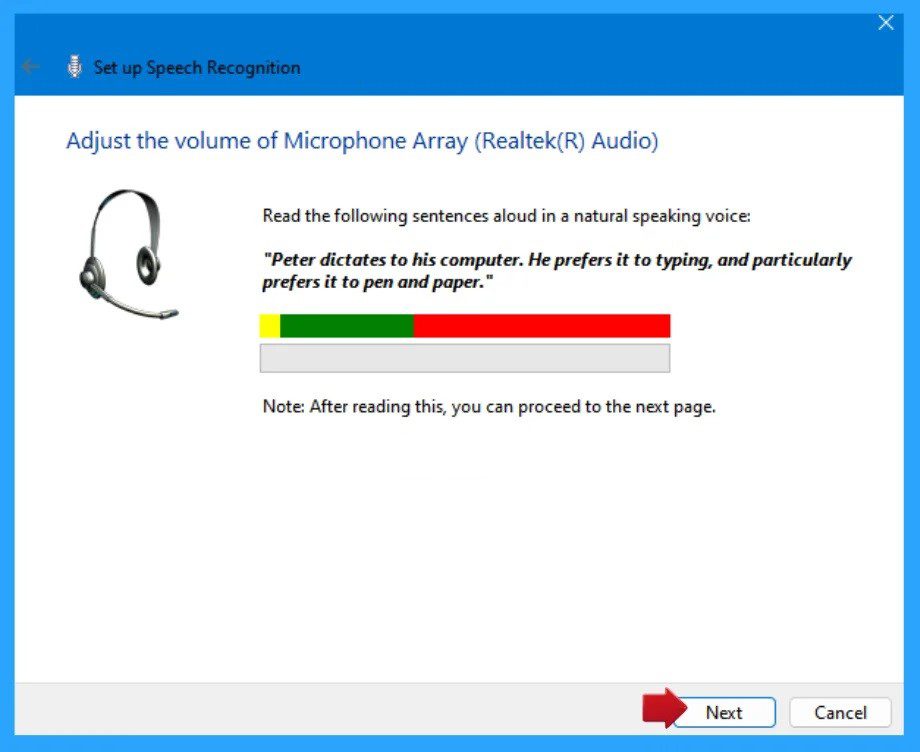
پنجره بعدی به شما امکان میدهد تا صدای آرایه میکروفون را تنظیم کنید. برای این کار، جملات زیر را با صدایی طبیعی و روان بخوانید، سپس برای ادامه روی دکمه «بعدی» کلیک کنید. عبارت مورد نظر در تصویر زیر نشان داده شده است.
توجه: پس از خواندن این متن، میتوانید به صفحه بعدی بروید.
پنجره بعدی درباره تنظیم میکروفون شما اطلاع میدهد. این میکروفون آماده استفاده با این کامپیوتر است. اکنون برای ادامه تنظیم تشخیص گفتار روی «بعدی» کلیک کنید.
پنجره بعدی مربوط به بهبود دقت تشخیص گفتار است. شما میتوانید با اجازه دادن به کامپیوتر برای بررسی اسناد و ایمیلهای موجود در شاخص جستجو، توانایی آن در شناسایی کلمات گفتاری را بهبود ببخشید. کامپیوتر با یادگیری کلمات و عبارات بهتر میتواند هنگام صحبت کردن شما را درک کند. یکی از گزینههای زیر را انتخاب کنید و برای ادامه روی «بعدی» کلیک کنید:
فعالسازی بررسی اسناد
غیرفعالسازی بررسی اسناد
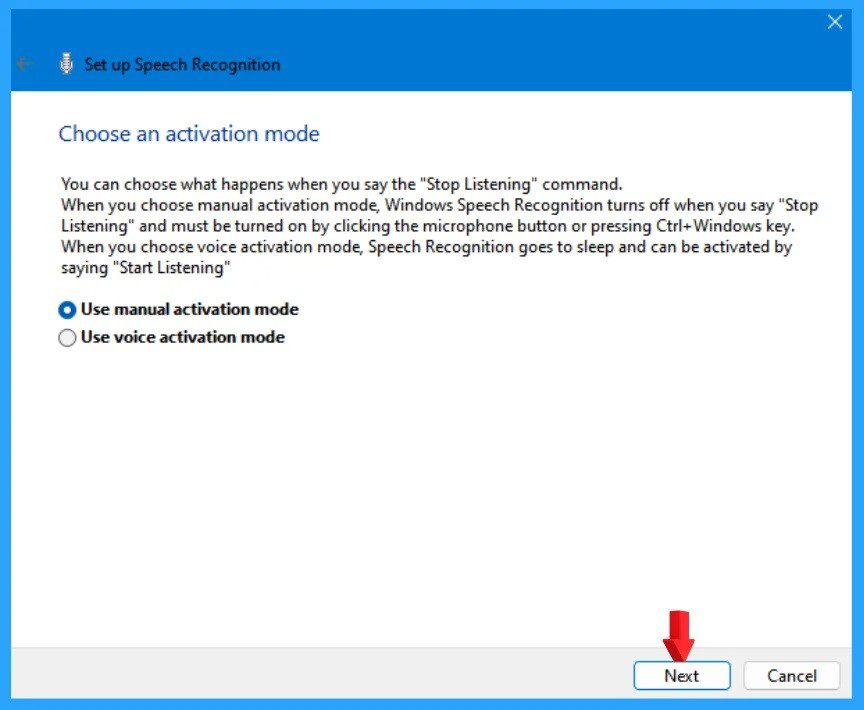
در مرحله بعد باید حالت فعالسازی را انتخاب کنید. میتوانید تعیین کنید وقتی فرمان «توقف گوش دادن» را میگویید چه اتفاقی بیفتد. وقتی حالت فعالسازی دستی را انتخاب کنید، تشخیص گفتار ویندوز با گفتن «توقف گوش دادن» خاموش میشود و باید با کلیک روی دکمه میکروفون یا فشار دادن کلیدهای Ctrl + Windows دوباره روشن شود.
وقتی حالت فعالسازی صوتی را انتخاب کنید، تشخیص گفتار به حالت خواب میرود و با گفتن «شروع گوش دادن» دوباره فعال میشود. گزینه مناسب را انتخاب کرده و سپس برای ادامه روی «بعدی» کلیک کنید.
پنجره بعدی مربوط به چاپ کارت مرجع دستورات گفتاری است. کارت مرجع گفتار، فهرستی از فرمانهایی است که کامپیوتر میتواند به آنها پاسخ دهد. این فهرست را چاپ کنید و همراه خود داشته باشید تا سریعاً به فرمانهایی که میتوانید با کامپیوتر استفاده کنید، مراجعه کنید. زمانی که با برنامهای یا بخشی از کامپیوتر مواجه میشوید که کنترل آن با صدا دشوار است، این فهرست دستورات میتواند بسیار مفید باشد.
دکمه «مشاهده برگه مرجع» اختیاری است؛ اگر میخواهید فرمانها را ببینید روی آن کلیک کنید، در غیر این صورت برای ادامه روی «بعدی» کلیک کنید.
فهرست دستورات دسترسی صوتی
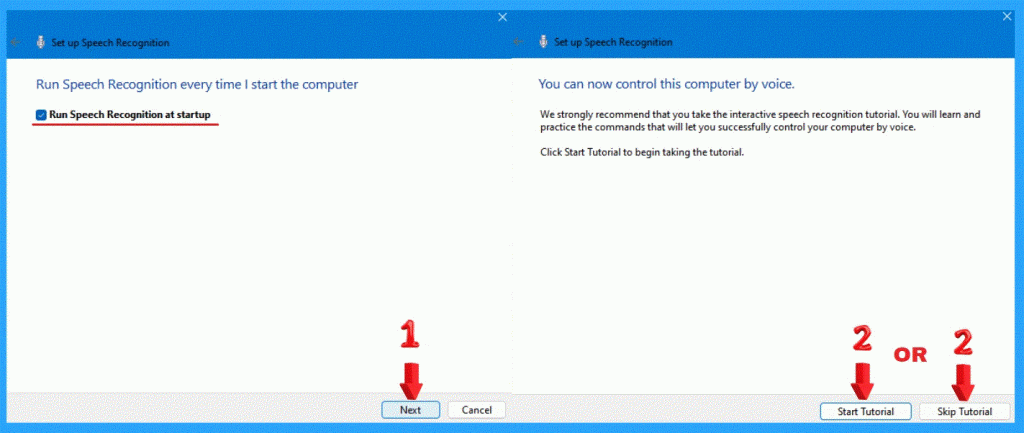
پنجره بعدی پرسشی درباره اجرای تشخیص گفتار در هر بار راهاندازی کامپیوتر است. گزینه «اجرای تشخیص گفتار هنگام راهاندازی» به صورت پیشفرض انتخاب شده است. اکنون روی «بعدی» کلیک کنید.
در پنجره بعدی، میتوانید با صدا کنترل کامپیوتر را به دست بگیرید. اکیداً توصیه میشود که آموزش تعاملی تشخیص گفتار را انجام دهید. شما با این آموزش، فرمانهایی را یاد میگیرید و تمرین میکنید که به شما امکان کنترل موفقیتآمیز کامپیوتر با صدا را میدهد. بنابراین تصمیم با کاربر است که «شروع آموزش» را بزند یا «رد کردن آموزش».
فعال یا غیرفعال کردن دسترسی صوتی در صفحه ورود (Sign-in Screen)
روش دیگری برای فعال کردن دسترسی صوتی وجود دارد. وقتی کامپیوتر را روشن میکنید، در پایین سمت راست صفحه گزینهای به نام Accessibility (دسترسیپذیری) را میبینید، همانطور که در شماره 1 تصویر زیر نشان داده شده است. سپس گزینه Voice Access (دسترسی صوتی) را انتخاب کرده و دکمه مربوط به آن را روشن یا خاموش کنید.
توجه: به طور پیشفرض، گزینه دسترسی صوتی خاموش است.
فعال یا غیرفعال کردن دسترسی صوتی از طریق تنظیمات
میتوانید از تنظیمات ویندوز برای فعال یا غیرفعال کردن دسترسی صوتی استفاده کنید. روی دکمه ویندوز کلیک کنید، سپس Settings (تنظیمات) را انتخاب کنید یا با فشار دادن کلیدهای Win + I مستقیماً تنظیمات را باز کنید.
سپس در تنظیمات، از پنل سمت چپ گزینه Accessibility (دسترسیپذیری) را انتخاب کنید، به پایین صفحه بروید و در پنل سمت راست گزینه Speech (صدا) را پیدا کرده و روی آن کلیک کنید. این گزینه برای فعال کردن دسترسی صوتی، تایپ صوتی و تشخیص گفتار ویندوز استفاده میشود.
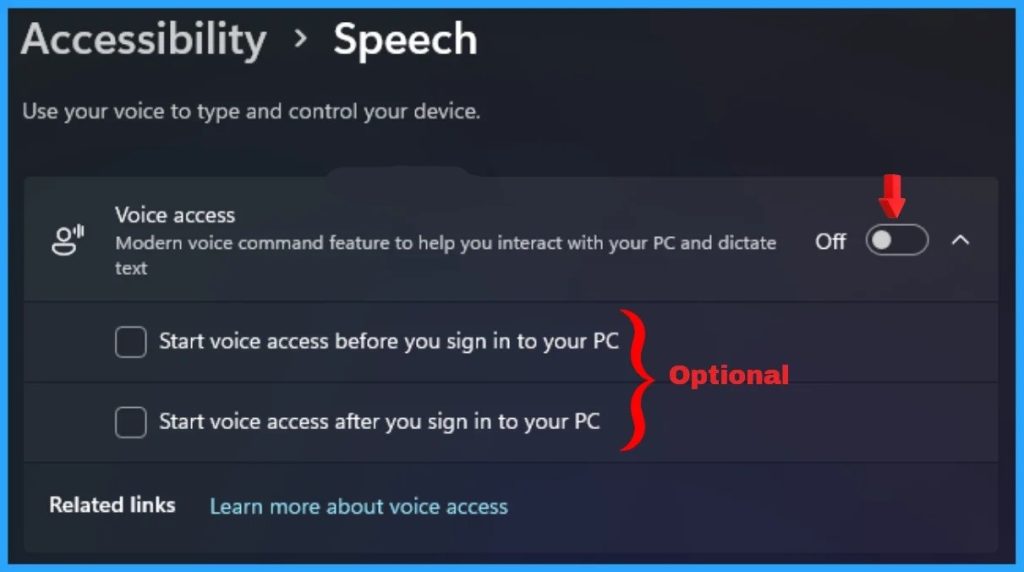
وقتی منوی گزینههای انتخاب شده باز شد، میتوانید گزینه Accessibility را ببینید. این گزینه به شما اجازه میدهد با استفاده از صدا، تایپ کنید و دستگاه خود را کنترل کنید. دسترسی صوتی، ویژگی مدرن فرمان صوتی است که به شما کمک میکند با کامپیوترتان تعامل داشته و متن دیکته کنید. دکمه مربوطه را برای فعال یا غیرفعال کردن آن تغییر وضعیت دهید. گزینههای دیگری هم وجود دارد که در صورت تمایل میتوانید انتخاب کنید.
دسترسی صوتی: ویژگی مدرن فرمان صوتی برای کمک به تعامل با کامپیوتر و دیکته کردن متن = خاموش
شروع دسترسی صوتی قبل از ورود به کامپیوتر
شروع دسترسی صوتی بعد از ورود به کامپیوتر
غیرفعال کردن دسترسی صوتی از نوار ابزار
وقتی گزینه دسترسی صوتی فعال باشد، نوار دسترسی صوتی در بالای صفحه نمایش شما ظاهر میشود. برای غیرفعال کردن دسترسی صوتی، روی تنظیمات (آیکون چرخدنده) کلیک کنید و سپس گزینه «غیرفعال کردن دسترسی صوتی» را انتخاب کنید.
امیدوارم اطلاعات مربوط به «چگونه دسترسی صوتی را در ویندوز ۱۱ فعال یا غیرفعال کنیم» برای شما مفید بوده باشد.