

نصب ویندوز روی مک به شما اجازه میدهد از برنامههایی که فقط روی ویندوز اجرا میشوند استفاده کنید، بعضی بازیها را اجرا کنید یا نرمافزارها را روی چند پلتفرم تست کنید، بدون اینکه نیاز باشد یک کامپیوتر جداگانه بخرید. خبر خوب این است که macOS این کار را به دو روش اصلی پشتیبانی میکند: Boot Camp و ماشینهای مجازی.
انتخاب روش مناسب به سختافزار مک شما و نحوه استفادهتان از ویندوز بستگی دارد. مکهای Intel و مکهای Apple Silicon (مثل M1، M2، M3) محدودیتهای متفاوتی دارند و انتخاب اشتباه میتواند باعث کاهش عملکرد یا مشکلات سازگاری شود.
این راهنما بر اساس تجربه عملی با Boot Camp روی مکهای Intel و همچنین ماشینهای مجازی مثل Parallels Desktop و VMware Fusion روی Apple Silicon نوشته شده است. در ادامه توضیح داده میشود هر روش چگونه کار میکند، مزایا و معایبش چیست و کدام گزینه برای شما بهتر است.
چرا روی مک ویندوز نصب کنیم؟
بسیاری از کاربران به دلایل زیر ویندوز را روی مک نصب میکنند:
- دسترسی به نرمافزارهای فقط ویندوز (حسابداری، مهندسی، نرمافزارهای سازمانی قدیمی)
- اجرای بازیهایی که روی macOS در دسترس نیستند
- تست وبسایت یا اپلیکیشن روی سیستمعاملهای مختلف
- نیازهای دانشگاهی یا کاری که فقط ویندوز را پشتیبانی میکنند
نصب ویندوز روی مک باعث میشود بدون از دست دادن سختافزار اپل، انعطاف بیشتری داشته باشید.
Boot Camp در برابر ماشین مجازی: تفاوت چیست؟
Boot Camp (فقط مکهای Intel)
Boot Camp یک ابزار داخلی macOS است که ویندوز را روی یک پارتیشن جدا نصب میکند. در این حالت:
- مک مستقیماً وارد ویندوز بوت میشود
- ویندوز دسترسی کامل به سختافزار دارد
- بهترین عملکرد برای بازی و برنامههای سنگین
- برای تغییر سیستم باید ریاستارت کنید
- روی Apple Silicon کار نمیکند
ماشین مجازی (Intel و Apple Silicon)
ماشین مجازی ویندوز را داخل macOS اجرا میکند (با نرمافزارهایی مثل Parallels Desktop یا VMware Fusion):
- macOS و Windows همزمان اجرا میشوند
- نیاز به ریاستارت نیست
- روی Apple Silicon هم قابل استفاده است
- منابع سیستم (RAM و CPU) بین دو سیستم تقسیم میشود
قبل از شروع چه چیزهایی لازم دارید؟
- یک مک سازگار (Intel یا Apple Silicon)
- فایل ISO ویندوز (Windows 10 یا 11)
- لایسنس معتبر ویندوز
- حداقل 40 تا 64 گیگ فضای خالی
- بکاپ کامل از مک (مثل Time Machine)
نحوه نصب ویندوز با Boot Camp
Boot Camp بهترین گزینه برای عملکرد حداکثری روی مکهای Intel است.
شرایط:
- پردازنده Intel
- macOS Ventura یا نسخههای قدیمیتر
- فایل ISO ویندوز 10 یا 11
مراحل:
- گرفتن بکاپ از مک
- باز کردن Boot Camp Assistant
- انتخاب فایل ISO ویندوز
- تعیین فضای اختصاصی برای ویندوز
- نصب ویندوز
- نصب درایورهای Boot Camp
بعد از نصب، هنگام روشن کردن مک میتوانید بین macOS و Windows انتخاب کنید.
مزایا و معایب Boot Camp
مزایا:
- عملکرد نزدیک به حالت native
- مناسب بازی و نرمافزارهای سنگین
- بدون هزینه اضافی نرمافزار
معایب:
- نیاز به ریاستارت برای تغییر سیستم
- عدم پشتیبانی از Apple Silicon
- انعطاف کمتر نسبت به ماشین مجازی
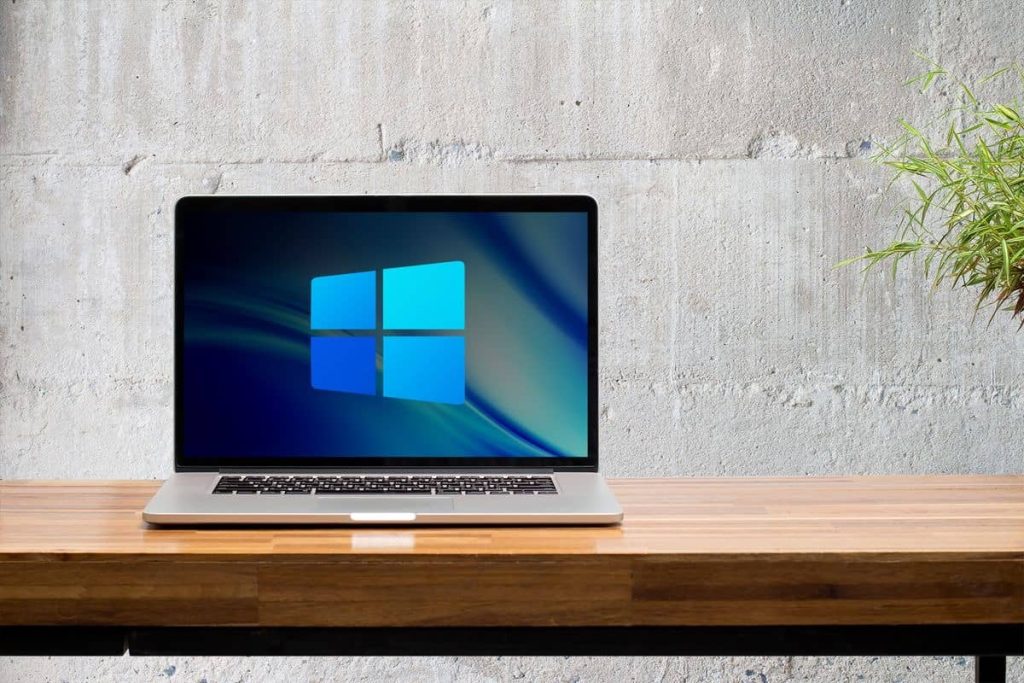
نصب ویندوز با ماشین مجازی
ماشین مجازی بهترین گزینه برای Apple Silicon و استفاده همزمان از دو سیستم است.
نرمافزارهای معروف:
- Parallels Desktop (بهترین عملکرد روی Apple Silicon)
- VMware Fusion Player (رایگان برای استفاده شخصی)
مراحل:
- نصب نرمافزار ماشین مجازی
- ساخت ماشین مجازی جدید
- انتخاب فایل ISO ویندوز
- تنظیم RAM و CPU
- نصب ویندوز
- نصب ابزارهای یکپارچهسازی
در مکهای Apple Silicon، ویندوز به صورت Windows 11 ARM اجرا میشود.
مزایا و معایب ماشین مجازی
مزایا:
- بدون ریاستارت
- قابل استفاده روی Apple Silicon
- حذف و بکاپ آسان
- مناسب کارهای روزمره
معایب:
- مصرف بیشتر RAM و CPU
- مناسب نبودن برای بازیهای سنگین
- اغلب نیاز به نرمافزار پولی
پیشنهاد نهایی
Boot Camp را انتخاب کنید اگر:
- مک Intel دارید
- به بیشترین سرعت نیاز دارید
- بازی یا نرمافزار سنگین اجرا میکنید
ماشین مجازی را انتخاب کنید اگر:
- مک Apple Silicon دارید
- بین macOS و Windows زیاد جابهجا میشوید
- راحتی برایتان مهمتر از حداکثر سرعت است
محدودیتهای مهم
- مکهای Apple Silicon فقط Windows ARM اجرا میکنند
- بعضی برنامهها و بازیهای قدیمی روی ARM اجرا نمیشوند
- Boot Camp روی همه مکها پشتیبانی نمیشود
- برای استفاده کامل از ویندوز به لایسنس نیاز دارید
جمعبندی
نصب ویندوز روی مک یک راه مطمئن برای افزایش قابلیتهای دستگاه است. انتخاب روش درست کاملاً به سختافزار و نیاز شما بستگی دارد.
اگر عملکرد مهمتر است → Boot Camp (فقط Intel)
اگر انعطاف و راحتی مهمتر است → ماشین مجازی
سوالات متداول
❓ آیا میتوانم روی مک Apple Silicon ویندوز نصب کنم؟
بله، اما فقط با استفاده از ماشین مجازی.
Boot Camp روی مکهای Apple Silicon پشتیبانی نمیشود. نرمافزارهایی مثل Parallels Desktop و VMware Fusion برای چیپهای M1، M2 و M3 بهینه شدهاند.
❓ آیا به لایسنس ویندوز نیاز دارم؟
بله. میتوانید ویندوز را بدون فعالسازی نصب کنید، اما برای استفاده کامل و بلندمدت به لایسنس معتبر نیاز دارید. برای بیشتر کاربران، ویندوز 11 به دلیل آپدیتهای مداوم و بهبودهای امنیتی توصیه میشود.
❓ عملکرد ویندوز در Boot Camp بهتر است یا ماشین مجازی؟
Boot Camp عملکرد بهتری دارد، چون ویندوز مستقیماً روی سختافزار مک اجرا میشود.
در ماشینهای مجازی، منابع سیستم بین macOS و ویندوز تقسیم میشود و این میتواند در کارهای سنگین باعث کاهش عملکرد شود.
❓ آیا میتوانم ویندوز را روی مک رایگان نصب کنم؟
بله، میتوانید ویندوز را بدون فعالسازی نصب کنید، اما:
- پیامهای یادآوری نمایش داده میشود
- برخی قابلیتهای شخصیسازی غیرفعال میشوند
با این حال، استفاده از لایسنس پولی توصیه میشود.
❓ آیا میتوانم بعداً ویندوز را حذف کنم؟
بله.
- در Boot Camp میتوانید با حذف پارتیشن ویندوز آن را کامل پاک کنید.
- در ماشینهای مجازی هم میتوانید فایل ماشین مجازی را مثل یک فایل عادی حذف کنید.