
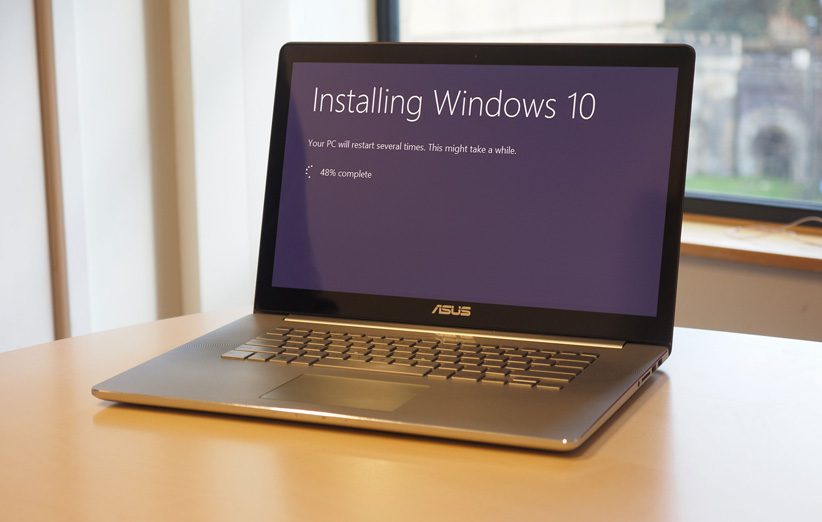
روشهای آسان برای نصب مجدد ویندوز 10 بدون از دست دادن دادههای شخصی خود را کشف کنید، از جمله گزینههایی مانند Reset (بازنشانی)، Advanced Startup (راهاندازی پیشرفته) و بازیابی از طریق فایل ISO.
نصب مجدد یک سیستم عامل میتواند استرسزا باشد، به خصوص زمانی که نیاز به پاکسازی دستگاه یا رفع ناپایداری نرمافزاری باشد. خوشبختانه، ویندوز 10 گزینههایی را فراهم کرده است تا بتوانید سیستم عامل را بدون از دست دادن فایلهای شخصی نصب مجدد کنید و عملکرد سیستم را با حداقل اختلال بازگردانید.
ویندوز 10 چندین روش مختلف برای شخصیسازی فرآیند نصب مجدد ارائه میدهد که بسته به نیازهای خاص شما متفاوت است. گزینههایی مانند “بازنشانی این رایانه” و منوی راهاندازی پیشرفته به شما این امکان را میدهند که دادههای شخصی را حفظ کرده و ویندوز را دوباره نصب کنید، هرچند لازم به ذکر است که برنامهها و تنظیمات شخصیسازیشده ممکن است حذف شوند. با این حال، برخی راهحلها مانند نصب مجدد برنامههای ضروری از رسانههای پشتیبان یا فضای ابری میتواند به شما در بازگرداندن سریعتر تنظیمات کمک کند.
برای کسانی که با مشکلات بوت مواجه هستند یا ترجیح میدهند از رسانههای خارجی استفاده کنند، گزینه نصب ویندوز 10 از فایل ISO یک راهحل قابل اعتماد است. با دنبال کردن این مراحل، میتوانید مشکلات سیستم را رفع کرده، سیستم عامل خود را تازهسازی کرده و فایلهای مهم خود را حفظ کنید تا تجربهای روانتر در راهاندازی مجدد دستگاه خود داشته باشید.
چگونه ویندوز 10 را بدون از دست دادن دادهها نصب مجدد کنیم؟
قبل از شروع فرآیند نصب مجدد ویندوز 10، مهم است که نتیجه مورد نظر خود را تعیین کنید. ویندوز چندین گزینه نصب مجدد ارائه میدهد که هرکدام تأثیرات متفاوتی بر روی فایلها و برنامههای شما دارند.
روش 1: استفاده از گزینه "بازنشانی این رایانه"
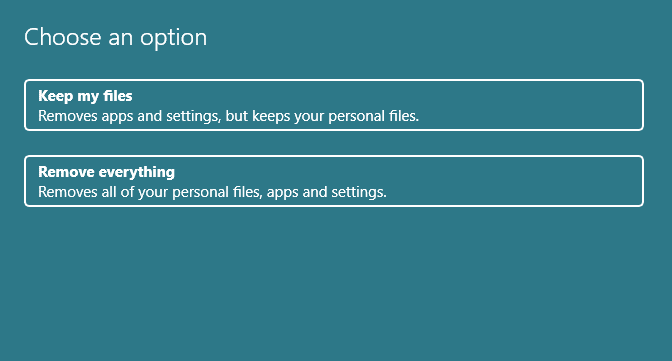
این سادهترین روش برای نصب مجدد ویندوز و حفظ فایلهای شخصی شما است:
روی دکمه شروع کلیک راست کرده و گزینه Settings را انتخاب کنید.
به بخش Update & Security بروید و سپس روی Recovery در پنل سمت چپ کلیک کنید.
در قسمت Reset this PC، روی Get started کلیک کنید.
گزینه Keep my files را برای حفظ دادههای خود انتخاب کرده و دستورالعملها را برای بازنشانی سیستم دنبال کنید.
توجه: این روش برنامههای نصبشده و تنظیمات سفارشی را حذف میکند. قبل از ادامه، هر برنامه ضروری را پشتیبانگیری کنید.
روش 2: استفاده از منوی راهاندازی پیشرفته
منوی Advanced Startup راه دیگری برای نصب مجدد ویندوز 10 است در حالی که فایلهای شما دست نخورده باقی میمانند، به ویژه زمانی که رایانه شما با مشکل در بوت شدن به صورت عادی مواجه است.
روی دکمه شروع کلیک کرده و به تنظیمات بروید.
به بخش Update & Security بروید و گزینه Recovery را انتخاب کنید.
در قسمت Advanced startup، روی Restart now کلیک کنید.
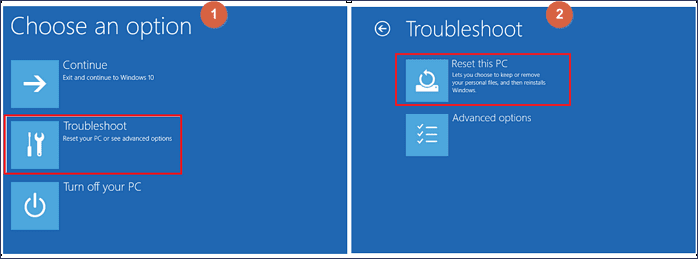
پس از راهاندازی مجدد رایانه، گزینه Troubleshoot را انتخاب کرده و سپس Reset this PC را انتخاب کنید.
گزینه Keep my files را انتخاب کرده و دستورالعملهای روی صفحه را برای تکمیل فرایند نصب مجدد دنبال کنید.
روش 3: استفاده از فایل ایمیج ISO ویندوز 10
اگر میخواهید کنترل بیشتری بر روی فرآیند نصب مجدد داشته باشید، استفاده از فایل ایمیج ISO ویندوز 10 گزینهی خوبی است. در اینجا نحوه انجام آن آمده است:
ابزار Media Creation Tool را از مایکروسافت دانلود کنید تا فایل ISO ویندوز 10 را ایجاد کنید.
روی فایل ISO کلیک راست کرده و گزینه Mount را انتخاب کنید، سپس روی فایل Setup.exe دوبار کلیک کنید.
دستورالعملها را دنبال کرده و هنگام درخواست، گزینههای Keep personal files, apps, and Windows settings (حفظ فایلهای شخصی، برنامهها و تنظیمات ویندوز)، Keep personal files only (حفظ فقط فایلهای شخصی) یا Nothing (هیچچیز) را بر اساس نیاز خود انتخاب کنید.
نصب را ادامه دهید و سیستم شما با تنظیمات انتخابشده دوباره نصب خواهد شد.
روش 4.تعمیر ویندوز 10 با استفاده از System File Checker و CHKDSK
اگر رایانه ویندوز 10 شما در هنگام راهاندازی متوقف میشود یا مرتباً کرش میکند، احتمال دارد که برخی از فایلهای سیستم از دست رفته یا خراب شده باشند. مراحل زیر را برای تعمیر ویندوز با استفاده از ابزار SFC دنبال کنید.
مرحله 1: رایانه خود را از رسانه ایجاد شده ویندوز راهاندازی کنید.
اگر نمیخواهید ابزار نصب را ایجاد کنید، میتوانید از صفحه سیاه به حالت ایمن وارد شوید تا وارد WinRe شده و دستور زیر را اجرا کنید.
مرحله 2: در پنجره نصب ویندوز، گزینه “Next” را انتخاب کنید.
مرحله 3: گزینه “Repair your computer > Troubleshoot > Advanced options > Command Prompt” را انتخاب کنید.
مرحله 4: دستور sfc /scannow را تایپ کرده و Enter را فشار دهید.
مرحله 5: دستور chkdsk /f /r /x C: را تایپ کرده و Enter را فشار دهید.

اگر SFC نتواند نسخههای سالم فایلها را از تصویر Windows 10 به دلیل فساد یا خطاها بازیابی کند، میتوانید از ابزار خط فرمان DISM ویندوز استفاده کنید که دستورات بیشتری برای تعمیر تصویر Windows 10 install.wim دارد. دستور زیر را تایپ کرده و Enter را فشار دهید:
DISM.exe /Online /Cleanup-image /Restorehealth
صبر کنید تا فرآیند تأیید تکمیل شود. سپس، کامپیوتر خود را به طور عادی به Windows 10 بوت کنید تا ببینید آیا مشکلی وجود دارد یا خیر.
روش 5. بازنشانی کامپیوتر برای تعمیر ویندوز ۱۰ به صورت رایگان
روش دیگری برای تعمیر ویندوز ۱۰، بازنشانی ویندوز ۱۰ از طریق بوت است. مراحل زیر را دنبال کنید:
گام ۱. یک ابزار نصب ویندوز ۱۰ ایجاد کنید.
گام ۲. وارد BIOS/UEFI شوید و دستگاه بوت اول را به USB تنظیم کنید. فلش درایو USB را وارد کرده و کامپیوتر را دوباره راهاندازی کنید. حالا کامپیوتر باید از فلش درایو USB بوت شود.
گام ۳. در حالی که صفحه نصب ویندوز ۱۰ را خواهید دید، گزینه “Repair your PC” را در پایین سمت چپ صفحه نصب ویندوز ۱۰ پیدا کنید.
گام ۴. در این مرحله میتوانید گزینه “Troubleshoot > Reset This PC” را انتخاب کنید.
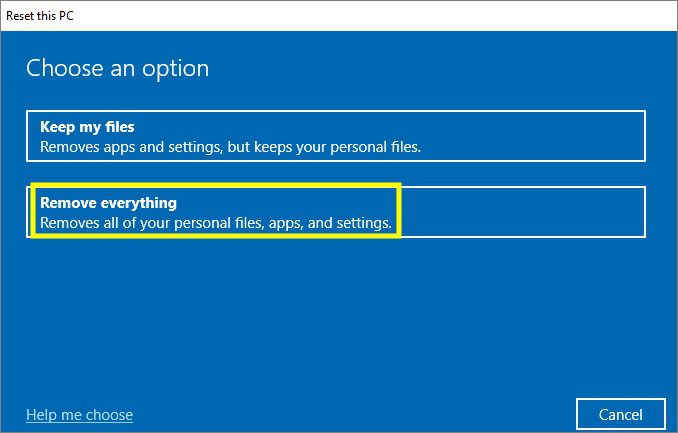
گام ۵. سپس از شما خواسته میشود که یکی از دو گزینه را انتخاب کنید – نگهداشتن فایلها یا حذف همه چیز و نصب مجدد ویندوز. گزینه “حذف همه چیز” را انتخاب کنید و اجازه دهید فرآیند توسط دستیار تکمیل شود.
بعد از این، میتوانید کامپیوتر ویندوز ۱۰ خود را بررسی کنید تا ببینید آیا بهطور عادی کار میکند یا خیر.
روش 6. انجام بازیابی سیستم برای تعمیر ویندوز ۱۰
وقتی کامپیوتر ویندوز شما مدام کرش میکند یا با صفحه آبی مرگ مواجه میشود، میتوانید از بازیابی سیستم برای تعمیر ویندوز ۱۰ استفاده کنید. مراحل زیر را دنبال کنید تا ویندوز ۱۰ را بهصورت رایگان با بازیابی سیستم تعمیر کنید.
گام ۱. ابزار ایجاد رسانه ویندوز ۱۰ آمادهشده خود را به کامپیوتر وصل کنید.
گام ۲. کامپیوتر خود را روشن کرده و بلافاصله کلید خاصی (Esc/F1/F2/F8/F10) را برای ورود به BIOS نگه دارید.
گام ۳. منوی تنظیمات BIOS نمایش داده میشود. از کلید پیکان راست استفاده کنید تا به بخش “Boot” بروید و درایو USB خود را به بالای لیست بوت منتقل کنید.
گام ۴. برای ذخیره تنظیمات و خروج از BIOS، کلید F10 را فشار دهید.
گام ۵. سپس وارد صفحه تنظیمات خواهید شد. زبان، زمان و کیبورد را تنظیم کرده و روی “Next” کلیک کنید.
گام ۶. در پایین سمت چپ، روی “Repair your computer” کلیک کنید.
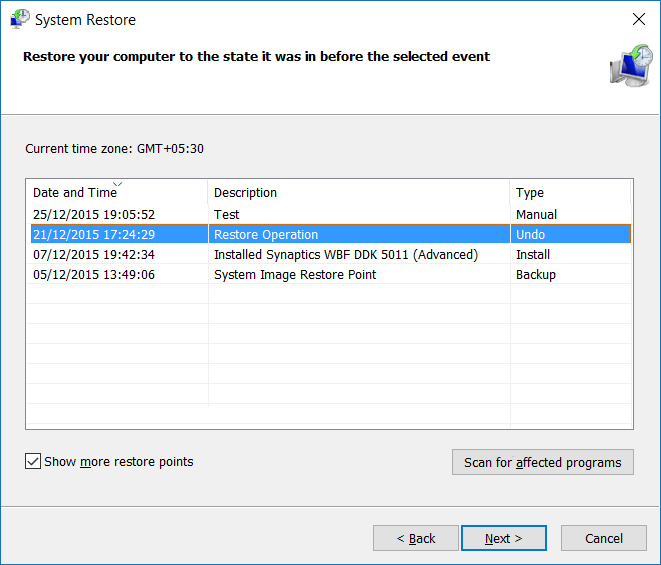
گام ۷. بر روی “Troubleshoot > Advanced options > System Restore” کلیک کنید.
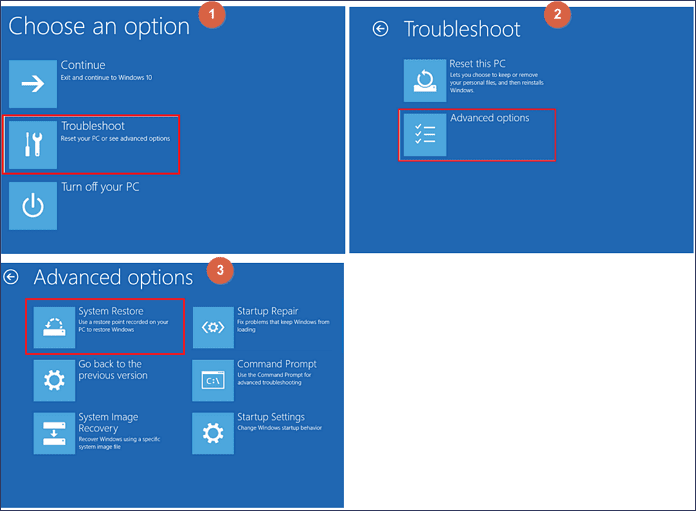
دستورالعملهای روی صفحه را دنبال کنید تا فرآیند تعمیر و بازیابی ویندوز ۱۰ را انجام دهید.
روش 7. اگر راهحلهای دیگر جواب نداد، ویندوز ۱۰ را دوباره نصب کنید
اگر تمام راهحلهای فوق را امتحان کردهاید و هیچکدام کمک نکرده است، میتوانید آخرین راهحل را امتحان کنید – نصب مجدد ویندوز ۱۰. میتوانید از رسانه نصب ویندوز برای نصب مجدد ویندوز ۱۰/۸.۱/۸ استفاده کنید یا آخرین بهروزرسانی ویندوز ۱۰ را دانلود کنید تا ویندوز ۱۰ را روی کامپیوتر خود بهطور تازه نصب کنید.
مشکلات رایج و نکات عیبیابی در حین نصب مجدد
اگرچه نصب مجدد ویندوز 10 معمولاً ساده است، گاهی اوقات کاربران با مشکلاتی مواجه میشوند که فرآیند نصب را مختل میکند. در اینجا برخی از مشکلات رایج و مراحل عیبیابی برای اطمینان از نصب مجدد بدون مشکل آورده شده است:
معلق شدن روی صفحه بارگذاری: اگر فرآیند نصب به نظر میرسد که در صفحه بارگذاری گیر کرده است، به آن زمان بدهید – گاهی اوقات بیشتر از آنچه که انتظار میرود طول میکشد. اگر برای بیش از یک ساعت بیپاسخ ماند، سعی کنید کامپیوتر را مجدداً راهاندازی کنید و نصب را دوباره شروع کنید. اطمینان حاصل کنید که دستگاه شما به منبع برق پایدار متصل است تا از خاموش شدن تصادفی جلوگیری کنید.
کدهای خطا: ویندوز 10 ممکن است در صورت بروز مشکل در حین نصب مجدد، کدهای خطا را نشان دهد. کدهای رایجی مانند 0xC1900101 مشکلات مرتبط با درایورها را نشان میدهند. قبل از نصب مجدد، سعی کنید درایورهای دستگاه خود را بهروزرسانی کنید یا از اتصال دستگاههای جانبی غیرضروری خودداری کنید تا از بروز تضاد جلوگیری شود.
مشکلات اتصال اینترنت: اتصال اینترنت کند یا قطعشده میتواند نصب را مختل کند، بهویژه اگر از روش بهروزرسانی ویندوز استفاده میکنید. برای جلوگیری از این مشکل، بهجای اتصال بیسیم از اتصال اترنت استفاده کنید یا فایل ISO را مستقیماً دانلود کرده و از حالت آفلاین استفاده کنید.
فضای دیسک ناکافی: اگر پیامی مبنی بر محدود بودن فضای ذخیرهسازی دریافت کردید، با جابجا کردن فایلهای غیرضروری به درایو خارجی یا فضای ابری، فضای بیشتری آزاد کنید. نصب مجدد ویندوز 10 معمولاً به حداقل 20 گیگابایت فضای خالی نیاز دارد.
حلقه نصب مجدد: گاهی اوقات کاربران با حلقه نصب مجدد مواجه میشوند که در آن سیستم به طور مداوم تلاش میکند دوباره نصب کند. در این صورت، وارد حالت ایمن (Safe Mode) شوید و دوباره از ویژگی “Reset this PC” استفاده کنید و مطمئن شوید که گزینه نصب مجدد صحیح را انتخاب کردهاید.
سوالات متداول
✅چقدر طول میکشد تا ویندوز 10 را نصب مجدد کنیم؟
نصب مجدد ویندوز 10 معمولاً بین 20 دقیقه تا یک ساعت طول میکشد، که بستگی به عواملی مانند سرعت اینترنت و عملکرد سیستم دارد. اتصال کند یا دستگاه قدیمی ممکن است فرآیند را طولانیتر کند، بنابراین بهتر است بگذارید نصب بدون وقفه ادامه یابد.
اگرچه یخ زدن یا بروز خطا در حین نصب مجدد غیرمعمول است، اما گاهی اوقات ممکن است اتفاق بیفتد. اگر انیمیشن بهروزرسانی همچنان در حال حرکت است، معمولاً به این معنی است که فرآیند به درستی در حال انجام است. با این حال، شکستها میتوانند رخ دهند، بنابراین هوشمندانه است که فایلهای شخصی و هر فایل سیستم ویندوز 10 مهم را پشتیبانگیری کنید. به این ترتیب، اگر تلاش برای نصب ناموفق باشد، همه چیزهایی که برای تلاش مجدد نیاز دارید را بدون از دست دادن دادهها خواهید داشت.
✅آیا نیاز به نصب مجدد ویندوز 10 دارم؟
نصب مجدد ویندوز 10 یکی از عمیقترین فرآیندهایی است که میتوانید انجام دهید و به همین دلیل معمولاً آخرین گزینه است. اگر میخواهید سیستم را به طور کامل بازنشانی کنید، مانند زمانی که شخص دیگری قرار است مالک آن شود، بازنشانی سیستمعامل یک روش معمول است.
با این حال، توصیه نمیشود که به طور منظم ویندوز 10 را نصب مجدد کنید، بهویژه اگر هدف شما بهبود عملکرد سیستم است. اگرچه این کار ممکن است در کوتاه مدت باعث سرعت بالاتر ویندوز شود، اما تکنیکهای بسیاری وجود دارد که میتوانید برای سرعت بخشیدن به ویندوز 10 از آنها استفاده کنید.
برای تعمیر ویندوز ۱۰ بدون از دست دادن اطلاعات، چندین روش وجود دارد که میتوان از آنها استفاده کرد. ابتدا میتوان از ابزار تعمیر خودکار ویندوز (Startup Repair) استفاده کرد که مشکلات بوت شدن را حل میکند. در صورتی که این روش مؤثر نباشد، میتوان از ابزار SFC (System File Checker) و CHKDSK برای تعمیر فایلهای سیستمی و پارتیشنهای خراب استفاده کرد.
همچنین، در صورت عدم حل مشکل، میتوان از گزینه “Reset this PC” در تنظیمات ویندوز استفاده کرد که به شما امکان میدهد ویندوز را بازنشانی کنید و اطلاعات شخصی خود را حفظ کنید، البته برنامهها و تنظیمات نصب شده حذف خواهند شد. علاوه بر این، گزینههای System Restore و DISM نیز برای بازگردانی سیستم به وضعیت قبلی و تعمیر فایلهای ویندوز بدون پاک شدن دادهها مؤثر هستند.
اگر هیچکدام از این روشها جواب نداد، میتوان به نصب مجدد ویندوز از طریق رسانه نصب (USB یا دیسک) اقدام کرد، اما در این حالت هم میتوان از گزینهای برای حفظ دادهها و تنها نصب مجدد سیستم عامل استفاده کرد.
این روشها به شما کمک میکنند ویندوز ۱۰ را بدون از دست دادن اطلاعات شخصی بازیابی کنید و عملکرد سیستم را به حالت عادی برگردانید.