
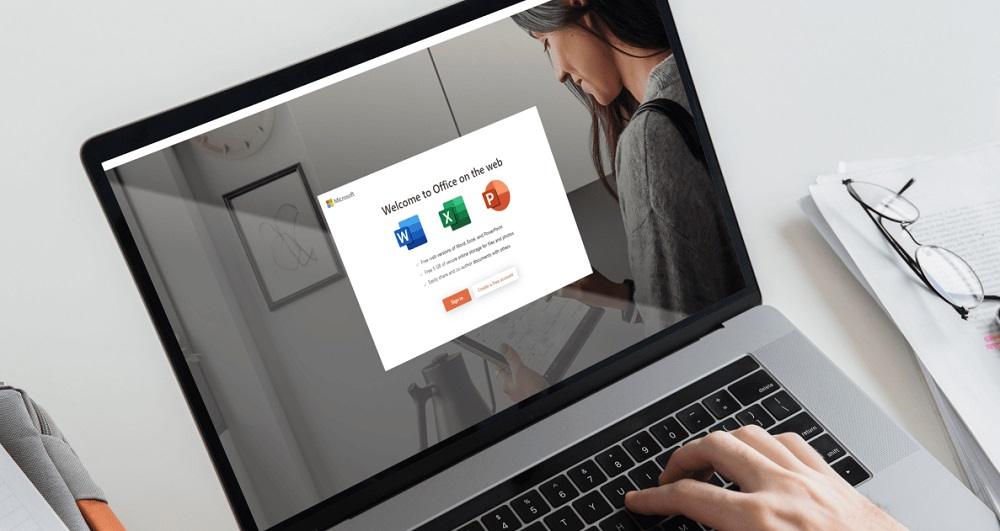
مایکروسافت آفیس یک ابزار ضروری برای بسیاری از کاربران است. این مجموعه شامل برنامههایی برای اسناد متنی، صفحات گسترده، ارائهها و موارد دیگر است. اگر قصد دارید به یک کامپیوتر جدید مهاجرت کنید یا باید Microsoft Office را به دستگاه دیگری منتقل نمایید، این راهنما شما را قدم به قدم در این فرآیند همراهی خواهد کرد.
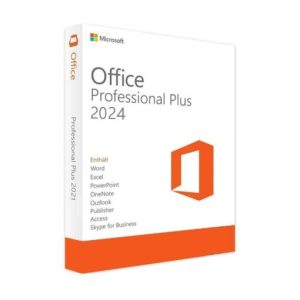
Microsoft Office چیست؟
Microsoft Office مجموعهای از برنامههای کاربردی است که توسط شرکت مایکروسافت توسعه یافته و برای انجام انواع کارهای اداری، تحلیلی و خلاقانه طراحی شده است. این مجموعه شامل برنامههایی مانند Word (ویرایشگر متن)، Excel (برنامه صفحه گسترده)، PowerPoint (ارائه و اسلایدسازی)، Outlook (مدیریت ایمیل و تقویم)، و برنامههای دیگر است که در بسیاری از کسبوکارها، مدارس و خانهها به طور گسترده استفاده میشود.
مزایای Microsoft Office
افزایش بهرهوری و کارایی:
ابزارهای Office برای انجام سریع و دقیق کارهای روزمره اداری طراحی شدهاند و امکانات زیادی برای ایجاد، ویرایش و مدیریت اسناد، جداول، ارائهها و ایمیلها ارائه میدهند.سازگاری گسترده:
Microsoft Office روی سیستمعاملهای مختلف از جمله ویندوز، مک، و حتی موبایل قابل استفاده است و فایلهای آن با فرمتهای استاندارد و قابل اشتراکگذاری تولید میشود.پشتیبانی از همکاری تیمی:
با امکاناتی مثل ویرایش همزمان اسناد در OneDrive یا SharePoint، افراد میتوانند به صورت همزمان روی یک پروژه کار کنند و بازخورد سریع دریافت کنند.ابزارهای قدرتمند و متنوع:
از تحلیل دادهها در Excel گرفته تا ساخت اسلایدهای حرفهای در PowerPoint و مدیریت ایمیل در Outlook، این مجموعه طیف وسیعی از نیازهای کاربران را پوشش میدهد.بهروزرسانی مداوم و امنیت بالا:
مایکروسافت به صورت منظم Office را بهروزرسانی میکند تا ویژگیهای جدید و بهبودهای امنیتی به کاربران ارائه شود و دادهها و اطلاعات کاربران محافظت شود.یکپارچگی با سرویسهای ابری:
با استفاده از Microsoft 365، کاربران میتوانند به راحتی اسناد خود را ذخیره، همگامسازی و از هر دستگاهی به آنها دسترسی داشته باشند.آموزش و منابع گسترده:
به دلیل محبوبیت بالا، منابع آموزشی، افزونهها و پشتیبانی بسیار زیادی برای کاربران وجود دارد که یادگیری و استفاده از Office را آسانتر میکند.
انتقال Microsoft Office؟ چند گزینه در اختیار دارید:
فلش USB؟ پوشه نصب آفیس را روی آن کپی کرده و سپس در کامپیوتر جدید بچسبانید. این روش تنظیمات و ترجیحات شما را حفظ میکند.
فلش ندارید؟ از سرویسهای ذخیرهسازی ابری مانند OneDrive یا Google Drive استفاده کنید. پوشه آفیس را از کامپیوتر قدیمی آپلود و سپس در دستگاه جدید دانلود کنید.
اشتراک معتبر Microsoft 365 دارید؟ فقط کافیست در کامپیوتر جدید با حساب خود وارد شوید و Microsoft Office را نصب کنید. نیازی به انتقال فایل یا پوشه نیست.
دیسک نصب در اختیار ندارید؟ از طریق حساب کاربری مایکروسافت وارد شوید و نسخه خریداریشده را مستقیم روی کامپیوتر جدید دانلود کنید.
💡 نکته حرفهای: پیش از انتقال آفیس، آن را در کامپیوتر قدیمی غیرفعال (Deactivate) کنید تا از بروز مشکلات و تداخل مجوز جلوگیری شود.
انتقال Microsoft Office آسان است. فقط کافیست مراحل زیر را دنبال کنید تا بدون وقفه، بهرهوری خود را در دستگاه جدید حفظ کنید.
درک فرآیند انتقال Microsoft Office
غیرفعالسازی لایسنس در کامپیوتر قدیمی:
یکی از برنامههای Office را باز کنید.
روی File کلیک کرده و وارد بخش Account یا Office Account شوید.
گزینهای برای غیرفعالسازی مجوز یا خروج از حساب کاربری خواهید دید.
حذف آفیس از کامپیوتر قدیمی:
به Control Panel بروید.
گزینه Uninstall a program یا Programs and Features را انتخاب کنید.
Microsoft Office را پیدا کرده و روی Uninstall کلیک کنید.
ورود به حساب کاربری مایکروسافت در کامپیوتر جدید:
در دستگاه جدید، با همان حساب کاربری که آفیس را با آن خریدهاید وارد شوید.
دانلود و نصب آفیس:
به وبسایت رسمی مایکروسافت بروید و وارد حساب کاربری شوید.
به بخش Downloads بروید و روی Download now کلیک کنید.
فایل نصب را اجرا کرده و طبق دستورالعملها پیش بروید.
فعالسازی آفیس در کامپیوتر جدید:
یکی از برنامههای Office را باز کنید.
با حساب کاربری مایکروسافت خود وارد شوید.
انتقال فایلهای شخصی:
فایلهای موردنیاز خود را با فلش USB یا هارد اکسترنال از کامپیوتر قدیمی به جدید منتقل کنید.
💡 نکته: پیش از انتقال، اطمینان حاصل کنید که همه فایلها ذخیره و بسته شدهاند.
با انجام این مراحل، میتوانید بهراحتی Microsoft Office را به یک کامپیوتر دیگر منتقل کرده و بدون مشکل از آن استفاده کنید.
انتقال Microsoft Office با استفاده از فلش USB
انتقال Microsoft Office به یک کامپیوتر دیگر با استفاده از فلش USB فرآیندی ساده است. در ادامه، یک راهنمای گامبهگام برای انجام این کار ارائه میشود:
فلش USB را به کامپیوتر فعلی خود وصل کنید. مطمئن شوید فضای کافی برای ذخیره فایلهای Microsoft Office وجود دارد.
File Explorer را باز کرده و به درایو
C:بروید. پوشهی Microsoft Office معمولاً در مسیر Program Files یا Program Files (x86) قرار دارد.روی پوشهی Microsoft Office راستکلیک کرده و گزینه Copy را انتخاب کنید. سپس به فلش USB در File Explorer بروید و پوشه را Paste کنید.
اکنون تمام فایلهای Microsoft Office روی فلش USB منتقل شدهاند. میتوانید فلش را از کامپیوتر جدا کنید.
برای انتقال آفیس به کامپیوتر جدید:
فلش USB را به کامپیوتر مقصد وصل کنید.
File Explorer را باز کرده و وارد فلش USB شوید. پوشهی Microsoft Office را پیدا کرده، راستکلیک کرده و گزینه Copy را انتخاب کنید.
به مکان دلخواه در کامپیوتر جدید بروید (مثلاً مسیر Program Files یا Program Files (x86)) و پوشه را Paste کنید.
با این کار، Microsoft Office با موفقیت به کامپیوتر جدید منتقل شده است.
نکته مهم:
بررسی سازگاری سیستمعاملها و نسخههای آفیس در هر دو کامپیوتر الزامی است تا از بروز خطا یا عدم اجرا جلوگیری شود.
انتقال Microsoft Office بدون دیسک یا فلش USB
حتماً Office را در کامپیوتر قبلی غیرفعال کنید! این کار لایسنس را آزاد میکند تا بتوان آن را روی دستگاه جدید فعال کرد.
کلید محصول (Product Key) نسخه نصبشدهی آفیس را پیدا کرده و یادداشت کنید.
به وبسایت رسمی مایکروسافت رفته و با حساب کاربری خود وارد شوید.
نسخه مربوط به آفیس را روی کامپیوتر جدید دانلود و نصب کنید.
در حین نصب، کلید محصول را وارد کرده و Office را فعال کنید.
پس از فعالسازی، با حساب Microsoft خود وارد شوید.
فایلها و تنظیمات را در صورت نیاز با استفاده از فضای ذخیرهسازی خارجی یا خدمات ابری منتقل کنید.
کلید محصول را نگه دارید و از فایلهای مهم خود به صورت منظم پشتیبان بگیرید.
با این مراحل، بدون نیاز به دیسک یا فلش USB میتوانید Microsoft Office را منتقل کنید. از راحتی و کارایی این روش دیجیتال لذت ببرید، در حالی که بهرهوری شما نیز حفظ میشود!
انتقال Microsoft Office با استفاده از حساب Microsoft 365
انتقال Office با استفاده از اشتراک Microsoft 365 بسیار ساده است. مراحل زیر را دنبال کنید:
مطمئن شوید که اشتراک فعال Microsoft 365 دارید.
وارد حساب Microsoft 365 خود در کامپیوتری شوید که آفیس در آن نصب شده است.
برنامهای مانند Word یا Excel را باز کنید.
روی نام یا تصویر حساب خود در گوشه بالا سمت راست کلیک کرده و گزینه Account را انتخاب کنید.
در بخش Install Information روی گزینه Deactivate Install کلیک کنید تا یک جای خالی برای فعالسازی در دستگاه جدید آزاد شود.
سپس، در کامپیوتر جدید با حساب Microsoft 365 خود وارد شوید.
خلاصه: با غیرفعالسازی در دستگاه قبلی و ورود به حساب در دستگاه جدید، انتقال Office به راحتی انجام میشود. این روش برای بسیاری از کاربران راحت و قابل اطمینان بوده است.
سوالات متداول
1. آیا میتوانم Office را به کامپیوتر دیگری منتقل کنم؟
بله، اگر نوع لایسنس شما اجازه دهد، میتوانید Office را از یک کامپیوتر حذف و روی کامپیوتر دیگر نصب کنید.
۲. کدام نوع لایسنس Office قابل انتقال است؟
لایسنسهای Retail و Microsoft 365 قابل انتقال هستند، اما لایسنسهای OEM معمولاً فقط روی همان کامپیوتر اولیه فعال میشوند.
۳. قبل از انتقال چه کاری باید انجام دهم؟
Office را از کامپیوتر قدیمی حذف کنید و مطمئن شوید کلید محصول یا حساب Microsoft خود را دارید.
۴. چگونه Office را روی کامپیوتر جدید نصب کنم؟
وارد حساب Microsoft خود شوید، نسخه Office را از سایت رسمی دانلود و نصب کنید.
۵. اگر در فعالسازی مشکل داشتم، چکار کنم؟
میتوانید از فعالسازی تلفنی یا پشتیبانی Microsoft کمک بگیرید.
۶. آیا فایلها و تنظیمات Office منتقل میشوند؟
خیر، فایلها را باید به صورت دستی انتقال دهید و تنظیمات معمولاً منتقل نمیشوند.
۷. چند بار میتوانم Office را منتقل کنم؟
تا زمانی که محدودیت لایسنس را رعایت کنید، میتوانید چند بار انتقال دهید، اما ممکن است Microsoft برای فعالسازیهای مکرر نیاز به تایید داشته باشد.
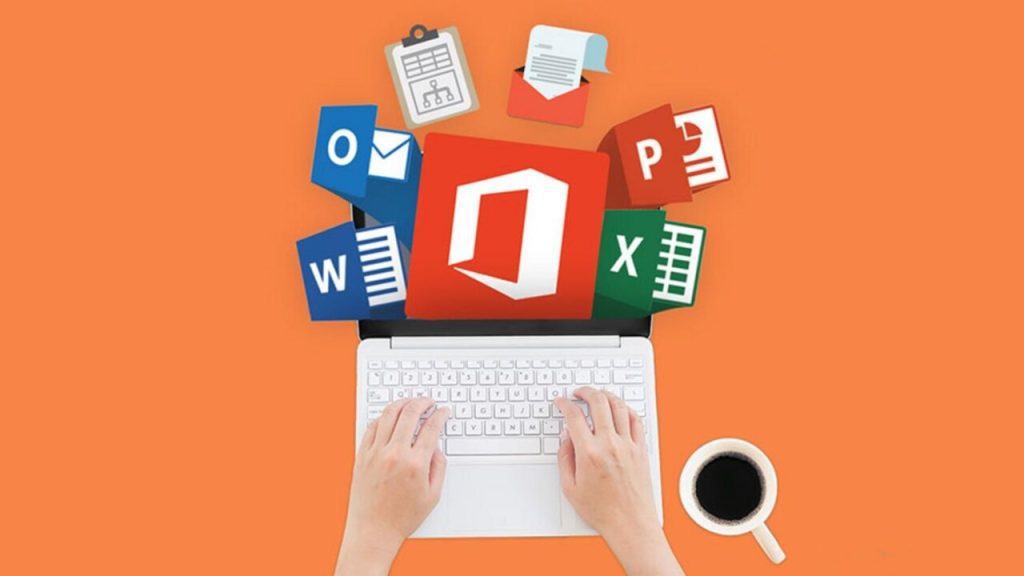
نتیجهگیری
در پایان، انتقال Microsoft Office به یک کامپیوتر دیگر کار دشواری نیست. با دنبال کردن مراحل ذکرشده در این مقاله، میتوانید انتقالی روان و بدون دردسر داشته باشید.
در این مقاله به روشهای انتقال با فلش USB و بدون دیسک نصب اشاره شد. همچنین نکاتی برای انتقال با حساب Microsoft 365 نیز ارائه گردید.
راهنماهای گامبهگام برای انتقال کامل آفیس از یک کامپیوتر به دیگری ارائه شد تا بتوانید بدون اختلال در کار، از مجموعه Office روی دستگاه جدید خود استفاده کنید.
مثالی واقعی: جان، یک کارمند اداری، مجبور شد مجموعه آفیس خود را به کامپیوتر جدید منتقل کند. با استفاده از راهنماییهای آنلاین، این کار را در عرض چند دقیقه و بدون دردسر انجام داد.
میبینید؟ انتقال آفیس کار سختی نیست. با منابع و اطلاعات درست، هر کسی میتواند این کار را انجام دهد! بنابراین، از داشتن تمام اپلیکیشنهای Office روی سیستم جدیدتان لذت ببرید.