
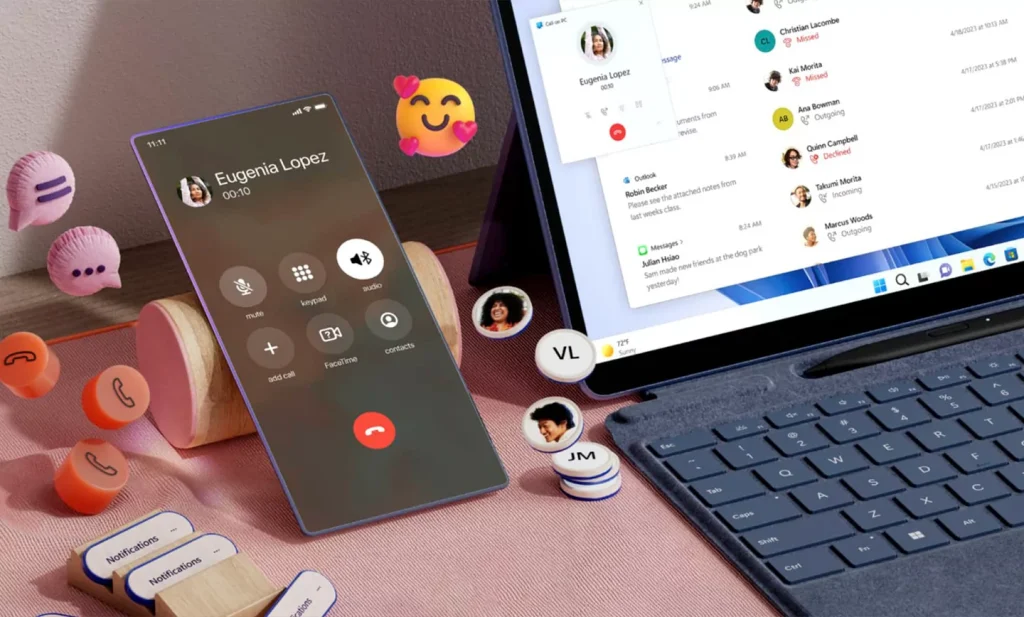
اپلیکیشن Phone Link مایکروسافت امکان اتصال یکپارچه بین رایانههای ویندوز 11 و گوشیهای هوشمند را فراهم میکند. با این حال، همه کاربران آن را ضروری نمیدانند. اگر ترجیح میدهید از این برنامه استفاده نکنید، میتوانید آن را غیرفعال کرده یا به طور کامل حذف کنید.
Phone Link (که قبلاً با نام Your Phone شناخته میشد) یک برنامه داخلی در ویندوز 11 است که امکان یکپارچهسازی بین رایانه و تلفنهمراه شما را فراهم میکند. این برنامه برای مدیریت تماسها، پیامها و اعلانها مفید است، اما برخی کاربران ممکن است به دلایل مربوط به حریم خصوصی، بهبود عملکرد یا سلیقه شخصی ترجیح دهند آن را غیرفعال یا حذف کنند. در ادامه، راهنمایی برای غیرفعال یا حذف Phone Link با استفاده از روشهای مختلف ارائه شده است.
نحوه غیرفعال کردن Phone Link
اگر تنها میخواهید از اجرای Phone Link جلوگیری کنید، بدون آنکه آن را به طور کامل حذف کنید، میتوانید از یکی از روشهای زیر استفاده کنید:
روش ۱: غیرفعال کردن از طریق برنامه تنظیمات (Settings)
استفاده از برنامه Settings سادهترین راه برای جلوگیری از اجرای Phone Link در پسزمینه است.
مرحله ۱. برنامه Settings را باز کنید
کلیدهای Windows + I را فشار دهید تا برنامه تنظیمات باز شود.
مرحله ۲. به بخش Bluetooth & Devices بروید
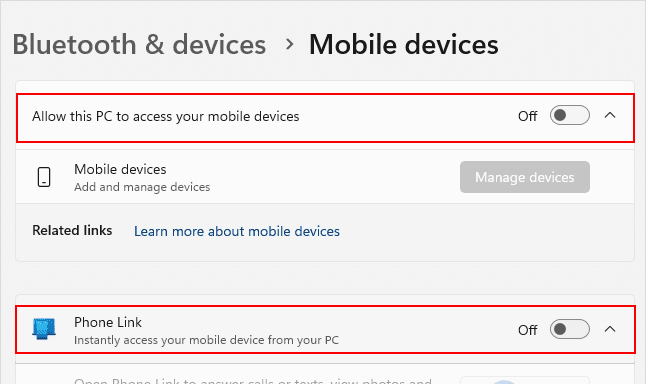
در نوار کناری، روی Bluetooth & devices کلیک کنید، سپس Mobile Devices را پیدا کرده و انتخاب کنید.
مرحله ۳. Phone Link را خاموش کنید
گزینه Allow this PC to access your mobile devices and Phone Link را خاموش کنید.
روش ۲: غیرفعال کردن از طریق Task Manager
Task Manager راهی سریع برای مدیریت برنامههای استارتاپ، از جمله Phone Link، فراهم میکند.
مرحله ۱. باز کردن Task Manager
کلیدهای Ctrl + Shift + Esc را فشار دهید تا Task Manager باز شود.
مرحله ۲. دسترسی به برنامههای استارتاپ
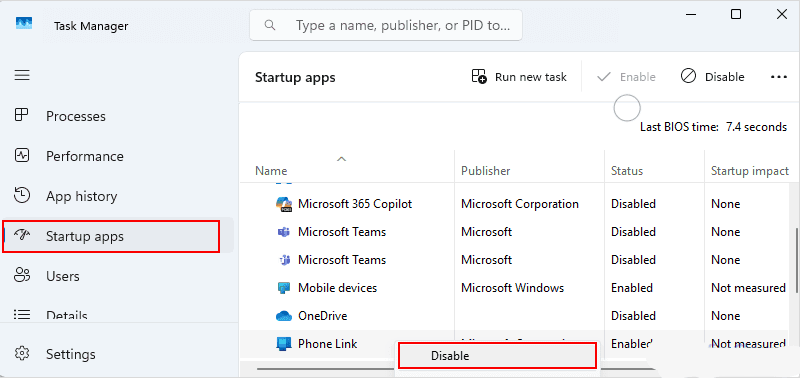
روی زبانه Startup apps کلیک کنید.
مرحله ۳. غیرفعال کردن Phone Link
برنامه Phone Link را پیدا کنید، روی آن راستکلیک کرده و گزینه Disable را انتخاب کنید.
روش ۳: غیرفعال کردن از طریق ویرایشگر رجیستری
برای کاربران پیشرفته، رجیستری ویندوز کنترل عمیقتری بر برنامههای استارتاپ فراهم میکند.
مرحله ۱. باز کردن ویرایشگر رجیستری
کلیدهای Windows + R را فشار دهید، عبارت regedit را تایپ کرده و Enter بزنید.
مرحله ۲. رفتن به کلید Phone Link
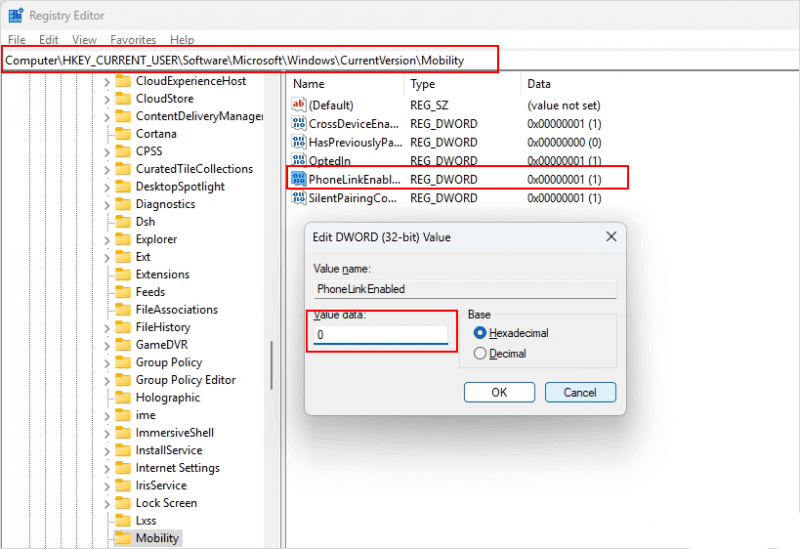
به مسیر زیر بروید:
HKEY_CURRENT_USER\Software\Microsoft\Windows\CurrentVersion\Mobility
مرحله ۳. تغییر مقدار Disabled
مقدار PhoneLinkEnabled را پیدا کرده و روی آن دوبار کلیک کنید، مقدار داده را به 0 تغییر دهید و روی OK کلیک کنید.
روش ۴: استفاده از ویرایشگر Group Policy
ویرایشگر Group Policy کنترل سطح سیستم روی برنامههای استارتاپ را فراهم میکند (فقط در ویندوز پرو و اینترپرایز).
مرحله ۱. باز کردن ویرایشگر Group Policy
کلیدهای Windows + R را فشار دهید، عبارت gpedit.msc را تایپ کرده و Enter بزنید.
مرحله ۲. پیدا کردن تنظیمات Phone Link
به مسیر زیر بروید:
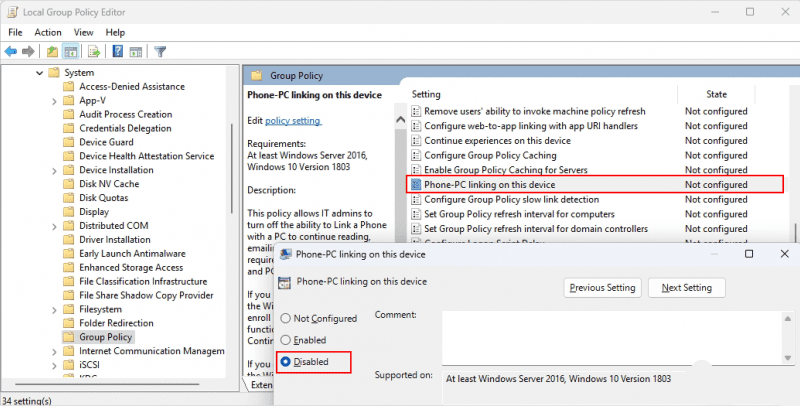
Computer Configuration\Administrative Templates\System\Group Policy
مرحله ۳. غیرفعال کردن Phone Link
در پنل سمت راست، گزینه Phone-PC linking on this device را پیدا کرده و دوبار کلیک کنید، سپس Disabled را انتخاب کنید، و در نهایت روی Apply و OK کلیک کنید.
چگونه Phone Link را حذف نصب کنیم ؟
اگر ترجیح میدهید Phone Link را به طور دائم از کامپیوتر ویندوز ۱۱ خود حذف کنید، چندین روش پیش رو دارید.
روش ۱: حذف نصب از طریق PowerShell
PowerShell به شما اجازه میدهد برنامههای پیشنصب شده ویندوز مانند Phone Link را به طور کامل حذف کنید.
مرحله ۱. باز کردن PowerShell با دسترسی ادمین
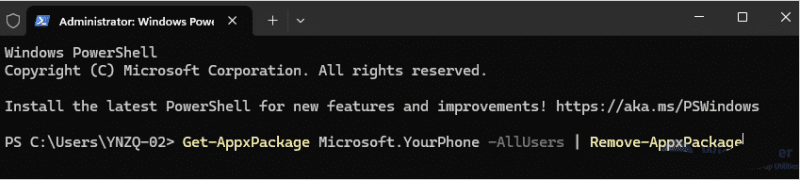
کلیدهای Windows + X را فشار دهید و گزینه Terminal (Admin) را انتخاب کنید.
مرحله ۲. اجرای دستور حذف نصب
دستور زیر را وارد کرده و Enter بزنید:
Get-AppxPackage Microsoft.YourPhone -AllUsers | Remove-AppxPackage
روش ۲: حذف نصب از طریق Wise Program Uninstaller
Wise Program Uninstaller یک ابزار شخص ثالث است که به شما امکان میدهد برنامههای ویندوز، از جمله Phone Link را بهسادگی و با رابط کاربری آسان حذف کنید.
مرحله ۱. نصب Wise Program Uninstaller
این برنامه را از وبسایت رسمی دانلود و نصب کنید.
مرحله ۲. پیدا کردن Phone Link
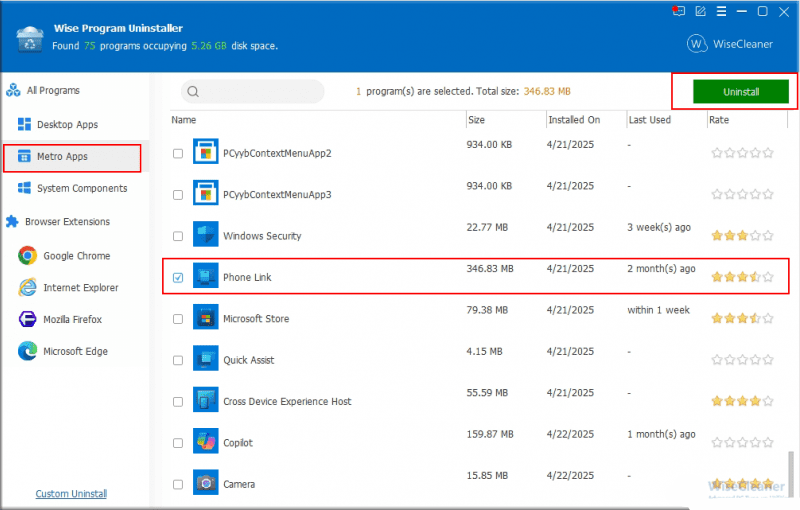
برنامه را اجرا کنید، از نوار کناری سمت چپ گزینه Metro Apps را انتخاب کنید، فهرست برنامهها را مرور کنید، Phone Link را پیدا کرده و تیک کنار آن را بزنید.
مرحله ۳. کلیک روی حذف نصب
دکمه Uninstall را فشار دهید و دستورالعملهای روی صفحه را برای حذف برنامه دنبال کنید.
پرسشهای متداول
۱. Phone Link چیست؟
Phone Link برنامهای از مایکروسافت است که ارتباط بین گوشی هوشمند (اندروید یا آیفون) و کامپیوتر ویندوز را برقرار میکند تا بتوانید پیامکها، تماسها، اعلانها و فایلها را مستقیم روی کامپیوتر مدیریت کنید.
۲. Phone Link با چه گوشیهایی سازگار است؟
این برنامه عمدتاً با گوشیهای اندروید سازگار است و برخی ویژگیها در آیفون هم قابل استفاده است، اما امکانات کاملتر در اندروید فعال است.
۳. چه امکاناتی با Phone Link قابل استفاده است؟
امکانات اصلی شامل ارسال و دریافت پیامک، مدیریت تماسها، مشاهده و پاسخ دادن به اعلانها، انتقال عکس و فایل، و بازکردن برنامههای گوشی روی کامپیوتر است.
۴. چگونه Phone Link را روی ویندوز فعال کنم؟
برای استفاده از Phone Link باید برنامه آن را از مایکروسافت استور روی ویندوز نصب کرده و اپلیکیشن مکمل آن را روی گوشی نصب کنید و سپس با حساب مایکروسافت خود هر دو دستگاه را جفت کنید.
۵. آیا برای استفاده از Phone Link باید هر دو دستگاه به اینترنت وصل باشند؟
بله، اتصال اینترنت یا شبکه وایفای مشترک معمولاً برای هماهنگی و انتقال دادهها لازم است.
۶. آیا Phone Link اطلاعات شخصی من را ذخیره یا به اشتراک میگذارد؟
مایکروسافت اعلام کرده که اطلاعات با رعایت حریم خصوصی و امنیت محافظت میشوند و دادهها فقط بین دستگاههای شما رد و بدل میشود.
نتیجهگیری
اپلیکیشن Phone Link برای بسیاری مفید است، اما برای همه ضروری نیست. چه بخواهید آن را غیرفعال کنید تا منابع سیستم را صرفهجویی کنید و چه بخواهید به طور کامل حذفش کنید تا سیستم خود را مرتبتر داشته باشید، ویندوز ۱۱ چند روش برای کنترل این برنامه در اختیار شما قرار میدهد. اگر زمانی خواستید دوباره از Phone Link استفاده کنید، همیشه میتوانید آن را از فروشگاه مایکروسافت دوباره نصب کنید.