
در ادامه با سه ویژگی آشنا شوید که احتمالاً درباره PowerToys نمیدانستید، علاوه بر مجموعه ابزارهای متنوع آن. PowerToys به آرامی تبدیل به چاقوی ارتش سوئیس ویندوز ۱۱ شده است. با این حال، بهترین ابزارها همیشه در دید اول نیستند. در حالی که بسیاری از کاربران ممکن است با FancyZones، Color Picker، Peek و PowerToys Run (که به Command Palette تغییر یافته) آشنا باشند، برخی قابلیتها کمتر شناختهشده و گاهی عمیقتر پنهاناند و فقط وقتی میدانید کجا باید بگردید، قابل دسترسی میشوند.
پس از بررسی این ابزار، سه ویژگی کماهمیت ولی ارزشمند پیدا کردم که شایسته اشارهاند، از جمله قابلیت پشتیبانگیری و بازیابی تنظیمات سفارشی، پشتیبانی از افزونهها، و گزارشهایی که همیشه برای رفع مشکلات مفید هستند.
در این راهنمای کاربردی، سه ویژگی (کمتر شناخته شده) PowerToys برای ویندوز ۱۱ را به شما نشان خواهم داد.
ویژگیهای مخفی در اپلیکیشن PowerToys
اینها سه ویژگی هستند که آرزو میکنید زودتر دربارهشان میدانستید و بیشتر مختص به خود برنامه بوده و خارج از مجموعه امکانات معمول آن هستند.
۱. پشتیبانگیری و بازیابی
PowerToys دارای قابلیتی است که به شما اجازه میدهد تنظیمات سفارشی ابزارهای آن را ذخیره و بارگذاری کنید. این ویژگی هنگام تغییر کامپیوتر، نصب مجدد سیستمعامل، بازگرداندن به تنظیمات قبلی یا اشتراکگذاری تنظیمات با دیگران بسیار کاربردی است.
معمولاً کاربران این ویژگی را از دست میدهند چون مستقیماً به فعالسازی و پیکربندی ابزارهای مختلف PowerToys میپردازند.
برای راهاندازی پشتیبانگیری از تنظیمات PowerToys مراحل زیر را دنبال کنید:
منوی استارت را باز کنید.
عبارت PowerToys را جستجو کرده و روی اولین نتیجه کلیک کنید تا برنامه باز شود.
روی گزینه General کلیک کنید.
روی «Back up and restore your settings» کلیک کنید.
(اختیاری) دکمه Location را بزنید.
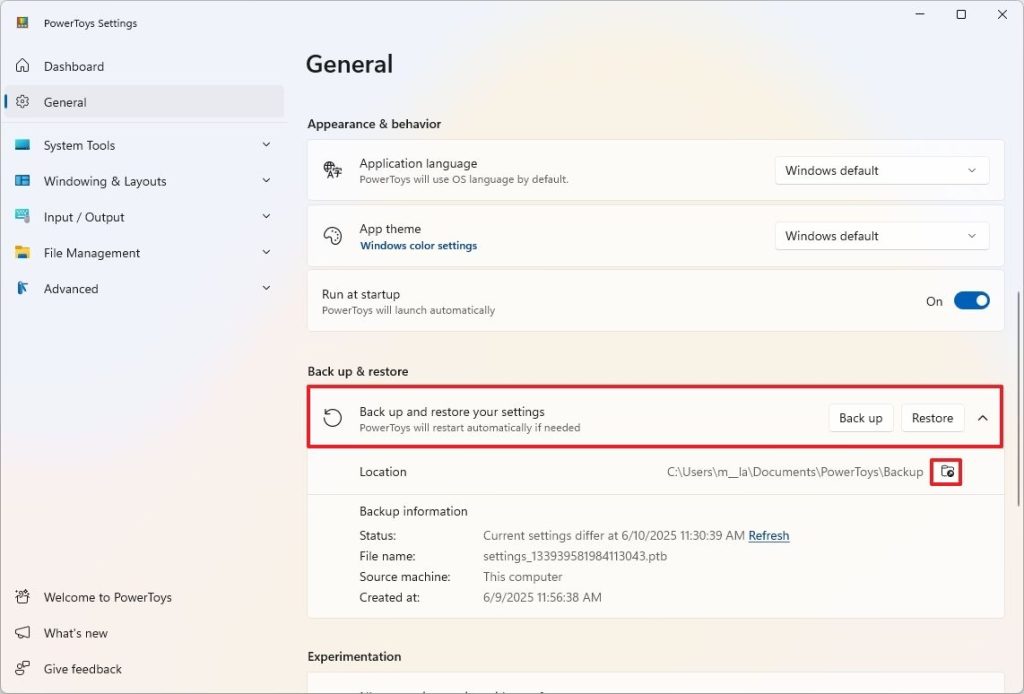
یک پوشه برای ذخیره پشتیبان انتخاب کنید.
نکته سریع: یک پوشه در داخل پوشه OneDrive خود انتخاب کنید تا بتوانید تنظیمات را بین دستگاهها بازیابی کنید.
برای ایجاد پشتیبان، روی دکمه «Back up» کلیک کنید.
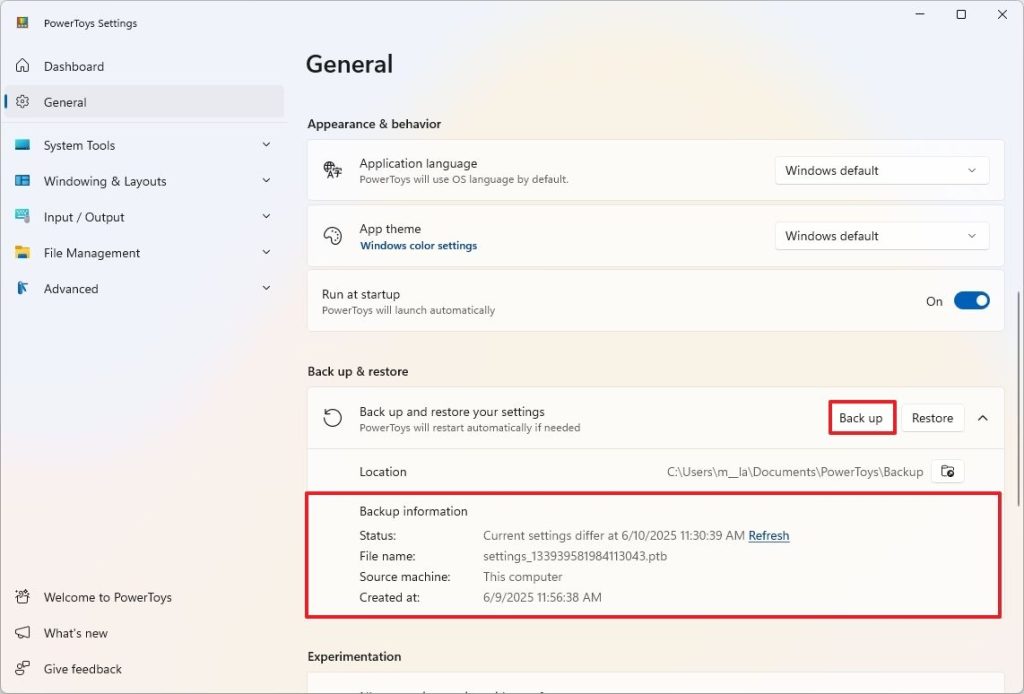
تأیید کنید که پشتیبانگیری با موفقیت در بخش «Backup information» ایجاد شده است.
پس از انجام این مراحل، برنامه یک نسخه پشتیبان از تنظیمات PowerToys شما ایجاد میکند.
اگر میخواهید تنظیمات خود را بازیابی کنید، تنها کافی است روی دکمه «Restore» کلیک کنید. این گزینه فقط زمانی کار میکند که تنظیمات فعلی با تنظیمات موجود در نسخه پشتیبان متفاوت باشد.
اگر میخواهید پیکربندی خود را روی کامپیوتر دیگری بازیابی کنید، مطمئن شوید قبل از کلیک روی دکمه «Restore» مکان نسخه پشتیبان را تنظیم کردهاید.
اگرچه پشتیبانگیری اکثر تنظیمات را پوشش میدهد، برخی از ابزارها مانند «FancyZones» ممکن است طرحهای سفارشی خود را در فایلهای خاصی ذخیره کنند (مثلاً zones-settings.json در مسیر %LOCALAPPDATA%\Microsoft\PowerToys\FancyZones).
اگرچه پشتیبانگیری داخلی سعی میکند این موارد را هم شامل شود، اما بهتر است برای رفع مشکلات پیشرفته یا در صورت مواجهه با مشکلات خاص پس از بازیابی، از محل دستی این فایلها آگاه باشید.
۲. افزونهها (Plugins)
در PowerToys، افزونهها قابلیتهای PowerToys Run را با ارائه عملکردهای خاصی که به طور یکپارچه در نوار جستجوی آن ادغام میشوند، گسترش میدهند. وقتی چیزی را در PowerToys Run تایپ میکنید، افزونههای مختلف ورودی شما را تفسیر کرده و نتایج مرتبط را نمایش میدهند.
اگرچه این ابزار با افزونههای خودش عرضه میشود، اما شما همیشه میتوانید افزونههای بیشتری اضافه کنید.
برای مثال، در GitHub میتوانید افزونه SpeedTest را پیدا کنید که به شما امکان میدهد بدون نیاز به باز کردن سایتهای ثالث، اتصال اینترنت خود را تست کنید.
برای نصب یک افزونه شخص ثالث برای PowerToys، مراحل زیر را دنبال کنید:
این صفحه GitHub را باز کنید.
دکمه دانلود را بزنید و بسته را در کامپیوتر خود ذخیره کنید.
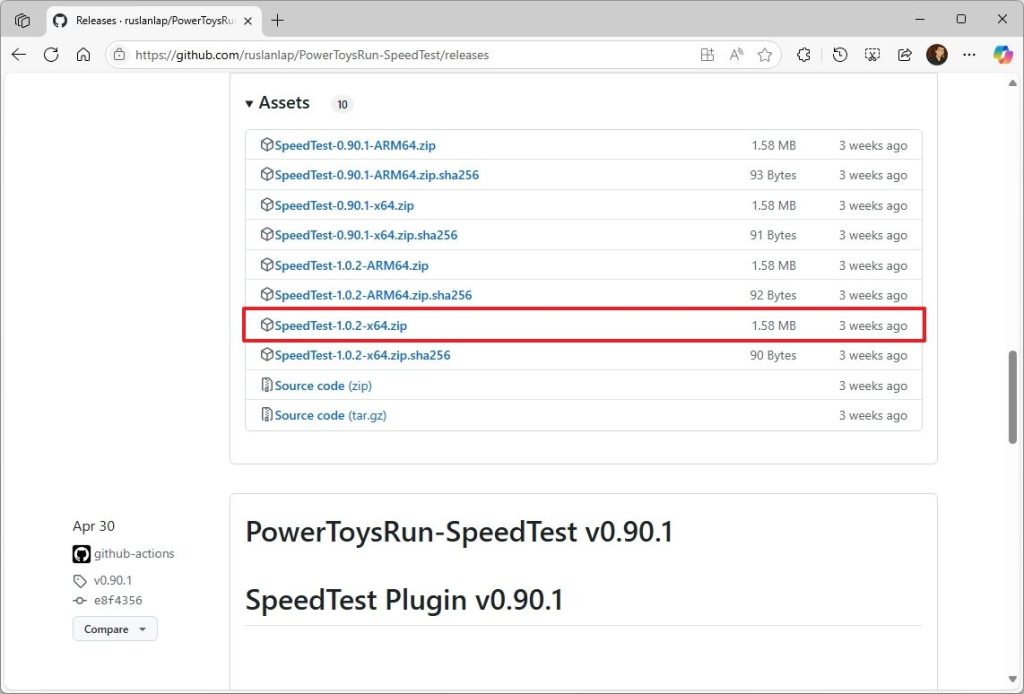
نکته سریع: توسعهدهنده نسخههای نصب برای دستگاههای x64 و ARM64 ارائه میدهد. بنابراین مطمئن شوید که نصبکننده مناسب دستگاه خود را انتخاب کردهاید.
فایل اکسپلورر را باز کنید.
به محلی که بسته را دانلود کردهاید بروید.
فایل SpeedTest-x.x.x-xxx.zip را انتخاب کرده و روی دکمه Extract کلیک کنید.
دوباره روی دکمه Extract کلیک کنید.
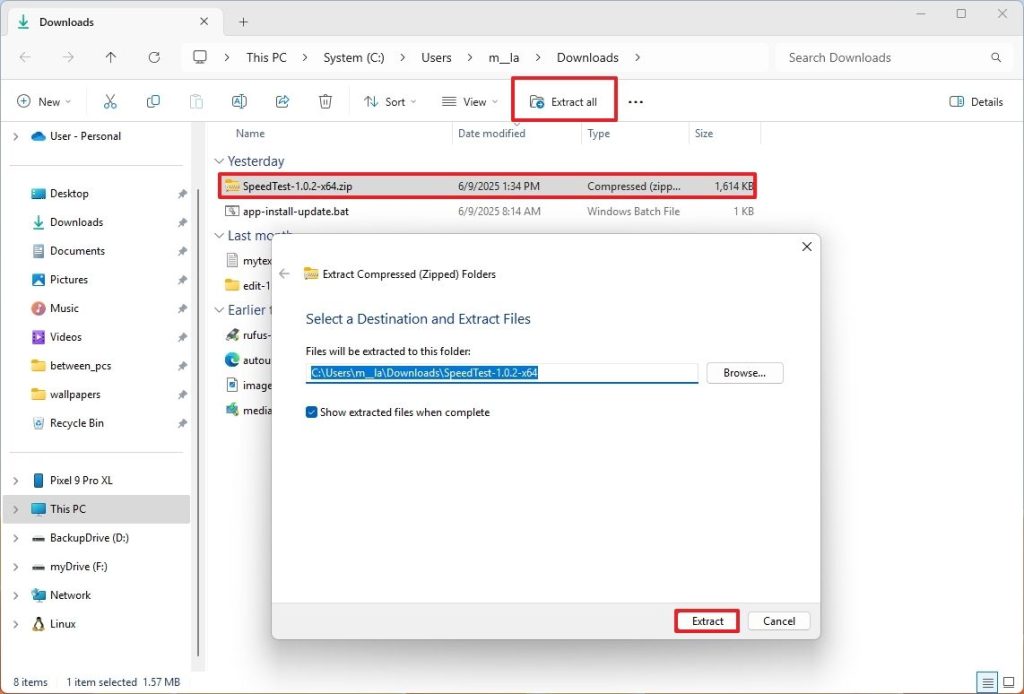
روی دکمه بالا (Up) در فایل اکسپلورر کلیک کنید.
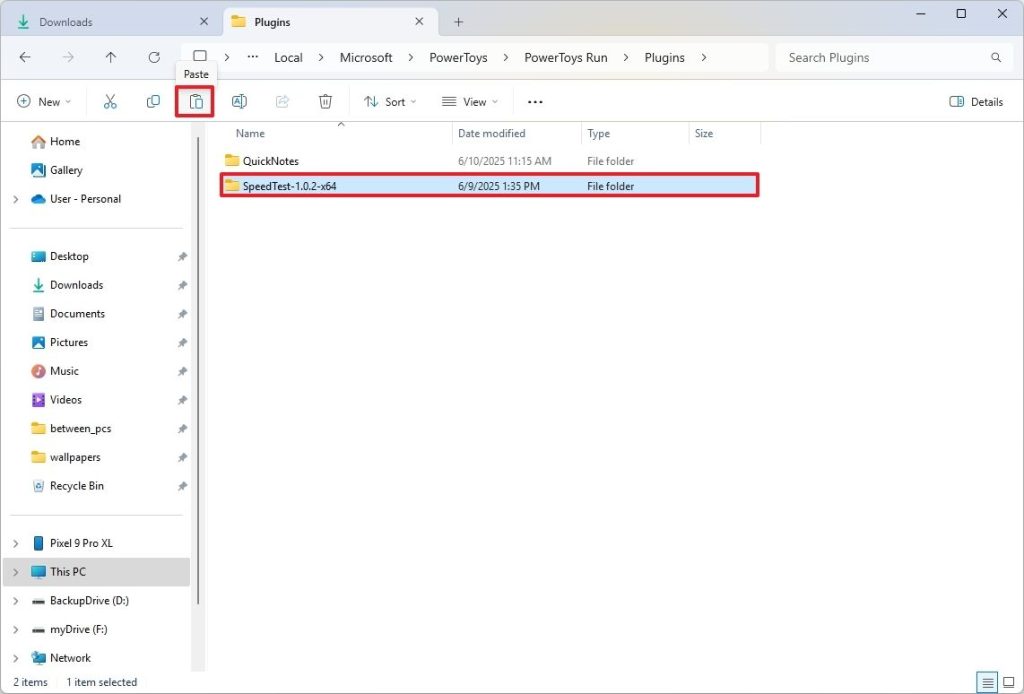
روی پوشه SpeedTest-x.x.x-xxx راستکلیک کرده و گزینه Copy را انتخاب کنید.
مسیر زیر را در نوار آدرس کپی و پیست کنید تا به پوشه “Plugins” دسترسی پیدا کنید، سپس Enter را بزنید:
%LOCALAPPDATA%\Microsoft\PowerToys\PowerToys Run\Plugins\
در نوار فرمان روی دکمه Paste کلیک کنید.
ChatGPT said:
روی آیکون PowerToys در نوار وظیفه (Taskbar) راستکلیک کرده و گزینه Exit را انتخاب کنید.
اپلیکیشن PowerToys را دوباره راهاندازی کنید.
پس از انجام این مراحل، میتوانید ابزار را از طریق PowerToys Run اجرا کنید که میتوانید آن را از System Tray یا با میانبر صفحهکلید که احتمالاً تنظیم کردهاید، باز کنید. میانبر پیشفرض «ALT + Space» است.
جامعه PowerToys چندین افزونه دیگر نیز ارائه میدهد که میتوانید نصب و همراه با این قابلیت استفاده کنید.
اگرچه دستورالعملهای بالا مثالی برای نصب افزونههاست، برخی افزونهها ممکن است دستورالعملهای متفاوتی داشته باشند، مخصوصاً آنهایی که قابلیتهای نرمافزار خاصی را گسترش میدهند.
نکته مهم این است که Command Palette قرار است جایگزین PowerToys Run شود، اما زمانی که من این ویژگی را تست کردم، افزونههای شخص ثالث با Command Palette کار نمیکردند.
۳. گزارشها (Logs)
PowerToys فایلهای گزارش تولید میکند تا به تشخیص مشکلات کمک کند و اطلاعاتی درباره عملکرد خود ارائه دهد.
معمولاً میتوانید این گزارشها را در دو مکان پیدا کنید. اول در محل عمومی گزارشهای PowerToys داخل پوشه %LOCALAPPDATA%\Microsoft\PowerToys.
در این پوشه، معمولاً زیرپوشههایی با نام ابزارهای خاص PowerToys مانند FancyZones، PowerToys Run، Image Resizer و غیره وجود دارد. داخل این زیرپوشهها، پوشهای به نام “Logs” قرار دارد که شامل گزارشهایی (معمولاً فایلهای .txt) برای آن ویژگی خاص است، که اغلب بر اساس تاریخ یا شماره نسخه سازماندهی شدهاند.
برای فرایندهای با دسترسی محدود (مانند پیشنمایشدهندهها)، میتوانید گزارشها را در مسیر %USERPROFILE%\AppData\LocalLow\Microsoft\PowerToys پیدا کنید.
این مکان کمتر برای رفع اشکال عمومی استفاده میشود، اما اگر با ویژگیهایی که با پنل پیشنمایش فایل اکسپلورر تعامل دارند مشکل دارید، ممکن است گزارشهای مربوطه را در اینجا بیابید.
برای دسترسی به گزارشها، از این مراحل استفاده کنید:
منوی Start را باز کنید.
عبارت Run را جستجو کرده و روی نتیجه بالا کلیک کنید تا برنامه باز شود.
(گزینه ۱) مسیر زیر را برای باز کردن محل عمومی گزارشها تایپ کنید و Enter بزنید:
%LOCALAPPDATA%\Microsoft\PowerToysپوشه مربوط به ویژگی مورد نظر را باز کرده و به پوشه “Logs” دسترسی پیدا کنید.
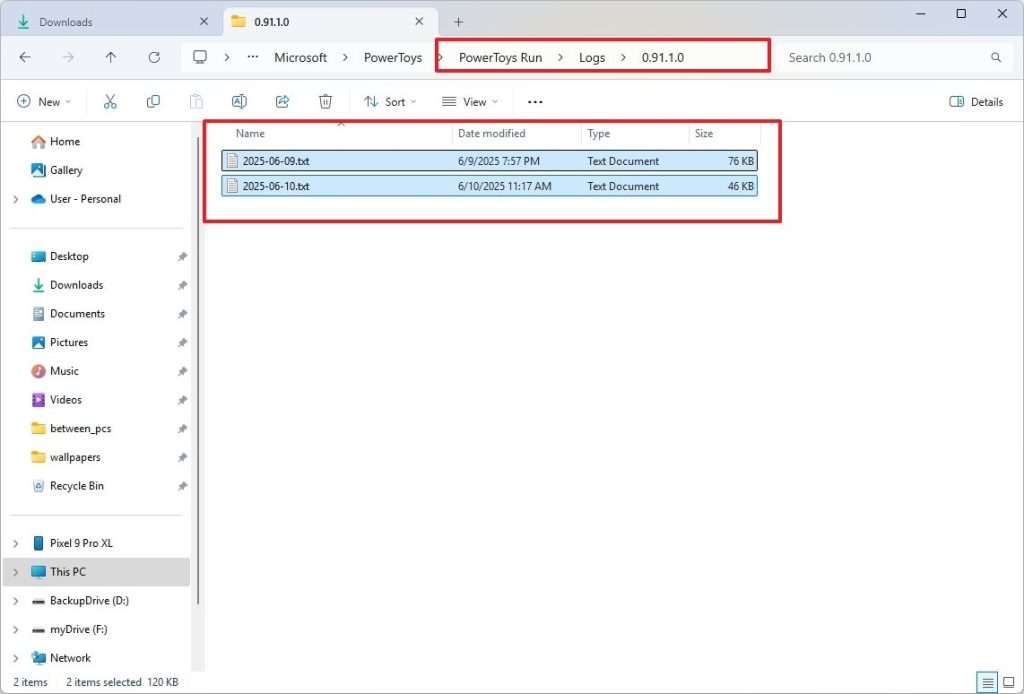
(گزینه ۲) مسیر زیر را تایپ کنید تا محل کمتر رایج گزارشها باز شود و Enter بزنید:
%USERPROFILE%\AppData\LocalLow\Microsoft\PowerToys
پوشه مربوط به ابزار خاصی که در حال رفع مشکل آن هستید (مانند PowerToys Run، FancyZones و غیره) را باز کنید.
پوشه Logs را باز کنید.
روی فایل گزارش راستکلیک کرده و با Notepad باز کنید.
پس از انجام این مراحل، میتوانید گزارشها را بررسی کنید تا هر مشکلی که با PowerToys دارید را عیبیابی کنید.
PowerToys مجموعهای از ابزارهای کاربردی و قدرتمند برای کاربران ویندوز است که امکانات اضافی و قابلیتهای پیشرفتهای فراتر از امکانات پیشفرض سیستمعامل ارائه میدهد. این ابزارها با هدف افزایش بهرهوری و سفارشیسازی تجربه کاربری طراحی شدهاند و شامل ویژگیهایی مثل مدیریت پنجرهها، انتخاب رنگ، میانبرهای سریع، و قابلیتهای جستجوی پیشرفته هستند. PowerToys به کاربران حرفهای و علاقهمند به تکنولوژی امکان میدهد تا محیط ویندوز خود را به شکلی کارآمدتر و مطابق نیازهای شخصی تنظیم کنند.