
هفت روش ادغام حساب آنلاین شما با سیستمعامل را بررسی کنید.
در ویندوز ۱۱، حساب مایکروسافت شما تنها روشی برای ورود به پروفایل نیست، بلکه کلیدی برای دسترسی به مجموعهای از قابلیتهاست که به شما در مدیریت، ایمنسازی و بازیابی دستگاهها کمک میکند.
از ردیابی لپتاپ گمشده و بازیابی تنظیمات گرفته تا مدیریت دسترسی دستگاه و ذخیره کلیدهای بازیابی BitLocker، داشبورد حساب مایکروسافت ابزارهایی را ارائه میدهد که بسیاری از کاربران از آنها غافل هستند.
در این راهنما، من هفت روش ادغام حساب مایکروسافت در ویندوز ۱۱ را بررسی خواهم کرد و توضیح میدهم که برای بهبود حریم خصوصی خود چه اقداماتی باید انجام دهید.
۷ قابلیت حساب مایکروسافت که به رایانه شما در ویندوز ۱۱ متصل هستند
۱. میتوانید موجودی دستگاههای خود را مشاهده و مدیریت کنید
وقتی برای اولین بار ویندوز ۱۱ را راهاندازی کرده و با حساب مایکروسافت خود وارد میشوید، رایانه شما بهطور خودکار به حسابتان متصل شده و در فهرست دستگاههای آنلاینتان (Inventory) ثبت میشود — در کنار دیگر دستگاههایی که با همان اطلاعات حساب وارد شدهاید.
در صفحه Devices، میتوانید اطلاعات کلیدی هر دستگاه را مشاهده کنید، از جمله نام رایانه، نسخه و ویرایش سیستمعامل، نوع سیستم، شماره سریال، و موارد دیگر.
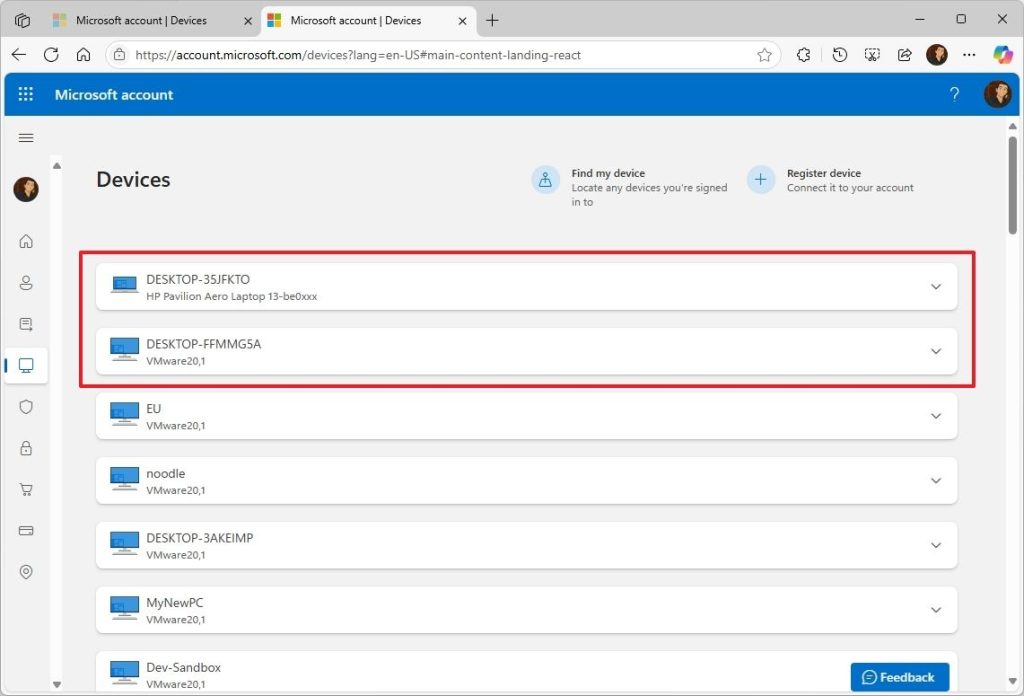
اگر دیگر از یک دستگاه خاص استفاده نمیکنید، در این صفحه گزینهای برای حذف آن نیز خواهید یافت.
از آنجا که سیستم عامل هنگام نصب یک نام تصادفی اختصاص میدهد، مهم است که نام دستگاه خود را تغییر دهید تا شناسایی آن در فهرست آنلاین و شبکه محلیتان آسانتر شود.
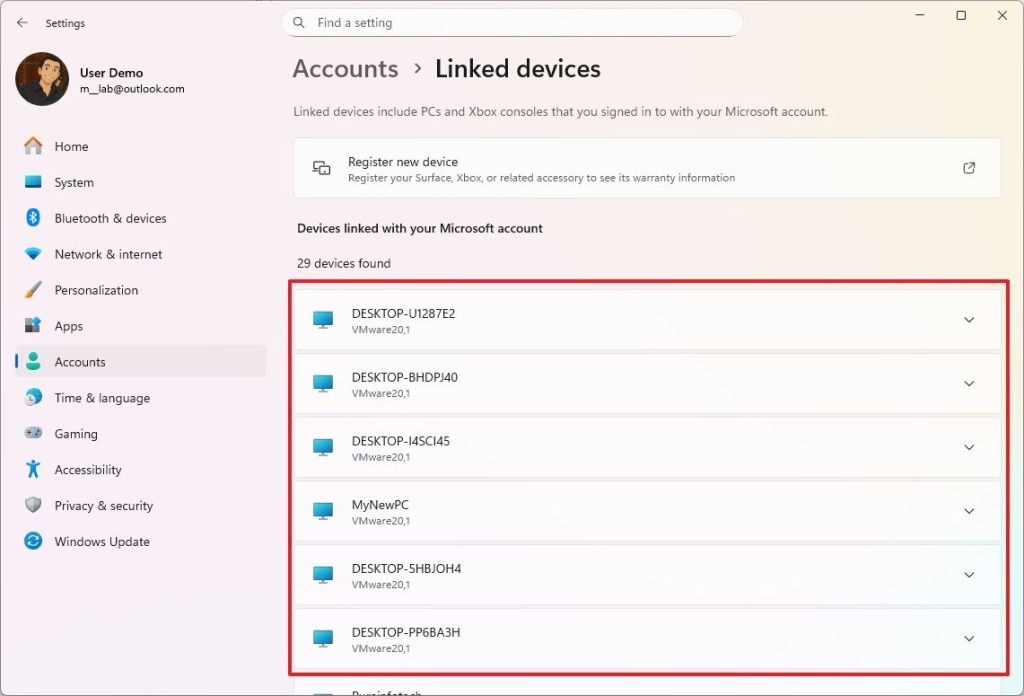
بهعلاوه، شما میتوانید این فهرست دستگاهها را از مسیر تنظیمات > حسابها > دستگاههای متصل مشاهده کنید. اطلاعات موجود در این صفحه از حساب مایکروسافت شما دریافت میشود.
۲. میتوانید رمز عبور رایانهتان را به صورت آنلاین بازنشانی کنید
اگرچه هنگام ایجاد حساب جدید، ویندوز ۱۱ از شما میخواهد یک پین Windows Hello ایجاد کنید، اما حساب معمولاً به حساب مایکروسافت شما متصل است. این یعنی اگر رمز عبور یا پین ورود خود را فراموش کنید یا مشکلی برای اطلاعات ورودتان پیش بیاید، میتوانید به راحتی با استفاده از حساب مایکروسافت خود به صورت آنلاین حسابتان را بازیابی کنید.
برای مثال، اگر پین Windows Hello (تشخیص چهره یا اثر انگشت) کار نکند، میتوانید با همان رمز عبوری که برای ورود به ایمیل Outlook خود استفاده میکنید، وارد سیستم شوید.
اگر نتوانید با رمز عبور خود وارد حساب ویندوز شوید، میتوانید رمز حساب مایکروسافت خود را از طریق یک کامپیوتر دیگر به صورت آنلاین بازنشانی کرده و دوباره به دستگاه خود دسترسی پیدا کنید.
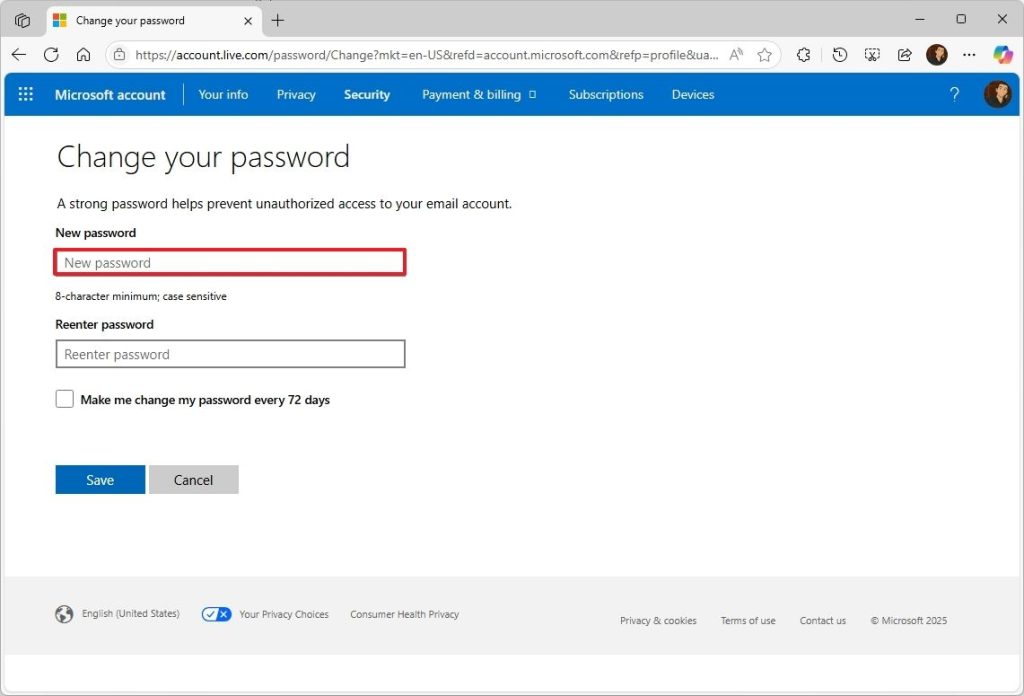
همانطور که میبینید، حساب آنلاین شما فقط راهی برای دسترسی به خدمات مایکروسافت نیست، بلکه یک ابزار بازیابی نیز به شمار میرود.
مهم است بدانید که تغییر رمز عبور، اطلاعات احراز هویت شما را در همه جا که از حساب مایکروسافت استفاده میکنید، از جمله Outlook، بهروزرسانی میکند.
۳. حساب مایکروسافت کلید بازیابی BitLocker شما را بهطور خودکار ذخیره میکند
از نسخه 24H2 به بعد، ویندوز ۱۱ بهطور پیشفرض رمزگذاری دستگاه با BitLocker را روی نصبهای جدید فعال میکند و کلید رمزگذاری بهطور خودکار روی حساب مایکروسافت شما ذخیره میشود.
از نظر امنیتی، فعال کردن رمزگذاری در هنگام راهاندازی، لایهای اضافی از محافظت برای دستگاه و فایلهای شما فراهم میکند. مشکل اصلی این است که بسیاری از کاربران از این ویژگی اطلاع ندارند و مشکل واقعی وقتی پیش میآید که کامپیوتر قادر به بوت شدن نباشد و از کاربر خواسته شود کلید بازیابی را وارد کند.
اگر از حساب آنلاین برای دسترسی به ویندوز ۱۱ استفاده میکنید، سیستم بهطور خودکار کلید بازیابی BitLocker را در این صفحه آپلود میکند.
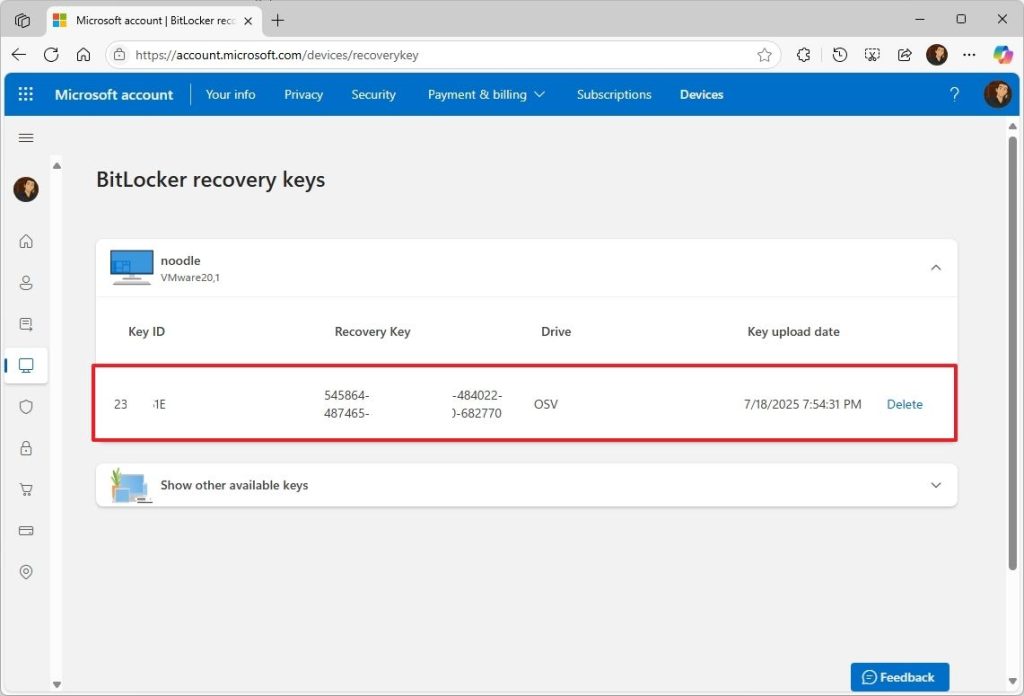
برای اطمینان از اینکه کلید بازیابی شما امن باقی بماند، میتوانید آن را چاپ کرده و در مکانی امن نگهداری کنید.
۴. موقعیت مکانی شما بهطور دورهای به حساب مایکروسافت شما ارسال میشود
حساب مایکروسافت همچنین با ویژگی «پیدا کردن دستگاه من» (Find My Device) کار میکند تا آخرین موقعیت شناخته شده کامپیوتر شما را پیگیری کند.
پس از فعال شدن این قابلیت (که معمولاً بهطور پیشفرض فعال است)، میتوانید وارد حساب مایکروسافت خود شوید، دستگاه خود را انتخاب کنید و محل آخرین اتصال آن به اینترنت را مشاهده کنید.
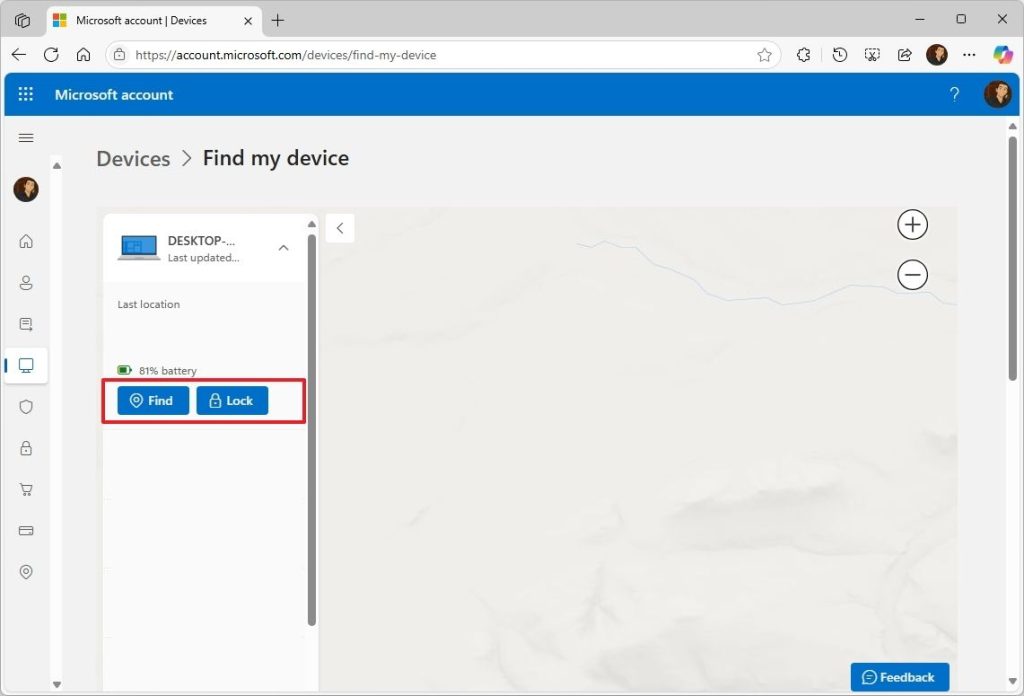
اگر دستگاه هنوز به اینترنت متصل باشد، میتوانید از گزینه «قفل کردن» (Lock) استفاده کنید تا دستگاه را بهصورت از راه دور قفل کرده و از دسترسی دیگران به دادههای شما جلوگیری کنید.
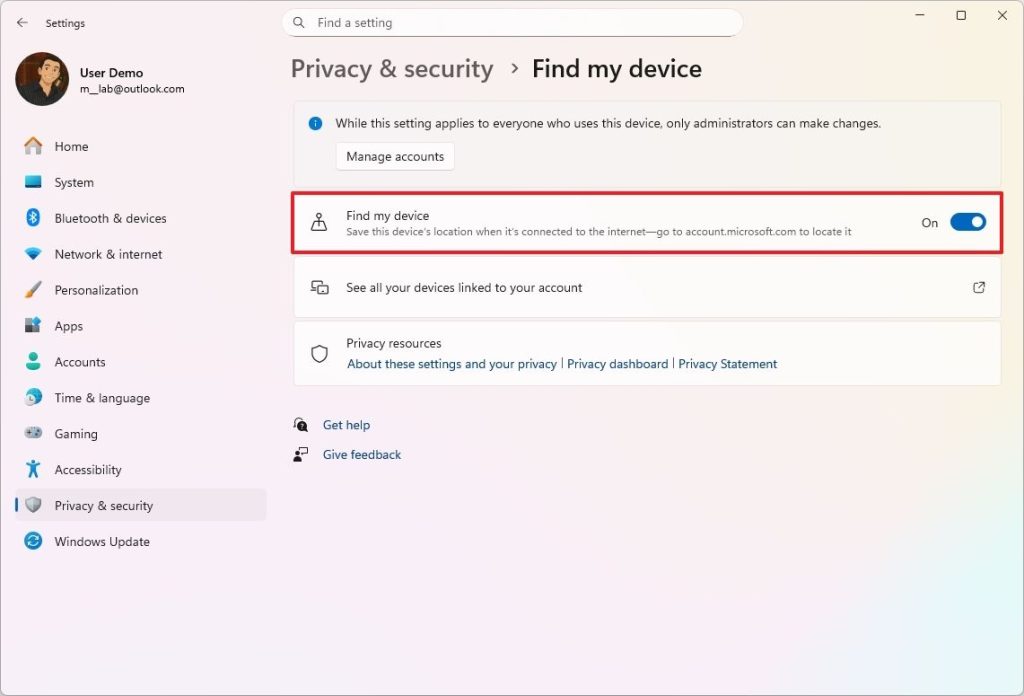
اگر ترجیح میدهید موقعیت تقریبی دستگاه بهصورت دورهای برای مایکروسافت ارسال نشود، به مسیر تنظیمات > حریم خصوصی و امنیت > یافتن دستگاه من (Find my device) بروید و کلید روشن/خاموش «یافتن دستگاه من» را غیرفعال کنید.
۵. فروشگاه مایکروسافت (Microsoft Store) تنها روی حداکثر ده رایانه کار میکند
اگرچه معمولاً تبلیغ نمیشود، اما میتوانید فروشگاه مایکروسافت را با یک حساب کاربری روی حداکثر ده کامپیوتر استفاده کنید. اگر به این محدودیت برسید، ممکن است نتوانید روی برخی از دستگاههای خود برنامهها و بازیها را دانلود کنید.
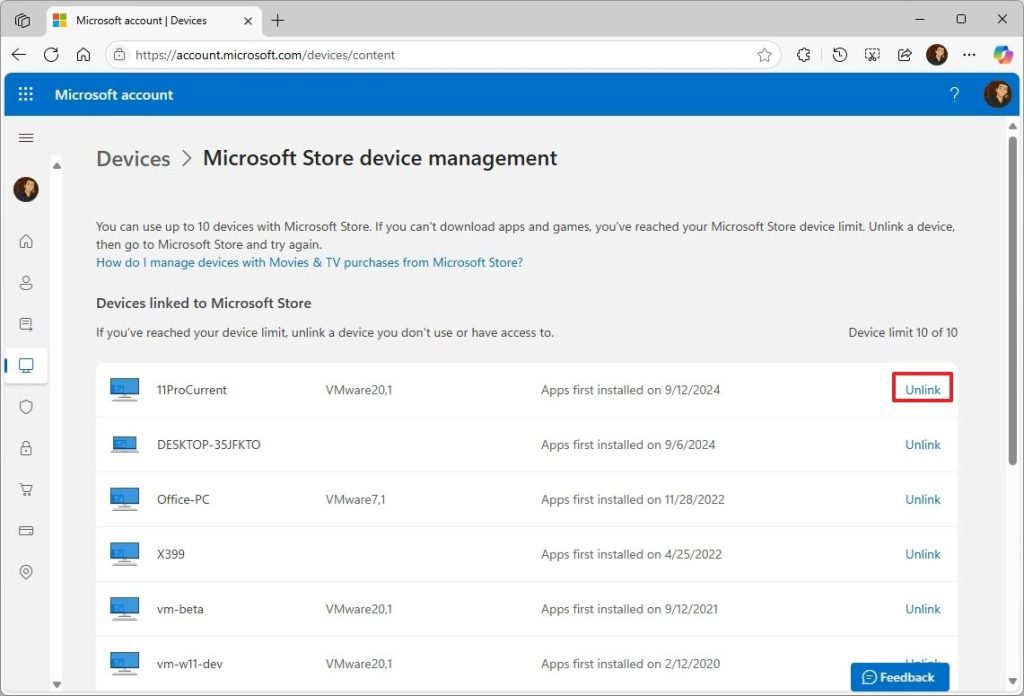
در این صورت، نمیتوانید از فروشگاه مایکروسافت برای رفع مشکل استفاده کنید. بلکه باید صفحه «مدیریت دستگاههای فروشگاه مایکروسافت» را در حساب مایکروسافت خود باز کنید و از آنجا میتوانید یک دستگاه را از حساب خود جدا کنید تا اجازه دهید کامپیوتر دیگری بتواند به دانلود برنامهها و بازیها ادامه دهد.
۶. میتوانید دادههای همگامسازیشده کامپیوتر خود را پاک کنید
وقتی کامپیوتر خود را با حساب مایکروسافت راهاندازی میکنید، ویندوز ۱۱ بهطور خودکار تنظیمات و ترجیحات شما را با فضای ابری همگامسازی میکند. در صورتی که نیاز به نصب مجدد سیستمعامل روی همان کامپیوتر داشته باشید یا بخواهید دستگاه جدیدی راهاندازی کنید، میتوانید بهسرعت برنامهها و تنظیمات خود را روی دستگاه جدید بازیابی کنید.
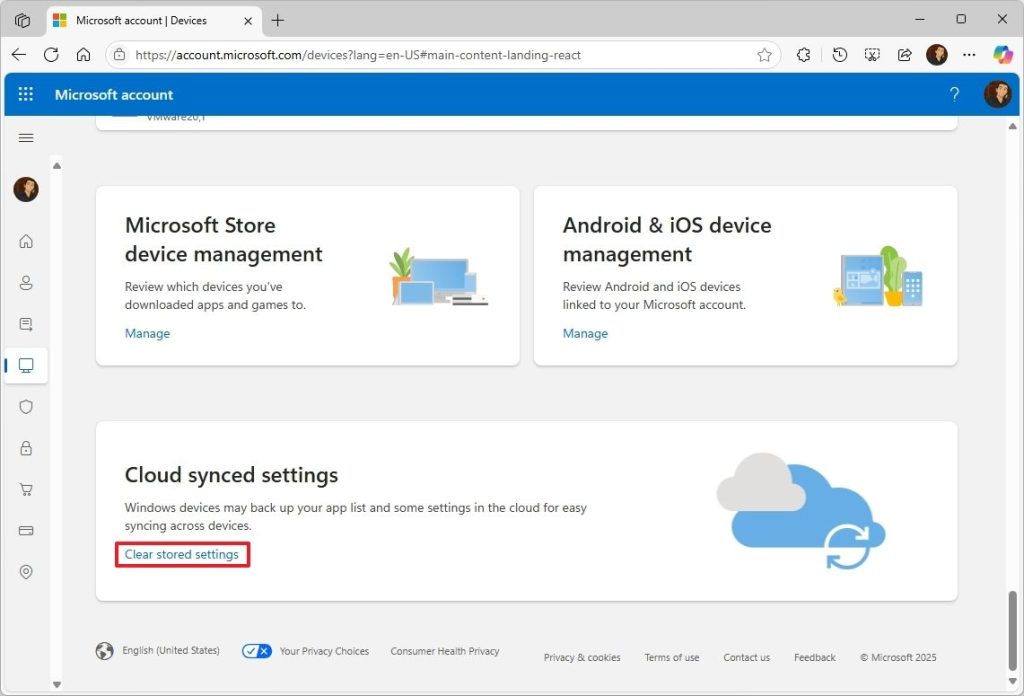
اگرچه نمیتوانید دادههای ذخیره شده در فضای ابری را مشاهده کنید، اما حساب آنلاین شما گزینهای به نام «تنظیمات همگامسازی شده در ابر» در پایین صفحه «دستگاهها» دارد که به شما اجازه میدهد این اطلاعات را پاک کنید. با این حال، اگر قصد دارید دادههای خود را از حساب مایکروسافت پاک کنید، توصیه میشود ابتدا تنظیمات «به خاطر سپردن برنامههایم» و «به خاطر سپردن ترجیحات من» را از بخش «پشتیبانگیری ویندوز» در مسیر تنظیمات > حسابها غیرفعال کنید.
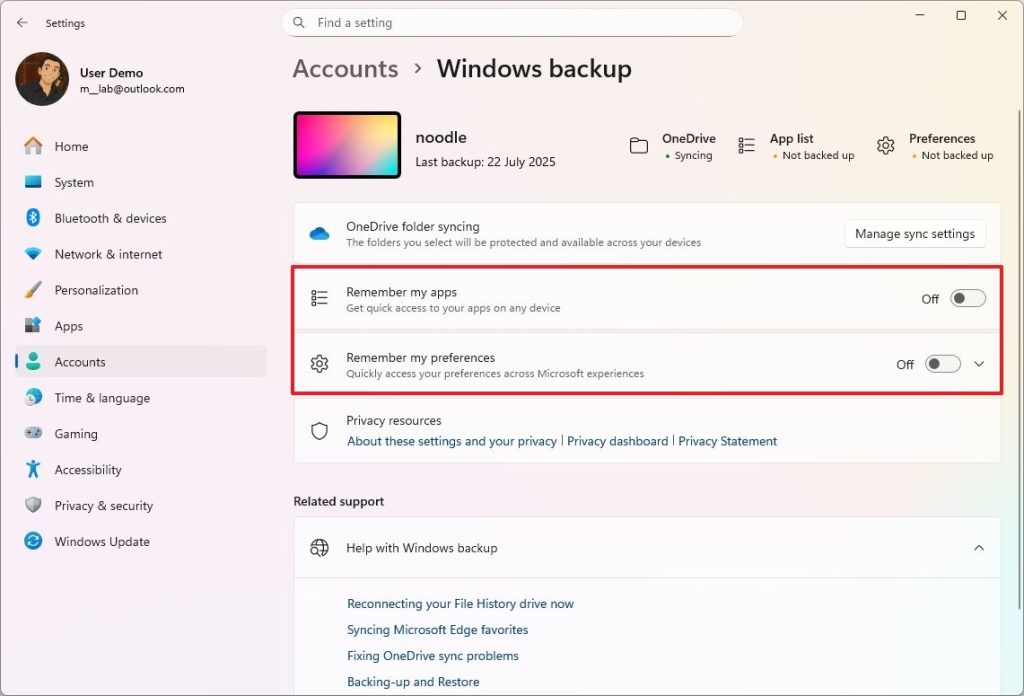
وقتی از گزینه پاککردن دادههای ذخیرهشده در فضای ابری استفاده میکنید (که شامل فایلهای شما در واندرایو نمیشود)، حذف دادهها فوراً انجام نمیشود. مایکروسافت این دادهها را در زمان برنامهریزی بعدی پشتیبانگیری حذف خواهد کرد.
۷. برنامهها حتی پس از حذف نصب نیز به دادههای شما دسترسی دارند
در ویندوز ۱۱، زمانی که یک برنامه جدید را تنظیم میکنید و از حساب مایکروسافت استفاده میکنید، در واقع به آن سرویس اجازه دسترسی به اطلاعات شخصی شما (مانند ایمیل، نام، جنسیت، تصویر نمایشی و موارد دیگر) مرتبط با حساب آنلاینتان را میدهید.
اگرچه ممکن است در استفاده مکرر از برنامه به این دسترسی نیاز داشته باشید، مشکل زمانی ایجاد میشود که استفاده از برنامه را متوقف میکنید، زیرا سرویس همچنان به اطلاعات شما دسترسی خواهد داشت.
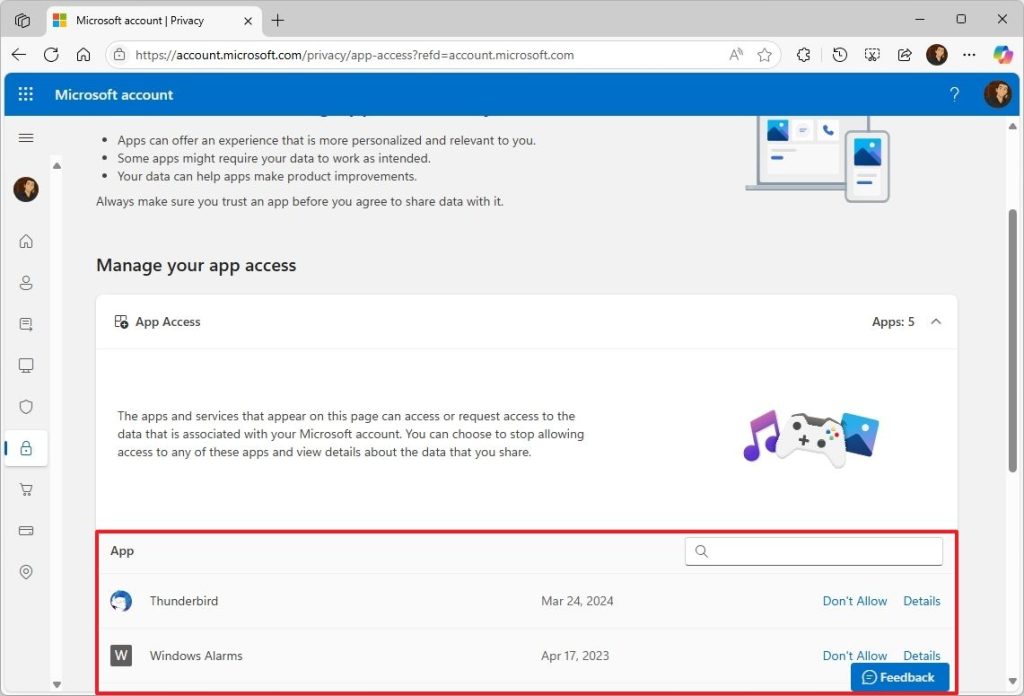
اگر میخواهید حریم خصوصی خود را حفظ کنید، پس از توقف استفاده از برنامه، همیشه توصیه میشود که به صفحه «حریم خصوصی» در حساب مایکروسافت خود مراجعه کرده و دسترسی برنامه به اطلاعاتتان را لغو کنید.
حساب مایکروسافت در ویندوز ۱۱ فراتر از ورود به سیستم است و امکانات متعددی برای مدیریت، امنیت و بازیابی دستگاهها فراهم میکند. این حساب به شما امکان میدهد دستگاههای خود را مشاهده و مدیریت کنید، رمز عبور را به صورت آنلاین بازنشانی کنید، کلید بازیابی بیتلاکر را ذخیره کنید و حتی موقعیت دستگاههای خود را برای ردیابی ارسال کنید. همچنین، تنظیمات و دادههای شما به صورت خودکار با فضای ابری همگامسازی میشوند تا در صورت نیاز به بازیابی یا نصب مجدد، بتوانید به راحتی اطلاعات خود را بازگردانید.
با این حال، برخی از برنامههایی که با حساب مایکروسافت استفاده میشوند، حتی پس از حذف نیز به اطلاعات شخصی شما دسترسی دارند. برای حفظ حریم خصوصی، توصیه میشود پس از توقف استفاده از یک برنامه، دسترسی آن را از طریق صفحه «حریم خصوصی» در حساب مایکروسافت لغو کنید. همچنین باید توجه داشت که محدودیتهایی مانند حداکثر استفاده از فروشگاه مایکروسافت روی ده دستگاه وجود دارد و برخی تنظیمات امنیتی و مدیریت دستگاهها باید به دقت انجام شود.