
هک شدن هر یک از حسابهای آنلاین شما میتواند یک اتفاق استرسزا باشد که مدیریت آن دشوار است و ممکن است عواقب خطرناکی داشته باشد. اما وقتی صحبت از حساب مایکروسافت میشود، این مسئله اهمیت بیشتری پیدا میکند.
حسابهای مایکروسافت شامل همه چیز از ایمیل گرفته تا ایکسباکس هستند و اطلاعات شخصی ارزشمندی مانند فهرست مخاطبین، رمزهای عبور و حتی اطلاعات بانکی را در خود دارند. این امر باعث میشود که هکرها به آنها علاقهمند شوند—و اگر مجرمان به حساب شما دسترسی پیدا کنند، میتوانند خسارات جدی وارد کنند.
در اینجا نشانههایی که ممکن است نشاندهنده هک شدن حساب مایکروسافت شما باشد را بررسی میکنیم و همچنین مراحلی که باید برای رفع مشکل و ایمن ماندن در آینده انجام دهید.
آیا حساب مایکروسافت شما به خطر افتاده است؟
مایکروسافت دارای سیستم امنیتی قوی برای حسابها است، اما همچنان ممکن است دور زده شود. هکرها ممکن است با نصب بدافزار روی دستگاه شما یا دسترسی به رمز عبور شما (مثلاً از طریق یک نشت داده یا استفاده از رمز عبور ضعیف و قابل حدس) وارد حساب شما شوند.
نشانههای متعددی وجود دارد که ممکن است نشان دهد حساب مایکروسافت شما هک شده است، و بسیاری از آنها بهراحتی قابل تشخیص هستند.
واضحترین نشانه، دریافت اعلانی از طرف مایکروسافت در مورد فعالیت مشکوک است، مانند ورود به حساب از یک مکان جدید. سایر نشانههای هک شدن حساب شامل موارد زیر است:
- فعالیتهای غیرعادی، مانند ارسال ایمیلهایی که شما ننوشتهاید.
- تغییر در اطلاعات پروفایل شما بدون دخالت شما.
- تغییر در تنظیمات فوروارد ایمیل که میتواند نشاندهنده این باشد که کسی در تلاش است ایمیلهای شما را به جای دیگری ارسال کند.
چرا حساب کاربری قفل شده است؟
اگر هنگام ورود به حساب خود پیامی دریافت کردید که نشان میدهد حساب شما قفل شده است، این به دلیل فعالیتی است که ممکن است با شرایط استفاده مایکروسافت مغایرت داشته باشد.
پیش از بررسی راهحلها، بهتر است بدانید چرا ممکن است حساب شما قفل شود:
- فراموشی رمز عبور: اگر رمز عبور خود را به خاطر نیاورید و چندین بار ورود ناموفق داشته باشید.
- فعالیت مشکوک: مایکروسافت ممکن است فعالیت غیرعادی را تشخیص داده و حساب شما را بهطور موقت برای امنیت بیشتر قفل کند.
- احراز هویت دو مرحلهای: اگر به دلیل مشکلات مرتبط با تأیید هویت دو مرحلهای نتوانید وارد حساب شوید.
- عدم فعالیت طولانیمدت: اگر برای مدت طولانی از حساب خود استفاده نکرده باشید، ممکن است بهطور موقت قفل شود.
چرا حساب من به طور موقت مسدود شده است؟
حسابهای مایکروسافت معمولاً در صورتی که کاربر توافقنامه خدمات مایکروسافت را نقض کند، قفل میشوند. برخی از دلایل رایج قفل شدن حسابها عبارتاند از:
بدافزار، فیشینگ و سایر فعالیتهای مخرب
مایکروسافت استفاده از خدمات خود را برای موارد زیر ممنوع میکند:
- بدافزار: ارسال عمدی کد مخرب یا نرمافزارهای خطرناک.
- فیشینگ: سرقت اطلاعات شخصی افراد از طریق فریب یا جعل هویت.
- دخالت در شبکهها، خدمات یا سیستمهای مایکروسافت و ایجاد آسیب یا جعل هویت.
اسپم (هرزنامه)
اسپم میتواند اشکال مختلفی داشته باشد. از شبکههای مایکروسافت برای ارسال، اشتراکگذاری یا انتشار ایمیلهای ناخواسته، نظرات، پیامها، عکسها، نقدها یا هر محتوای دیگری استفاده نکنید.
نکات برای جلوگیری از قفل شدن حساب:
- محتوای تبلیغاتی یا تجاری ناخواسته ارسال نکنید.
- به افراد ناشناس یا به تعداد زیادی از افراد بهصورت همزمان پیام ارسال نکنید.
- از برنامهها، اسکریپتها یا رباتها برای ایجاد حسابهای مایکروسافت استفاده نکنید.
- در هنگام ثبتنام، از اطلاعات جعلی یا تکراری در حسابهای مختلف استفاده نکنید.
- چندین حساب برای دور زدن قوانین مایکروسافت ایجاد یا استفاده نکنید.
چگونه به یک حساب مایکروسافت قفلشده دسترسی مجدد پیدا کنیم؟
قفل شدن از حساب مایکروسافت میتواند تجربهای ناخوشایند باشد، بهویژه زمانی که این حساب به ایمیل، ورود به ویندوز، OneDrive و سایر خدمات مهم متصل است.
چه به دلیل فراموشی رمز عبور، بهروزرسانیهای امنیتی یا فعالیت مشکوک باشد، قفل شدن حساب میتواند باعث اختلال جدی در کارهای شما شود. خوشبختانه، مایکروسافت چندین روش برای بازیابی دسترسی به حساب ارائه میدهد.
در این راهنما، مراحل گامبهگام بازیابی حساب مایکروسافت را توضیح میدهیم.
مراحل بازیابی دسترسی به حساب مایکروسافت
صرفنظر از علت قفل شدن حساب، در ادامه مراحل بازیابی دسترسی آورده شده است.
روش اول: بازنشانی رمز عبور حساب مایکروسافت
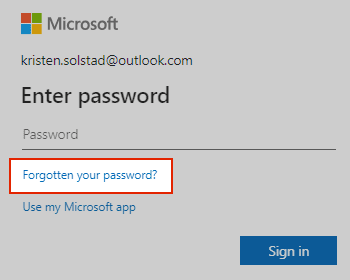
مراحل بازنشانی رمز عبور حساب مایکروسافت:
- به صفحه بازیابی حساب مایکروسافت بروید.
- گزینه “رمز عبورم را فراموش کردهام” را انتخاب کنید:و روی “بعدی” کلیک کنید.
- آدرس ایمیل، شماره تلفن یا نام اسکایپ مرتبط با حساب خود را وارد کرده و روی “بعدی” کلیک کنید.
- یک روش تأیید را انتخاب کنید—مایکروسافت یک کد امنیتی به ایمیل جایگزین، شماره تلفن یا برنامه تأیید هویت شما ارسال میکند.کد را وارد کرده و هویت خود را تأیید کنید.
- پس از تأیید، یک رمز عبور جدید و قوی وارد کرده و آن را تأیید کنید. سپس روی “بعدی” کلیک کنید تا تغییرات ذخیره شوند.
با رمز عبور جدید وارد شوید:اکنون که رمز عبور خود را بازنشانی کردهاید، با اطلاعات جدید وارد حساب مایکروسافت خود شوید.
روش دوم: استفاده از کد امنیتی برای باز کردن قفل حساب
اگر مایکروسافت به دلیل فعالیت مشکوک حساب شما را قفل کرده باشد، ممکن است لازم باشد با استفاده از کد امنیتی آن را باز کنید.
مراحل باز کردن قفل حساب با استفاده از کد امنیتی:
- به صفحه باز کردن قفل حساب مایکروسافت مراجعه کنید.
- آدرس ایمیل یا شماره تلفن مرتبط با حساب قفلشده خود را وارد کرده و روی “بعدی” کلیک کنید.
- نحوه دریافت کد امنیتی را انتخاب کنید. مایکروسافت میتواند این کد را از طریق ایمیل یا پیامک به شماره تلفن مرتبط با حساب شما ارسال کند.
- پس از دریافت کد، آن را در صفحه باز کردن قفل حساب وارد کرده و روی “بعدی” کلیک کنید.
- اگر کد امنیتی صحیح باشد، حساب شما باز خواهد شد و میتوانید مانند قبل وارد شوید.
روش سوم: استفاده از فرم بازیابی حساب مایکروسافت
اگر به هیچیک از گزینههای بازیابی (ایمیل جایگزین، شماره تلفن، یا احراز هویت دو مرحلهای) دسترسی ندارید، میتوانید از فرم بازیابی حساب مایکروسافت استفاده کنید.
مراحل تکمیل فرم بازیابی حساب مایکروسافت:
- به فرم بازیابی حساب مایکروسافت مراجعه کنید.
- آدرس ایمیلی که قصد دارید بازیابی کنید را وارد کنید.
- فرم از شما میخواهد تا اطلاعات دقیقی مانند رمزهای قبلی، مخاطبین موجود در حساب ایمیل، و موضوعات اخیر ایمیلها را وارد کنید. هرچه اطلاعات دقیقتری وارد کنید، شانس شما برای بازیابی حساب بیشتر خواهد بود.
- پس از تکمیل، فرم را ارسال کنید. مایکروسافت اطلاعات شما را بررسی کرده و معمولاً ظرف 24 ساعت با دستورالعملهایی برای ادامه روند بازیابی به شما پاسخ خواهد داد.
روش چهارم: غیرفعال کردن موقت احراز هویت دو مرحلهای
اگر به دلیل مشکلات با احراز هویت دو مرحلهای (مانند از دست دادن دسترسی به دستگاه تأیید هویت) از حساب خود قفل شدهاید، ممکن است لازم باشد احراز هویت دو مرحلهای را به طور موقت غیرفعال کنید.
مراحل غیرفعال کردن احراز هویت دو مرحلهای:
- به صفحه امنیت مایکروسافت مراجعه کنید.
- اگر امکان ورود دارید، از کد بازیابی پشتیبان یا روشهای تأیید جایگزین برای وارد شدن به حساب خود استفاده کنید.
- در بخش تنظیمات امنیتی، قسمت احراز هویت دو مرحلهای را پیدا کرده و روی “خاموش کردن” کلیک کنید.تأیید کنید که میخواهید احراز هویت دو مرحلهای را غیرفعال کنید.
- پس از بازیابی دسترسی به حساب، پیشنهاد میشود که برای امنیت بیشتر احراز هویت دو مرحلهای را با استفاده از دستگاه جدید یا برنامه تأیید هویت دیگر دوباره فعال کنید.
روش پنجم: تماس با پشتیبانی مایکروسافت
اگر هیچیک از روشهای فوق کار نکرد یا در تأیید هویت خود مشکل داشتید، تماس مستقیم با پشتیبانی مایکروسافت گزینه نهایی شما است.
مراحل تماس با پشتیبانی مایکروسافت:
- به وبسایت پشتیبانی مایکروسافت مراجعه کنید.به بخش مشکلات مربوط به حساب و صورتحساب بروید.
- شما میتوانید از گزینه چت با نماینده مایکروسافت استفاده کنید یا درخواست تماس تلفنی از تیم پشتیبانی کنید.
- آماده باشید تا هویت خود را تأیید کرده و جزئیات حساب خود را ارائه دهید. مایکروسافت ممکن است از شما بخواهد که اطلاعات تماس جایگزین خود را برای کمک به بازیابی حسابتان فراهم کنید.
نکاتی برای جلوگیری از قفل شدن حساب در آینده
- احراز هویت دو مرحلهای را فعال کنید: این کار لایه اضافی امنیتی به حساب شما اضافه میکند و دسترسی افراد غیرمجاز به حساب شما را سختتر میکند.
- اطلاعات بازیابی خود را بهروزرسانی کنید: اطمینان حاصل کنید که ایمیل جایگزین و شماره تلفنهای شما در حساب مایکروسافتتان بهروز هستند.
- از یک مدیر رمز عبور استفاده کنید: یک مدیر رمز عبور میتواند به شما کمک کند تا رمزهای عبور پیچیده را به خاطر بسپارید و از بروز مشکلات ورود جلوگیری کنید.
نتیجهگیری
قفل شدن از حساب مایکروسافت میتواند ناراحتکننده باشد، اما مایکروسافت چندین روش برای بازیابی دسترسی به حساب فراهم میکند، خواه از طریق بازنشانی رمز عبور، باز کردن قفل حساب با کد امنیتی یا استفاده از فرم بازیابی حساب. با پیروی از مراحل این راهنما، میتوانید به سرعت حساب خود را بازیابی کرده و به خدمات مهمی مانند Outlook، OneDrive و ویندوز خود دسترسی پیدا کنید.
برای دریافت کمک بیشتر، اگر نتوانستید مشکل را خودتان حل کنید، با پشتیبانی مایکروسافت تماس بگیرید.
اگر حساب مایکروسافت شما قفل شده است و میخواهید به حساب مایکروسافت قفلشده دسترسی مجدد پیدا کنید، ابتدا باید از ویندوز 10 و 11 یا ویندوز سرور 2022 و 2025 برای شروع فرآیند بازیابی استفاده کنید. وارد سایت رسمی مایکروسافت شوید و گزینه بازیابی حساب را انتخاب کنید. در این فرآیند، ممکن است از شما خواسته شود که اطلاعات حساب خود مانند آدرس ایمیل یا شماره تلفن ثبتشده را وارد کنید و کد تأیید دریافت کنید. اگر از لایسنس اورجینال ویندوز استفاده میکنید، ممکن است بتوانید بدون هیچ مشکلی به پشتیبانی آنلاین مایکروسافت دسترسی پیدا کنید و حساب خود را بازیابی کنید. برای کاربران سازمانی، در محیطهای ویندوز سرور 2022 و 2025، مدیر سیستم میتواند از ابزارهای مدیریتی مانند Active Directory برای بازنشانی دسترسی به حسابهای قفلشده استفاده کند.