

تصمیم مایکروسافت برای گسترش SQL Server به پلتفرم لینوکس، تغییر مهمی در استراتژی آن است و لینوکس را به عنوان یک بازیکن کلیدی در محیطهای سازمانی میشناسد. این حرکت باعث افزایش دامنه مخاطبان SQL Server و فراهم کردن انعطافپذیری بیشتر در استقرار آن برای سازمانها شده است.
از نسخه SQL Server 2017، مایکروسافت از SQL Server روی لینوکس پشتیبانی میکند که از همان موتور پایگاه داده پایهای نسخه ویندوز استفاده میکند. در این مقاله، نحوه نصب SQL Server روی لینوکس و همچنین Azure Data Studio را به شما نشان خواهم داد. جدیدترین نسخه SQL Server 2022، SQL Server است که همان ویژگیهای اصلی مدیریت پایگاه داده رابطهای را هم در ویندوز و هم در لینوکس ارائه میدهد.
✅نصب SQL Server روی لینوکس: قبل از شروع
با اضافه کردن پشتیبانی از لینوکس برای SQL Server چند سال پیش، مایکروسافت به پلتفرم خود این امکان را داد که بهتر با سایر پلتفرمهای پایگاه داده بومی لینوکس مانند Oracle، MySQL و PostgreSQL رقابت کند. برای فعالسازی سازگاری با لینوکس، SQL Server از لایه انتزاع پلتفرم (PAL) استفاده میکند که کدهای مخصوص پلتفرم را از باقی کدها جدا میکند و این امکان را فراهم میکند که هسته موتور پایگاه داده مستقل از سیستمعامل باشد.
✅ویرایشهای SQL Server 2022 روی لینوکس
اگرچه قابلیتهای اصلی دیتابیس در نسخههای ویندوز و لینوکس یکسان هستند، اما هنوز تفاوتهایی بین نسخه لینوکس SQL Server 2022 و نسخه ویندوز آن وجود دارد. با این حال، درست مانند نسخههای ویندوز، SQL Server روی لینوکس در ویرایشهای زیر موجود است:
- Enterprise: ویرایش پریمیوم که بهترین عملکرد، مجازیسازی نامحدود و گزینههای سطح بالای دسترسی در دسترس قرار میدهد.
- Standard: این ویرایش مدیریت دادهها و پشتیبانی BI پایه برای دپارتمانها و سازمانهای کوچک را فراهم میکند. این ویرایش از حداکثر 4 سوکت یا 24 هسته و 128 گیگابایت حافظه RAM پشتیبانی میکند.
- Web: این ویرایش گزینهای با هزینه کل مالکیت پایین برای ارائهدهندگان وب است و محدود به 4 سوکت یا 16 هسته و 64 گیگابایت حافظه RAM میباشد.
- Express: ویرایش رایگان سطح ورودی است و برای یادگیری و ساخت سیستمهای دسکتاپ و سرورهای کوچک طراحی شده است. این ویرایش محدود به 1 سوکت یا 4 هسته و 1410 مگابایت حافظه RAM است.
- Developer: این ویرایش تمام قابلیتهای ویرایش Enterprise را دارد، اما تنها برای استفاده بهعنوان سیستم توسعه و آزمایش مجاز است و نمیتوان از آن بهعنوان سرور تولید استفاده کرد.
- Evaluation: این ویرایش نیز تمام قابلیتهای ویرایش Enterprise را دارد، اما فقط برای اهداف ارزیابی بوده و تنها برای 180 روز فعال است.
✅نسخههای پشتیبانیشده لینوکس
SQL Server 2022 بهطور رسمی بر روی توزیعهای لینوکس زیر پشتیبانی میشود:
- Red Hat Enterprise Linux (RHEL) 8.x Server
- SUSE Linux Enterprise Server v15 (SP1 – SP4)
- Ubuntu 20.04 LTS
SQL Server روی لینوکس همچنین میتواند بر روی چندین توزیع لینوکس دیگر نصب شود، اما این سه توزیع تنها توزیعهای لینوکسی هستند که توسط مایکروسافت پشتیبانی میشوند. علاوه بر این، مایکروسافت تصاویر داکر کانتینر را ارائه میدهد که میتوانند بر روی تقریباً تمام پلتفرمهای لینوکسی که از داکر پشتیبانی میکنند اجرا شوند.
هر توزیع فرایند نصب متفاوتی دارد، اما ویژگیهایی که توسط SQL Server 2022 ارائه میشود، برای هر یک از توزیعهای مختلف دقیقا یکسان است.
✅نصب SQL Server روی لینوکس(اوبونتو ۲۰.۰۴)
نصب SQL Server روی لینوکس کاملاً با نصب آن روی ویندوز متفاوت است. در لینوکس هیچ فایل اجرایی مستقل برای نصب وجود ندارد، بنابراین شما باید مجموعهای از دستورات را از ترمینال لینوکس برای نصب SQL Server 2022 اجرا کنید.
توزیعهای مختلف لینوکس فرآیند نصب متفاوتی دارند. مایکروسافت دستورالعملهای نصب را برای Red Hat Enterprise Linux 7.2، اوبونتو 16.04 و SUSE Enterprise Server v12 SP2 ارائه داده است. در این مقاله، من مراحل نصب SQL Server را روی اوبونتو 20.04 توضیح میدهم.
- ابتدا ترمینال را با کلیک راست روی دسکتاپ باز کنید، سپس گزینه “Open in Terminal” را از منوی پاپآپ انتخاب کنید.
- در مرحله بعد، ما بسته mssql-server را نصب خواهیم کرد. ابتدا کلیدهای GPG مخزن عمومی برای این بسته را با دستور زیر وارد کنید:
- wget -qO- https://packages.microsoft.com/keys/microsoft.asc | sudo tee /etc/apt/trusted.gpg.d/microsoft.ascدر مرحله بعد، از دستور زیر با امتیازات sudo برای ثبت مخزن SQL Server Ubuntu استفاده کنید:sudo add-apt-repository “$(wget -qO- https://packages.microsoft.com/config/ubuntu/20.04/mssql-server-2022.list)”در نهایت، دستورات apt-get زیر را برای نصب SQL Server بر روی اوبونتو اجرا کنید:sudo apt-get updatesudo apt-get install -y mssql-serverوقتی این دستورات تمام شدند، نمایش ترمینال شما به شکل زیر خواهد بود.
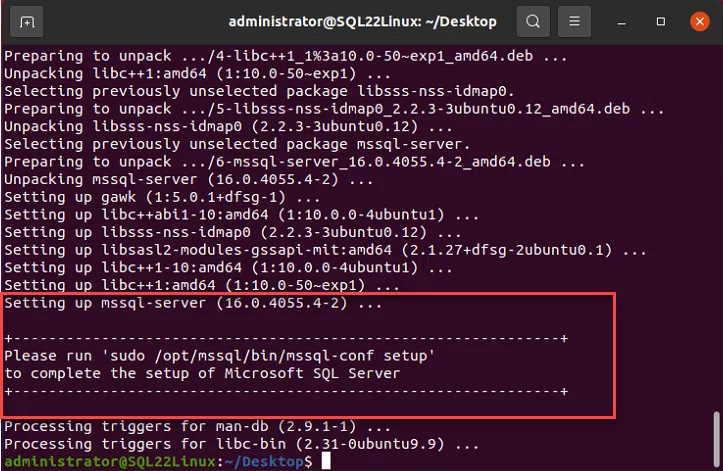
پس از اتمام نصب بسته mssql-server، از شما خواسته خواهد شد که برنامه mssql-conf setup را اجرا کنید. این برنامه به شما این امکان را میدهد که مقادیر اولیه راهاندازی SQL Server را تنظیم کنید. برای ادامه نصب، میتوانید دستور زیر را اجرا کنید:
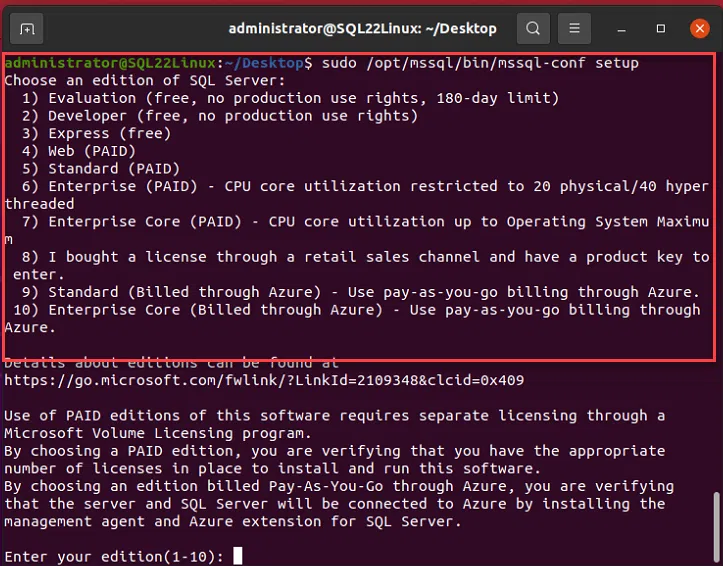
همچنین از شما خواسته خواهد شد تا شرایط مجوز را قبول کرده و یک پسورد برای حساب مدیر سیستم (sa) وارد کنید.
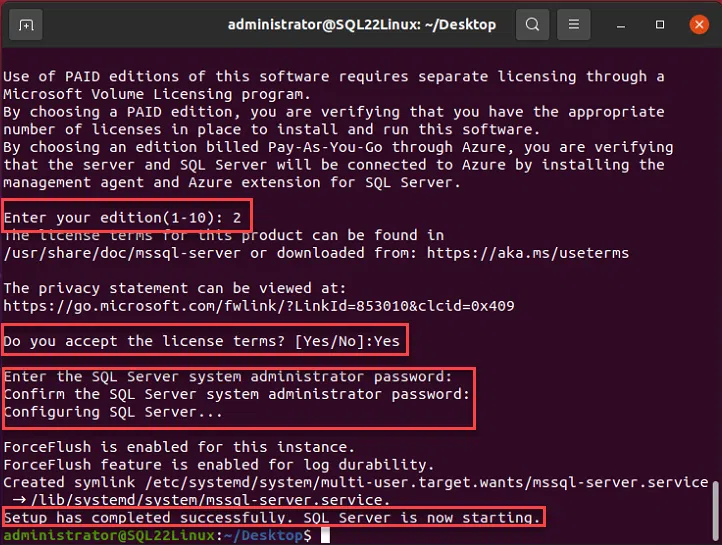
فرآیند کامل راهاندازی و پیکربندی اولیه بسیار سریع است و باید فقط چند دقیقه طول بکشد. پس از اتمام تنظیمات mssql-conf، سرویس SQL Server شروع به کار خواهد کرد. برای تأیید اینکه سرویس mssql-server در حال اجرا است، میتوانید از دستور زیر استفاده کنید:
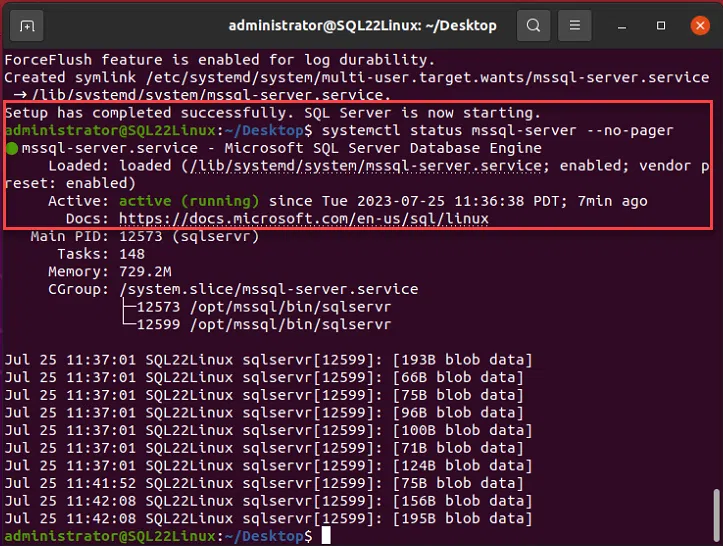
اگر میخواهید سیستمهای کلاینت شبکهای بتوانند بهطور راهدور به SQL Server متصل شوند، باید پورت پیشفرض TCP شماره 1433 در فایروال لینوکس خود را باز کنید.
در این مرحله، SQL Server بر روی Ubuntu در حال اجرا است و شما میتوانید با استفاده از ابزارهای خط فرمان یا ابزارهای مدیریت و توسعه SQL Server مانند SQL Server Management Studio (SSMS) یا Azure Data Tools (ADT) به آن متصل شوید.
✅نحوه اتصال به SQL Server 2022 در لینوکس
پس از نصب SQL Server روی لینوکس، شما میخواهید به آن متصل شوید تا برای توسعه، مدیریت، انتقال داده و سایر عملیاتهای پایگاه داده استفاده کنید. ابزارهای مختلفی از مایکروسافت وجود دارند که میتوانید برای اتصال به موتور پایگاه داده SQL Server روی لینوکس استفاده کنید، از جمله:
- ابزارهای خط فرمان SQL Server برای لینوکس (mssql-tools – sqlcmd و BCP از لینوکس)
- SQL Server Management Studio (از ویندوز)
- Azure Data Studio (از لینوکس یا ویندوز)
- Visual Studio با ابزارهای داده SQL Server (از ویندوز)
- Visual Studio Code (از لینوکس یا ویندوز)
✅نحوه نصب Azure Data Studio روی لینوکس
Azure Data Studio (ADS) گزینه مناسبی برای اتصال اولیه و مدیریت SQL Server 2022 بر روی لینوکس است. این یک برنامه بومی لینوکس است، نصب آن آسان است و دارای رابط گرافیکی کاربر پسند است. ADS قابلیتهای توسعه و مدیریت را ارائه میدهد که میتواند به شما کمک کند تا پروژههای SQL Server بر روی لینوکس خود را به سرعت و به راحتی راهاندازی کنید.
برای نصب Azure Data Studio بر روی لینوکس، به صفحه دانلود Azure Data Studio بروید که میتوانید آن را در شکل زیر مشاهده کنید.
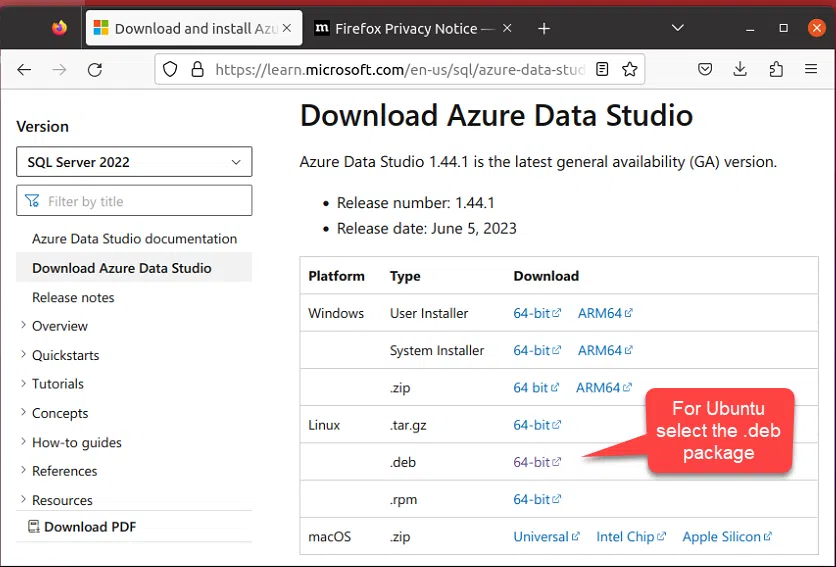
برای نصب بر روی اوبونتو، گزینه نصب .deb را کلیک کنید. این کار فایل azuredatastudio-linux-144.1.deb را به سیستم محلی شما دانلود خواهد کرد. باید توجه داشته باشید که شماره نسخه واقعی فایل نصب با انتشارهای جدید ADS تغییر میکند.
وقتی فایل دانلود شد، آن را باز کنید تا نصبکننده Azure Data Studio اجرا شود.
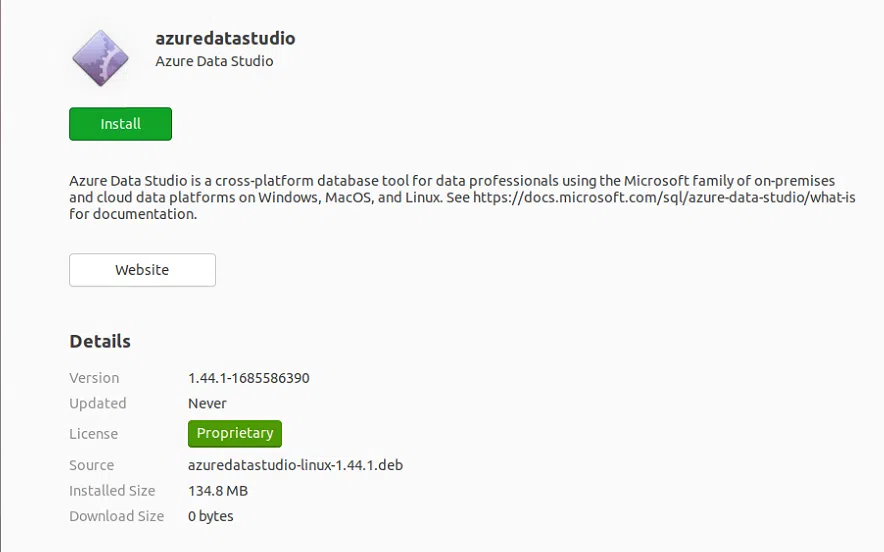
روی دکمه Install کلیک کنید تا Azure Data Studio روی سیستم Ubuntu شما نصب شود. در حین نصب، از شما خواسته میشود که با یک حساب کاربری مدیریتی احراز هویت کنید تا تغییرات لازم در سیستم اعمال شود.
پس از تکمیل نصب، Azure Data Studio در صفحه برنامههای نصبشده ظاهر خواهد شد. در Ubuntu، میتوانید با کلیک روی جعبه مربعها در گوشه پایین سمت چپ صفحه به آن دسترسی پیدا کنید. همچنین، میتوانید با تایپ “azuredatastudio” در ترمینال Bash، برنامه را اجرا کنید.
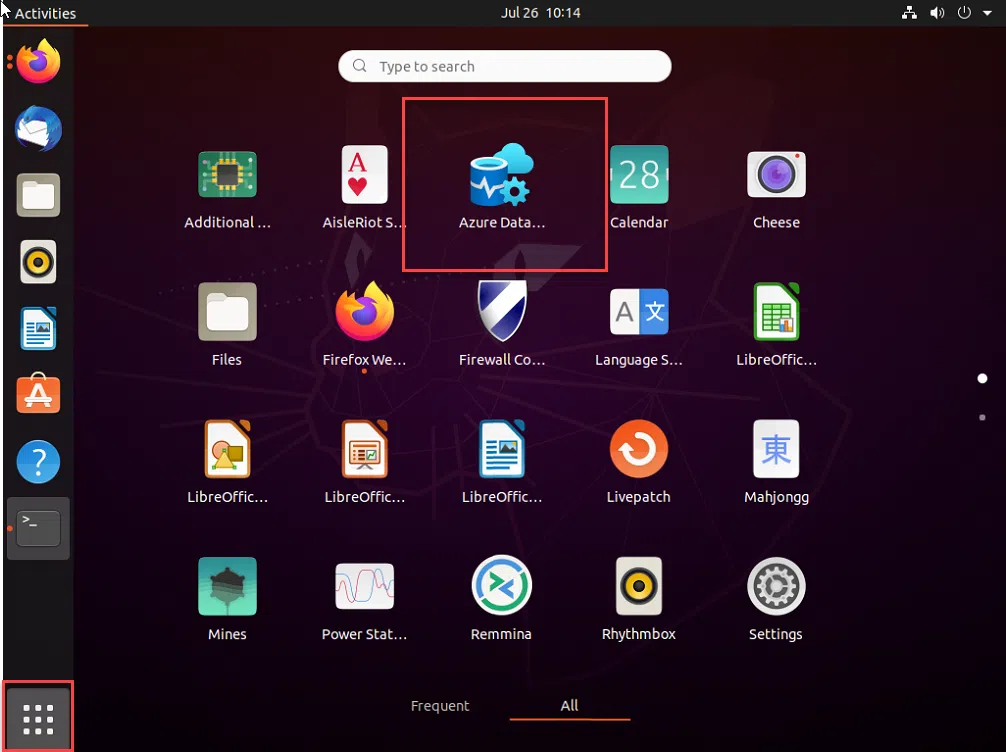
هنگامی که Azure Data Studio برای اولین بار اجرا میشود، از شما خواسته میشود که یک اتصال جدید به پایگاه داده ایجاد کنید. برای این کار، از صفحه Welcome گزینه New > New Connection را انتخاب کنید. سپس، پنجره Connections نمایش داده میشود که در آن باید مقادیر زیر را وارد کنید:
- Connection type: Microsoft SQL Server
- Input type: ‘Parameters’
- Server: مقدار ‘.’ (یک نقطه) یا ‘localhost’ برای سرورهای روی همان سیستم. برای سرورهای راه دور، از نام DNS یا آدرس IP استفاده کنید.
- Authentication type: SQL Login
- User name:
sa(مدیر سیستم SQL Server) - Password: رمز عبوری که در مرحله تنظیمات mssql-conf برای
saوارد کردهاید. - Database:
<Default>(در این مرحله، فقط پایگاههای داده سیستمی مانندmaster،model،msdbوtempdbوجود دارند).
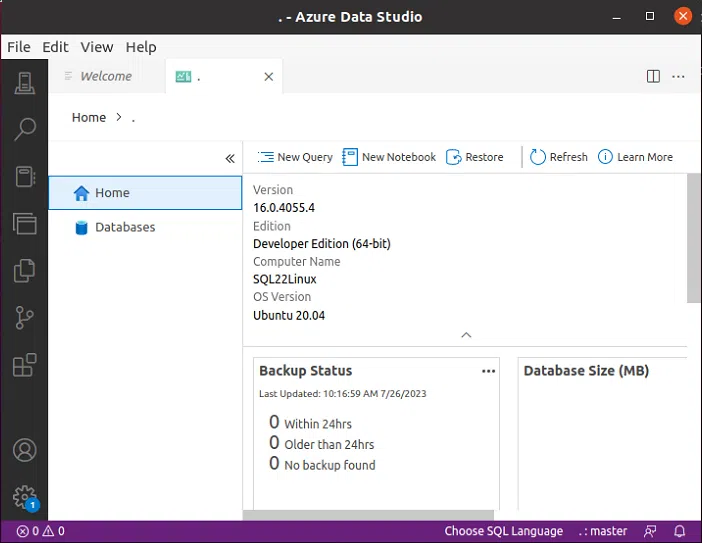
پس از تکمیل فرم Connection، Azure Data Studio به SQL Server 2022 که روی لینوکس نصب کردهاید متصل میشود. اکنون SQL Server روی لینوکس اجرا شده است و شما میتوانید با استفاده از یک محیط گرافیکی برای مدیریت و توسعه پایگاه داده، عملیات بازیابی، مهاجرت و ایجاد پروژههای جدید در SQL Server را انجام دهید.
فرآیند نصب SQL Server 2022 کاملاً ساده است. امیدوارم که این آموزش به شما در پیکربندی اولیه SQL Server 2022 روی لینوکس اوبونتو و همچنین نصب و اتصال Azure Data Studio به SQL Server جدیدتان در لینوکس کمک کند.
از اینکه این مقاله را مطالعه کردید سپاسگزارم.