
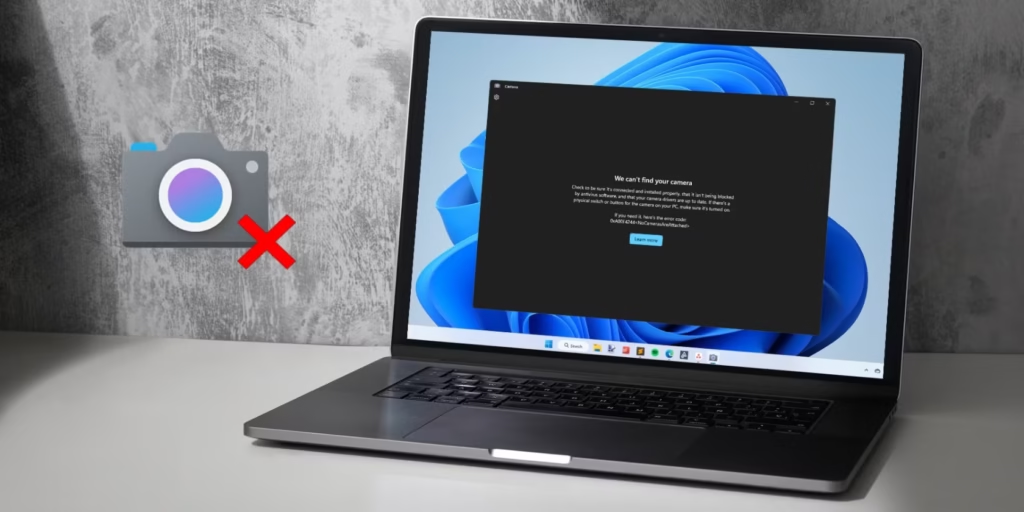
دوربین لپتاپها برای کنفرانسهای ویدیویی، کلاسهای آنلاین و دیگر ارتباطات آنلاین بسیار ضروری شدهاند. اما گاهی اوقات ممکن است با مشکل “دوربین لپتاپ کار نمیکند” مواجه شوید که شما را به دنبال راهحلی میاندازد تا قبل از شروع جلسه بعدی آن را حل کنید.
مشکل دوربین لپتاپ شما میتواند به دلایل مختلفی باشد، مانند مشکلات درایور، تنظیمات حریم خصوصی که دسترسی به دوربین را محدود میکنند، بهروزرسانیهای اخیر سیستم، یا مشکلات مربوط به سختافزار.
پس اگر دوربین لپتاپ شما کار نمیکند، این راهنما به شما کمک خواهد کرد. ما دلایل رایج این مشکل را بررسی خواهیم کرد و نکات عیبیابی برای راهاندازی دوباره دوربین شما ارائه خواهیم داد.
دلایل زیادی وجود دارد که میتواند باعث شود دوربین شما کار نکند، که میتواند مشکلات نرمافزاری، سختافزاری و عوامل دیگر باشد. اما ابتدا به یاد داشته باشید که حتی اگر دوربین لپتاپ شما داخلی است، همچنان بهطور فنی یک دستگاه شخص ثالث محسوب میشود. این بدان معناست که این دستگاه به درایورها وابسته است و به نحوه پیکربندی این درایورها برای عملکرد صحیح نیاز دارد.
✅مشکلات مربوط به نرمافزار
یکی از دلایل اصلی کار نکردن وبکم شما این است که ممکن است درایورها به دلیل خرابی درایور دستگاه یا یک بهروزرسانی گم شده باشند. علاوه بر این، اگر وبکم خارجی دارید، ممکن است نرمافزار قدیمی یا ناسازگار باشد.
✅مشکلات مربوط به سختافزار
گاهی اوقات ممکن است دوربین لپتاپ یا وبکم خارجی شما خراب باشد و نیاز به تعویض داشته باشد. یک دوربین یا کابل آسیبدیده میتواند مانع از عملکرد صحیح دستگاه شود.
✅نرمافزار دوربین ناسازگار با برنامه آنتیویروس
دوربین لپتاپ ممکن است به دلیل وجود یک برنامه آنتیویروس نصبشده کار نکرده باشد. اگر اینطور است، ممکن است مجبور شوید از آنتیویروس ویندوز یا برنامه آنتیویروس دیگری که با ویندوز ۱۰/۱۱ سازگار است، استفاده کنید.
✅مشکلات با تنظیمات سیستم
گاهی اوقات برنامهها دسترسی به دوربین را ندارند. شما ممکن است مجبور باشید تنظیمات را تغییر دهید تا دوربین وبکم کار کند.
مهم
به یاد داشته باشید که گاهی اوقات این مشکلات میتوانند به هم مرتبط باشند. به عنوان مثال، یک مشکل سختافزاری مانند آسیب دیدن پورت USB میتواند باعث شود که کامپیوتر دوربین را شناسایی نکند، که این موضوع میتواند مانع از عملکرد صحیح نرمافزار وبکم شود.
به طور مشابه، مشکلات نرمافزاری مانند درایورهای قدیمی میتوانند باعث اختلال در عملکرد دوربین شوند، حتی اگر مشکلی با قطعات فیزیکی وجود نداشته باشد.
بنابراین، شناسایی علت اصلی مشکل برای عیبیابی و رفع این مشکلات بسیار مهم است. این ممکن است شامل موارد زیر باشد:
- بررسی آسیبهای فیزیکی به دوربین یا کابل،
- بررسی پورت USB،
- بهروزرسانی درایورها و نرمافزارها،
- غیرفعال کردن نرمافزارهای متناقض.
با عیبیابی سیستماتیک، معمولاً میتوانید این مشکلات را حل کرده و دوربین لپتاپ را دوباره راهاندازی کنید.
✳️چطور مشکل کار نکردن دوربین لپتاپ را برطرف کنیم؟
✔️روش اول: لپتاپ خود را ریستارت کنید
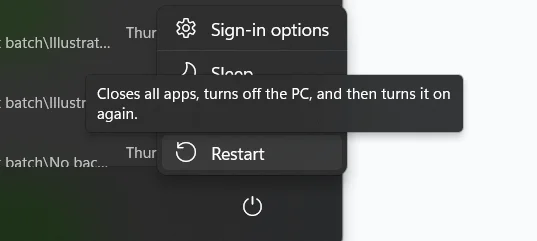
اولاً، قبل از هر کاری، کامپیوتر خود را ریستارت کنید. ممکن است این کار ساده به نظر برسد، اما ممکن است راهحل باشد. پس اگر قبلاً امتحان نکردهاید، حتماً این کار را انجام دهید.
✔️روش دوم: بررسی سوئیچ روشن و خاموش
برخی لپتاپها و دوربینهای خارجی دارای سوئیچ فیزیکی دوربین هستند. اما اگر سوئیچ را خاموش کنید، نمیتوانید از دوربین استفاده کنید. به دنبال یک دکمه یا سوئیچ فیزیکی برای فعال کردن دوربین روی کامپیوتر خود باشید. در صورت وجود، مطمئن شوید که روشن است.
✔️روش سوم: استفاده از پورت USB دیگر
اگر از دوربین خارجی استفاده میکنید، بررسی کنید که به درستی متصل است یا نه. میتوانید آن را از پورت USB جدا کرده و دوباره در پورت دیگری وصل کنید. اتصال دوربین به پورت USB دیگر یکی از راهحلهای ممکن برای این مشکل است.
✔️روش چهارم: بررسی کنید که سیستم عامل دوربین را شناسایی میکند
قبل از اینکه به راهحلهای پیشرفتهتر بروید، باید اطمینان حاصل کنید که ویندوز دوربین را شناسایی میکند. برای این کار میتوانید لیست تمامی دستگاههای متصل به لپتاپ خود را بررسی کنید.
برای بررسی اینکه آیا دوربین داخلی کار میکند یا نه، مراحل زیر را دنبال کنید:
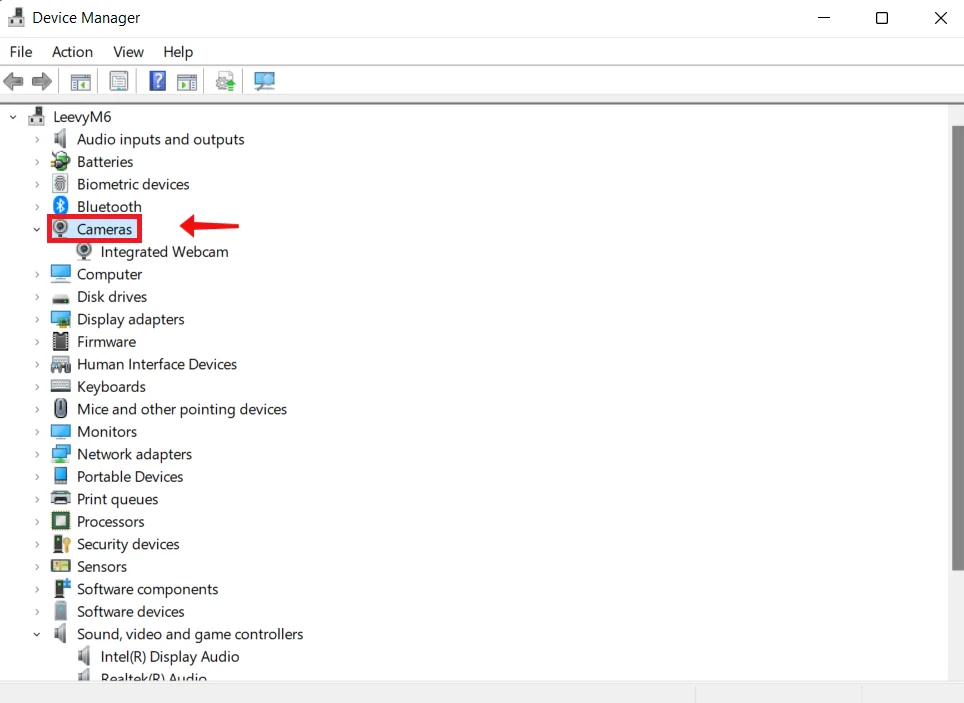
روی نوار جستجو کلیک کرده و “Device Manager” را تایپ کنید.
اگر گزینه “Cameras” را مشاهده کردید، میتوانید به راهحلهای پیشرفتهتر بروید. به یاد داشته باشید که گاهی اوقات ممکن است دوربین را در بخش “Sound, video, and Game Controllers” پیدا کنید. پس اگر دوربین را پیدا نکردید، این بخش را هم بررسی کنید.
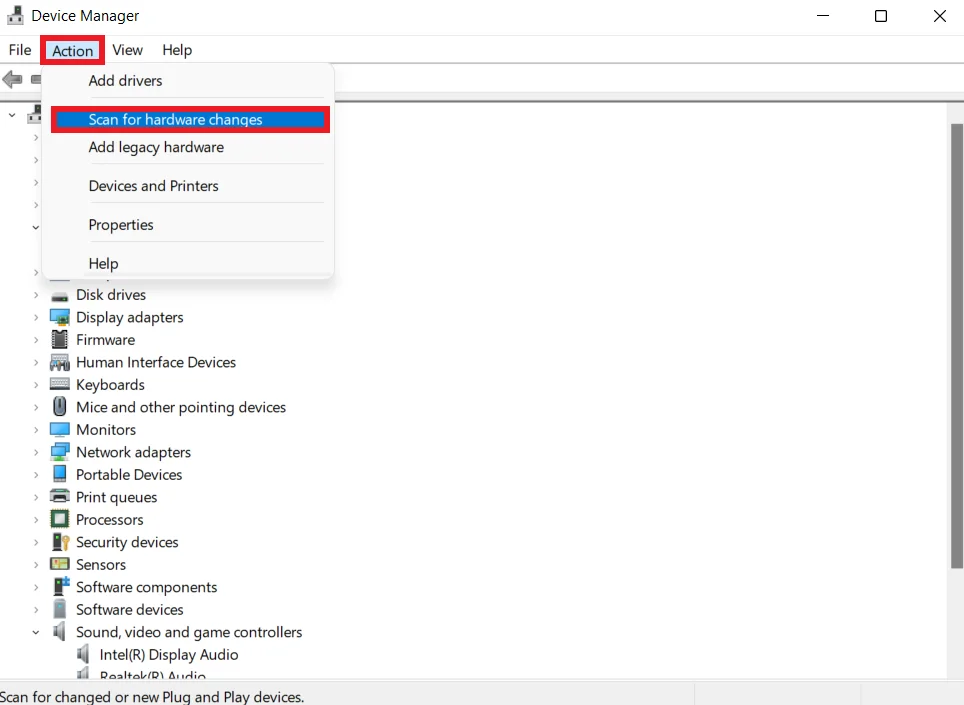
اگر هنوز نمیتوانید گزینه “Cameras” را پیدا کنید، منوی “Actions” را باز کرده و گزینه “Scan for Hardware Changes” را انتخاب کنید. این گزینه تمامی دستگاههای متصل را اسکن کرده و در صورت وجود، دوربین شما را شناسایی خواهد کرد.
✳️راهحلهای پیشرفته برای مشکل کار نکردن دوربین لپتاپ شما
✔️ بروزرسانی درایور وبکم
درایورهای گمشده، قدیمی، نادرست یا معیوب معمولاً میتوانند باعث بروز مشکلات سختافزاری هنگام استفاده از کامپیوتر شما شوند.
برای مثال، اگر درایور مورد نیاز برای وبکم شما روی کامپیوتر نصب نشده باشد، دوربین شما کار نخواهد کرد. اگرچه ویندوز 10 و 11 میتوانند بهطور خودکار درایورهای مورد نیاز را هنگام اتصال به یک دستگاه نصب کنند، اما این عملکرد ممکن است بهدرستی انجام نشود.
حتی زمانی که درایور دستگاه ضروری وجود داشته باشد، نسخه آن ممکن است قدیمی باشد یا خراب شده باشد.
بنابراین، برای اینکه وبکم یکپارچه شما دوباره کار کند، باید به وبسایت رسمی تولیدکننده دستگاه خود مراجعه کنید و آخرین بسته درایور را دانلود کنید تا درایورهای دستگاه خود را بهروز کنید.
همچنین میتوانید از طریق Device Manager بهروزرسانی را انجام دهید. برای این کار مراحل زیر را دنبال کنید:
- اتصال اینترنت خود را روشن کنید.
- به منوی Start بروید.
- در نوار جستجو عبارت “Device Manager” را تایپ کرده و زمانی که در نتایج جستجو ظاهر شد، روی آن کلیک کنید.
- وقتی پنجره Device Manager باز شد، دستگاه وبکم خود را زیر بخشهای “Cameras”، “Imaging Devices” یا “Sound, Video, and Game Controllers” جستجو کنید.
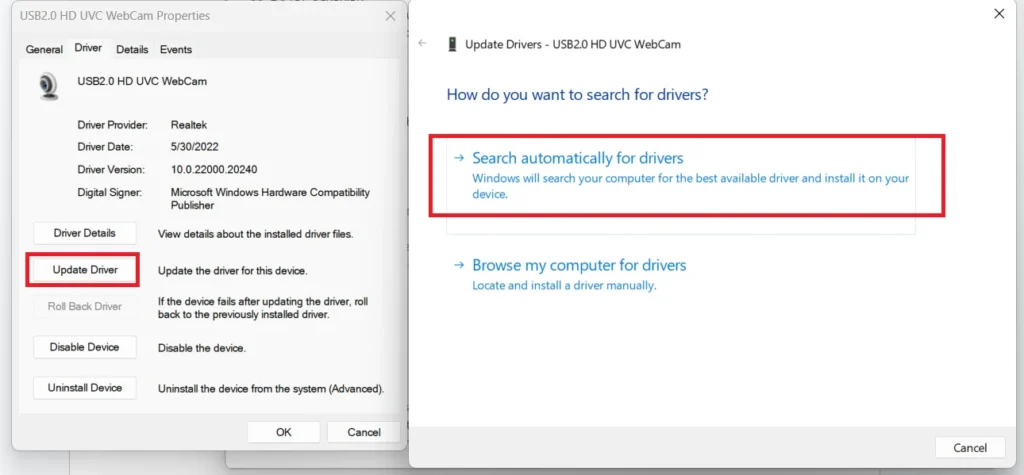
- روی دستگاه وبکم خود راستکلیک کرده و گزینه “Update driver” را از منوی زمینه انتخاب کنید.
- گزینه “Search automatically for updated driver software” را انتخاب کنید. ویندوز کامپیوتر و وب را برای آخرین نرمافزار درایور دستگاه شما جستجو خواهد کرد.
توجه
اگر قبلاً آخرین درایور را از وبسایت رسمی دانلود کردهاید، میتوانید گزینه “Browse my computer for driver software” را انتخاب کنید.
سپس باید محل ذخیرهسازی درایور را روی کامپیوتر خود بهصورت دستی انتخاب کرده و درایور را نصب کنید.
پس از اینکه درایور با موفقیت دانلود و نصب شد، کامپیوتر خود را ریستارت کنید و بررسی کنید که آیا دوربین وبکم یکپارچه شما اکنون کار میکند یا خیر.
✔️درایور وبکم را دوباره نصب کنید
تلاش کنید که درایور وبکم خود را حذف کرده و دوباره نصب کنید و ببینید که آیا این مشکل را برطرف میکند یا خیر. مراحل زیر را دنبال کنید:
- به منوی Start بروید (کلید لوگوی ویندوز را فشار دهید).
- در نوار جستجو “Device Manager” را تایپ کرده و روی گزینهای که در نتایج جستجو ظاهر میشود کلیک کنید.
- در پنجرهای که باز میشود، روی Imaging devices، Cameras یا Sound, video, and game controllers دوبار کلیک کنید تا موارد زیر آن نمایش داده شوند.
- روی دستگاه وبکم یکپارچه خود راستکلیک کرده و گزینه “Uninstall device” را از منوی زمینه انتخاب کنید.
- یک هشدار به شما نمایش داده میشود که میگوید: “شما در حال حذف این دستگاه از سیستم خود هستید.” روی دکمه “Uninstall” کلیک کنید.
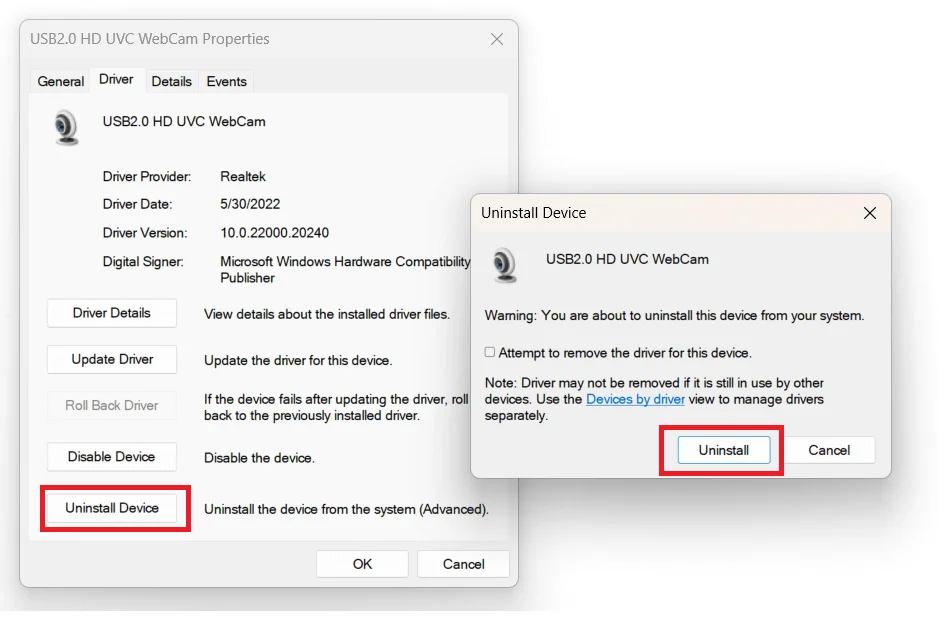
توجه اگر تیک گزینه “Delete the driver software for this device (if present)” را بزنید، ویندوز پس از حذف درایور، باید درایور دستگاه را دوباره دانلود کند.
پس از راهاندازی مجدد کامپیوتر خود، ویندوز بهطور خودکار درایور وبکم گمشده را نصب خواهد کرد.
پس از نصب مجدد درایور، بررسی کنید که آیا برنامههای شما میتوانند وبکم را شناسایی کنند.
اگر ویندوز پس از حذف درایور، نتواند بهطور خودکار درایور وبکم را نصب کند، این کارها را انجام دهید:
به Device Manager بروید.
روی کامپیوتر خود راستکلیک کنید (که اولین آیتم در فهرست است) و گزینه “Scan for hardware changes” را کلیک کنید.
✔️بازگشت به نسخه قبلی درایور وبکم
Device Manager گزینهای دارد که به شما اجازه میدهد درایور موجود هر دستگاه سختافزاری را حذف کرده و نسخه قبلی درایور را نصب کنید. این گزینه وجود دارد زیرا درایورهای جدید گاهی اوقات ممکن است مشکلدار باشند.
مراحل زیر را برای بازگشت به نسخه قبلی درایور وبکم داخلی (یکپارچه) خود دنبال کنید:
کلید Windows + X را فشار دهید تا منوی WinX باز شود.
Device Manager را در فهرست پیدا کرده و روی آن کلیک کنید.
روی فلش کنار Imaging Devices کلیک کنید تا موارد زیر آن نمایش داده شوند.
روی دستگاه وبکم خود راستکلیک کرده و گزینه Properties را از منوی متنی انتخاب کنید.
توجه اگر نتوانستید دستگاه وبکم یکپارچه خود را زیر Imaging Devices پیدا کنید، آن را در بخش Cameras یا Sound, video, and game controllers جستجو کنید.
در پنجره Properties وبکم، روی تب Driver کلیک کنید.
روی دکمه Roll Back Driver کلیک کنید و دستورالعملهای روی صفحه را دنبال کنید.
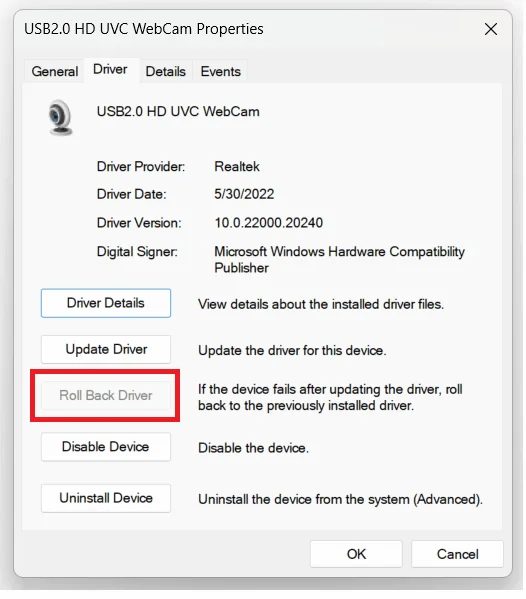
توجه اگر دکمه Roll Back Driver غیرفعال است، به این معنی است که نسخه قبلی درایور در دسترس نیست.
✔️بهروزرسانی ویندوز
اطمینان حاصل کنید که ویندوز بهروز است. دانلود آخرین بهروزرسانیها ممکن است مشکل وبکم شما را حل کند. مراحل زیر را برای بررسی بهروزرسانیهای ویندوز دنبال کنید:
با فشار دادن کلید ویندوز وارد منوی Start شوید.
روی Settings (آیکن چرخ دنده) کلیک کنید.
در صفحه اصلی اپلیکیشن Settings، روی Update & Security کلیک کنید.
در پنل سمت چپ روی Windows Update کلیک کنید.
اکنون در پنل سمت راست روی دکمه “Check for updates” کلیک کنید. اگر بهروزرسانیهایی در دسترس بودند، آنها را دانلود و نصب کنید.
کامپیوتر خود را راهاندازی مجدد کنید و بررسی کنید که آیا مشکل وبکم داخلی برطرف شده است.
✔️بررسی پیکربندی وبکم در اپلیکیشن تنظیمات
در اپلیکیشن Settings ویندوز ۱۰/۱۱ گزینههایی وجود دارد که در صورت غیرفعال بودن، دسترسی تمام برنامههای کامپیوتر شما به وبکم را مسدود میکنند. این گزینهها بر برنامههای مایکروسافت استور و سایر منابع تأثیر میگذارند.
بنابراین، اگر وبکم داخلی شما کار نمیکند، باید اطمینان حاصل کنید که دسترسی به دوربین فعال است. مراحل زیر را دنبال کنید:
روی دکمه Start راستکلیک کرده یا کلید ویندوز + X را روی کیبورد خود فشار دهید تا منوی WinX نمایش داده شود. سپس از لیست، روی Settings کلیک کنید.
پس از ورود به پنجره اصلی اپلیکیشن Settings، روی Privacy کلیک کنید. این گزینه در پایین صفحه قرار دارد.
در پنل سمت چپ صفحه باز شده، روی Camera زیر App permissions کلیک کنید.
در سمت راست صفحه، گزینهای خواهید دید که میگوید: Allow access to the camera on this device. اطمینان حاصل کنید که این گزینه روی Camera access for this device is on تنظیم شده باشد. در غیر این صورت، روی دکمه Change کلیک کرده و دکمه تغییر وضعیت را برای فعالسازی دسترسی به دوربین روشن کنید.
توجه اگر گزینه Camera access for this device is off تنظیم شده باشد، برنامههای روی کامپیوتر شما قادر به شناسایی وبکم نخواهند بود و ویندوز نیز آن را شناسایی نخواهد کرد. این بدان معنی است که Windows Hello کار نخواهد کرد.
اکنون، اطمینان حاصل کنید که گزینه Allow apps to access your camera نیز فعال باشد.
در بخش Choose which apps can access your camera، تمامی برنامهها در لیست را فعال کنید یا آنهایی که میخواهید اجازه دسترسی به وبکم را بدهید. به خاطر داشته باشید که برنامههایی که از مایکروسافت استور نیستند در این لیست نشان داده نخواهند شد. با این حال، چنین برنامههایی به وبکم شما دسترسی خواهند داشت اگر گزینههای زیر را فعال کرده باشید: Allow access to the camera on this device و Allow apps to access your camera.
✔️غیرفعال کردن و فعالسازی دوباره دستگاه در مدیریت دستگاهها
ممکن است دستگاه وبکم در مدیریت دستگاهها غیرفعال شده باشد. در این صورت، باید آن را فعال کنید تا از وبکم خود استفاده کنید.
با این حال، ممکن است دستگاه روشن باشد. برخی از کاربران میگویند که غیرفعال کردن و فعالسازی دوباره به حل مشکل “وبکم کار نمیکند” کمک کرده است. مراحل زیر را برای انجام این کار دنبال کنید:
روی آیکن Start راستکلیک کرده یا ترکیب کلید ویندوز + X را روی کیبورد خود فشار دهید تا منوی WinX باز شود. سپس، در لیست، Device Manager را پیدا کرده و روی آن کلیک کنید.
در پنجرهای که باز میشود، فهرستی از تمام دستگاههای کامپیوتر شما را خواهید دید. روی فلش کنار Cameras یا Imaging devices کلیک کنید تا مورد را گسترش دهید.
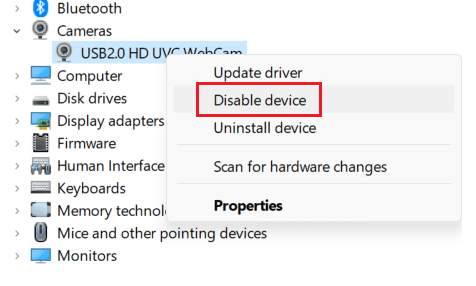
روی دستگاه وبکم راستکلیک کنید. در منوی زمینهای که باز میشود، اگر گزینه Enable device را مشاهده کردید، به این معنی است که وبکم شما غیرفعال شده است. بنابراین، روی این گزینه کلیک کنید تا وبکم شما فعال شود. با این حال، اگر روی دستگاه وبکم راستکلیک کرده و به جای آن گزینه Disable device را دیدید، به این معنی است که دستگاه شما در حال حاضر فعال است. بنابراین برای رفع مشکل، ابتدا روی گزینه Disable device کلیک کرده، سپس دوباره روی دستگاه وبکم راستکلیک کرده و گزینه Enable device را انتخاب کنید.
✔️ریست کردن کامپیوتر
اگر تمام راهحلهای بالا را امتحان کردهاید و وبکم داخلی کامپیوتر شما هنوز کار نمیکند و ویندوز و برنامهها قادر به شناسایی آن نیستند، گزینه بعدی شما این است که سیستمعامل ویندوز خود را مجدداً نصب کنید.
نکته حرفهای: قبل از انجام این کار، بهتر است که از فایلهای خود نسخه پشتیبان تهیه کنید. اگرچه گزینهای برای نگهداشتن تمام فایلها برای شما ارائه میشود، اما هنوز هم بهتر است نسخه پشتیبان را به صورت دستی انجام دهید.
پس از انجام پشتیبانگیری، مراحل زیر را برای ریست کردن کامپیوتر خود دنبال کنید:
اپلیکیشن Settings را با نگهداشتن کلید ویندوز + I باز کنید.
روی گزینه “Update and Security” کلیک کنید.
در پانل سمت چپ صفحه، روی گزینه Recovery کلیک کنید.
در پانل سمت راست صفحه، روی گزینه Reset this PC کلیک کنید.
✳️چگونه مشکل کار نکردن وبکم لپتاپ را برای برندهای خاص حل کنیم؟
گاهی اوقات، مشکل کار نکردن وبکم لپتاپ ممکن است به دلیل برند خاص کامپیوتر شما باشد. اگر در حال تلاش برای حل مشکل وبکم در لپتاپ لنوو هستید، مراحل زیر را دنبال کنید. شما همچنین میتوانید از این مراحل برای حل مشکل وبکم در لپتاپهای HP و برندهای دیگری مانند MSI استفاده کنید.
۱. اول، وبکم خود را روشن کنید.
لنز دوربین در لپتاپهای جدید لنوو (۲۰۱۸ و مدلهای جدیدتر) ممکن است سوئیچ کوچکی نزدیک به دوربین داشته باشد که لنز را پوشانده یا باز میکند. با بررسی این دکمه، مطمئن شوید که دوربین شما روشن است.
۲. تنظیمات برنامهای که میخواهد به دوربین دسترسی پیدا کند را بررسی کنید.
اگر از برنامهای مانند Google Meet استفاده میکنید، ممکن است لازم باشد تنظیمات آن را بررسی کنید تا ببینید آیا به دوربین شما دسترسی دارد یا خیر. به عنوان مثال، وبکم لپتاپ لنوو ممکن است به عنوان “Integrated Camera” نمایش داده شود.
اگر انتخاب نشده باشد، آن را به عنوان دوربین پیشفرض انتخاب کنید.
۳. بررسی تداخلهای نرمافزاری.
بررسی کنید که آیا چراغ نشاندهنده استفاده از دوربین روشن است یا خیر. اگر روشن است، ممکن است یک برنامه در حال استفاده از دوربین باشد. اگر میخواهید از دوربین در برنامهای دیگر استفاده کنید، باید برنامهای که در حال حاضر از آن استفاده میکند را شناسایی کرده و سپس آن را ببندید.
این مراحل باید به شما کمک کنند تا مشکل کار نکردن وبکم داخلی را حل کنید. اگر مشکل با درایور وبکم داخلی در ویندوز ۱۰/۱۱ ادامه داشت، احتمالاً به دلیل خرابی سختافزاری در دوربین است.
ممکن است نیاز باشد با تیم پشتیبانی شرکت تماس بگیرید. اگر به دوربین برای یک جلسه فوری نیاز دارید، در نظر داشته باشید که یک وبکم خارجی تهیه کنید.

نتیجهگیری
مشکل کار نکردن وبکم لپتاپ نباید فعالیتهای کاری شما را متوقف کند.
این راهنما علل متداولی از جمله مشکلات رایج در برندهای مختلف لپتاپ، را توضیح میدهد.
برخی از این مشکلات میتوانند مسائل سختافزاری مانند کابلهای آسیبدیده یا درایورهای معیوب و مشکلات نرمافزاری مانند نرمافزارهای قدیمی یا تداخل با برنامههای دیگر باشند.
شما میتوانید این مشکلات را با بروزرسانی ویندوز و درایور وبکم، برگشت به نسخه قبلی درایور وبکم و غیره حل کنید.
اما اگر این راهحلهای پایه کارساز نبودند، ممکن است نیاز به کمک حرفهای برای تشخیص و رفع مشکل داشته باشید.
در نهایت، برای حفظ سلامت وبکم لپتاپ خود، ضروری است که دستگاه را با دقت نگهداری کرده و بهطور منظم درایورها و نرمافزارها را بروزرسانی کنید.