
با توجه به پیشرفتهای چشمگیر در فناوری مجازیسازی، Hyper-V به عنوان یکی از ابزارهای قدرتمند و کارآمد در محیطهای ویندوز 10 و 11 معرفی شده است. این فناوری به کاربران این امکان را میدهد که چندین سیستمعامل را بهطور همزمان بر روی یک سختافزار فیزیکی اجرا کنند و از منابع سختافزاری بهینهتر استفاده کنند. در دنیای امروز که نیاز به کارایی، امنیت و انعطافپذیری در محیطهای IT بیش از پیش احساس میشود، Hyper-V به عنوان یک راهحل ضروری برای توسعهدهندگان، مدیران سیستم و شرکتها مطرح شده است. این مقاله به بررسی فرآیند نصب و پیکربندی Hyper-V در سیستمعاملهای ویندوز 10 و 11 میپردازد و نکات مهم و کاربردی را برای راهاندازی این تکنولوژی بیان میکند. ما به تشریح مراحل لازم برای فعالسازی Hyper-V، تنظیمات مربوط به شبکه و حافظه مجازی، و همچنین بهترین شیوهها برای مدیریت ماشینهای مجازی خواهیم پرداخت. با مطالعه این راهنما، کاربران قادر خواهند بود تا بهراحتی از قابلیتهای Hyper-V بهرهبرداری کنند و تجربهای کارآمد و حرفهای در فضای مجازیسازی داشته باشند.
از راهاندازی و پیکربندی تا مفیدترین ویژگیها و تنظیمات، در اینجا تمام چیزی که برای استفاده از Hyper-V در ویندوز 10 و 11 نیاز دارید، آورده شده است.
هایپروایزر Hyper-V مایکروسافت را میتوان برای ایجاد و مدیریت هر تعداد ماشین مجازی روی کامپیوتری که ویندوز اجرا میکند، استفاده کرد. در اینجا نحوه نصب و استفاده از آن روی ویندوز 10 یا 11 آورده شده است.
✅درک Hyper-V در ویندوز 10
محیط مجازیسازی یکی از مهمترین ابزارها در دنیای فناوری اطلاعات است و با استفاده از آن میتوان چندین سیستمعامل را بر روی یک دستگاه فیزیکی اجرا کرد. این قابلیت به کاربران این امکان را میدهد که بدون نیاز به سختافزار اضافی، محیطهای مختلف را آزمایش و توسعه دهند. فناوری مجازیسازی ارائه شده توسط ویندوز 10، با نام تجاری Hyper-V، به ویژه برای توسعهدهندگان و متخصصان فناوری اطلاعات بسیار مفید است. با فعالسازی این ویژگی، کاربران قادر خواهند بود ماشینهای مجازی مختلفی را با تنظیمات خاص خود ایجاد کرده و در محیطهای ایزوله کار کنند، که این امر به کاهش خطرات امنیتی و بهینهسازی منابع سیستم کمک میکند.
علاوه بر این، Hyper-V به کاربران امکان میدهد تا به راحتی از ویژگیهایی مانند Snapshots و Checkpoints بهرهبرداری کنند، که به آنها این قابلیت را میدهد که به سادگی وضعیت ماشینهای مجازی را در نقاط زمانی مختلف ذخیره و بازیابی کنند. این امر به خصوص در مواردی که نیاز به آزمایش نرمافزارها یا بهروزرسانیهای سیستمعامل وجود دارد، میتواند بسیار سودمند باشد. بهطور کلی، استفاده از Hyper-V در ویندوز 10 نه تنها فرآیندهای فناوری اطلاعات را تسهیل میکند، بلکه به کاربران اجازه میدهد تا بهطور مؤثری به مدیریت و گسترش زیرساختهای مجازی خود بپردازند.
✅اصول اولیه فناوری Hyper-V و مزایای آن برای مجازی سازی
فناوری Hyper-V به عنوان یک راهکار مجازیسازی قوی، امکان استفاده بهینه از منابع سختافزاری را فراهم میکند. با استفاده از این فناوری، کاربران قادرند تا چندین ماشین مجازی را بر روی یک سرور فیزیکی اجرا کنند و به این ترتیب از منابع پردازشی و ذخیرهسازی بهینهتری بهرهمند شوند. این کار نه تنها هزینههای مربوط به سختافزار را کاهش میدهد، بلکه به سازمانها اجازه میدهد تا به سادگی به نیازهای تغییرپذیر خود پاسخ دهند و از انعطافپذیری بالاتری برخوردار گردند.
از دیگر مزایای Hyper-V میتوان به مدیریت آسان و کاربرپسند آن اشاره کرد. این فناوری با ارائه ابزارهایی برای نظارت و مدیریت ماشینهای مجازی، به کاربران این امکان را میدهد که به سادگی بر عملکرد سیستمهای خود نظارت داشته و در صورت نیاز، تنظیمات لازم را اعمال کنند. همچنین، قابلیتهای پیشرفته امنیتی و ایزولاسیون محیطهای مجازی، امنیت دادهها و برنامهها را افزایش میدهد و به کاربران این اطمینان را میدهد که عملیات مجازیسازی به شکلی امن و موثر انجام میشود.
✅برای اجرای Hyper-V به چه چیزهایی نیاز دارم؟
Hyper-V به طور گستردهای در سیستمهای سرور ویندوز استفاده میشود، اما در نسخههای Pro، Enterprise و Education ویندوز 10 و 11 نیز گنجانده شده است. این امکان را میدهد که اکثر نسخههای ویندوز را به عنوان سیستم عامل مهمان نصب کنید، به همراه بسیاری از توزیعهای لینوکس و BSD: برای لیست کامل سیستمعاملهای مهمان پشتیبانی شده به وبسایت مایکروسافت مراجعه کنید.
فقط چند پیشنیاز سختافزاری وجود دارد: کامپیوتر میزبان باید یک پردازنده 64 بیتی با پشتیبانی از مجازیسازی سختافزاری و حداقل 4 گیگابایت حافظه RAM داشته باشد. تقریباً هر کامپیوتر کمتر از پنج سال باید این مشخصات را داشته باشد و بسیاری از سیستمهای قدیمیتر نیز باید کار کنند. میتوانید با باز کردن یک ترمینال PowerShell و وارد کردن دستور systeminfo گزارشی از سختافزار و تنظیمات تولید کنید؛ در پایین گزارش، جزئیات مربوط به الزامات Hyper-V نمایش داده میشود.
✅فعالسازی Hyper-V در ویندوز 10 و 11
Hyper-V به طور پیشفرض با ویندوز نصب نمیشود. برای افزودن آن به یک نصب استاندارد، باید از ابزاری در کنترل پنل به نام “Turn Windows features on or off” استفاده کنید. در ویندوزهای 10 و 11، میتوانید این ابزار را با جستجو کردن نام آن در منوی شروع پیدا کنید.
زمانی که ابزار باز شود، فهرستی از ویژگیهای اختیاری را خواهید دید – برخی با تیک یا علامت ضربدر کنار آنها نشان داده میشوند که نصب شدهاند، اما بیشتر آنها با کادرهای خالی نشان داده میشوند که مؤلفههایی هستند که میتوانند بهطور دلخواه اضافه شوند. برخی همچنین دارای آیکونهای “پلاس” هستند که نشان میدهند چندین مؤلفه قابل نصب دارند.
برای افزودن محصول کامل Hyper-V به نصب ویندوز 10 یا 11 خود، کافی است بر روی کادر اصلی کنار “Hyper-V” کلیک کنید – این کادر در ویندوز 10 یک بلوک مربع شکل و در ویندوز 11 یک تیک نشان میدهد – و سپس روی OK کلیک کنید. حالا کامپیوتر شما فایلهای مورد نیاز را نصب خواهد کرد (این باید کمتر از یک دقیقه طول بکشد) و از شما خواسته میشود که سیستم را مجدداً راهاندازی کنید. پس از راهاندازی مجدد، محصول کامل مجازیسازی Hyper-V در دسترس شما خواهد بود؛ ویژگیها و تنظیمات آن در تمام نسخههای ویندوز عملاً مشابه هستند.
✅راهاندازی یک ماشین مجازی جدید با Hyper-V
فرایند نصب بالا کنسول Hyper-V Manager را نصب میکند، که به شما این امکان را میدهد که ماشینهای مجازی بسازید، پیکربندی کنید و مدیریت کنید. همچنین ابزار Hyper-V Quick Create را نصب میکند که روشی آسان برای راهاندازی یک ماشین مجازی جدید ارائه میدهد.
شما میتوانید ابزار Quick Create را با تایپ نام آن در منوی شروع پیدا کنید. وقتی ابزار را باز کنید، گزینهای از پنج محیط پیشفرض در پنل سمت چپ خواهید دید. محیط بستهبندی MSIX مبتنی بر ویندوز 10 Enterprise است و برای کمک به توسعهدهندگان در بروزرسانی نصبکنندههای برنامههایشان طراحی شده است؛ چهار گزینه دیگر کاربردیتر و عمومیتر هستند، که شامل سه نسخه LTS (پشتیبانی بلندمدت) از لینوکس اوبونتو به همراه یک محیط ویندوز 11 محدود به زمان برای توسعه و تست سبک است.
شما میتوانید هر یک از این سیستمعاملها را با کلیک بر روی آنها راهاندازی کنید؛ همچنین در زیر پنل سیستمعاملهای پیشفرض یک دکمه برای “منبع نصب محلی” خواهید دید؛ با کلیک بر روی این دکمه، میتوانید یک تصویر ISO، VHD یا VHDX که شامل نصبکننده سیستمعامل مورد نظر شماست، انتخاب کنید.
سپس روی “Create Virtual Machine” کلیک کنید. ابزار Quick Create حالا رسانه نصب مرتبط را دانلود کرده و از آن برای ایجاد یک ماشین مجازی جدید استفاده خواهد کرد یا یک محیط پیشفرض را با استفاده از تصویر نصب ارائه شده شما راهاندازی میکند.
زمانی که Hyper-V ماشین مجازی جدید شما را بسازد، یک پنجره با دو دکمه خواهید دید. شما میتوانید دکمه بالایی را که با عنوان “Connect” مشخص شده است کلیک کنید تا ماشین مجازی با تنظیمات پیشفرض راهاندازی شود، یا ابتدا میتوانید دکمه پایینی با عنوان “Edit settings…” را کلیک کنید تا تنظیمات خاص ماشین مجازی را پیکربندی کنید – این تنظیمات را در ادامه توضیح خواهیم داد.
وقتی محیط مجازی جدید شما اولین بار باز میشود، خاموش خواهد بود. روی “Start” کلیک کنید تا آن را بهطور مجازی روشن کرده و سیستم را بوت کنید. با بیشتر سیستمعاملها یک فرایند راهاندازی اولیه وجود دارد که باید طی کنید، شامل تأیید تنظیمات منطقهای و ایجاد یک حساب کاربری جدید. پس از عبور از این مراحل، شما میتوانید ماشین مجازی را به هر طریقی که بخواهید استفاده کنید؛ تنظیمات و کنترلها را میتوان از منوها و دکمههای بالای پنجره Hyper-V دسترسی داشت.
✅استفاده از Hyper-V Manager برای ایجاد و مدیریت ماشینهای مجازی
شما میتوانید از ابزار Quick Create برای راهاندازی هر تعداد ماشین مجازی که میخواهید استفاده کنید، اما اگر بخواهید چندین ماشین مجازی را مدیریت کنید یا تنظیمات پیشرفتهتری برای Hyper-V انجام دهید، بهتر است از کنسول Hyper-V Manager استفاده کنید.
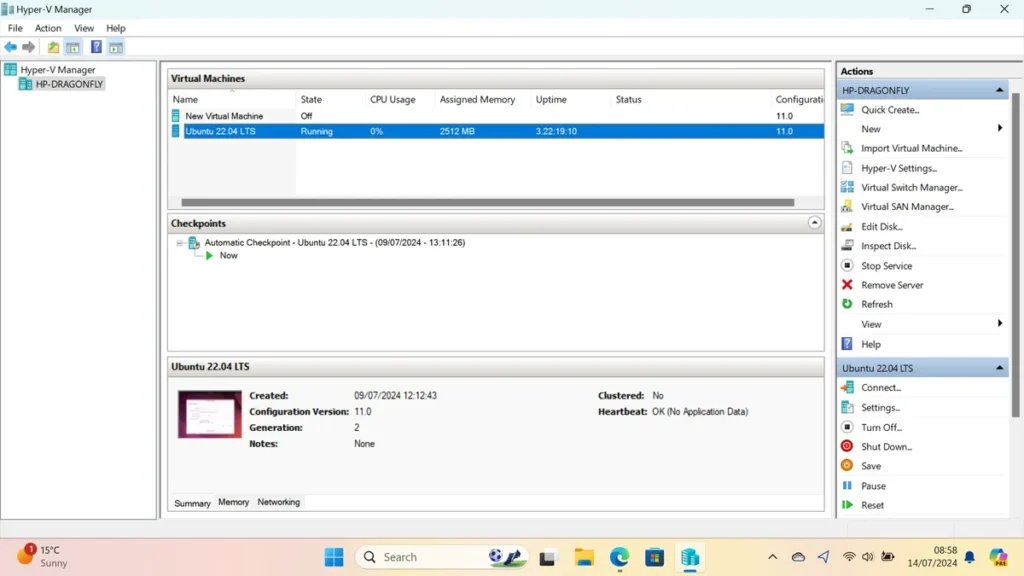
Hyper-V Manager ظاهر آشنا و مشابه یک snap-in MMC دارد. در پنل سمت چپ، فهرستی از تمام میزبانهای مجازیسازی موجود را خواهید دید؛ به طور پیشفرض، این فهرست تنها کامپیوتر محلی شما را نشان میدهد، اما میتوانید با کلیک راست سرورهای راه دور یا سایر کامپیوترهایی که Hyper-V را اجرا میکنند اضافه کرده و تمام ماشینهای مجازی آنها را از یک مکان مدیریت کنید.
در پنل بالای وسط، فهرستی از تمام ماشینهای مجازی موجود در میزبان انتخابی خود را مشاهده خواهید کرد، همراه با جزئیاتی از وضعیت آنها، استفاده از CPU، RAM اختصاص داده شده، زمان روشن بودن و وضعیت. در زیر این فهرست، فهرستی از Checkpoint ها (که در دیگر هایپروایزرها به آنها Snapshot گفته میشود) مشاهده خواهید کرد؛ با کلیک راست روی یکی از آنها میتوانید ماشین مجازی خود را همانطور که در زمان ایجاد Checkpoint بود، راهاندازی کنید. در پایین، جزئیاتی از سیستمعامل مهمان خواهید دید، و میتوانید بر روی تبهای Memory و Networking کلیک کنید تا اطلاعات فنی دقیقتری مشاهده کنید.
✅صفحه اکشن های Hyper-V
پنل سمت راست Hyper-V Manager با عنوان “Actions” مشخص شده است، و بخش بالایی آن میانبرهایی برای انجام وظایف معمولی Hyper-V ارائه میدهد. بر روی “Quick Create…” کلیک کنید تا ابزار Quick Create راهاندازی شود، یا بر روی “New…” کلیک کنید تا یک ویزارد پیشرفته باز شود که کنترل بیشتری بر پیکربندی ماشین مجازی جدید شما میدهد. شما همچنین میتوانید یک فایل ماشین مجازی که از کامپیوتر دیگری صادر شده است را وارد کنید.
نصف پایین پنل به شما این امکان را میدهد که به یک ماشین مجازی در حال اجرا متصل شوید (یعنی نمایی از آن را باز کنید)، یک ماشین مجازی متوقفشده را شروع کنید، یک Checkpoint ایجاد کنید، یا یک ماشین مجازی که دیگر نیازی به آن ندارید را حذف کنید. همچنین میتوانید تنظیمات خاص ماشین مجازی را تنظیم کنید – این تنظیمات را در ادامه مشاهده خواهید کرد.
✅تنظیمات Hyper-V
کلیک بر روی “Hyper-V Settings…” در پنل Actions، پنجره اصلی تنظیمات Hyper-V را باز میکند. ارزش دارد که این بخش را بررسی کنید تا مطمئن شوید همه چیز به درستی تنظیم شده است. بخش بالایی پنج صفحه تنظیمات سرور را ارائه میدهد:
دیسکهای سخت مجازی و ماشینهای مجازی: در این صفحات میتوانید تنظیم کنید که فایلهای دیسک سخت مجازی و دادههای پیکربندی ماشینهای مجازی شما کجا ذخیره شوند.
NUMA Spanning: این گزینهها به ماشینهای مجازی اجازه میدهند که از تخصیصهای حافظهای استفاده کنند که با پیکربندی حافظه فیزیکی ماشین میزبان مطابقت ندارد. بهطور پیشفرض Spanning برای حداکثر انعطافپذیری فعال است، اما میتوان آن را غیرفعال کرد تا عملکرد بهتری حاصل شود.
مهاجرت ذخیرهسازی: Hyper-V میتواند بهطور دینامیک ذخیرهسازی ماشینهای مجازی را از یک مکان به مکان دیگر منتقل کند تا فضای بیشتری به دست آید یا عملکرد بهتری حاصل شود. بهطور پیشفرض تعداد مهاجرتهای همزمان محدود به دو است، اما اگر بخواهید میتوانید این محدودیت را اینجا افزایش دهید.
سیاست حالت جلسه پیشرفته (Enhanced Session Mode Policy): حالت جلسه پیشرفته به سیستمعامل مهمان اجازه میدهد تا به منابع محلی مانند دستگاههای USB، چاپگرها و درایوهای فیزیکی دسترسی پیدا کند. غیرفعال کردن این گزینه، مدل ماشین مجازی ایزوله سنتیتر را تحمیل میکند.
بخش پایینی با عنوان User چهار صفحه را ارائه میدهد که تعیین میکند Hyper-V چگونه به ورودیهای کاربر پاسخ میدهد:
صفحهکلید (Keyboard): این صفحه به شما اجازه میدهد تا تعیین کنید که آیا ترکیبهای کلیدی به ماشین مجازی ارسال شوند یا توسط میزبان دریافت شوند.
کلید رهاسازی موس (Mouse Release Key): در اینجا میتوانید ترکیب کلیدی برای “رها کردن” اشارهگر موس از ماشین مجازی تنظیم کنید تا در سیستمعامل میزبان عمل کند.
حالت جلسه پیشرفته (Enhanced Session Mode): این گزینه به ماشین مجازی دستور میدهد تا از افزونههای حالت جلسه پیشرفته استفاده کند – در صورتی که توسط تنظیمات سیاست بالا مجاز باشد.
تنظیم مجدد چکباکسها (Reset Check Boxes): در اینجا میتوانید به Hyper-V بگویید که تمام درخواستهای “دوباره نپرس” را فراموش کند تا پیامهای تأیید که قبلاً مخفی شدهاند دوباره نمایش داده شوند.
✅پیکربندی تنظیمات ماشین مجازی Hyper-V
شما میتوانید تنظیمات هر یک از ماشینهای مجازی خود را در زمان ایجاد باز کنید – با کلیک بر روی دکمه “Edit settings…” در انتهای ویزارد Quick Create – یا بعد از آن با انتخاب یک ماشین مجازی در Hyper-V Manager و کلیک بر روی “Settings…” در قسمت پایین پنل سمت راست.
پنجرهای که باز میشود به شما این امکان را میدهد که جنبههای مختلف ماشین مجازی خود را سفارشی کنید. گروه بالایی تنظیمات، با عنوان “Hardware” به شش بخش تقسیم شده است:
Firmware: در اینجا میتوانید انتخاب کنید که ماشین مجازی شما از فایل EFI مجازی Hyper-V بوت شود، از دیسک سخت خود یا از یک سرور شبکه.
Security: Secure Boot را فعال کنید تا از راهاندازی ماشین مجازی جلوگیری شود اگر نصب سیستمعامل آن دستکاری شده باشد.
Memory and Processor: در این بخش میتوانید تعیین کنید که چقدر RAM و چند هسته CPU برای ماشین مجازی شما در دسترس باشد؛ به یاد داشته باشید که تخصیص منابع بیشتر به ماشین مجازی یعنی منابع کمتری برای سیستم میزبان شما باقی میماند.
SCSI Controller: دیسکهای سخت مجازی و درایوهای نوری را پیکربندی کنید.
Network adapter: یک اتصال شبکه برای ماشین مجازی انتخاب کنید.
بخش پایین پنجره تنظیمات، با عنوان Management شش بخش دیگر را ارائه میدهد:
Name: نام ماشین مجازی خود را تنظیم کنید و در صورت تمایل، یادداشتهایی برای ارجاع راحتتر اضافه کنید.
Integration Services: به سیستمعامل اجازه دهید با سیستمعامل مجازی به روشهای مختلف ارتباط برقرار کند، مانند Heartbeat که به میزبان اجازه میدهد وضعیت سلامت سیستمعامل مهمان را بررسی کند، پشتیبانگیری خودکار و سرویسهای مهمان که اجازه میدهند فایلها بین سیستمهای فیزیکی و مجازی کپی شوند. شما میتوانید جزئیات کامل سرویسهای یکپارچگی را در وبسایت مایکروسافت پیدا کنید.
Checkpoints: تصمیم بگیرید که آیا ماشین مجازی شما از Checkpoint ها پشتیبانی خواهد کرد، انتخاب کنید که آیا بهطور خودکار ایجاد شوند یا خیر، و انتخاب کنید که فقط دادهها را پشتیبانگیری کنند یا وضعیت برنامهها را نیز ذخیره کنند.
Smart paging file location: مکان ذخیرهسازی فایل حافظه مجازی برای ماشین مجازی خود را انتخاب کنید.
Automatic Start and Stop Actions: انتخاب کنید که آیا ماشین مجازی بهطور خودکار با ویندوز شروع شود و آیا هنگام خاموش شدن کامپیوتر میزبان، وضعیت آن ذخیره شود.
✅گزینه های شبکه در Hyper-V
یکی از جنبههای کلیدی در بهینهسازی عملکرد ماشینهای مجازی، انتخاب مناسب گزینههای شبکه است. با استفاده از سوئیچهای مجازی، کاربران قادرند تا اتصال بین ماشینهای مجازی و همچنین ارتباط با شبکههای خارجی را بهطور مؤثری مدیریت کنند. این سوئیچها میتوانند به طور پیشفرض به شبکههای مختلف متصل شوند و قابلیتهایی مانند جداسازی ترافیک و کاهش تأخیر را فراهم میآورند. به علاوه، کاربران میتوانند از تنظیمات پیشرفتهتری مانند سوئیچهای مجازی خصوصی و عمومی بهرهبرداری کنند که امکان کنترل دقیقتری بر نحوه تبادل دادهها بین VMها و شبکه را به ارمغان میآورد.
استفاده از VLANها نیز در این محیط به بهبود امنیت و کارایی کمک میکند، زیرا میتوان ترافیک را بر اساس نیازها و اولویتها تفکیک کرد. همچنین، قابلیتهایی چون پشتیبانی از پروتکلهای مختلف و تنظیمات QoS به کاربران این امکان را میدهد که عملکرد شبکه را بهینهسازی کرده و بارهای کاری متغیر را بهطور بهینه مدیریت کنند. در مجموع، انتخاب و پیکربندی صحیح گزینههای شبکه در Hyper-V به ارتقاء کارایی و امنیت ماشینهای مجازی کمک شایانی خواهد کرد.
✅عیب یابی مشکلات نصب Hyper-V
در فرآیند نصب این فناوری، ممکن است با مشکلات متعددی مواجه شوید که شناسایی و حل آنها اهمیت زیادی دارد. بررسی و تأیید فعال بودن قابلیتهای مجازیسازی در BIOS سیستم، اولین گام در عیبیابی است. در صورتی که این تنظیمات به درستی انجام نشده باشد، نصب موفقیتآمیز نخواهد بود و پیامهای خطا ممکن است مشاهده شوند. همچنین، اطمینان از این که نسخه سیستمعامل و سختافزار شما مطابق با الزامات Hyper-V است، میتواند به پیشگیری از بروز مشکلات کمک کند.
در مواردی که نصب با خطا مواجه شود، بررسی لاگها و گزارشهای ایجاد شده در حین نصب میتواند راهگشا باشد. قطع یا مشکلات اتصال اینترنت نیز میتواند نصب را مختل کند، بنابراین اطمینان از اتصال پایدار و سرعت مناسب در این مرحله ضروری است. از سوی دیگر، رفع مشکلات مربوط به نرمافزارهای حفاظتی و ویروسکش که ممکن است با فرآیند نصب تداخل داشته باشند، یکی دیگر از راهکارهای کلیدی در این زمینه است. با پیگیری این نکات، میتوان به سهولت بیشتری فرآیند نصب را به انجام رساند و از بروز مشکلات جلوگیری کرد.
✅مشکلات و راه حل های رایج در طول فرآیند نصب Hyper-V
یکی از مشکلات رایج در طول نصب، عدم شناسایی منابع سختافزاری کافی توسط سیستم است که ممکن است منجر به عدم توانایی در اجرای Hyper-V شود. برای حل این مشکل، بررسی مجدد تنظیمات مربوط به تخصیص منابع، از جمله RAM و فضای ذخیرهسازی، ضروری است. همچنین، بهروزرسانی درایورهای سختافزاری و اطمینان از سازگاری آنها با نسخههای جدید سیستمعامل میتواند به بهبود عملکرد و کاهش خطاها کمک کند.
علاوه بر این، گاهی اوقات ممکن است مشکلات مربوط به عدم وجود یا پیکربندی نادرست شبکه باعث اختلال در عملکرد Hyper-V شوند. برای رفع این قبیل مشکلات، بررسی تنظیمات شبکه و اطمینان از فعال بودن پروتکلهای مورد نیاز به عنوان یک اقدام موثر مطرح میشود. همچنین، پیکربندی صحیح سوئیچهای مجازی و اطمینان از دسترسی مناسب به منابع شبکه میتواند به تسهیل فرآیند نصب و عملکرد پایدار Hyper-V کمک کند. با توجه به این نکات، میتوان به بهبود تجربه نصب و کاهش موارد بروز خطا دست یافت.
✅بهترین روش ها برای استفاده از Hyper-V
استفاده بهینه از Hyper-V مستلزم رعایت چندین نکته کلیدی است که به بهبود کارایی و مدیریت منابع کمک میکند. یکی از بهترین روشها، استفاده از حالتهای متناسب با نیازهای سیستم و بار کاری است. به عنوان مثال، میتوان ماشینهای مجازی را با توجه به نوع وظایفشان، بهینهسازی کرد؛ بدین معنی که ماشینهایی که نیاز به منابع بیشتری دارند، از پیکربندیهای قویتر بهرهمند شوند و در مقابل، ماشینهای سبکتر با منابع کمتری راهاندازی شوند. علاوه بر این، استفاده از قابلیتهای مقیاسپذیری Hyper-V به کاربران این امکان را میدهد که با توجه به نیازهای متغیر، منابع سختافزاری را به صورت دینامیک تخصیص دهند.
مدیریت منابع ذخیرهسازی نیز از اهمیت زیادی برخوردار است. به کارگیری ذخیرهسازیهای مجازی بهینه و استفاده از تکنیکهای بهینهسازی مانند Deduplication و Snapshoting میتواند به کاهش فضای مورد نیاز و افزایش سرعت عملکرد ماشینهای مجازی کمک کند. همچنین، نظارت مستمر بر عملکرد و سلامت ماشینهای مجازی از طریق ابزارهای مدیریتی موجود، به شناسایی مشکلات و بهینهسازی فرآیندها کمک میکند. با اجرای این روشها، کاربران میتوانند از امکانات Hyper-V به شکل مؤثرتری بهرهبرداری کنند.
✅بهترین شیوه ها برای به حداکثر رساندن کارایی و امنیت محیط Hyper-V
ایمنی محیط مجازی یکی از اساسیترین جنبههای مدیریت Hyper-V است. برای افزایش امنیت، مهم است که از ویژگیهای امنیتی موجود در Hyper-V مانند Secure Boot و Shielded VMs بهرهبرداری کنید. این ویژگیها میتوانند به محافظت از ماشینهای مجازی در برابر تهدیدات خارجی و حملات سایبری کمک کنند. همچنین توصیه میشود که بهروز رسانیهای منظم سیستم عامل و نرمافزارهای Hyper-V را انجام دهید تا آسیبپذیریهای امنیتی شناسایی شده را برطرف کنید.
علاوه بر این، استراتژیهای پشتیبانگیری منظم و همچنین پیادهسازی سیاستهای دسترسی مبتنی بر نقش (RBAC) میتواند به حفظ یکپارچگی و امنیت اطلاعات در محیط Hyper-V کمک کند. با تعیین سطوح دسترسی مناسب و محدود کردن دسترسی به منابع حساس، میتوان از سوءاستفادههای احتمالی جلوگیری نمود. نظارت منظم بر فعالیتهای کاربران و ماشینهای مجازی و اعمال سیاستهای امنیتی قوی، بخش دیگری از شیوههای مؤثر در افزایش امنیت این محیط به شمار میرود.
در پایان، نصب و پیکربندی Hyper-V در ویندوز 10 و 11 یک راه حل قدرتمند برای کاربرانی است که به دنبال استفاده از فناوری مجازی سازی برای برنامه های مختلف هستند. با دنبال کردن مراحل دقیق ذکر شده در این راهنما، کاربران می توانند به طور موثر Hyper-V را برای ایجاد و مدیریت ماشین های مجازی راه اندازی کنند و بهره وری و مدیریت منابع را افزایش دهند. Hyper-V با ویژگی های قوی و ادغام یکپارچه با سیستم عامل ویندوز، به عنوان یک ابزار ضروری برای متخصصان فناوری اطلاعات، توسعه دهندگان و علاقه مندان به طور یکسان برجسته می شود. همانطور که مجازی سازی به شکل دادن به آینده محاسبات ادامه می دهد، تسلط بر Hyper-V بدون شک مزایای قابل توجهی را در محیط های شخصی و حرفه ای به همراه خواهد داشت.