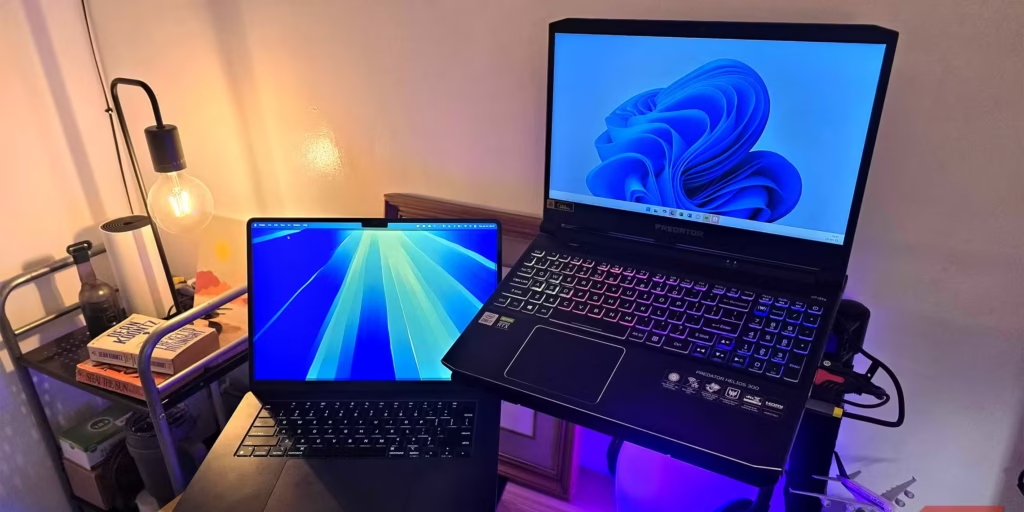
من از دوران دبیرستان مجذوب مکبوکها و سیستمعامل macOS بودم، اما اولین مکبوک خود را فقط چند سال پیش خریداری کردم. با این حال، بعد از استفاده از آن به مدت یک یا دو ماه، متوجه شدم که به دلیل چند ویژگی کلیدی، دوباره به کامپیوتر ویندوز ۱۱ خود بازگشتم.
ویندوز ۱۱

ویندوز ۱۱ جدیدترین نسخه از سیستمعامل ویندوز است که ویژگیهای بهروز و مدرنتری نسبت به نسخههای قبلی دارد. این سیستمعامل از رابط کاربری سادهتر و جذابتر با گوشههای گرد، شروع منوی جدید، و بهبود عملکرد برای اجرای برنامهها و بازیهای جدید برخوردار است.
ویژگیهای برجسته ویندوز ۱۱:
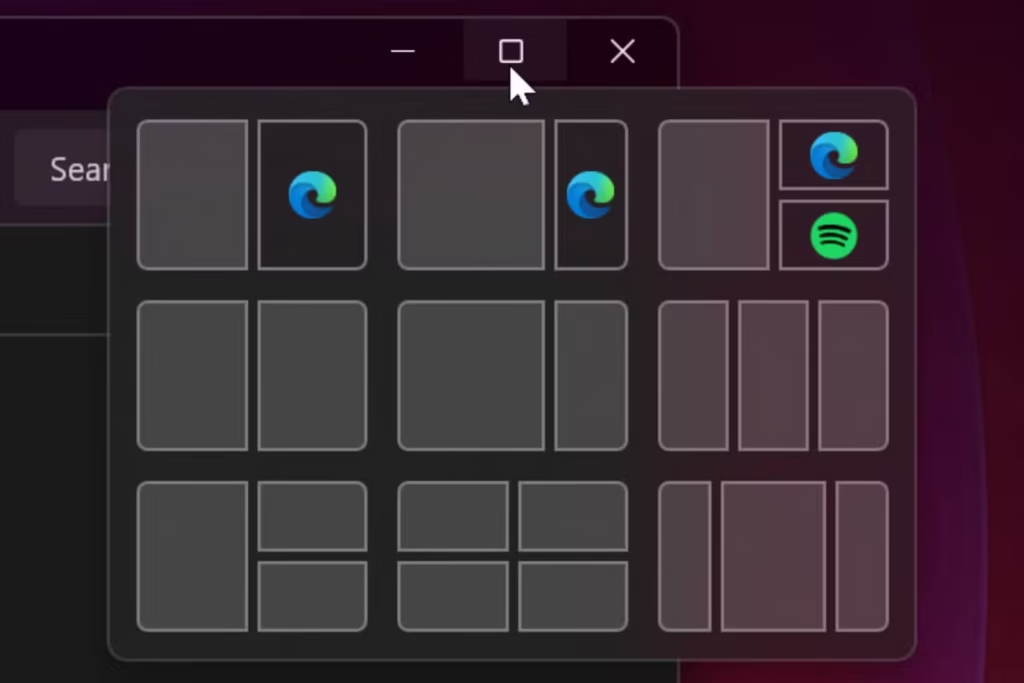
- Snap Layouts: ویندوز ۱۱ قابلیت جدیدی به نام “Snap Layouts” دارد که به کاربران این امکان را میدهد که برنامهها را به راحتی در صفحه نمایش تقسیم کنند.
- ویجتها: ویندوز ۱۱ ویجتهای مختلفی را به کاربران ارائه میدهد که به راحتی میتوانند به اطلاعات مختلف مانند آب و هوا، اخبار و تقویم دسترسی پیدا کنند.
- Game Mode: ویندوز ۱۱ برای گیمرها ویژگیهای خاصی مانند حالت بازی (Game Mode) و پشتیبانی از DirectStorage دارد که تجربه گیمینگ بهتری را فراهم میکند.
- Windows Store: ویندوز ۱۱ تغییرات زیادی در فروشگاه ویندوز (Microsoft Store) داشته و این فروشگاه امکان نصب اپلیکیشنهای اندروید را نیز فراهم کرده است.
مکبوک:

سختافزار و سیستمعامل: مکبوکها لپتاپهای ساخت شرکت اپل هستند که بهطور پیشفرض با سیستمعامل مکاواس (macOS) اجرا میشوند. این دستگاهها بهخاطر طراحی شیک، بدنه مقاوم و عملکرد بالا شهرت دارند.
سیستمعامل خاص: مکبوکها به سیستمعامل مکاواس مجهز هستند که برخلاف ویندوز، محدود به دستگاههای اپل است. این سیستمعامل برای کاربرانی که تجربهی یکپارچگی نرمافزار و سختافزار را میخواهند، گزینهای عالی است.
یکپارچگی با اکوسیستم اپل: یکی از مزایای بزرگ مکبوکها، یکپارچگی عالی با دیگر دستگاههای اپل مانند آیفون، آیپد، اپل واچ و سایر دستگاهها است. این قابلیت به کاربران این امکان را میدهد که بهطور بیوقفه از تمام دستگاههای خود استفاده کنند.
امنیت و پایداری: مکاواس بهطور کلی از امنیت بالایی برخوردار است. اپل محدودیتهایی برای نصب نرمافزارهای غیررسمی و ناشناخته به کاربران اعمال میکند که این امر به کاهش خطرات امنیتی کمک میکند.
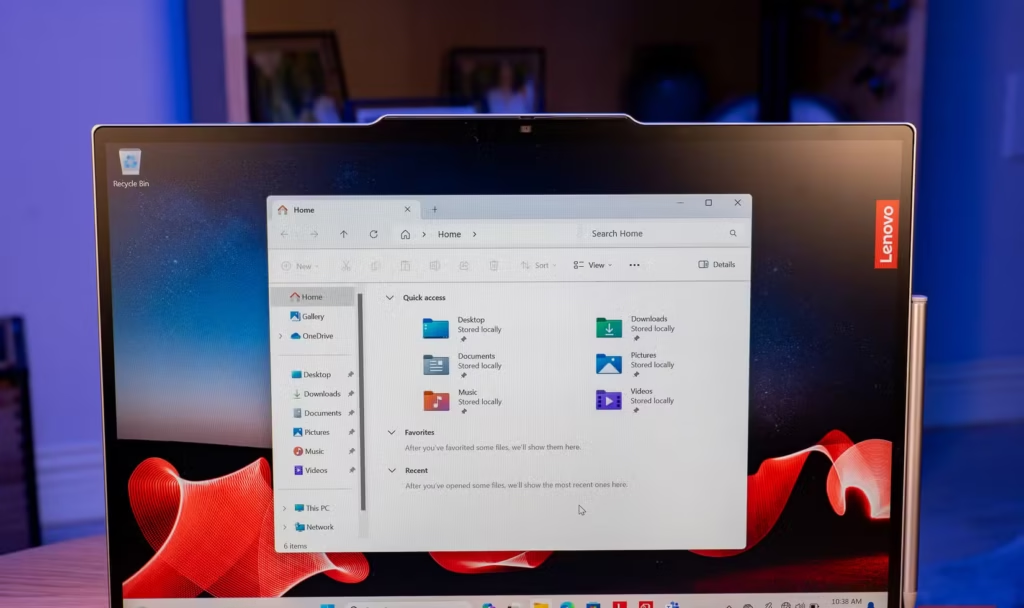
یک اکسپلورر فایل کاربردیتر

این تا به امروز بزرگترین ضعف macOS در مقابل ویندوز ۱۱ است، و من تنها کسی نیستم که اکسپلورر فایل را به Finder ترجیح میدهد. بزرگترین مشکل با Finder این است که در سازماندهی فایلها چندان خوب عمل نمیکند.
Finder فاقد نوار ناوبری در بالای صفحه است که میتوانید موقعیت دقیق خود را در درایو ذخیرهسازی ببینید. این اطلاعات که میتوانم آن را کپی و پیست کنم، به من کمک میکند تا هنگام ذخیرهسازی فایلها در برنامههای مختلف، راحتتر پوشه صحیح را پیدا کنم. مطمئناً، میتوانید این ویژگی را در مک فعال کنید، اما برای فعالسازی آن باید مراحل اضافی را طی کنید.
همچنین، مرتبسازی فایلها و پوشهها در اکسپلورر فایل بسیار آسانتر است. وقتی در Finder به حالت نمای آیکن میروم، نمای پیشفرض تمام فایلها و پوشهها را در سراسر صفحه پراکنده میکند. این موضوع باعث میشود که به راحتی رد چیزها را گم کنم، به ویژه زمانی که یک عالمه فایل درون یک پوشه خاص دارید.
از طرف دیگر، اکسپلورر فایل به طور خودکار آنها را بر اساس نام مرتب میکند و همیشه پوشهها را ابتدا نشان میدهد، سپس فایلها را. این باعث میشود که به راحتی چیزی را که نیاز دارم، در یک نگاه پیدا کنم. در نهایت، جابجایی فایلها و پوشهها در اکسپلورر فایل بسیار سادهتر است. در Finder هیچ دستور Cut وجود ندارد. اگر بخواهم فایلها را انتقال دهم، ابتدا باید دستور Copy را انتخاب کنم، آن را در مکان مورد نظر پیست کنم، سپس به مکان اصلی بازگردم و آن را حذف کنم. این باعث میشود که یک دستور ساده، پیچیدهتر و زمانبر شود.
گزینههای بیشتر برای چیدمان اسنپ

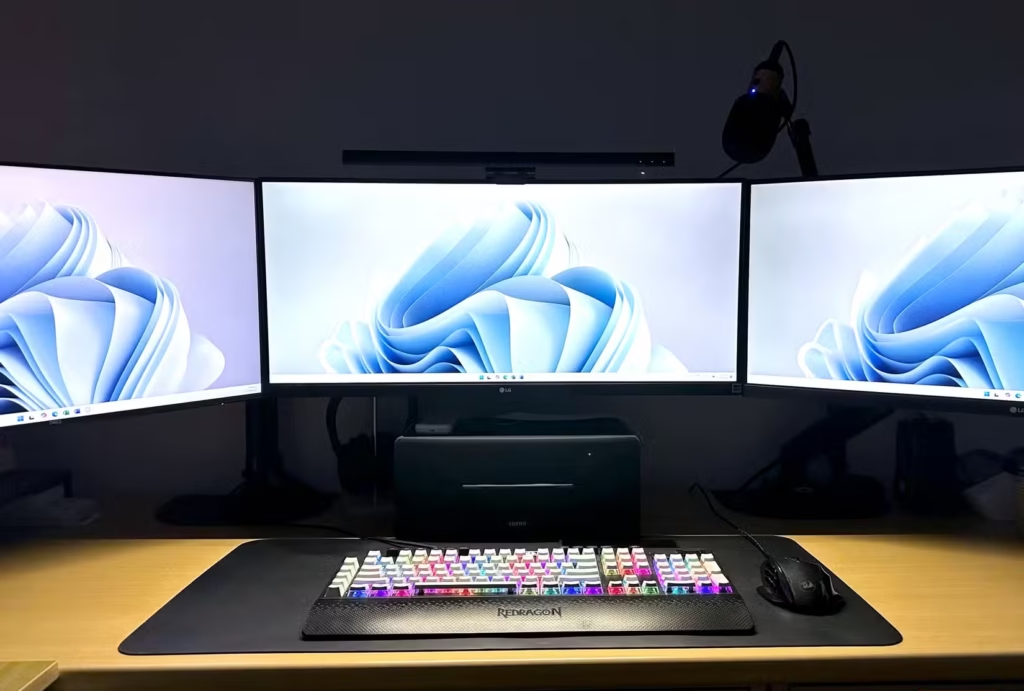
من از سه نمایشگر استفاده میکنم تا تقریباً تمام برنامههایی که هنگام کار استفاده میکنم، همزمان روی صفحه نمایش داده شوند. ویندوز ۱۱ با گزینههای متعدد چیدمان اسنپ، چیدن آنها به شکلی که دوست دارم را آسانتر میکند، به ویژه زمانی که از نمایشگرهای فوق عریض استفاده میکنم و صفحه اصلی خود را به سه قسمت تقسیم میکنم — برنامهها در سمت چپ و راست هرکدام ۲۵٪ از صفحه را پوشش میدهند. در عوض، برنامه در مرکز ۵۰٪ از صفحه را میپوشاند.
در حالی که macOS به تازگی گزینههای بومی چیدمان اسنپ را اضافه کرده است، محدود به سمت چپ و راست صفحه نمایش هستید که برای تنظیمات من مناسب نیست. بنابراین، مجبور شدم برای استفاده از فضای صفحه نمایش بیشتر، برنامه Magnet را برای MacBook Air خود خریداری کنم.
من نیازی به خرید برنامه دیگری برای دریافت این قابلیت در ویندوز ۱۱ ندارم. و اگر هر وقت بخواهم چیدمان اسنپ حتی بیشتر سفارشی شدهای داشته باشم، فقط کافی است برنامه رایگان Windows PowerToys را نصب کنم و چیدمانهای اسنپ سفارشی که متناسب با نیازهایم است، ایجاد کنم.
استفاده از چند مانیتور

از آنجا که من طرفدار استفاده از چند مانیتور هستم، از سه نمایشگر متصل به لپتاپ خود استفاده میکنم. این کار را با استفاده از یک پورت HDMI برای اتصال به یک مانیتور انجام دادم و سپس از یک اسپلیتر DisplayPort برای تقسیم سیگنال خروجی DisplayPort به دو بخش استفاده کردم.
اگر لپتاپ جدیدتری داشتم، نیازی به اسپلیتر نداشتم. میتوانستم یک هاب USB تهیه کنم که از دو پورت HDMI پشتیبانی کند و آن را به یک پورت USB-C که از حالت DP alt پشتیبانی میکند وصل کنم. سپس میتوانستم یک مانیتور سوم را به طور مستقیم به پورت HDMI لپتاپ وصل کرده و در عین حال از صفحه نمایش داخلی لپتاپ خود استفاده کنم. این کار چهار صفحه نمایش به من میدهد و به من این امکان را میدهد که همه چیزهایی که نیاز دارم را در دید داشته باشم — دیگر نیازی به فشار دادن alt-tab برای پیدا کردن چیزی که میخواهم نیست.
متاسفانه این موضوع برای MacBook Air M2 من صادق نیست، حتی اگر هاب USB با چندین پورت HDMI داشته باشم. این به این دلیل است که اپل بسیاری از مکبوکهای استفادهکننده از سیلیکون پایه اپل را محدود کرده است که فقط از دو نمایشگر پشتیبانی میکنند: صفحه نمایش داخلی و یک مانیتور خارجی. MacBook Air جدید ۱۵ اینچی M3 از دو مانیتور خارجی پشتیبانی میکند به شرطی که درب لپتاپ بسته باشد، اما همچنان شما را به دو نمایشگر محدود میکند.
اگر بخواهید دو نمایشگر خارجی دیگر و از صفحه نمایش داخلی استفاده کنید، باید هزینه بیشتری برای تهیه سیلیکون سطح حرفهای اپل بپردازید. در نهایت، برای استفاده از سه نمایشگر خارجی به چیپ Max نیاز دارید که قطعاً هزینه زیادی برای شما خواهد داشت.
نوار وظیفه و نحوه مدیریت چندوظیفگی در ویندوز

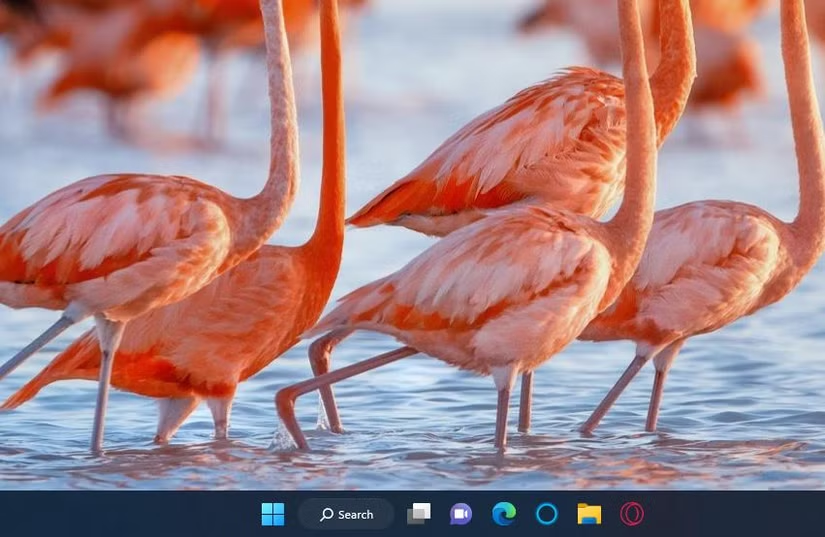
نوار وظیفه ویندوز تاریخچهای پرماجرا دارد و از سال ۱۹۸۵ به شکلی در سیستم عاملها وجود داشته است. از آنجا که من دوست دارم دسکتاپم تمیز باشد، فقط چند اپلیکیشن را روی نوار وظیفه پین میکنم و باقی را در منوی استارت مخفی میکنم. اما macOS معادل منوی استارت را ندارد، بنابراین مجبورم اپلیکیشنهای پرکاربردم را روی داک نگه دارم.
همچنین، دوست دارم که نوار وضعیت و ساعت سیستم در نوار وظیفه قرار داشته باشد، به این معنی که همه چیزهایی که نیاز دارم در پایین صفحه نمایش قرار دارند. در macOS، این موارد در گوشه بالای سمت راست صفحه نمایش قرار دارند و با منوی اپلیکیشن در بالای صفحه همراستا هستند. این باعث میشود که صفحه نمایش شلوغ به نظر برسد.
نحوه مدیریت چندوظیفگی در macOS نیز کمی گیجکننده است. برای مثال، وقتی یک نمونه دیگر از همان اپلیکیشن (مثل یک فایل مختلف از Microsoft Word) باز است، نمیتوانم آن را با فشردن سادهی alt + tab پیدا کنم، مانند کاری که در ویندوز میکنم. در عوض، ابتدا باید alt + tab را بزنم تا به Microsoft Word بروم (اگر در اپلیکیشن دیگری مانند Google Chrome باشم)، سپس باید alt + ` را فشار دهم تا فایل Word باز شده را پیدا کنم.
این کار لایهای غیرضروری از پیچیدگی به وظیفهای ساده اضافه میکند.
Microsoft Phone Link

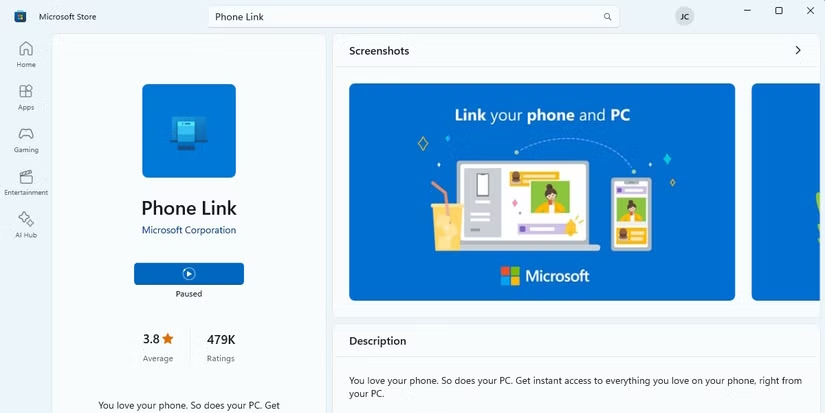
این اپلیکیشن مایکروسافت یکی از بهترین ویژگیهایی است که برای ویندوز به وجود آمده است، زیرا به من این امکان را میدهد که دستگاههای اندرویدی و iOS خود را با کامپیوترم همگامسازی کنم. متاسفانه، به دلیل اینکه اپل دوست دارد کاربران خود را در اکوسیستم خودش نگه دارد (که باید بگویم، به طور کلی خیلی خوب است)، شما نمیتوانید به راحتی گوشی اندرویدی خود را با کامپیوتر macOS همگامسازی کنید.
البته وقتی از آیفون با مکبوک استفاده میکنید، مزایای زیادی دریافت میکنید، اما تمام این مزایا وقتی گوشی شما اندرویدی باشد، از بین میروند. در حالی که Microsoft Phone Link ویژگیهای زیادی را با دستگاه اندرویدی شما فراهم میکند، همچنین با دستگاههای iOS نیز به خوبی کار میکند و آن را به یکی از چند اپلیکیشن ضروری برای کاربران آیفون با کامپیوترهای ویندوزی تبدیل میکند.
Task Manager

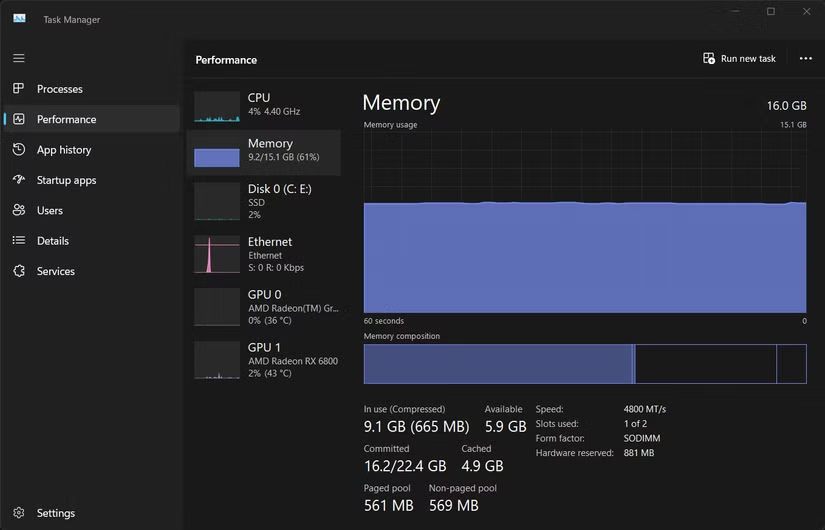
وقتی از Task Manager صحبت میکنید، اولین چیزی که بسیاری از افراد به آن فکر میکنند این است که کامپیوتر شما پاسخ نمیدهد. اما Task Manager بیشتر از یک ابزار برای بستن اپلیکیشنهای غیر پاسخگو است؛ شما همچنین میتوانید از آن برای پیگیری عملکرد کامپیوتر خود در یک نگاه، مدیریت اپلیکیشنهای راهاندازی و بسیاری موارد دیگر استفاده کنید.
بله، شما میتوانید آمار مکبوک خود را با Activity Monitor پیگیری کنید. با این حال، باید بین تبها کلیک کنید تا منابع مختلف سیستم را ببینید. علاوه بر این، شما نمیتوانید اپلیکیشنهایی که هنگام روشن کردن کامپیوتر شما راهاندازی میشوند را مدیریت کنید.
شک نیست که اپل سختافزار عالی میسازد و نحوه اتصال اکوسیستم آن بینظیر است. با این حال، من از نحوه پیادهسازی ویژگیهایی که روزانه استفاده میکنم در macOS راضی نیستم. این موضوع بر کارایی و جریان کار من تاثیر میگذارد و به همین دلیل است که هنوز از کامپیوتر ویندوز ۱۱ خود به عنوان ایستگاه کاری اصلی استفاده میکنم و مکبوک ایر من به کامپیوتر سفر تبدیل شده است.
در نهایت، انتخاب بین ویندوز 11 و مکبوک بستگی به نیازها و ترجیحات شخصی شما دارد. اگر بهدنبال انعطافپذیری، سفارشیسازی و پشتیبانی از طیف وسیعی از نرمافزارها هستید، ویندوز 11 بهترین گزینه است. اما اگر بهدنبال یکپارچگی نرمافزاری و امنیت بالا با طراحی زیبا هستید، مکبوکها و مکاواس انتخاب خوبی خواهند بود.