
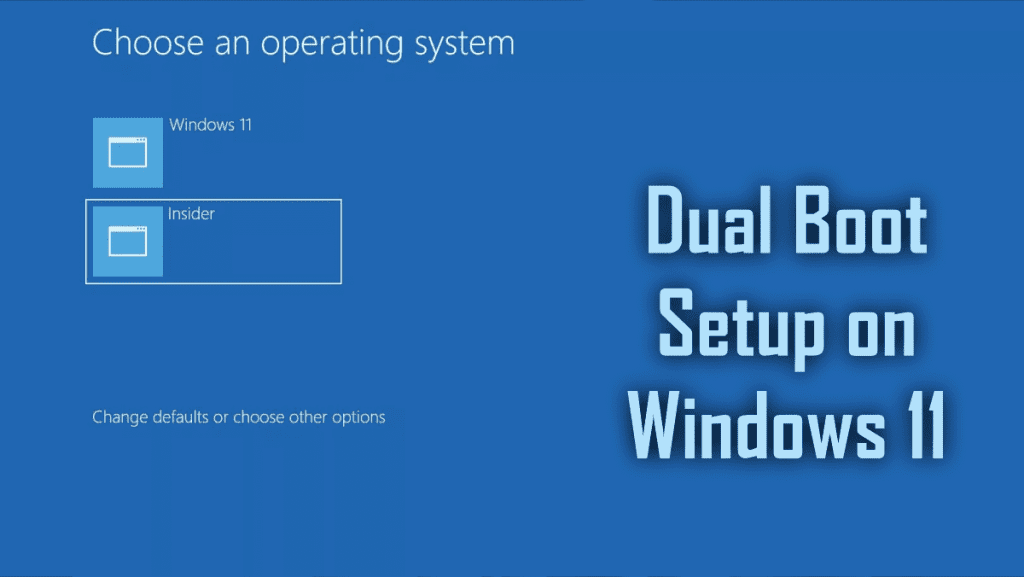
بوت دوگانه یا Dual Boot به حالتی گفته میشود که در یک کامپیوتر، دو سیستمعامل (مثلاً ویندوز 11 و یک توزیع لینوکس) به صورت همزمان نصب شده و کاربر هنگام روشن کردن سیستم میتواند انتخاب کند کدام سیستمعامل را بارگذاری کند. این روش به کاربران اجازه میدهد از مزایای هر دو سیستمعامل بهرهمند شوند بدون اینکه نیاز باشد هر بار سیستم را فرمت کنند یا از ماشین مجازی استفاده کنند.
برای اینکه بتوانید به هر دو سیستمعامل روی یک کامپیوتر دسترسی داشته باشید، کافی است یک بوت دوگانه (Dual Boot) برای لینوکس و ویندوز ۱۱ تنظیم کنید. برای این کار به یک کامپیوتر با ویندوز ۱۱، فایل ISO اوبونتو یا توزیع لینوکس دیگر و یک فلش USB بوتشدنی نیاز دارید.
مزایای نصب بوت دوگانه ویندوز 11 و لینوکس
انعطافپذیری: دسترسی همزمان به ویندوز برای نرمافزارهای خاص و به لینوکس برای برنامههای متنباز و توسعه.
صرفهجویی در هزینه: نیازی به خرید دو دستگاه مجزا نیست.
عملکرد بهتر نسبت به ماشین مجازی: چون سیستمعامل به طور مستقیم روی سختافزار اجرا میشود.
چگونه از بوت دوگانه اوبونتو و ویندوز ۱۱ استفاده کنیم ؟
در این مقاله، نحوه راهاندازی بوت دوگانه اوبونتو و ویندوز ۱۱ را به شما نشان میدهیم. از آنجا که توزیع لینوکس اوبونتو از Secure Boot پشتیبانی میکند، این روش برای آن بسیار مناسب است. اگر میخواهید از سیستمعامل دیگری به عنوان جایگزین استفاده کنید، باید ابتدا Secure Boot را روی کامپیوتر خود غیرفعال کنید. اگر ویندوز ۱۱ را هنوز نصب نکردهاید، ابتدا آن را نصب و پیکربندی کنید. پس از انجام این مراحل، میتوانید به سراغ تنظیمات بوت دوگانه لینوکس و ویندوز ۱۱ بروید.
آمادهسازی و پارتیشنبندی ویندوز ۱۱
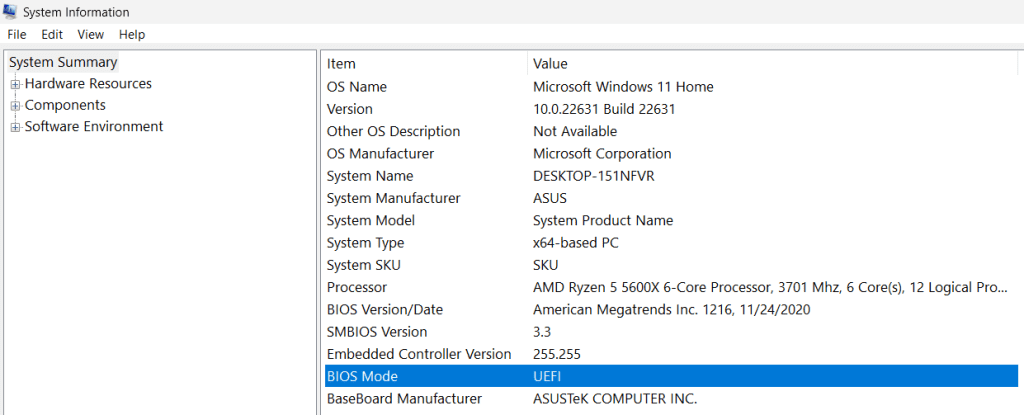
مانند نسخههای قبلی، ویندوز ۱۱ نیز دارای رابط کاربری UEFI است. برای بررسی این موضوع، از قابلیت جستجو، اطلاعات سیستم را باز کنید. در بخش «BIOS Mode» باید مقدار «UEFI» نمایش داده شود.
همچنین حتماً یک نسخه پشتیبان از دادهها تهیه کنید. فقط با داشتن نسخه پشتیبان میتوانید مطمئن باشید که در صورت بروز مشکل هنگام راهاندازی بوت دوگانه لینوکس و ویندوز ۱۱، هیچ دادهای از دست نخواهد رفت.
همچنین توصیه میشود یک هارد دیسک جداگانه برای سیستمعامل دوم اختصاص دهید. اگر این امکان وجود ندارد، حداقل یک پارتیشن با ظرفیت ۲۰ گیگابایت ایجاد کنید. برای این کار مراحل زیر را دنبال کنید:
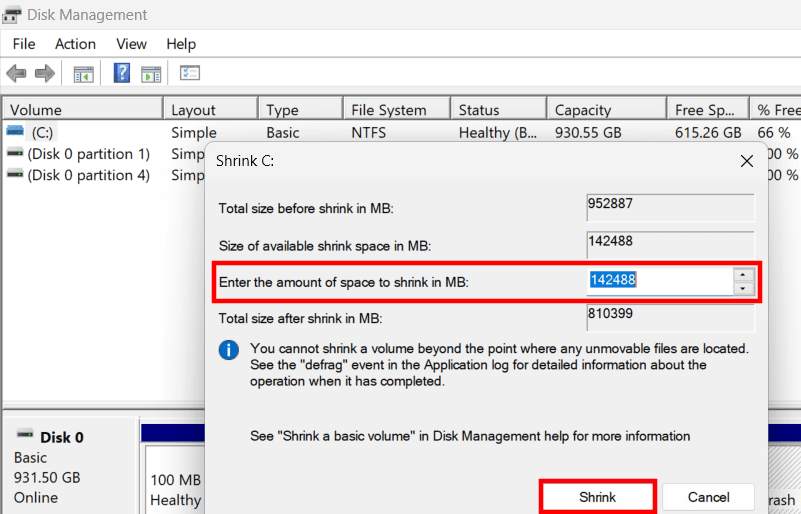
مدیریت دیسک (Disk Management) را از طریق جستجو در منوی شروع باز کنید.
بزرگترین پارتیشن فعلی را انتخاب کرده و روی آن کلیک راست کنید.
گزینه کاهش حجم دیسک (Reduce disk size) را انتخاب کنید.
فضای مورد نیاز برای لینوکس را وارد کرده و از پارتیشن انتخاب شده کم کنید.
این فضای آزاد اکنون به عنوان «Unallocated» (تخصیص نیافته) نشان داده میشود. گزینه Shrink را انتخاب کرده و پنجره را ببندید.
ایجاد یک فلش USB بوتپذیر
حالا به وبسایت رسمی اوبونتو مراجعه کنید، فایل ISO اوبونتو را دانلود کرده و یک فلش USB بوتپذیر ایجاد کنید. اگر توزیع لینوکس دیگری انتخاب کردهاید، به وبسایت مربوط به آن سیستم مراجعه کنید.
شما میتوانید نحوه ساخت فلش USB بوتپذیر را در یکی دیگر از مقالات مفید ما بیاموزید. سپس وارد BIOS شوید و تنظیم کنید که فلش USB به عنوان اولین منبع بوت در زمان راهاندازی مجدد سیستم انتخاب شود. پس از انجام این مراحل، میتوانید بوت دوگانه لینوکس و ویندوز ۱۱ را راهاندازی کنید.
نصب و راهاندازی اوبونتو
فلش USB را به کامپیوتر متصل کرده و دستگاه را مجدداً راهاندازی کنید. با توجه به اینکه فلش USB را به عنوان منبع بوت اولیه تعیین کردهاید، سیستم حالا از فلش USB بوتپذیر استفاده میکند و برنامه نصب اوبونتو باز خواهد شد.
راهنمای نصب شما را در طی فرآیند نصب هدایت خواهد کرد. پروفایل خود را تنظیم کرده و دستورالعملها را دنبال کنید.
پس از ایجاد تمام تنظیمات، سیستم از شما میپرسد که آیا میخواهید اوبونتو را در کنار ویندوز ۱۱ نصب کنید یا خیر. در اینجا تأیید کنید.
مطمئن شوید که اوبونتو در پارتیشن درست نصب شده است.
بوت دوگانه اوبونتو و ویندوز ۱۱ با موفقیت انجام شد و اکنون میتوانید از هر دو سیستم استفاده کنید. فراموش نکنید فلش USB را خارج کنید، در غیر این صورت دفعه بعد که سیستم راهاندازی میشود دوباره از آن بوت خواهد کرد.
انتخاب سیستم عامل
برای تغییر بین سیستمها هنگام بوت دوگانه لینوکس و ویندوز ۱۱، باید کامپیوتر را مجدداً راهاندازی کنید. منویی ظاهر میشود که با کلیدهای جهتنما میتوانید سیستم عاملی که میخواهید استفاده کنید را انتخاب نمایید.
چه جایگزینهایی برای بوت دوگانه اوبونتو و ویندوز ۱۱ وجود دارد؟
اگر نمیخواهید اوبونتو را در بوت دوگانه با ویندوز ۱۱ استفاده کنید اما همچنان میخواهید از هر دو سیستم بهره ببرید، سه گزینه کاربردی وجود دارد:
نصب اوبونتو یا لینوکس از طریق ماشین مجازی و دسترسی مستقیم به آن از کامپیوتر ویندوزی خود.
راهاندازی توزیع لینوکس دلخواه روی یک سرور ابری و کنترل سیستم از طریق دسترسی از راه دور.
بارگذاری اوبونتو به عنوان سیستم زنده (Live) از یک رسانه ذخیرهسازی خارجی.
هر سه گزینه برای زمانی که بیشتر از ویندوز ۱۱ استفاده میکنید و فقط گهگاه میخواهید به اوبونتو سوئیچ کنید، بسیار مناسب هستند.
نکات مهم و مشکلات رایج
۱. Secure Boot
Secure Boot یک قابلیت امنیتی در سیستمهای جدید است که از اجرای نرمافزارهای ناشناس و مخرب در فرآیند بوت جلوگیری میکند. اما این ویژگی ممکن است باعث شود برخی توزیعهای لینوکس بهدرستی نصب یا اجرا نشوند. در اغلب موارد، برای نصب لینوکس در بوت دوگانه لازم است وارد تنظیمات بایوس/UEFI شده و Secure Boot را موقتا غیرفعال کنید. پس از نصب موفقیتآمیز، میتوانید این قابلیت را دوباره فعال کنید اما ممکن است نیاز به اضافه کردن کلیدهای امنیتی مربوط به لینوکس داشته باشید.
۲. تفاوت حالت UEFI و Legacy BIOS
دو حالت اصلی برای بوت سیستم وجود دارد: UEFI و Legacy BIOS. برای جلوگیری از مشکلات بوت و ناسازگاری، حتماً مطمئن شوید که هر دو سیستمعامل ویندوز و لینوکس به یک شکل (ترجیحاً UEFI) نصب شده باشند. نصب ویندوز در حالت UEFI و لینوکس در حالت Legacy یا بالعکس، باعث میشود سیستم نتواند بوت لودر هر دو را به درستی شناسایی کند و با ارور مواجه شوید. اگر سیستم شما از UEFI پشتیبانی میکند، توصیه میشود هر دو سیستم را در این حالت نصب کنید تا از امکانات بیشتر و امنیت بالاتر بهرهمند شوید.
۳. پشتیبانگیری از دادهها
قبل از انجام هر گونه تغییر در پارتیشنبندی یا نصب سیستمعامل جدید، حتماً از تمام اطلاعات مهم خود نسخه پشتیبان تهیه کنید. نصب بوت دوگانه میتواند خطر حذف یا آسیب به دادهها را داشته باشد، خصوصاً اگر در فرایند ایجاد یا تغییر پارتیشنها اشتباهی رخ دهد. استفاده از ابزارهای پشتیبانگیری مثل نرمافزارهای کلونینگ هارد دیسک یا بکاپ گیری ابری میتواند از بروز مشکلات جدی جلوگیری کند و خیال شما را راحتتر نماید.
۴. بهروزرسانی ویندوز و تاثیر آن بر بوت لودر لینوکس
ویندوز معمولاً بهروزرسانیهای منظمی دریافت میکند که گاهی میتوانند بوت لودر لینوکس (مثلاً GRUB) را تحت تاثیر قرار دهند. این اتفاق باعث میشود پس از آپدیت ویندوز، لینوکس قابل بوت نشود یا سیستم فقط ویندوز را شناسایی کند. در چنین شرایطی باید GRUB را دوباره نصب یا تعمیر کنید. این کار معمولاً با استفاده از یک USB زنده لینوکس و ابزارهای تعمیر بوت انجام میشود. آشنایی با مراحل تعمیر GRUB و داشتن یک USB قابل بوت لینوکس آماده، برای رفع سریع این مشکل بسیار کمککننده است.
۵. مدیریت پارتیشنها
هنگام نصب لینوکس در بوت دوگانه، باید پارتیشنبندی هارد دیسک را به دقت انجام دهید تا فضای کافی برای هر سیستمعامل وجود داشته باشد و دادههای موجود به خطر نیفتند. توصیه میشود از ابزارهای مدیریت پارتیشن مانند Disk Management ویندوز یا GParted لینوکس استفاده کنید و حتماً پارتیشنهای سیستم (EFI System Partition) و دادهها را بدون حذف یا فرمت اشتباه، مدیریت کنید.
۶. بوت لودر (Bootloader) و انتخاب سیستمعامل
بعد از نصب لینوکس، معمولاً بوت لودر GRUB نصب میشود که در هنگام روشن کردن سیستم، امکان انتخاب بین ویندوز و لینوکس را فراهم میکند. در برخی موارد، ممکن است GRUB به درستی شناسایی نشود یا ویندوز به صورت پیشفرض بوت شود. یادگیری روشهای پیکربندی GRUB و تنظیم ترتیب بوت سیستم میتواند به حل این مشکلات کمک کند.
سوالات متداول
۱. بوت دوگانه چیست و چرا باید از آن استفاده کنم؟
بوت دوگانه یعنی نصب دو سیستمعامل روی یک کامپیوتر به گونهای که هنگام روشن شدن بتوانید بین آنها انتخاب کنید. این روش به شما امکان استفاده از مزایای هر دو سیستمعامل را میدهد؛ مثلاً ویندوز برای بازی و نرمافزارهای خاص، و لینوکس برای توسعه، امنیت و محیطهای متنباز.
۲. آیا امکان نصب لینوکس بعد از نصب ویندوز 11 وجود دارد؟
بله، بهترین روش این است که اول ویندوز نصب شود و سپس لینوکس را نصب کنید. چون نصب لینوکس معمولا بوت لودر ویندوز را مدیریت میکند و به راحتی میتواند هر دو سیستمعامل را به شما نشان دهد.
۳. Secure Boot چیست و چرا باید آن را غیرفعال کنم؟
Secure Boot یک ویژگی امنیتی بایوس/UEFI است که مانع اجرای سیستمعاملهای غیرمجاز میشود. برخی نسخههای لینوکس به طور پیشفرض با این ویژگی ناسازگارند، بنابراین لازم است هنگام نصب لینوکس Secure Boot را موقتاً غیرفعال کنید.
۴. تفاوت UEFI و Legacy BIOS چیست و کدام را باید انتخاب کنم؟
UEFI نسل جدیدتر و امنتری از BIOS است که امکانات بیشتری دارد. بهتر است ویندوز و لینوکس هر دو در حالت UEFI نصب شوند تا بوت دوگانه بدون مشکل کار کند.
۵. آیا نصب بوت دوگانه خطر از دست رفتن اطلاعات را دارد؟
بله، اگر پارتیشنبندی به درستی انجام نشود یا اشتباهی در مراحل نصب رخ دهد، ممکن است دادهها پاک شوند. همیشه قبل از شروع، از اطلاعات مهم خود بکاپ تهیه کنید.
۶. بعد از نصب، فقط ویندوز بوت میشود؛ لینوکس کجاست؟
این مشکل معمولا به دلیل عدم شناسایی درست بوت لودر لینوکس است. میتوانید با تعمیر بوت لودر GRUB این مشکل را حل کنید.
۷. چگونه میتوانم بوت لودر GRUB را تعمیر کنم؟
معمولاً با استفاده از یک USB زنده لینوکس وارد سیستم شده و با دستورهای خاصی در ترمینال (مانند boot-repair) میتوانید GRUB را تعمیر کنید.
۸. آیا میتوانم فایلهای ویندوز و لینوکس را از هر دو سیستمعامل مشاهده کنم؟
ویندوز به طور پیشفرض قادر به خواندن پارتیشنهای لینوکس (ext4) نیست، اما لینوکس میتواند پارتیشنهای ویندوز (NTFS) را بخواند و به آنها دسترسی داشته باشد.
۹. آیا میتوانم بعداً بوت دوگانه را حذف کنم؟
بله، کافی است پارتیشن لینوکس را حذف کرده و بوت لودر ویندوز را بازسازی کنید. البته مراقب باشید که مراحل را به درستی انجام دهید تا ویندوز به درستی بوت شود.
۱۰. چه توزیع لینوکسی برای بوت دوگانه با ویندوز 11 مناسبتر است؟
توزیعهایی مانند Ubuntu، Linux Mint و Fedora به دلیل پشتیبانی خوب از UEFI و سختافزارهای مختلف برای کاربران مبتدی و متوسط توصیه میشوند.
نتیجهگیری
نصب بوت دوگانه ویندوز 11 و لینوکس به شما این امکان را میدهد که از قابلیتها و امکانات هر دو سیستمعامل بهرهمند شوید و بهترین استفاده را از منابع سختافزاری کامپیوتر خود داشته باشید. این روش برای کاربرانی که نیاز به اجرای نرمافزارهای اختصاصی ویندوز در کنار محیطهای متنباز و قدرتمند لینوکس دارند، بسیار مناسب است. با نصب بوت دوگانه، دیگر نیازی به خرید دو دستگاه جداگانه یا استفاده از ماشینهای مجازی سنگین نخواهید داشت و میتوانید به راحتی بسته به نیاز و شرایط خود بین سیستمها سوئیچ کنید.
مهمترین نکته در این فرایند، رعایت مراحل نصب با دقت و توجه به جزئیات است. همچنین حفظ نسخههای پشتیبان از اطلاعات شخصی قبل از شروع کار، از بروز مشکلات احتمالی جلوگیری میکند و امنیت دادههایتان را تضمین میکند. در صورت مواجهه با مشکلاتی مانند عدم شناسایی بوت لودر یا ناسازگاری در پارتیشنبندی، نگران نباشید؛ با کمی جستجو و استفاده از منابع آموزشی و انجمنهای تخصصی، راهحلهای مؤثری در دسترس شما خواهد بود.
در نهایت، بوت دوگانه روشی انعطافپذیر و مقرونبهصرفه برای تجربه دنیای دو سیستمعامل محبوب است که میتواند به شما کمک کند به صورت همزمان از قدرت ویندوز و امنیت و آزادی لینوکس بهرهمند شوید. توصیه میشود پس از نصب، تنظیمات امنیتی و بهروزرسانیهای هر دو سیستمعامل را بهصورت منظم انجام دهید تا تجربهای پایدار و ایمن داشته باشید.