
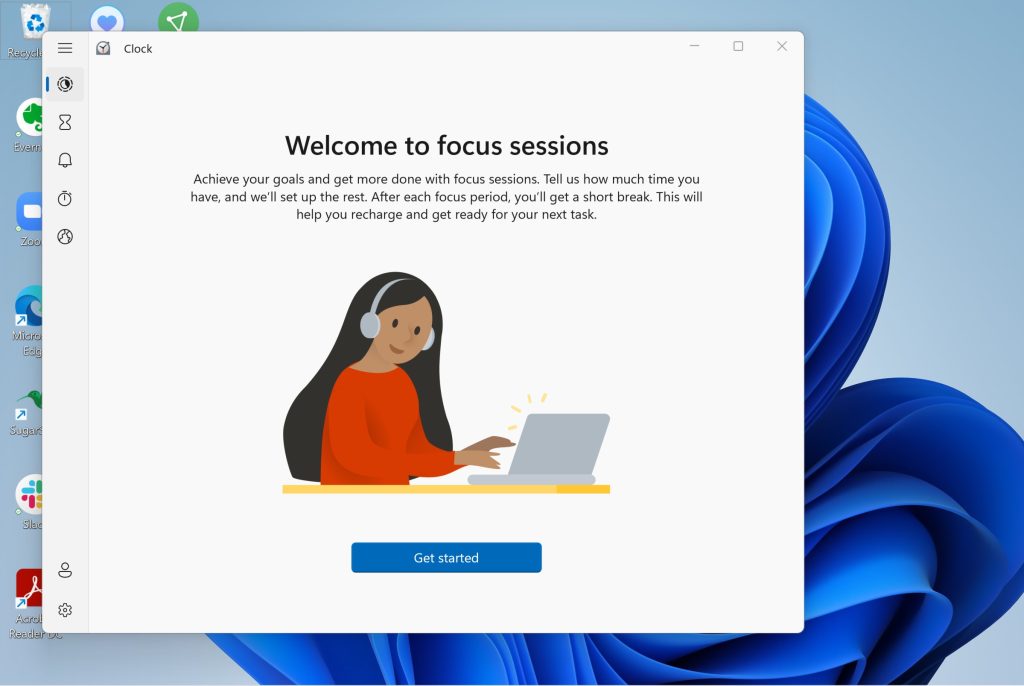
ما نمیخواهیم هنگام کار با رایانه در حالت تمامصفحه یا هنگام غرق شدن در یک بازی، پیامهای آزاردهندهای که توسط سیستم ارسال میشوند، مزاحممان شوند. در ویندوز 11 قابلیتی وجود دارد که میتواند در این شرایط به ما کمک کند و این قابلیت در نوار وظیفه پنهان شده است. این مقاله به شما نشان میدهد که چگونه Focus Assist (دستیار تمرکز) را فعال کرده و از آن استفاده کنید.
Focus Assist چیست؟
این قابلیت شبیه به حالت «مزاحم نشوید» (Do Not Disturb) در تلفنهای همراه است. هنگامی که فعال شود، تمامی اعلانها مانند پیامهای شبکههای اجتماعی، اعلانهای ایمیل، بهروزرسانیهای سیستم و برنامهها و… میتوانند مسدود شوند. همچنین شما میتوانید بین مسدودسازی کامل یا جزئی انتخاب کنید.
مزایای استفاده از Focus Assist
کاهش حواسپرتی هنگام کار یا مطالعه
جلوگیری از نمایش اعلانها در جلسات یا ارائهها
حفظ حریم خصوصی هنگام استفاده از نمایشگرهای خارجی
افزایش بهرهوری در زمانهای تعیینشده
چگونه Focus Assist را فعال کنیم؟
سادهترین روش برای باز کردن Focus Assist کلیک روی آیکون باتری، صدا یا شبکه در سمت راست نوار وظیفه است. همچنین میتوانید بهطور مستقیم کلیدهای Win + A را فشار دهید تا پنجره تنظیمات سریع باز شود. آیکونی به شکل ماه وجود دارد که نمایانگر Focus Assist است. بهطور پیشفرض، این قابلیت غیرفعال است؛ با یکبار کلیک، حالت فقط اعلانهای اولویتدار (Priority only) فعال میشود و با دوبار کلیک، حالت فقط آلارمها (Alarms only) فعال میگردد.
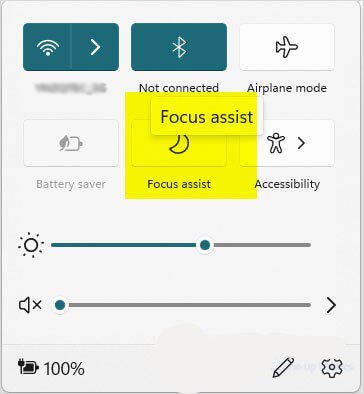
اگر میخواهید زمان مشخصی برای فعال شدن Focus Assist تعیین کنید یا به تنظیمات پیشرفتهتری نیاز دارید، باید مراحل زیر را دنبال کنید.
چگونه Focus Assist را تنظیم کنیم؟
مرحله ۱: باز کردن Focus Assist از طریق تنظیمات
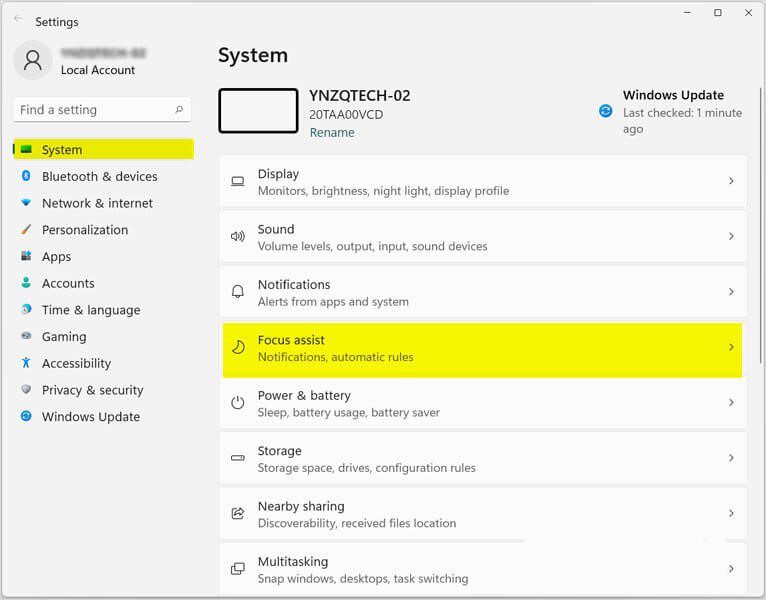
روی دکمه Start کلیک کرده، گزینه Settings (تنظیمات) را پیدا کرده و آن را باز کنید، یا مستقیماً کلیدهای Win + I را فشار دهید تا تنظیمات باز شود. سپس از منوی سمت چپ، روی گزینه System (سیستم) کلیک کنید و در سمت راست، گزینه Focus assist (دستیار تمرکز) را انتخاب نمایید.
مرحله ۲: تنظیمات سفارشی برای اعلان پیامها
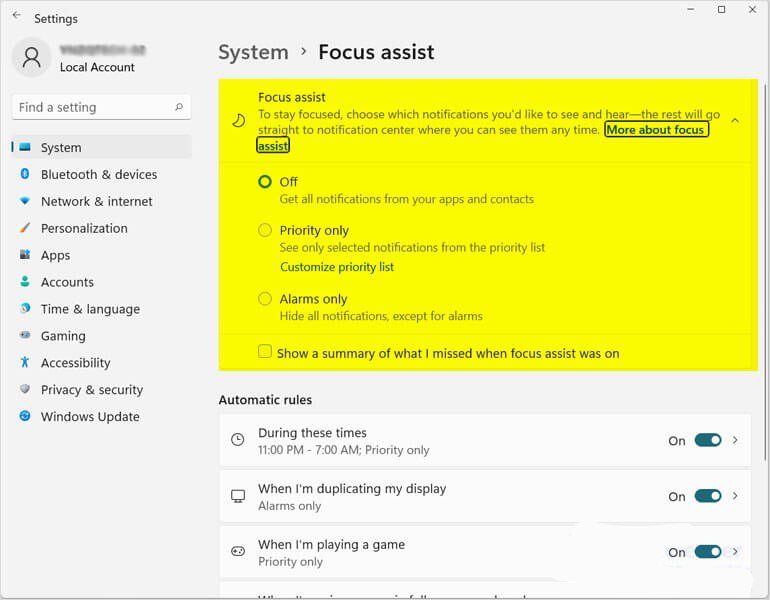
فقط اعلانهای اولویتدار (Priority only): با فعالسازی این گزینه، میتوانید برنامههایی را اضافه کنید که حتی در حالت Focus Assist اجازه ارسال اعلان داشته باشند. همچنین میتوانید مشخص کنید که آیا اعلانهای مربوط به تماسها، پیامها، مخاطبین و یادآورها مجاز باشند یا خیر.
فقط آلارمها (Alarms only): با فعال بودن این گزینه در حالت Focus Assist، هیچ پیامی دریافت نخواهید کرد، مگر اعلانهای مربوط به زنگ هشدار (Alarm).
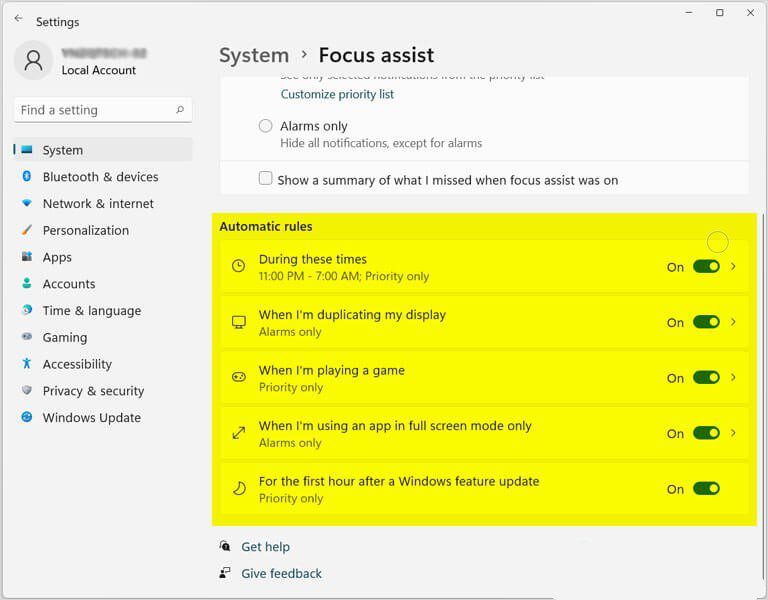
مرحله ۳: قوانین خودکار (Automatic rules)
در طول این بازههای زمانی (During these times): با روشن کردن این گزینه میتوانید تعیین کنید Focus Assist در یک بازه زمانی مشخص بهصورت خودکار روشن و خاموش شود و آن را روی روزانه، آخر هفته یا روزهای کاری تنظیم کنید.
وقتی نمایشگرم را تکرار میکنم (When I’m duplicating my display): با فعالسازی این قابلیت، هنگام Duplicate کردن نمایشگر، اعلانها غیرفعال میشوند.
وقتی در حال بازی هستم (When I’m playing a game): با روشن کردن این گزینه، هنگام بازی، اعلانها بهطور خودکار مسدود میشوند.
وقتی فقط از یک برنامه در حالت تمامصفحه استفاده میکنم (When I’m using an app in full-screen mode only): با فعال بودن این گزینه، هر زمان که یک برنامه را در حالت تمامصفحه اجرا کنید، اعلانها بهصورت خودکار بسته میشوند؛ مشابه تنظیمات مربوط به تمامصفحه در بازیها.
همچنین میتوانید گزینه For the first hour after a Windows feature update را نیز فعال کنید تا برای یک ساعت اول پس از نصب یک بهروزرسانی قابلیت ویندوز، اعلانها محدود شوند.
در دنیایی که شبکههای اجتماعی و ویدیوها پیوسته توجه ما را به خود جلب میکنند، تمرکز روی یک موضوع میتواند دشوار باشد. Focus Assist به ما کمک میکند تا اطلاعات مزاحم و حواسپرتکن را فیلتر کنیم. اگر از پیامهای مداومی که روی رایانهتان ظاهر میشوند خسته شدهاید، Focus Assist را تنظیم و فعال کنید.
حفظ حریم خصوصی
وقتی Focus Assist (دستیار تمرکز) در ویندوز فعال باشد، سیستم بهطور خودکار اعلانهای مزاحم را مسدود میکند تا تمرکز کاربر هنگام کار، مطالعه یا بازی حفظ شود. با این حال، برای اینکه هیچ اعلان مهمی از دست نرود، ویندوز گزارشی از تمام اعلانهای مسدودشده تهیه میکند. این گزارش بهصورت خلاصهای در مرکز اعلانها (Action Center) قابل مشاهده است، تا کاربر بتواند پس از پایان کار یا در زمان مناسب، همه اعلانهای دریافتشده را مرور کند.
این قابلیت نهتنها به حفظ بهرهوری کمک میکند، بلکه با جلوگیری از نمایش فوری پیامها و اعلانهای شخصی، به افزایش حریم خصوصی در محیطهای عمومی یا جلسات نیز کمک میکند. برای مثال، اگر ایمیلی حاوی اطلاعات حساس دریافت شود، Focus Assist از نمایش فوری آن روی صفحه جلوگیری میکند. بنابراین، کاربر میتواند بدون نگرانی از دیدهشدن اطلاعات خصوصی توسط دیگران، با تمرکز بیشتری به فعالیتهای خود ادامه دهد.
نکات مهم
برای کارایی بهتر، لیست اولویتها را بهدرستی تنظیم کنید (برنامههایی مثل Teams یا Outlook را در لیست قرار دهید).
با فعال کردن گزینه “Show a summary of what I missed”, میتوانید اعلانهای از دسترفته را بعداً ببینید.
میتوانید Focus Assist را با Task Scheduler یا برنامههای بهرهوری دیگر ترکیب کنید.
جمعبندی
Focus Assist یکی از قابلیتهای بسیار کاربردی و ارزشمند ویندوز 11 است که به کاربران کمک میکند محیطی آرام و بدون مزاحمت برای انجام فعالیتهای روزمره ایجاد کنند. این ویژگی با امکان مسدودسازی هوشمند اعلانها، شرایطی را فراهم میکند که تمرکز کامل بر کار، مطالعه، بازی یا جلسات مجازی حفظ شود، بدون آنکه اعلانهای مهم از دست بروند.
با تنظیم سطح دلخواه برای Focus Assist—از نمایش فقط آلارمها تا نمایش اعلانهای اولویتدار—میتوانید تجربه کاربری شخصیسازیشده و حرفهای داشته باشید. همچنین گزارش اعلانهای مسدودشده، این اطمینان را میدهد که هیچ پیام مهمی نادیده گرفته نخواهد شد.
استفاده از این قابلیت بهویژه برای فریلنسرها، دانشجویان، گیمرها، کارمندان دورکار، و افرادی که در جلسات آنلاین حضور دارند بسیار مفید است. با فعالسازی Focus Assist، میتوانید بازدهی خود را افزایش دهید و از حریم خصوصی بیشتری در حین استفاده از دستگاه بهرهمند شوید.