
در این مقاله جامع، بهطور کامل توضیح میدهیم که چگونه نسخه Windows Defender را در ویندوز 10 و 11 بررسی کنیم. این اطلاعات برای بررسی بهروزرسانیها، سازگاری با نرمافزارهای امنیتی، یا رفع مشکلات امنیتی اهمیت زیادی دارد.
Windows Defender چیست؟
Windows Defender که بهطور رسمی با نام Microsoft Defender Antivirus شناخته میشود، نرمافزار آنتیویروس داخلی ویندوز 11 است. این ابزار در نسخههای جدید ویندوز بسیار پیشرفته شده و امکاناتی مانند اسکن آنی، محافظت در برابر بدافزارها، فایروال، و کنترل نرمافزارها را در اختیار کاربر قرار میدهد.
برای اطمینان از عملکرد صحیح آن، گاهی لازم است نسخه دقیق Windows Defender را بررسی کنید.
اجزای مختلف Windows Defender
Windows Defender از بخشهای مختلفی تشکیل شده است که هر کدام نسخه جداگانهای دارند. مهمترین بخشها شامل:
Antimalware Client Version – موتور اصلی ضدبدافزار
Engine Version – نسخه موتور اسکن
Antivirus Version – نسخه تعریف ویروسها
Antispyware Version – نسخه تعریف جاسوسافزارها
Network Realtime Inspection Engine – ماژول نظارت بر شبکه
کدام نسخه از Windows Defender روی سیستم شما نصب است ؟
روی آیکون ذرهبین در نوار وظیفه ویندوز (یا دکمه جستجو در منوی استارت) کلیک کنید.
عبارت “windows security” را تایپ کرده و وارد شوید.
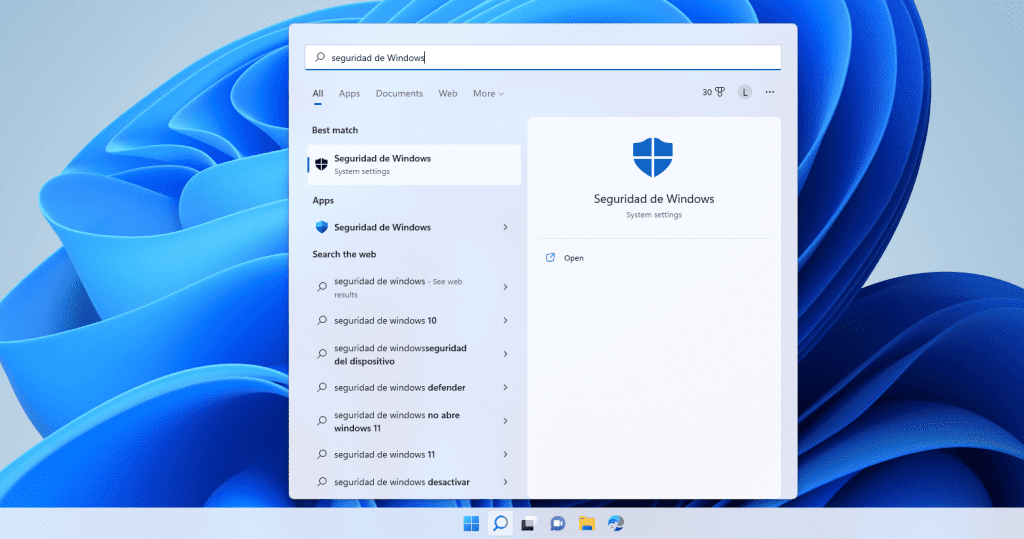
۲. پس از باز شدن تب “Windows Security”، روی گزینه “Settings” (تنظیمات) کلیک کنید:
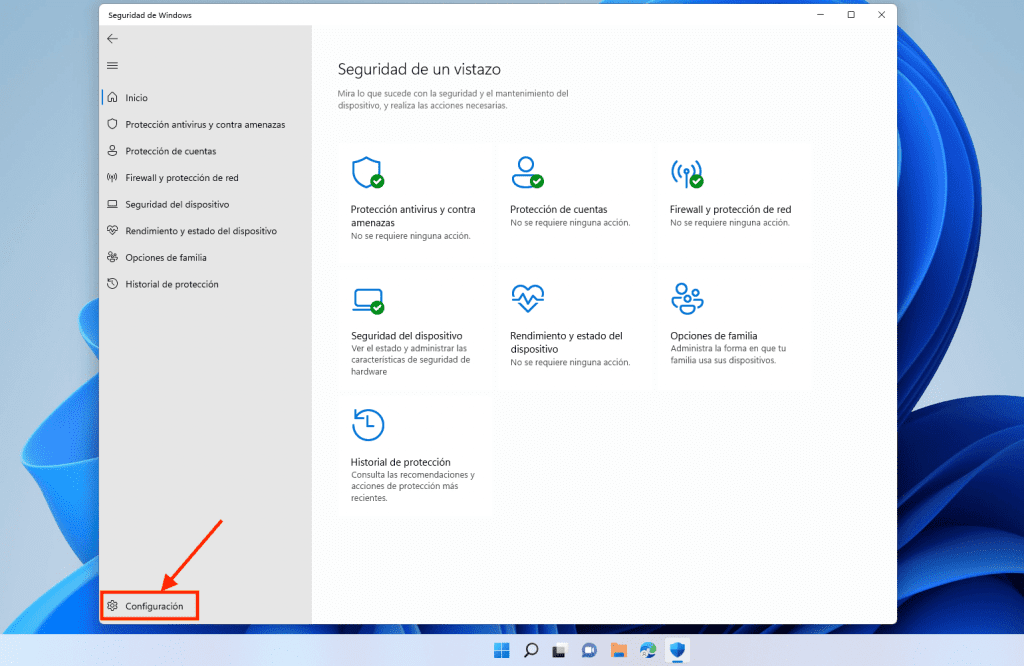
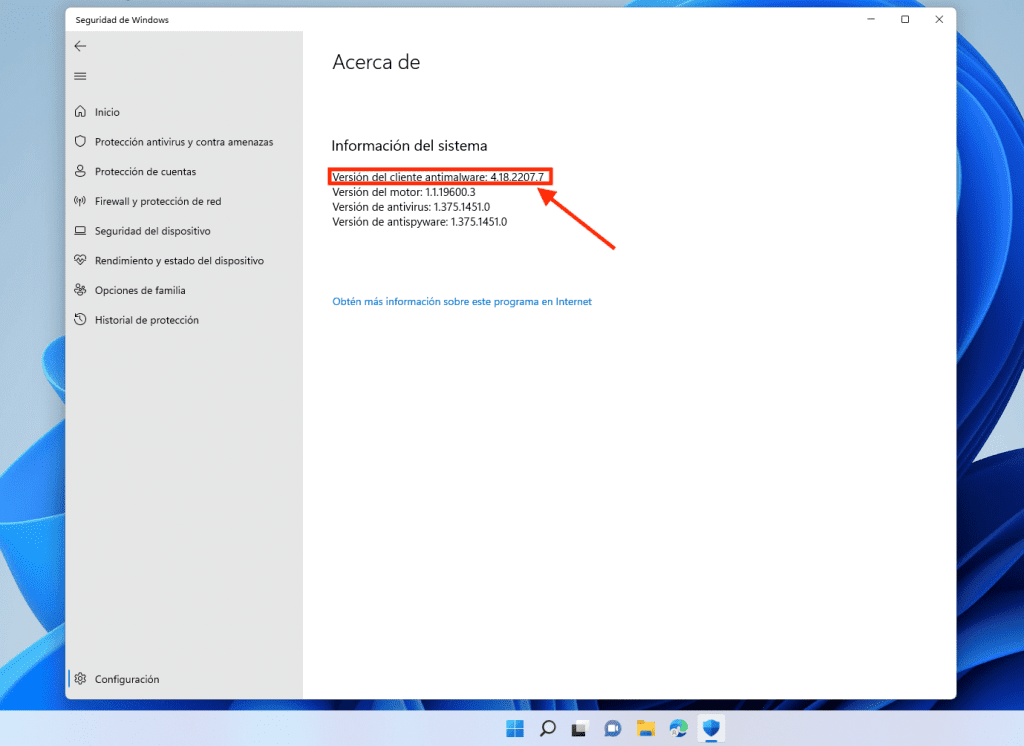
۳. زمانی که تب “Settings” (تنظیمات) در برنامه Windows Security باز شد، روی گزینه “About” (درباره) کلیک کنید.
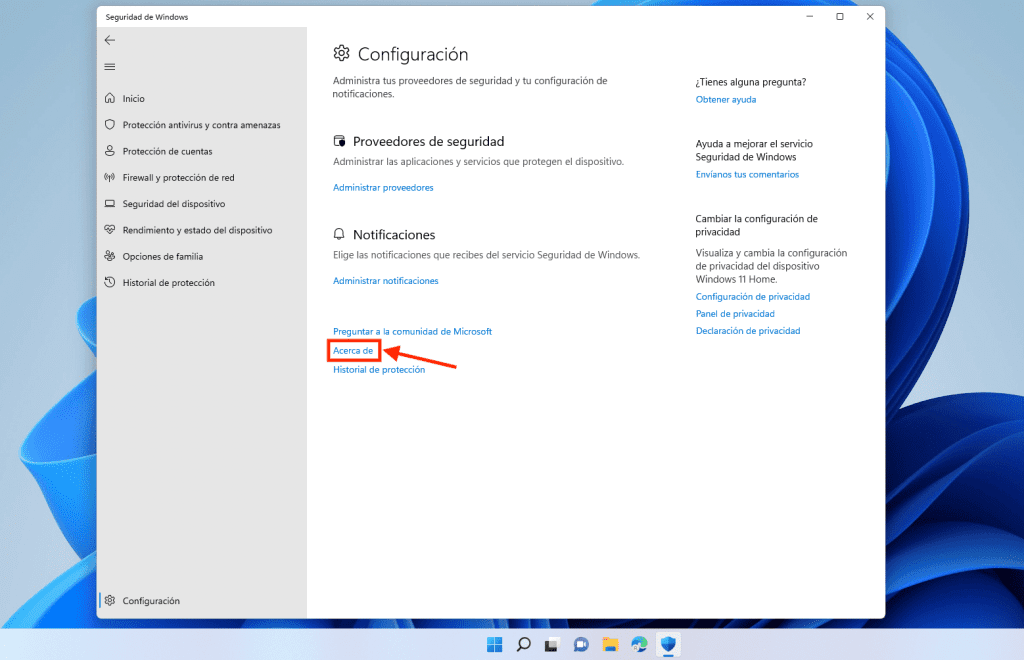
۴. همین بود! در این مرحله، در بخش “Anti-malware client version” میتوانید نسخه فعلی نصبشدهی Windows Defender را مشاهده کنید:
نسخه Windows Defender
استفاده از PowerShell
برای کاربران حرفهای، استفاده از PowerShell اطلاعات دقیقتری ارائه میدهد.
کلیدهای
Win + Xرا بزنید و گزینه Windows Terminal (Admin) را انتخاب کنید.دستور زیر را وارد کرده و Enter بزنید:
- Get-MpComputerStatus | Select AMProductVersion, AMEngineVersion, AntivirusSignatureVersion, NISSignatureVersion
- خروجی چیزی شبیه این خواهد بود:
- AMProductVersion : 4.18.24060.5
AMEngineVersion : 1.1.24060.2
AntivirusSignatureVersion : 1.405.354.0
NISSignatureVersion : 1.405.354.0
در اینجا:
AMProductVersion: نسخه کلاینت Defender
AMEngineVersion: نسخه موتور اسکن
AntivirusSignatureVersion: نسخه آخرین تعریف ویروسها
NISSignatureVersion: نسخه تعریف تهدیدهای شبکهای
استفاده از Command Prompt
cmdرا با دسترسی ادمین باز کنید.دستور زیر را وارد کنید:
- “%ProgramFiles%\Windows Defender\MpCmdRun.exe” -GetFiles
- در میان نتایج، میتوانید فایلهای مربوط به موتور اسکن و نسخه آنها را مشاهده کنید.
چگونه نسخه را بهروزرسانی کنیم؟
اگر نسخه Windows Defender شما قدیمی است، آن را بهروز کنید:
روش 1: از طریق Windows Security
وارد Windows Security > Virus & threat protection شوید.
روی Check for updates در بخش Protection updates کلیک کنید.
روش 2: از طریق PowerShell
Update-MpSignature
نکات مهم
مطمئن شوید ویندوز شما بهروزرسانیهای خودکار را دریافت میکند (Settings > Windows Update).
اگر از آنتیویروس دیگری استفاده میکنید، ممکن است Defender غیرفعال شده باشد.
نسخه قدیمی Defender ممکن است از تهدیدات جدید محافظت نکند.
سوالات متداول
1. نسخه Windows Defender چیست و چرا باید آن را بررسی کنم؟
نسخه Windows Defender شامل اطلاعاتی درباره موتور آنتیویروس و پایگاه دادههای تهدیدات است. بررسی آن کمک میکند مطمئن شوید آنتیویروس شما بهروز است و قادر به شناسایی تهدیدات جدید میباشد.
2. چگونه میتوانم ببینم Windows Defender فعال است یا نه؟
وارد Windows Security > Virus & threat protection شوید. اگر پیام فعال بودن Defender را مشاهده کردید، یعنی در حال اجرا است. همچنین در PowerShell دستور Get-MpComputerStatus وضعیت آن را نشان میدهد.
3. آیا میتوانم نسخه Windows Defender را از طریق خط فرمان ببینم؟
بله، با استفاده از PowerShell و دستور
Get-MpComputerStatus
میتوانید نسخهها و وضعیت کامل Defender را ببینید.
4. آیا Windows Defender بهصورت خودکار بهروزرسانی میشود؟
بله، ویندوز بهطور خودکار Windows Defender و تعریفهای تهدید را از طریق Windows Update بهروزرسانی میکند. اما میتوانید به صورت دستی نیز آن را بهروزرسانی کنید.
5. چرا نسخه Windows Defender من قدیمی است؟
ممکن است بهروزرسانیهای ویندوز به درستی انجام نشده باشد یا اینترنت شما قطع شده باشد. همچنین نصب آنتیویروس دیگر ممکن است باعث غیرفعال شدن Defender شود.
6. چگونه میتوانم Windows Defender را بهروزرسانی کنم؟
میتوانید از طریق Settings > Windows Security و بخش Protection updates بهروزرسانیها را بررسی و نصب کنید یا در PowerShell دستور Update-MpSignature را اجرا کنید.
7. اگر Windows Defender غیرفعال بود، چطور آن را فعال کنم؟
وارد Settings > Privacy & security > Windows Security شوید و گزینه Virus & threat protection را بررسی کنید. در صورت نیاز، Defender را فعال کنید یا تنظیمات آنتیویروس دیگری که باعث غیرفعال شدن آن شده را بررسی کنید.
8. نسخه Windows Defender چه تفاوتی با نسخه ویندوز دارد؟
نسخه ویندوز کل سیستم عامل است، اما نسخه Windows Defender فقط نشاندهنده نسخه نرمافزار آنتیویروس داخلی ویندوز است که به صورت جداگانه بهروزرسانی میشود.
جمعبندی
برای بررسی نسخه Windows Defender در ویندوز 11، سه روش اصلی وجود دارد:
از طریق رابط گرافیکی Windows Security، استفاده از PowerShell، یا Command Prompt. بررسی منظم نسخه بهویژه در محیطهای حرفهای، از اهمیت بالایی برخوردار است و اطمینان میدهد که سیستم شما در برابر تهدیدات روز محافظت میشود.