
در ویندوز ۱۱، اگر از OneDrive استفاده میکنید، احتمالاً با عملکرد اصلی آن آشنا هستید؛ همگامسازی فایلها بین دستگاهها و پشتیبانگیری از دادههای مهم در فضای ابری. اما این سرویس ذخیرهسازی ابری قابلیتهای کمتر شناختهشدهای نیز دارد که میتوانند بهرهوری را افزایش دهند، حریم خصوصی را بهبود بخشند، از شلوغی فایلها جلوگیری کنند و مدیریت آنها را سادهتر سازند.
از تغییر رنگ پوشهها و بازیابی نسخههای قبلی فایل گرفته تا غیرفعالسازی اعلانهای مزاحم و برچسبگذاری خودکار تصاویر با کمک هوش مصنوعی، OneDrive امکاناتی فراتر از آنچه بیشتر کاربران تصور میکنند در اختیار قرار میدهد.
در این راهنمای آموزشی، به برخی از این قابلیتهای کمتر شناختهشده OneDrive در ویندوز ۱۱ میپردازیم که همه کاربران باید با نحوه استفاده از آنها آشنا باشند.
۷ قابلیتی که احتمالاً درباره OneDrive نمیدانستید
در ادامه با برخی از قابلیتهایی آشنا میشوید که شاید از آنها بیخبر باشید، اما میتوانند تجربه کار با OneDrive را برایتان بهبود دهند:
۱. سازماندهی بهتر OneDrive با رنگی کردن پوشهها
اگرچه امکان تعیین رنگ برای پوشهها یک ویژگی ظاهری ساده به نظر میرسد، اما میتواند در نظمبخشی، افزایش بهرهوری و وضوح بصری، بهویژه برای پوشههای حاوی فایلهای زیاد، مفید واقع شود.
برای تعیین رنگ پوشه در OneDrive، مراحل زیر را دنبال کنید:
File Explorer را باز کنید.
از پنل سمت چپ، پوشه OneDrive را انتخاب کنید.
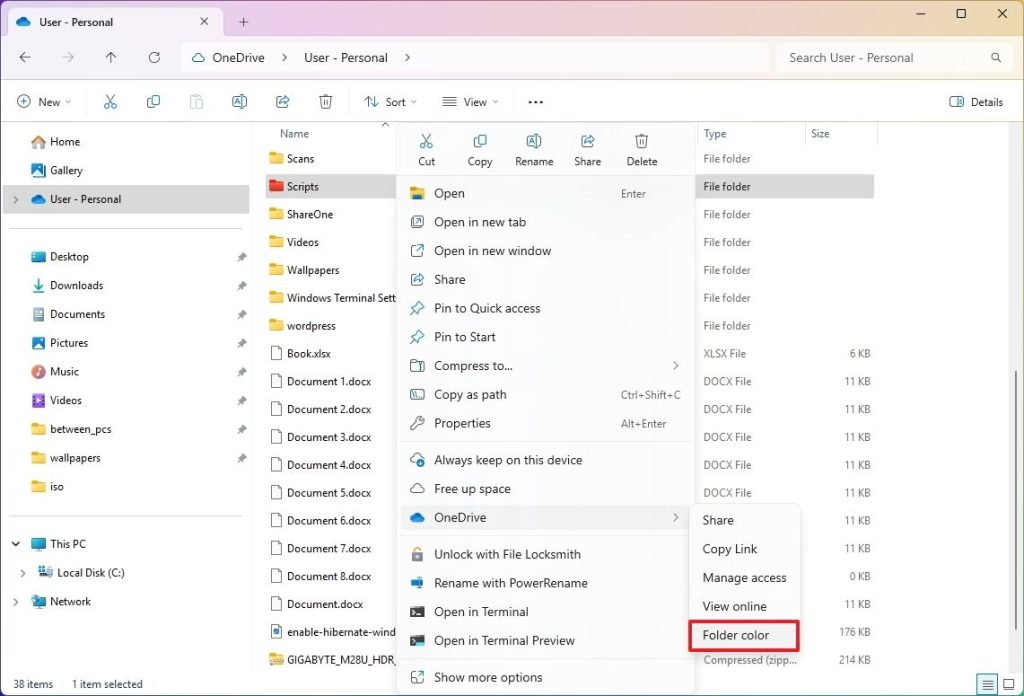
روی پوشهای که میخواهید رنگ آن را تغییر دهید، راستکلیک کنید.
از منوی OneDrive، گزینه Folder color را انتخاب کنید.
رنگ مورد نظر را برای پوشه انتخاب کنید.
روی دکمه اعمال (Apply) کلیک کنید.
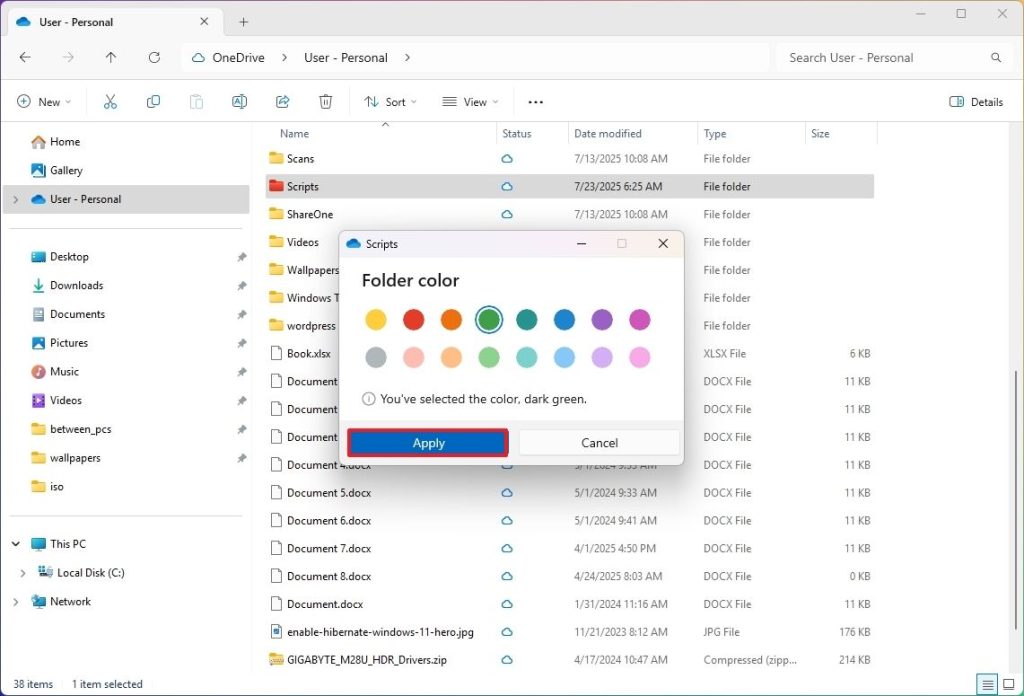
پس از تکمیل مراحل، آیکون پوشه با رنگی که انتخاب کردهاید بهروزرسانی میشود.
قابلیت تغییر رنگ پوشهها باید از طریق نسخه وب نیز در دسترس باشد، اما در حساب شخصی من این گزینه قابل مشاهده نبود و تنها من با این مشکل مواجه نیستم.
۲. بیصدا کردن اعلانهای "در چنین روزی" (On this Day)
قابلیت “On this Day” برای نمایش عکسها و ویدیوهایی طراحی شده که ممکن است در همان روز، در سالهای گذشته ثبت کرده باشید.
اگرچه این ویژگی میتواند حس نوستالژی ایجاد کند و محتوای قدیمی شما را به یاد بیاورد، اما مشکل اینجاست که پس از مدتی، هر روز با اعلانهای مکرر برای مشاهده این محتوا مواجه میشوید. نکتهی دیگر این است که حتی اگر از اپلیکیشن Photos که به OneDrive متصل است استفاده کنید، باز هم اعلانها شما را به نسخه وب OneDrive هدایت میکنند.
اگر از این اعلانها خسته شدهاید، میتوانید بهراحتی این قابلیت را با مراحل زیر غیرفعال کنید:
روی آیکون OneDrive در بخش System Tray (کنار ساعت ویندوز) کلیک کنید.
روی دکمه Settings کلیک کنید.
یکبار دیگر گزینه Settings را انتخاب کنید.
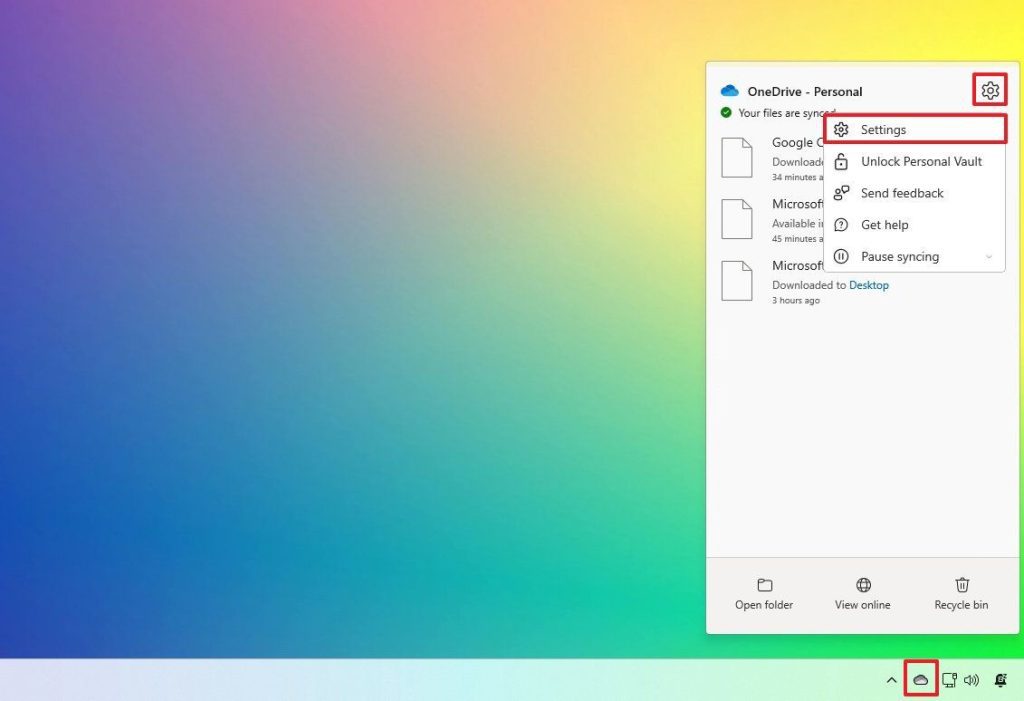
روی بخش Notifications (اعلانها) کلیک کنید.
سپس گزینهی “به من اطلاع بده زمانی که خاطرات ‘در چنین روزی’ در دسترس هستند” را غیرفعال کنید.
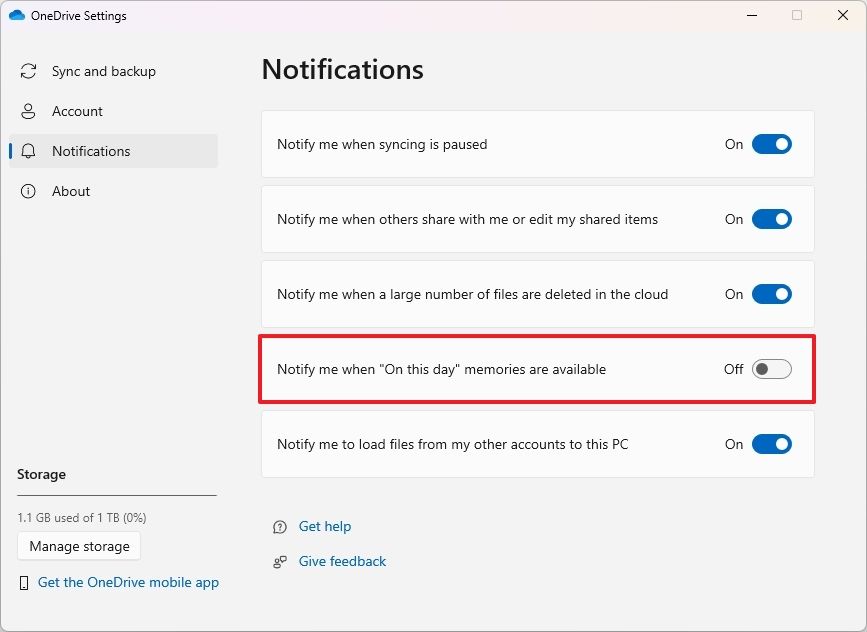
پس از انجام این مراحل، OneDrive دیگر برای این قابلیت خاص، هیچگونه اعلانی برای شما ارسال نخواهد کرد.
همچنین میتوانید این تنظیم را از طریق نسخه وب و بهطور مشخص از بخش Notifications نیز تغییر دهید.
۳. غیرفعال کردن برچسبگذاری تصاویر با کمک هوش مصنوعی (AI)
OneDrive میتواند با استفاده از هوش مصنوعی، تصاویر شما را اسکن کرده و چهرهها و اشیاء موجود در آنها را برچسبگذاری کند تا پیدا کردن عکسها آسانتر شود. با این حال، اگر مایل نیستید هوش مصنوعی تصاویر شما را بررسی کند، میتوانید این قابلیت را غیرفعال نمایید.
برای غیرفعال کردن برچسبگذاری خودکار تصاویر در OneDrive، مراحل زیر را دنبال کنید:
وارد نسخه وب OneDrive شوید.
روی دکمه Settings (تنظیمات) در بالا-سمت راست کلیک کنید.
روی گزینه Options (گزینهها) کلیک کنید.
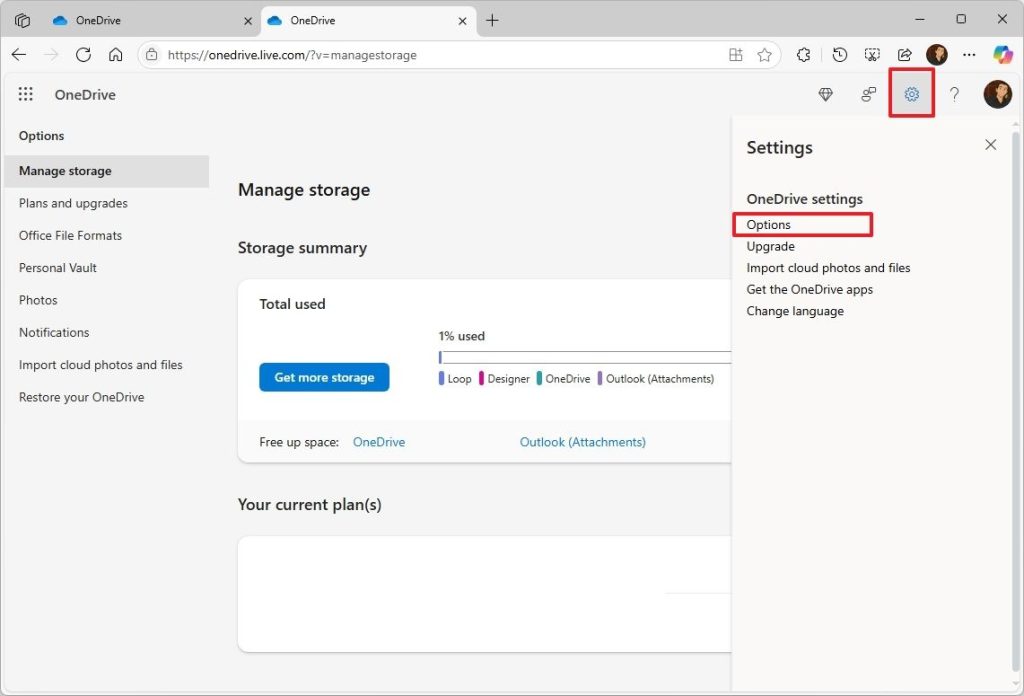
از پنل سمت چپ، روی گزینه Photos (تصاویر) کلیک کنید.
سپس سوئیچ گزینه “استفاده از برچسبها برای یافتن و سازماندهی تصاویر” را خاموش کنید تا از افزودن خودکار برچسب به عکسها توسط هوش مصنوعی جلوگیری شود.
همچنین سوئیچ گزینه “استفاده از هوش مصنوعی برای یافتن و سازماندهی تصاویر” را نیز خاموش کنید تا هوش مصنوعی تصاویر شما را برای شناسایی چهرهها اسکن نکند.
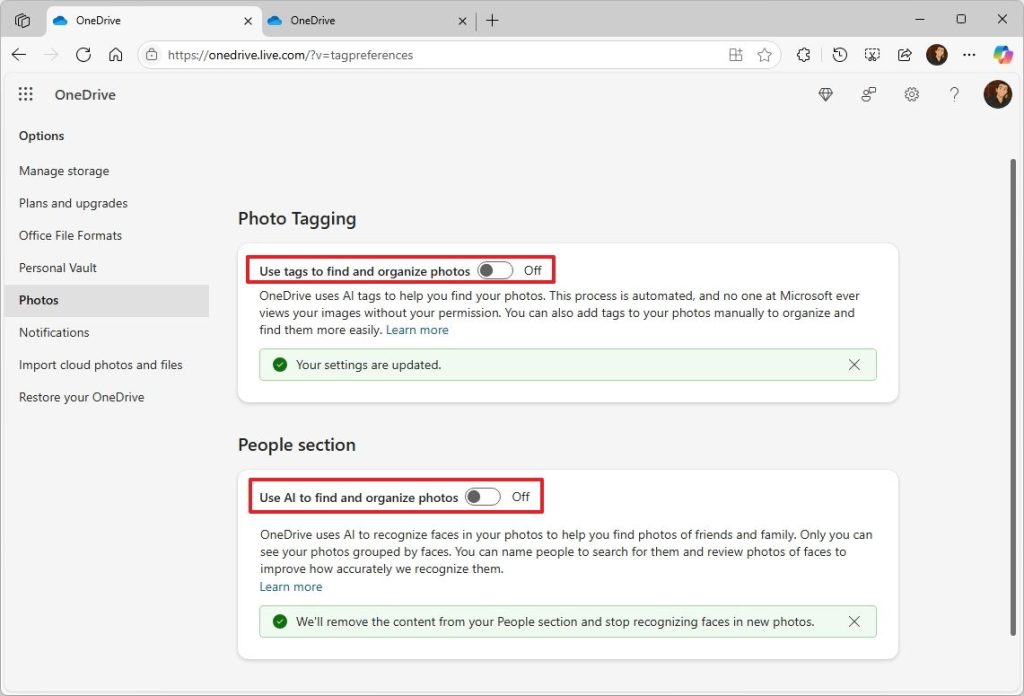
پس از انجام این مراحل، OneDrive دیگر از هوش مصنوعی برای برچسبگذاری تصاویر و چهرهها در عکسهای شما استفاده نخواهد کرد.
غیرفعال کردن این قابلیت ممکن است بر عملکرد جستجو نیز تأثیر بگذارد و یافتن اشیاء یا افراد خاص در محتوای ذخیرهشده در فضای ابری دشوارتر شود.
۴. وارد کردن فایلها از Google Drive یا Dropbox
اگر میخواهید از OneDrive بهعنوان تنها سرویس ذخیرهسازی آنلاین خود استفاده کنید، این سرویس امکان وارد کردن فایلها از Google Drive و Dropbox را فراهم میکند (اما از iCloud پشتیبانی نمیکند).
برای وارد کردن فایلها از سایر سرویسهای ذخیرهسازی ابری، مراحل زیر را دنبال کنید:
وارد نسخه وب OneDrive شوید.
روی دکمه Settings (تنظیمات) در بالا-سمت راست کلیک کنید.
روی گزینه Options (گزینهها) کلیک کنید.
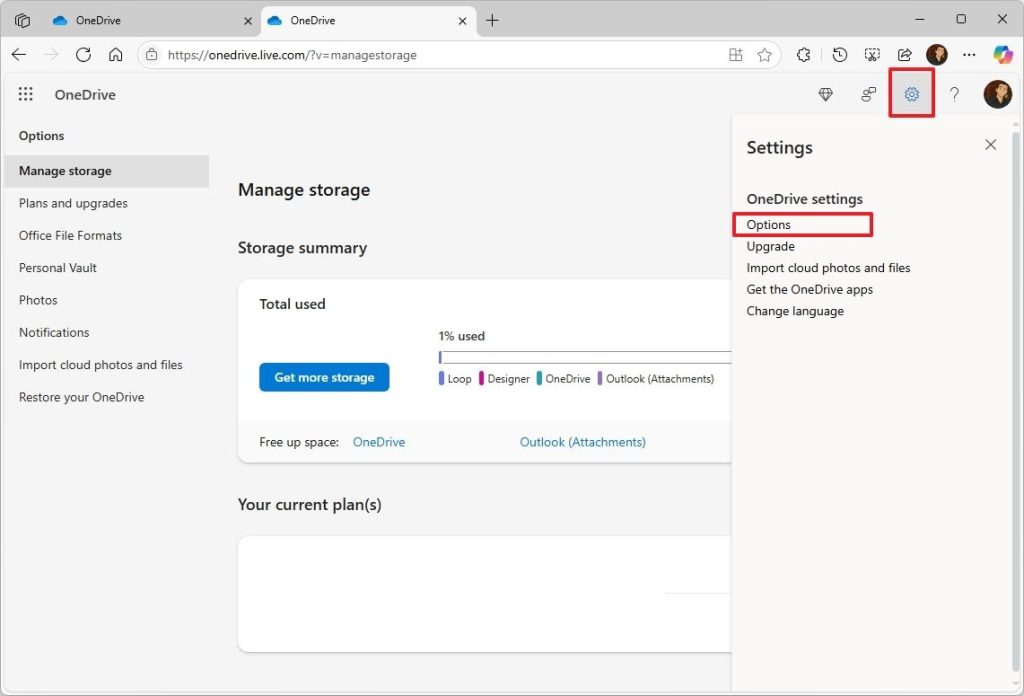
از پنل سمت چپ، روی گزینه Import cloud photos and files (وارد کردن عکسها و فایلهای ابری) کلیک کنید.
(گزینه اول) روی گزینه Connect to Google Drive (اتصال به گوگل درایو) کلیک کنید.
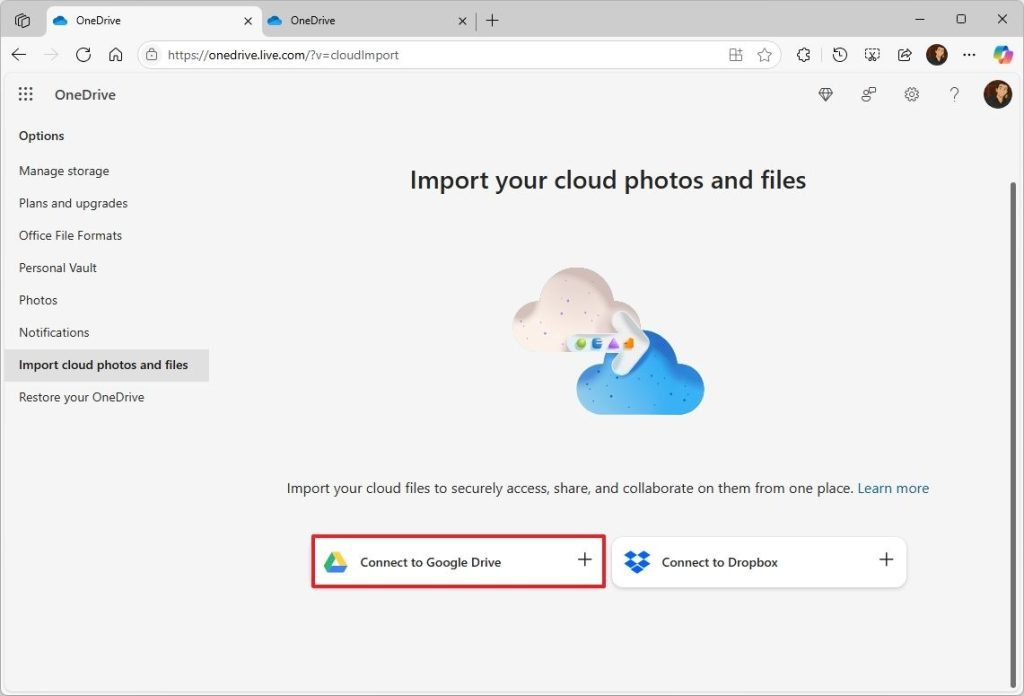
(گزینه دوم) روی گزینه Connect to Dropbox (اتصال به دراپباکس) کلیک کنید.
سپس دستورالعملهای نمایش داده شده روی صفحه را دنبال کنید تا فرایند انتقال کامل شود.
این فرایند نیازمند ورود به حساب کاربری سرویس ابری دیگر شما و اجازه دادن به Microsoft 365 برای کپی کردن فایلها به OneDrive است.
همچنین این عملیات فقط یک نسخه کپی از فایلها ایجاد میکند و دادههای اصلی شما همچنان در سرویس ذخیرهسازی دیگر باقی خواهند ماند.
۵. استفاده از ابزار بازیابی حساب OneDrive
اگرچه میتوانید فایلهای حذفشده را از سطل بازیافت OneDrive بازیابی کنید، مایکروسافت همچنین ابزاری برای بازیابی ارائه میدهد که امکان بازگرداندن تمام تغییرات از یک نقطه زمانی قبلی را فراهم میکند.
این گزینه معمولاً زمانی مفید است که مشکلی در OneDrive پیش آمده و نیاز باشد فضای ذخیرهسازی را به یک نقطه زمانی گذشته بازگردانید.
برای بازگرداندن OneDrive به حالت قبلی، مراحل زیر را دنبال کنید:
وارد نسخه وب OneDrive شوید.
روی دکمه Settings (تنظیمات) در بالا-سمت راست کلیک کنید.
روی گزینه Options (گزینهها) کلیک کنید.
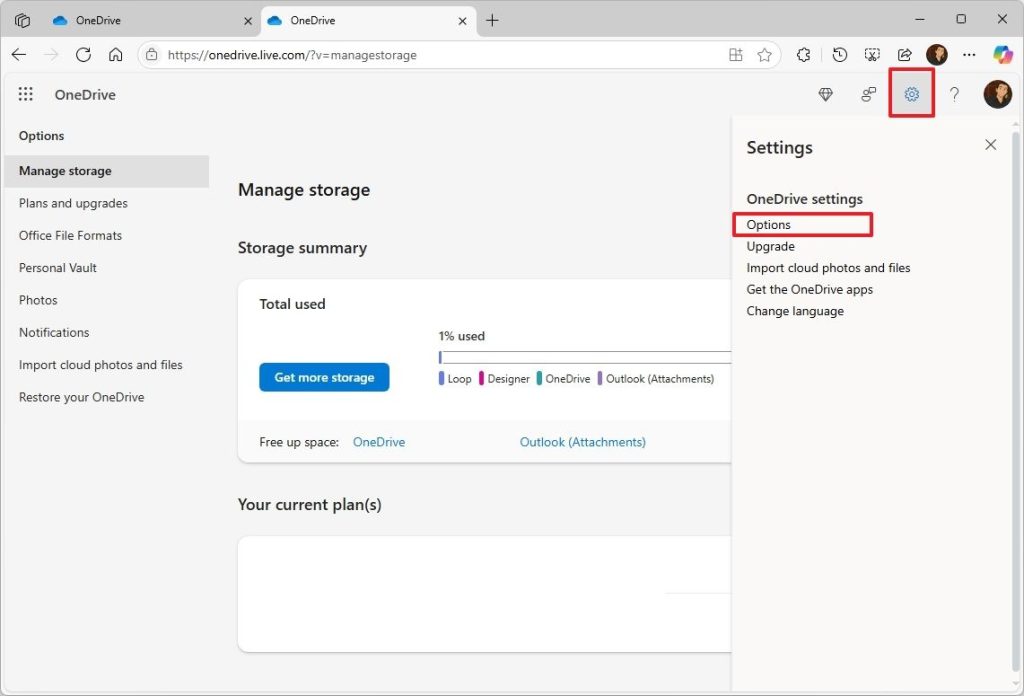
از پنل سمت چپ، روی گزینه Restore your OneDrive (بازیابی OneDrive شما) کلیک کنید.
تاریخ مورد نظر را از گزینههای موجود انتخاب کنید (مانند دیروز، یک هفته پیش، سه هفته پیش یا تاریخ سفارشی).
روی دکمه Restore (بازیابی) کلیک کنید.
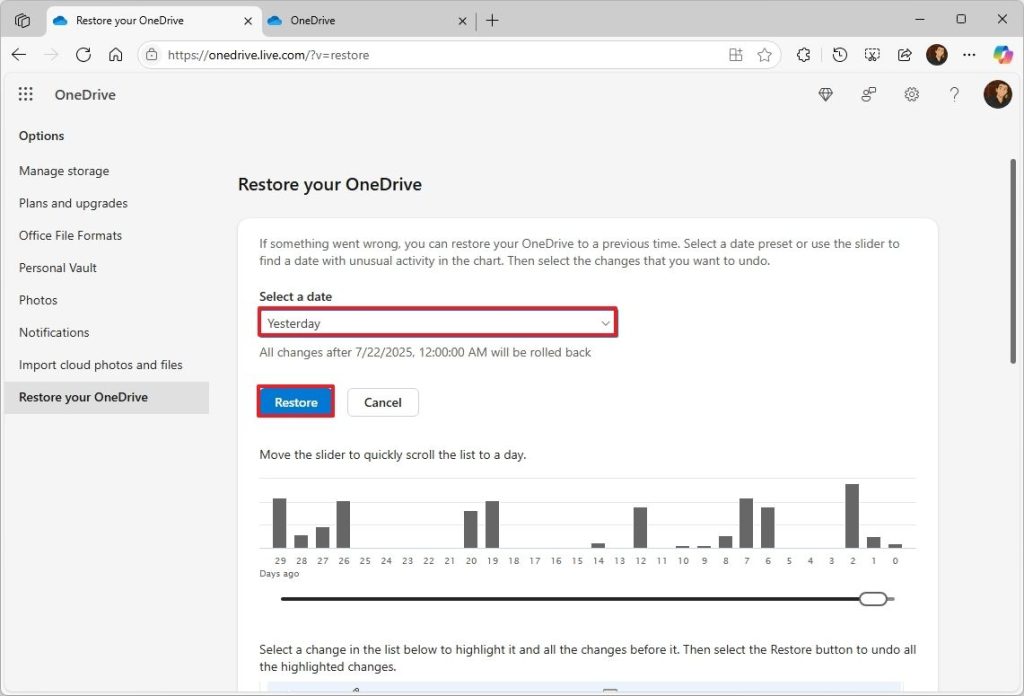
دستورالعملهای نمایش داده شده روی صفحه را دنبال کنید تا فرآیند بازیابی کامل شود (در صورت نیاز).
پس از اتمام مراحل، تغییرات در حساب OneDrive شما بازگردانده خواهند شد.
۶. بازگرداندن فایل از طریق تاریخچه نسخهها
OneDrive چند نسخه قبلی از فایلهای شما را نگه میدارد و این امکان را به شما میدهد که به نسخههای قدیمیتر بازگردید.
برای دسترسی به تاریخچه نسخهها و بازیابی نسخه قبلی یک فایل، مراحل زیر را دنبال کنید:
فایل اکسپلورر (File Explorer) را باز کنید.
از پنل سمت چپ، پوشه OneDrive را انتخاب کنید.
روی فایلی که میخواهید نسخه قبلی آن را بازیابی کنید، راستکلیک کنید.
منوی OneDrive را انتخاب کرده و گزینه Version history (تاریخچه نسخهها) را کلیک کنید.
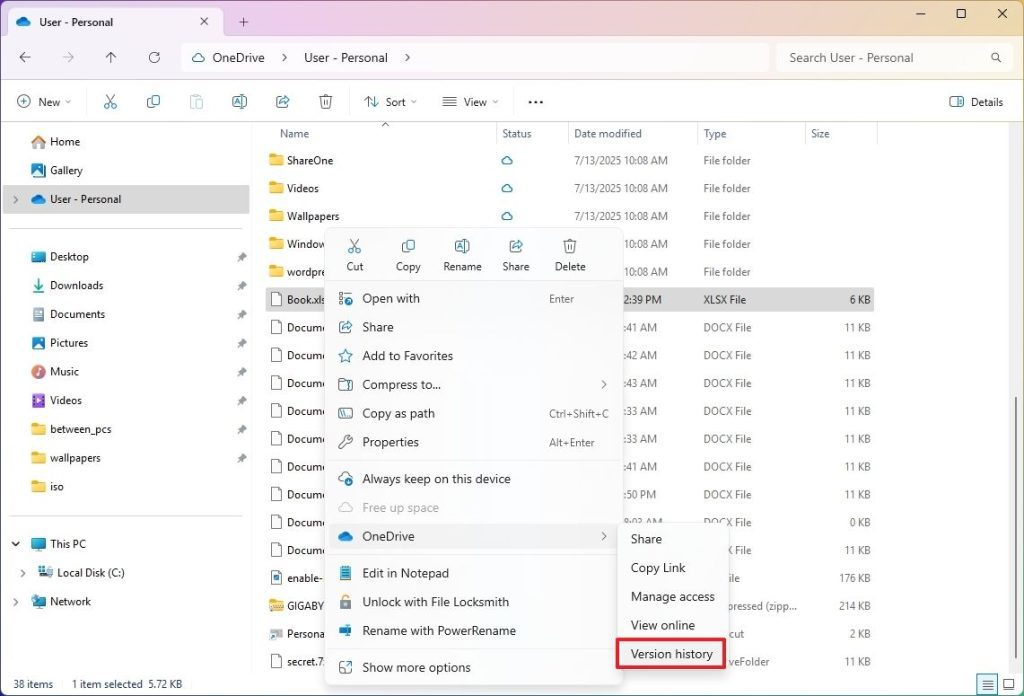
(اختیاری) برای بررسی فایل قبل از بازیابی، روی گزینه View online (مشاهده آنلاین) کلیک کنید.
سپس روی دکمه منو (سه نقطه) کلیک کرده و گزینه Restore (بازیابی) را برای نسخه مورد نظر انتخاب کنید.
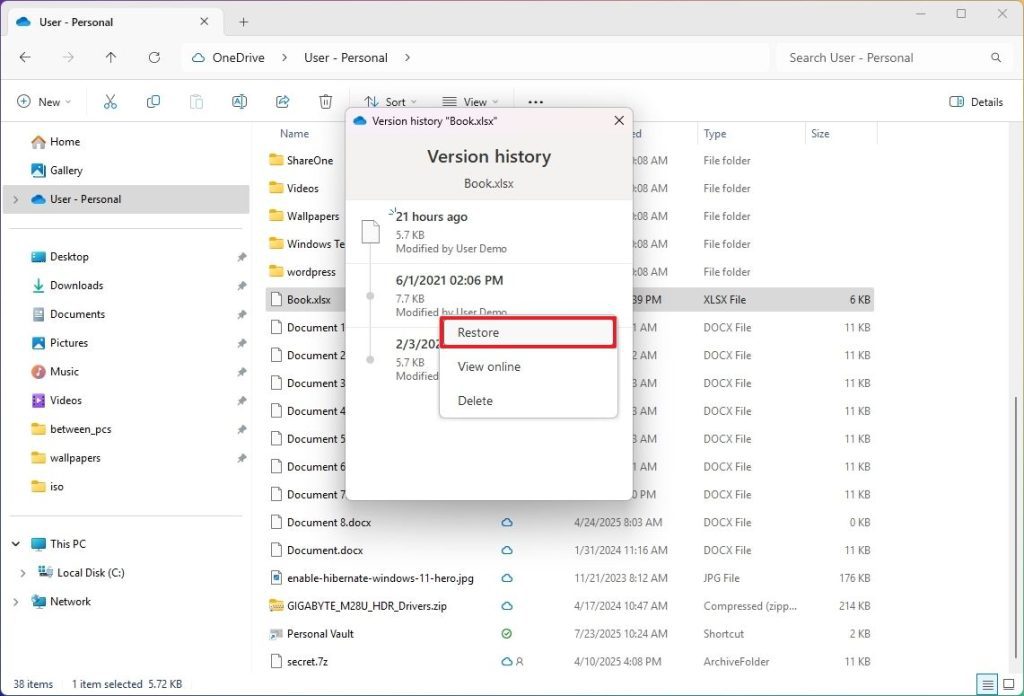
پس از انجام این مراحل، فایل انتخابشده جایگزین فایل موجود خواهد شد. اما این موضوع مشکلی ایجاد نمیکند، زیرا همیشه میتوانید نسخه قبلی را با استفاده از مراحل گفته شده ذخیره کنید.
اگر قصد دارید فایلها را مقایسه کنید، بهتر است قبل از بازیابی نسخه قبلی، یک نسخه کپی از فایل بسازید.
۷. محافظت از فایلهای حساس در Personal Vault (گنجه شخصی)
Personal Vault در OneDrive یک بخش محافظتشده در حساب شما است که برای ذخیره اطلاعات حساس مانند اسناد، سوابق شخصی، تصاویر و غیره طراحی شده است. فایلهای آپلود شده در این بخش رمزگذاری میشوند و امنیت قویتری دارند، از جمله احراز هویت دو مرحلهای علاوه بر فرآیند معمول ورود.
اگر معمولاً محتوای مهم را در فضای ابری آپلود میکنید، بهتر است به جای قرار دادن فایلها در پوشه اصلی، از قابلیت Personal Vault استفاده کنید.
این قابلیت به صورت رایگان در دسترس است، اما فقط میتوانید تا پنج فایل در آن ذخیره کنید. برای آپلود نامحدود، باید اشتراک Microsoft 365 داشته باشید.
برای شروع استفاده از Personal Vault در OneDrive مراحل زیر را دنبال کنید:
روی آیکون OneDrive در نوار وظیفه (System Tray) کلیک کنید.
روی دکمه Settings (تنظیمات) کلیک کنید.
گزینه Unlock Personal Vault (باز کردن گنجه شخصی) را انتخاب کنید.
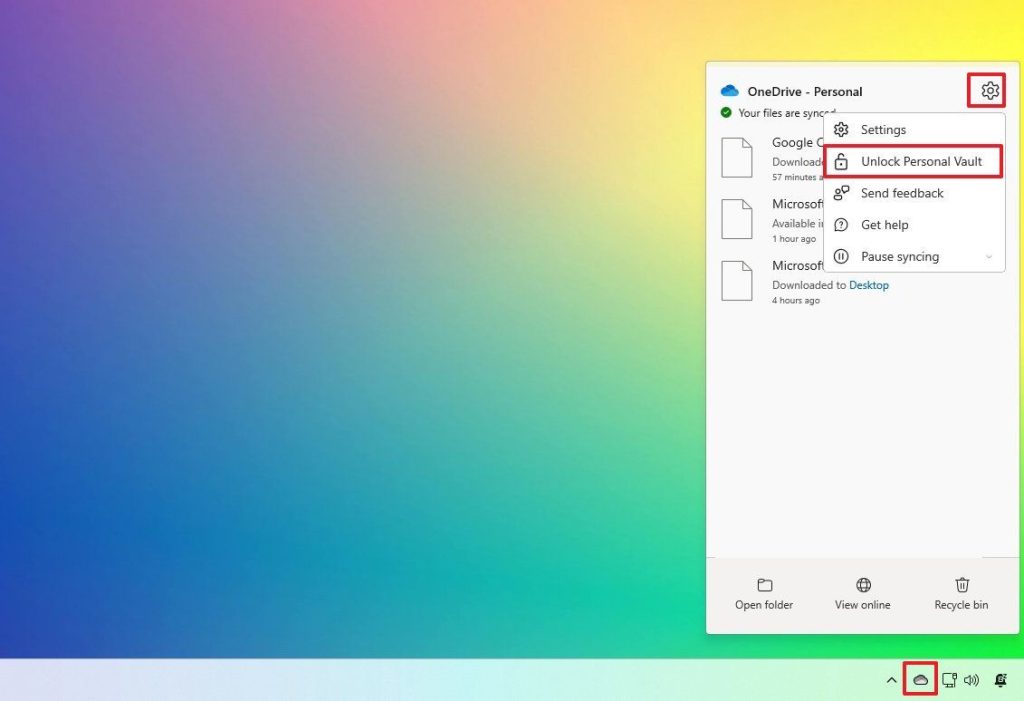
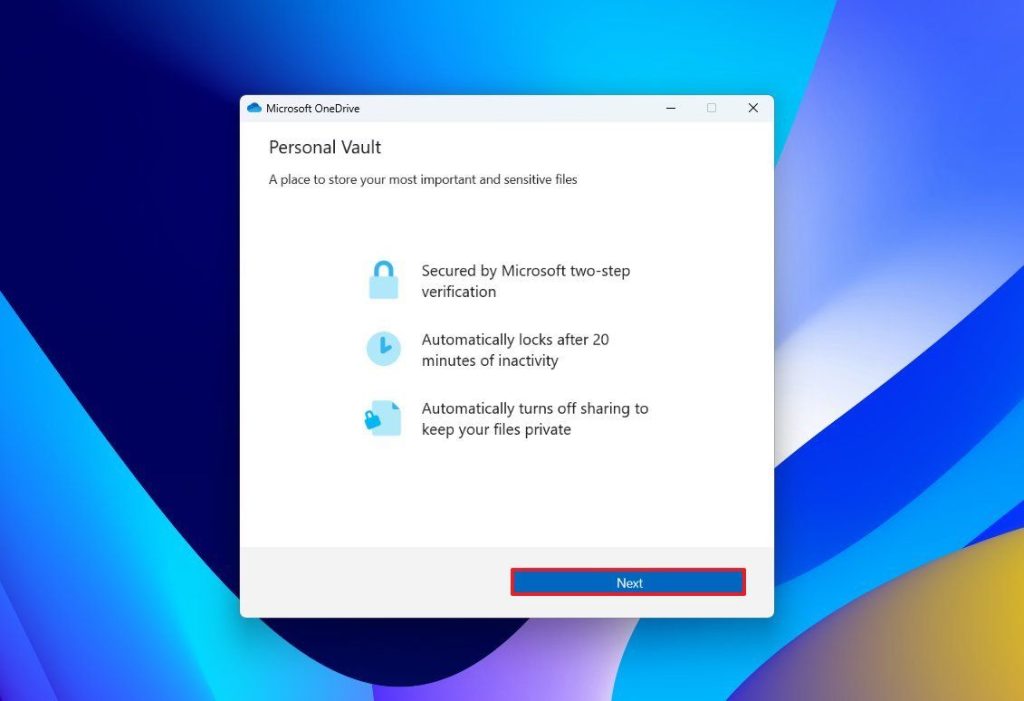
روی دکمه Next (بعدی) کلیک کنید.
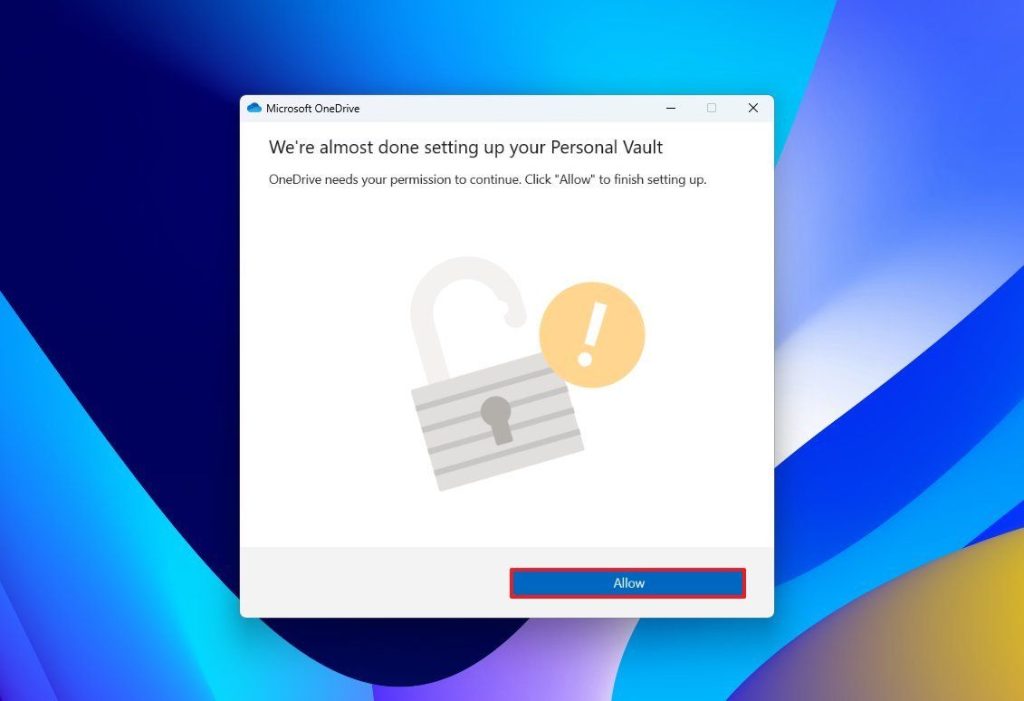
روی دکمه Allow (اجازه دادن) کلیک کنید.
با حساب مایکروسافت خود وارد شوید.
دستورالعملهای نمایش داده شده روی صفحه را دنبال کنید (در صورت نیاز).
پس از اتمام این مراحل، میتوانید شروع به آپلود و دانلود فایلها در بخش امن OneDrive کنید.
زمانی که گنجه شخصی باز است، پس از ۲۰ دقیقه عدم فعالیت بهصورت خودکار قفل میشود، اما میتوانید این تنظیم را از مسیر تنظیمات OneDrive > صفحه حسابها تغییر دهید. گزینه «قفل گنجه شخصی پس از» به شما امکان میدهد پوشه را تا حداکثر چهار ساعت باز نگه دارید.
OneDrive یک سرویس فضای ذخیرهسازی ابری از مایکروسافت است که به کاربران امکان میدهد فایلها و اسناد خود را به صورت آنلاین ذخیره، همگامسازی و به اشتراک بگذارند. این سرویس با فراهم کردن دسترسی آسان از هر دستگاه متصل به اینترنت، بهبود همکاری تیمی و افزایش امنیت دادهها را ممکن میسازد. امکاناتی مانند بازیابی نسخههای قبلی فایلها، همگامسازی خودکار و قابلیتهای امنیتی پیشرفته از ویژگیهای مهم OneDrive به شمار میروند.