
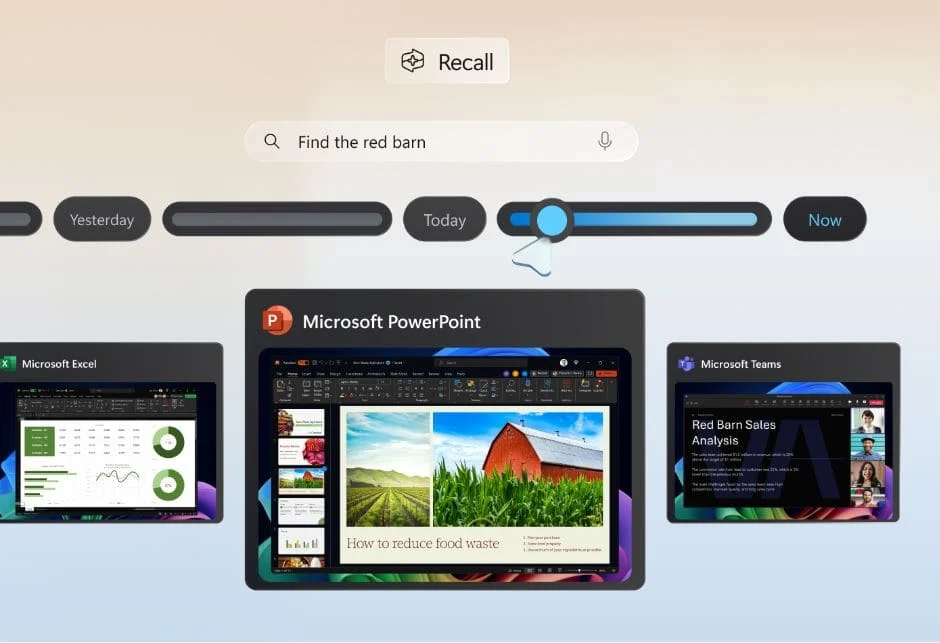
مایکروسافت ویندوز در زمینه مسائل حریم خصوصی همیشه موضوع بحث بوده است. یکی از جدیدترین ویژگیهایی که بحثبرانگیز شده، قابلیت Microsoft Windows Recall AI است. اگر نگران حفظ حریم خصوصی دادههای خود هستید، احتمالاً میخواهید بدانید این ویژگی چیست و چگونه روی شما تأثیر میگذارد. همچنین ممکن است بخواهید بدانید چگونه میتوان قابلیت Windows Recall را غیرفعال کرد، در صورتی که این ویژگی روی سیستم شما فعال باشد.
در این مطلب، همه چیزهایی که باید درباره Recall AI بدانید را بررسی خواهیم کرد؛ از شناخت ریسکها گرفته تا راهنمای گامبهگام غیرفعالسازی آن — در صورتی که اصلاً امکانپذیر باشد.
Windows Recall AI چیست؟
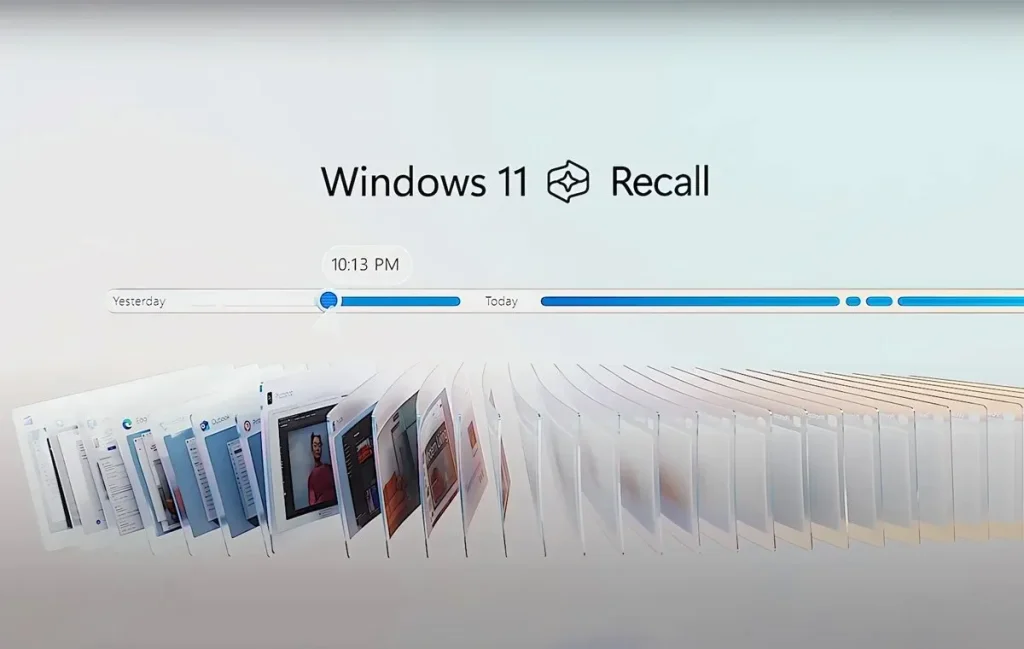
Windows Recall قابلیتی است که توسط مایکروسافت معرفی شده و در جامعه فناوری توجهها و نگرانیهایی را برانگیخته است. این ویژگی در اصل به سیستمعامل اجازه میدهد تا برخی فعالیتها و رویدادهای کاربر را در دستگاههای مختلف ثبت و ذخیره کند. هدف از معرفی این قابلیت، کمک به کاربران برای «یادآوری» آسانتر فعالیتهای گذشته و ایجاد تجربهای هماهنگتر در میان چندین دستگاه ویندوزی عنوان شده است.
Windows Recall انواع مختلفی از دادهها را ثبت میکند؛ از جمله استفاده از برنامهها، اسنادی که باز شدهاند، وبسایتهایی که بازدید شدهاند، و حتی مدتزمانی که صرف انجام وظایف مختلف شده است. با اینکه این قابلیت از نظر برخی کاربردی بهنظر میرسد، بسیاری نسبت به اهداف واقعی و پنهان این ویژگی تردید دارند.
چرا Windows Recall AI بحثبرانگیز است؟
اگرچه ایدهی Windows Recall در ظاهر ممکن است مفید به نظر برسد، آنچه باعث ایجاد جنجال شده، پیامدهای مربوط به حریم خصوصی است. ذخیرهسازی دادههای مربوط به فعالیتهای کاربر — بهویژه اگر بدون رضایت روشن یا آگاهی کامل انجام شود — یک خطر بالقوه برای حریم خصوصی بهشمار میرود. در ادامه دلایل اصلی این بحثها آورده شده است:
جمعآوری دادهها: تصور اینکه مایکروسافت تمام فعالیتهای شخصی شما را در پسزمینه جمعآوری و ذخیره میکند، برای بسیاری نگرانکننده است. منتقدان معتقدند این مورد نمونهای دیگر از رفتار شرکتهای فناوری در جمعآوری دادههای شخصی بدون شفافیت کافی است.
امنیت دادهها: حتی اگر Windows Recall با نیت کمک به کاربران طراحی شده باشد، ذخیرهسازی چنین دادههای دقیقی، خطرات امنیتی را بههمراه دارد. اگر فردی مخرب به این اطلاعات دسترسی پیدا کند، چه خواهد شد؟
رضایت آگاهانه: بسیاری از کاربران اصلاً نمیدانند Windows Recall چیست و ممکن است ناآگاهانه آن را فعال کرده باشند. نبود شفافیت، در کنار بهروزرسانیهای خودکار، باعث شده بسیاری احساس کنند حریم خصوصیشان بدون اطلاع آنها نقض شده است.
حضور دائمی: در نهایت، اینکه در برخی موارد نمیتوان این قابلیت را بهطور کامل حذف یا غیرفعال کرد، باعث شده کاربران احساس کنند نسبت به دادههای خود اختیار چندانی ندارند.
چگونه بفهمیم قابلیت Windows Recall روی دستگاه ما فعال است؟
✅ ۱. بررسی نوع رایانه (Copilot+ یا خیر)
قابلیت Recall فقط روی دستگاههای Copilot+ PC فعال میشود؛ یعنی رایانههایی که دارای سختافزار مخصوص هوش مصنوعی مانند واحد پردازش عصبی (NPU) هستند.
اگر دستگاه شما Copilot+ نیست، این قابلیت بهطور پیشفرض در آن وجود ندارد.
✅ ۲. بررسی سیستمعامل و نسخه ویندوز
برای فعال بودن قابلیت Recall، باید نسخه ویندوز 11 24H2 نصب باشد. برای بررسی نسخه ویندوز:
کلیدهای
Win + Rرا فشار دهید.در پنجرهی باز شده، دستور
winverرا تایپ کرده و Enter بزنید.در پنجره ظاهرشده، نسخه ویندوز نمایش داده میشود. اگر Version 24H2 را نمیبینید، قابلیت Recall هنوز برای شما فعال نیست.
✅ ۳. جستجو در تنظیمات ویندوز برای “Recall”
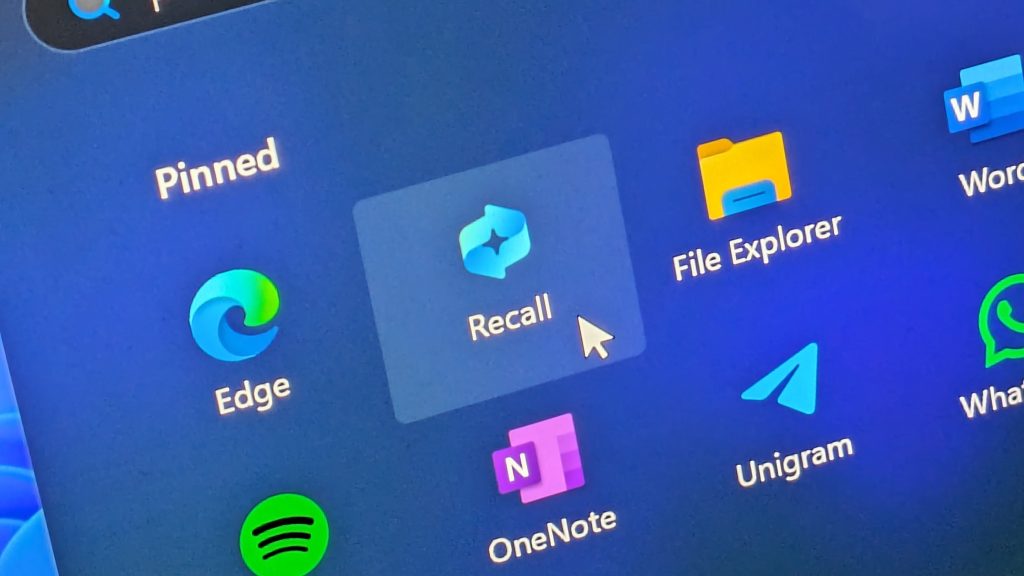
منوی Start را باز کنید و عبارت Recall را در کادر جستجو تایپ کنید.
اگر Recall نصب و فعال باشد، گزینهای مانند “Recall & snapshots” یا “Recall settings” را مشاهده خواهید کرد.
اگر چنین گزینهای ظاهر نشد، به احتمال زیاد این قابلیت روی سیستم شما فعال نیست.
✅ ۴. بررسی از طریق تنظیمات حریم خصوصی (Privacy Settings)
اگر Recall فعال باشد، تنظیمات آن در مسیر زیر قابل مشاهده است:
Settings > Privacy & security > Recall & snapshots
✅ ۵. عضو بودن در Windows Insider Program
Recall فقط برای کاربران عضو Windows Insider Program (نسخه Preview) در دسترس خواهد بود. اگر عضو این برنامه نیستید، این قابلیت بهصورت پیشفرض فعال نخواهد شد.
چگونه قابلیت Windows Recall را غیرفعال کنیم (راهنمای گامبهگام)
✅ مراحل غیرفعالسازی Windows Recall:
تنظیمات ویندوز را باز کنید (کلیدهای
WIN + Iرا فشار دهید).در نوار کناری، گزینه Privacy & Security (حریم خصوصی و امنیت) را انتخاب کنید.
روی گزینه Recall & Snapshots (یادآوری و عکسهای لحظهای) کلیک کنید.
گزینه Save Snapshots (ذخیرهسازی تصاویر لحظهای) را خاموش (Off) کنید.
سپس گزینه Delete Snapshots (حذف تصاویر لحظهای) را انتخاب کنید.
روی Delete All (حذف همه) کلیک کنید تا تمام اطلاعات ثبتشده پاک شوند.
پنجره تنظیمات ویندوز را ببندید.
با انجام این مراحل، قابلیت Windows Recall غیرفعال شده و دادههای ذخیرهشده آن نیز از سیستم شما حذف خواهد شد.
حداقل الزامات سختافزاری برای رایانههای Copilot
برای اجرای Microsoft Copilot (و در نتیجه اجرای قابلیت Recall AI)، رایانه شما باید دارای مشخصات سختافزاری خاصی باشد. بر اساس اعلام مایکروسافت، Copilot فقط روی برخی دستگاهها با حداقل مشخصات زیر در دسترس است:
پردازنده (Processor): رایانه باید به پردازنده Intel Core i5 نسل هشتم یا بالاتر، یا AMD Ryzen 5 سری 3000 یا بالاتر مجهز باشد.
حافظه رم (RAM): حداقل ۱۶ گیگابایت رم لازم است تا عملکرد سیستم روان و بدون وقفه باشد.
فضای ذخیرهسازی (Storage): دستگاه باید دارای حداقل ۵۱۲ گیگابایت حافظه SSD باشد تا بتواند ویژگیها و دادههای مربوط به Copilot را بهخوبی مدیریت کند.
سیستمعامل (Operating System): باید ویندوز ۱۱ نصب باشد و سیستم بهروزرسانی سال ۲۰۲۴ یا جدیدتر را دریافت کرده باشد.
ماژول TPM (Trusted Platform Module): سیستم باید از TPM 2.0 پشتیبانی کند تا امنیت بیشتری فراهم شود.
کارت گرافیک (Graphics): رایانه باید دارای کارت گرافیک سازگار با DirectX 12 و درایور WDDM 2.0 باشد.
سؤالات متداول (FAQs)
Windows Recall چیست؟
Windows Recall قابلیتی در سیستمعامل ویندوز مایکروسافت است که فعالیتهای کاربر را در دستگاههای مختلف ردیابی میکند و امکان دسترسی آسان به فعالیتها و رویدادهای گذشته مانند وبسایتهای بازدیدشده، برنامههای استفادهشده و اسناد بازشده را فراهم میسازد.چرا Windows Recall بحثبرانگیز است؟
علت اصلی بحثبرانگیز بودن این ویژگی، نگرانیهای مربوط به حریم خصوصی و امنیت دادههاست. Windows Recall فعالیتهای شخصی کاربران را ثبت میکند و بسیاری از کاربران احساس میکنند که اطلاعات کافی دریافت نکرده یا کنترل مناسبی بر نحوه جمعآوری و استفاده از دادههایشان ندارند.چگونه بفهمم که Windows Recall روی دستگاه من فعال است؟
میتوانید از طریق بررسی نسخه ویندوز، زمان خرید دستگاه، یا عضویت در برنامه Windows Insider متوجه شوید. این قابلیت از اواسط سال ۲۰۲۳ عرضه شد.آیا میتوانم Windows Recall را غیرفعال کنم؟
بله، میتوانید با مراجعه به تنظیمات حریم خصوصی (Privacy Settings) و سابقه فعالیتها (Activity History) یا استفاده از ابزارهای شخص ثالث امنیتی، آن را غیرفعال کنید. با این حال، حذف کامل این قابلیت ممکن نیست.آیا امکان حذف کامل Windows Recall وجود دارد؟
در حال حاضر، حذف کامل Windows Recall ممکن نیست، زیرا این ویژگی بهصورت عمیق در سیستمعامل ویندوز یکپارچه شده است. تنها میتوانید عملکردهای قابلمشاهده آن را غیرفعال کرده و از جمعآوری دادههای جدید جلوگیری کنید.
نتیجهگیری
قابلیت Windows Recall به دلیل احتمال نقض حریم خصوصی کاربران، بحثهای زیادی را بهدنبال داشته است. در حالی که این ویژگی با هدف افزایش راحتی کاربران از طریق ردیابی فعالیتها در دستگاههای مختلف طراحی شده، برای بسیاری از افراد، ریسکهای آن بسیار بیشتر از مزایای آن است.
آگاهی از نحوه بررسی فعال بودن Windows Recall و چگونگی غیرفعالسازی آن، برای هر کسی که به حفظ حریم خصوصی خود اهمیت میدهد، ضروری است. متأسفانه، حذف کامل این قابلیت در حال حاضر امکانپذیر نیست، و همین موضوع نشان میدهد که چقدر مهم است که کاربران آگاه و هوشیار باقی بمانند.