
در این مطلب، قصد داریم به شما آموزش دهیم که چگونه یک لایسنس ویندوز را به حساب مایکروسافت خود متصل کنید. پس از خواندن این مقاله، میتوانید فرآیند فعالسازی مجدد ویندوز 10 را بسیار سادهتر و راحتتر انجام دهید.
بسیاری از افراد میگویند فعالسازی ویندوز 10 همیشه آسان بوده است، اما فعالسازی مجدد آن پس از تغییر سختافزار، داستان متفاوتی دارد.
خوشبختانه، پس از بهروزرسانی سالگرد ویندوز 10، کلید محصول شما دیگر فقط به سختافزار سیستم متصل نیست. خبر خوب این است که اکنون میتوانید آن را به حساب مایکروسافت خود لینک کنید.
با این قابلیت، میتوانید سیستمعامل خود را بدون نیاز به تماس با مایکروسافت فعالسازی مجدد کنید. چه پردازنده، مادربرد یا هارد دیسک را تعویض کنید، فرآیند فعالسازی مجدد سیستمعامل بسیار سادهتر شده است.
به طور معمول، وقتی با حساب مایکروسافت خود وارد ویندوز میشوید، لایسنس ویندوز 10 به صورت خودکار به حساب شما متصل میشود.
با این حال، اگر از یک حساب کاربری محلی استفاده میکنید، باید کلید محصول خود را به صورت دستی در حساب مایکروسافت ثبت کنید.
نحوه اتصال لایسنس ویندوز به حساب مایکروسافت
البته، برای انجام این کار باید از قبل یک حساب مایکروسافت ایجاد کرده باشید. ثبتنام در وبسایت رسمی مایکروسافت رایگان است. پس از ساخت حساب، همانند همیشه وارد ویندوز شوید. سپس مراحل زیر را دنبال کنید:
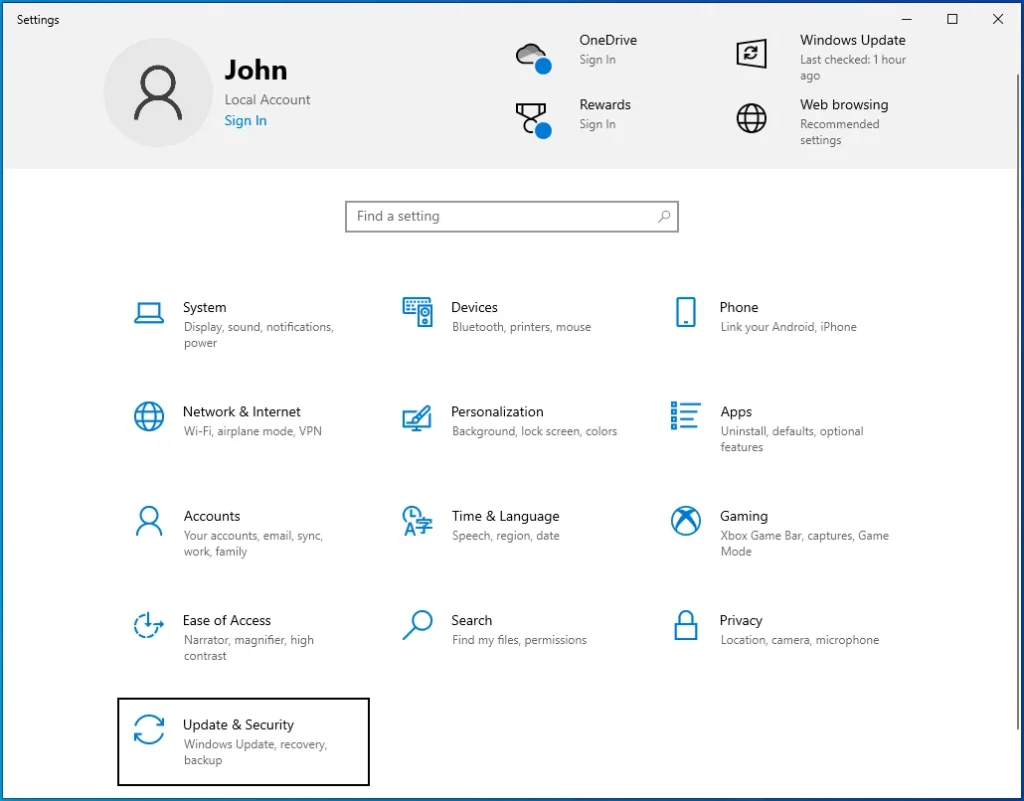
روی صفحهکلید، کلیدهای Windows + I را فشار دهید تا برنامه Settings باز شود.
پس از باز شدن تنظیمات، گزینه Update & Security را انتخاب کنید.
اکنون به منوی سمت چپ بروید و روی Activation کلیک کنید.
در این بخش، اطلاعاتی درباره نسخه ویندوز خود مشاهده خواهید کرد و همچنین متوجه میشوید که سیستمعامل فعالسازی شده است یا خیر. اگر امکان ذخیره کلید محصول/لایسنس شما در حساب مایکروسافت وجود داشته باشد، باید گزینه Add a Microsoft account را در پایین صفحه ببینید. میتوانید روی Add an Account کلیک کنید تا حساب مایکروسافت خود را اضافه کنید.
از طرف دیگر، برخی از کلیدهای محصول از لایسنس دیجیتال پشتیبانی نمیکنند. در این حالت، تنها دو خط «Product ID» و «Product Key» را مشاهده خواهید کرد و گزینهای برای افزودن حساب مایکروسافت وجود نخواهد داشت.
اگر در چنین شرایطی هستید، باید یک نسخه از کلید محصول خود را نگه دارید. آن را روی یک کاغذ یادداشت کرده و در جای امنی ذخیره کنید، زیرا در آینده برای فعالسازی مجدد سیستمعامل به آن نیاز خواهید داشت.
پس از فعالسازی صحیح ویندوز 10، باید حساب مایکروسافتی را اضافه کنید که میخواهید کلید محصول در آن ذخیره شود. توجه داشته باشید که با انجام این فرآیند، حساب کاربری محلی شما به یک حساب مایکروسافت تبدیل خواهد شد. مراحل انجام کار به این صورت است:
با فشردن کلیدهای Windows + I برنامه Settings را باز کنید.
در برنامه تنظیمات، گزینه Accounts را انتخاب کنید.
در منوی سمت چپ، روی Your info کلیک کنید.
در سمت راست، روی لینک Sign in with a Microsoft account instead کلیک کنید.
تمام اطلاعات ورود خود را وارد کنید.
روی Sign in کلیک کنید.
رمز عبور فعلی خود را وارد کنید.
روی Next کلیک کنید.
میتوانید یک PIN برای حساب خود تنظیم کنید. برای این کار، روی Set a PIN کلیک کنید. همچنین میتوانید روی گزینه Skip this step کلیک کنید تا این مرحله را رد کنید و فرآیند تکمیل شود.
پس از انجام این مراحل، دیگر نیازی نخواهید داشت از خود بپرسید: «چگونه لایسنس ویندوزم را به حساب مایکروسافت لینک کنم؟»
نحوه بررسی اینکه کلید محصول شما به حساب لینک شده است یا نه
اگر میخواهید مطمئن شوید که لایسنس دیجیتال شما با موفقیت به حساب مایکروسافت لینک شده است، مراحل زیر را دنبال کنید:
به نوار وظیفه بروید و روی آیکون جستجو کلیک کنید.
در کادر جستجو عبارت Settings را تایپ کرده و Enter بزنید.
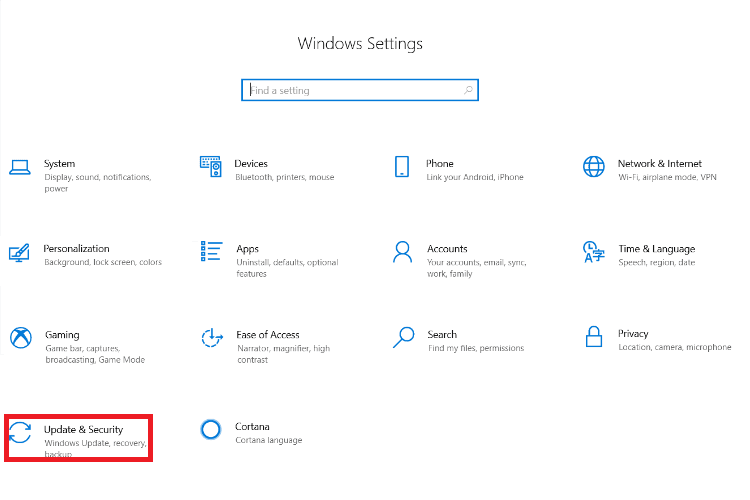
در برنامه تنظیمات، روی Update & Security کلیک کنید.
اکنون به منوی سمت چپ بروید و روی Activation کلیک کنید.
اگر کلید محصول خود را با موفقیت به حساب مایکروسافت لینک کرده باشید، باید این پیام را در صفحه فعالسازی مشاهده کنید:
“Windows is activated with a digital license linked to your Microsoft account.”
(ویندوز با یک لایسنس دیجیتال که به حساب مایکروسافت شما متصل است فعال شده است.)
مشکل در فعالسازی سیستمعامل ویندوز 10؟
اگر نتوانستید سیستمعامل خود را با موفقیت فعال کنید، معمولاً توضیحی درباره علت مشکل در صفحه فعالسازی نمایش داده میشود. در بیشتر موارد، یک کد خطا نیز همراه این پیام وجود دارد.
بهترین اقدام در این شرایط، جستجو و یافتن راهحل مناسب برای آن کد خطا است.
با این حال، توصیه میکنیم ابتدا یک شبکه اینترنت دیگر را امتحان کنید و در صورت امکان به اتصال کابلی (LAN) تغییر دهید. پس از انجام این کار، دوباره برای فعالسازی سیستمعامل تلاش کنید تا ببینید مشکل برطرف میشود یا خیر.
قبل از امتحان کردن روشهای دیگر، بهتر است آخرین بهروزرسانیهای ویندوز 10 را نصب کنید. معمولاً Windows Update این بهروزرسانیها را به صورت خودکار در پسزمینه دانلود میکند، اما میتوانید این کار را به صورت دستی نیز انجام دهید. مراحل آن به این صورت است:
روی آیکون ویندوز در نوار وظیفه راستکلیک کنید.
از فهرست ظاهر شده گزینه Settings را انتخاب کنید.
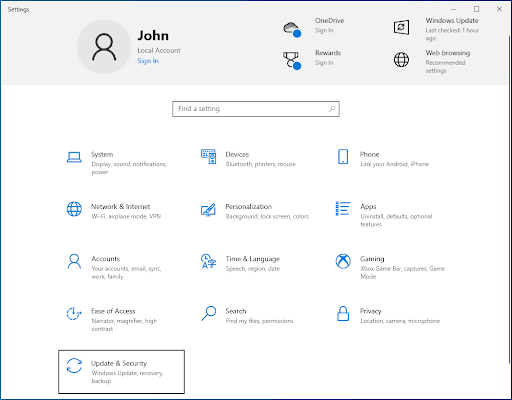
پس از باز شدن برنامه تنظیمات، روی Update & Security کلیک کنید.
به منوی سمت چپ بروید و روی Windows Update کلیک کنید.
سپس به بخش سمت راست بروید و روی دکمه Check for updates کلیک کنید.
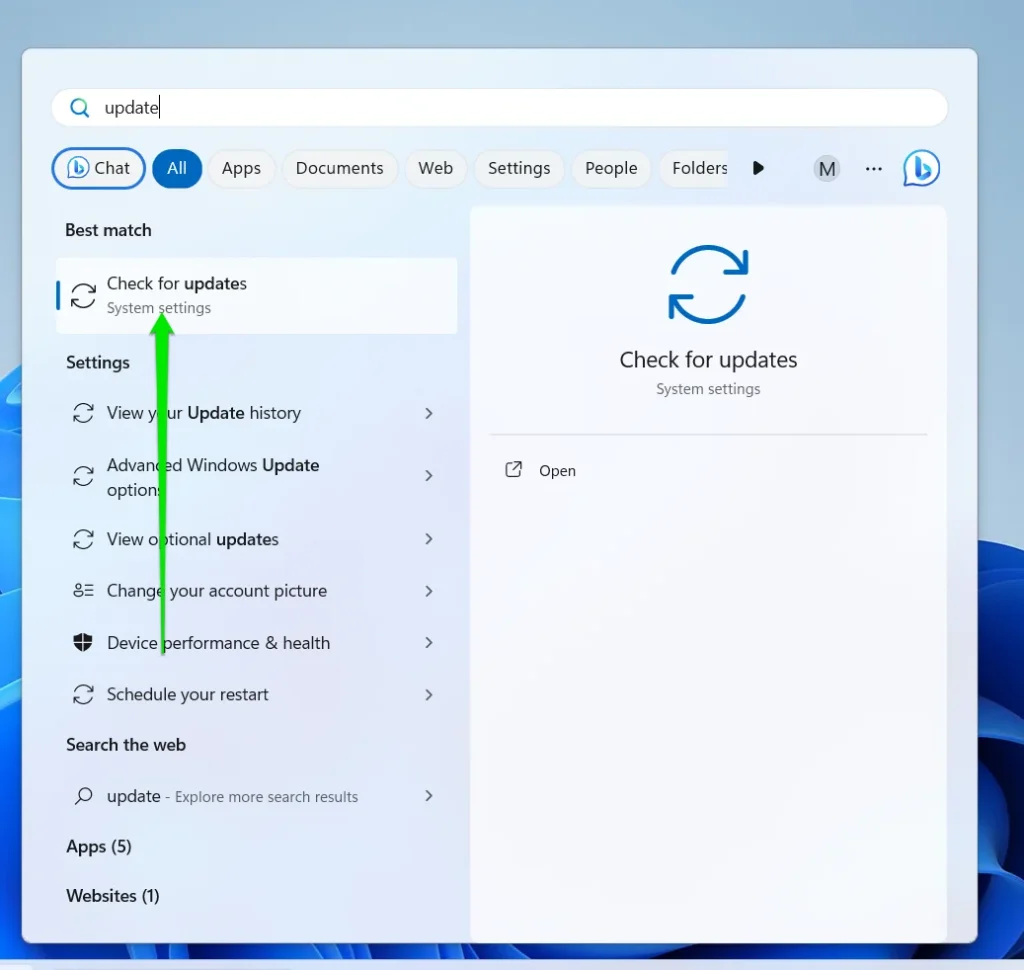
اگر Windows Update بهروزرسانیهای موجود را پیدا کرد، آنها را دانلود کنید.
پس از اینکه سیستم شما تمام بهروزرسانیها را دانلود کرد، رایانه را ریستارت کنید تا فرآیند نصب آغاز شود.
پس از بهروزرسانی سیستمعامل، میتوانید دوباره تلاش کنید ویندوز را فعال کنید تا ببینید مشکل برطرف شده است یا خیر.
از طرفی، اگر یک کلید لایسنس معتبر دارید اما هنوز چیزی مانع این فرآیند میشود، توصیه میکنیم یک اسکن عمیق از رایانه خود انجام دهید.
سؤال متداول (FAQ)
1. چرا باید کلید محصول ویندوز 10 را به حساب مایکروسافت وصل کنم؟
اتصال کلید محصول به حساب مایکروسافت باعث ایجاد یک لایسنس دیجیتال (Digital License) میشود. این کار کمک میکند که اگر ویندوز را دوباره نصب یا سختافزار را تعویض کردید، بتوانید ویندوز را راحتتر فعال کنید، بدون نیاز به وارد کردن مجدد کلید.
2. چطور بفهمم ویندوز 10 من به حساب مایکروسافت متصل شده است؟
به مسیر Settings > Update & Security > Activation بروید.
اگر پیام “Windows is activated with a digital license linked to your Microsoft account” را دیدید، یعنی اتصال انجام شده است.
3. مراحل اتصال کلید محصول ویندوز 10 به حساب مایکروسافت چیست؟
وارد حساب مایکروسافت خود شوید: Settings > Accounts > Your info.
مطمئن شوید که به جای حساب محلی (Local account)، از حساب مایکروسافت استفاده میکنید.
اگر ویندوز هنوز فعال نشده است، در بخش Activation کلید محصول خود را وارد کنید.
بعد از فعالسازی، لایسنس دیجیتال بهطور خودکار به حساب شما متصل میشود.
4. آیا میتوانم کلید محصول را به حساب دیگری منتقل کنم؟
لایسنسهای دیجیتال OEM (روی سختافزار از قبل نصب شده) قابل انتقال نیستند، اما لایسنسهای Retail (خریداری شده جداگانه) معمولاً قابل انتقال به حساب مایکروسافت دیگر هستند، البته نیاز به غیرفعالسازی روی سیستم قبلی دارد.
5. اگر بعد از تعویض قطعات کامپیوتر ویندوز فعال نشد چه کنم؟
از بخش Activation Troubleshooter استفاده کنید و گزینه I changed hardware on this device recently را انتخاب کنید. سپس با حساب مایکروسافت خود وارد شوید و دستگاه را دوباره فعال کنید.
در نتیجه، لینک کردن لایسنس ویندوز به حساب مایکروسافت، فرآیند فعالسازی مجدد را بهویژه پس از تغییر سختافزار بسیار سادهتر میکند. با دنبال کردن مراحل ذکرشده در این راهنما، میتوانید لایسنس دیجیتال خود را بهطور ایمن متصل نگه دارید و فعالسازیهای بعدی را بدون دردسر انجام دهید.
اگر با مشکلی مواجه شدید، نکات عیبیابی ارائهشده میتواند به شما در رفع سریع آن کمک کند.
همیشه بهروز بمانید، ایمن کار کنید و از یک تجربه روانتر با ویندوز لذت ببرید.