

در این مطلب با جزئیات طراحی تجربه جدید فایل اکسپلورر ویندوز ۱۱ آشنا میشویم. تغییرات طراحی متعددی در فایل اکسپلورر جدید ویندوز ۱۱ اعمال شده است. تجربه کاربری نهایی ویندوز ۱۱ در مقایسه با فایل اکسپلورر ویندوز ۱۰ بررسی خواهد شد.
تجربه فایل اکسپلورر جدید شامل گزینههای چندتب (جزئیات بیشتر در ادامه) مشابه تبهای مرورگر مایکروسافت اج نیست. فایل اکسپلورر جدید تغییرات ظاهری زیادی دارد که در این مطلب به آنها میپردازیم. همچنین تغییرات رابط کاربری طراحی فایل اکسپلورر را بررسی خواهیم کرد.
عملکرد فایل اکسپلورر هیچ تغییری نکرده است. مفهوم فایل اکسپلورر در ویندوز ۱۱ مشابه ویندوز ۱۰ و ویندوز ۷ باقی مانده است. همچنین ویژگیهای جدید متعددی در ویندوز ۱۱ وجود دارد.
در ادامه میآموزیم چگونه پوشههای فایلهای اخیراً باز شده را در فایل اکسپلورر ویندوز ۱۱ مخفی کنیم. یاد میگیریم چگونه فایلهای اخیراً باز شده را در منوی شروع، فهرستهای پرش (Jump Lists) و فایل اکسپلورر پنهان کنیم. اگر از علاقهمندان به میانبرهای صفحه کلید هستید، میتوانید با استفاده از CTRL + Tab و Shift + CTRL + Tab بین تبهای خود جابجا شوید.
آیکون وضعیت OneDrive در فایل اکسپلورر ویندوز ۱۱
مایکروسافت به تازگی آیکون وضعیت جدیدی از OneDrive را به فایل اکسپلورر اضافه کرده است تا بتوانید جزئیات مربوط به حسابهای OneDrive را مستقیماً در فایل اکسپلورر مشاهده کنید. با استفاده از این آیکون جدید، میتوانید به پوشههای مختلف در فایل اکسپلورر بروید و اطلاعاتی مانند پوشههایی که در حال همگامسازی هستند را مشاهده کنید.
ویژگی Jump List در ویندوز ۱۱ چیست؟
Jump List یک قابلیت موجود در نوار وظیفه، منوی شروع و فایل اکسپلورر است که به کاربران امکان میدهد سریعاً به فایلها، اسناد و پوشههای اخیراً باز شده یا پرکاربرد دسترسی پیدا کنند. تصویر زیر نشان میدهد که مرورگر گوگل کروم و سایر برنامهها نیز از این قابلیت Jump List در ویندوز ۱۱ پشتیبانی میکنند.
Jump List در ویندوز ۱۱ برای بسیاری از کاربران بسیار مفید است، زیرا فهرستی از فایلهایی که اخیراً استفاده یا باز شدهاند را به سرعت در دسترس قرار میدهد. این آیتمها تحت عنوان «توصیهشده» در منوی شروع و «اخیر» و «پرکاربرد» در فایل اکسپلورر نمایش داده میشوند.
با این حال، Jump List میتواند برای برخی کاربران نگرانیهای حریم خصوصی ایجاد کند، زیرا این فهرست فعالیتهای اخیر را به راحتی برای هر کسی که روی برنامههای وب یا فایل اکسپلورر کلیک راست کند، آشکار میسازد.
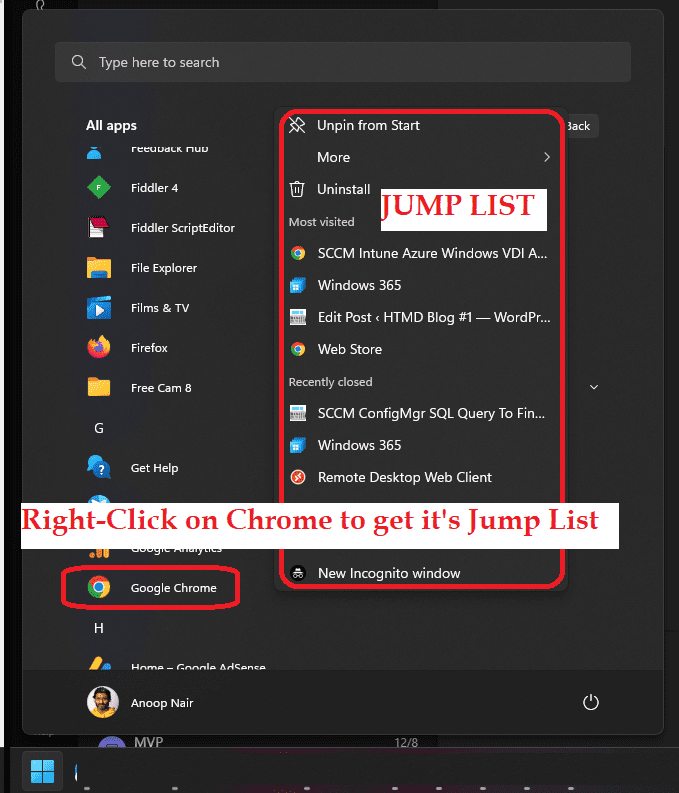
ویندوز ۱۱ شامل منوی استارت جدیدی با دکمه استارت بهروزشده است که فایلها و پوشههای اخیر شما را نمایش میدهد و برنامههای پیشنهادی را ارائه میکند. گزینههای جدید نوار وظیفه انجام بسیاری از فعالیتها را آسانتر کردهاند.
شما میتوانید نوار استارت را در نزدیکی دکمه پاور شخصیسازی کنید. گزینه «نمایش پوشههای ویندوز ۱۱ کنار دکمه پاور» را انتخاب کنید. جزئیات بیشتر – پوشههای ویندوز ۱۱ که کنار دکمه پاور ظاهر میشوند.
استفاده از فایل اکسپلورر جدید ویندوز ۱۱
بیایید ببینیم فایل اکسپلورر ویندوز چه کاربردهایی دارد. همانطور که میبینید، قابلیتهای پیشفرض فایل اکسپلورر در ویندوز ۱۱ همچنان موجود است. موارد کاربردی فایل اکسپلورر به شرح زیر است و این قابلیتهای پایه در مقایسه با ویندوز ۱۰ تغییری نکردهاند:
تعامل با فایلهای ذخیره شده در ویندوز
سازماندهی فایلها
تعامل با فایلهای ذخیره شده در فضای ابری مانند OneDrive
وجود نوار جستجو
وجود نوار مسیر برای پیمایش در فایلها و پوشههای مختلف
توجه: من بهبود قابل توجهی در عملکرد جستجو در فایل اکسپلورر جدید ویندوز ۱۱ ندیدم. با این حال، جامعه کاربران اظهار داشتهاند که برنامههای جستجوی فایل بهتری وجود دارند.
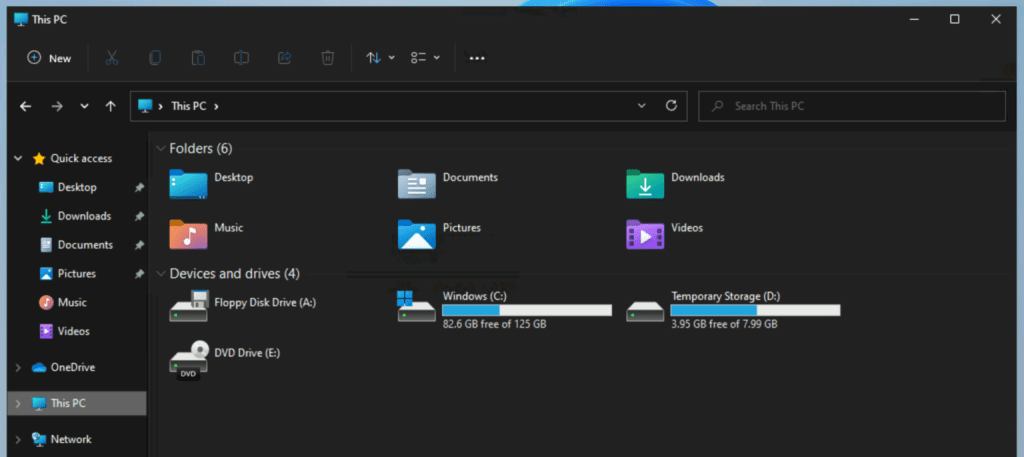
صفحه اصلی فایل اکسپلورر ویندوز ۱۱
فایل اکسپلورر ویندوز ۱۱ یک رابط کاربری گرافیکی برای دسترسی به فایلها است. این ابزار به شما کمک میکند فایلهای مورد نیاز خود را سریع و آسان پیدا کنید. به راحتی میتوانید فایل اکسپلورر را از نوار وظیفه، منوی استارت انتخاب کنید یا با فشار دادن کلید ترکیبی Windows + E روی صفحهکلید خود آن را باز کنید.
بیایید گزینه صفحه اصلی فایل اکسپلورر ویندوز ۱۱ را با آخرین نسخه Insider بررسی کنیم. در فایل اکسپلورر ویندوز ۱۱، پوشه Quick Access به صورت خودکار با پوشه Home جایگزین شده است.
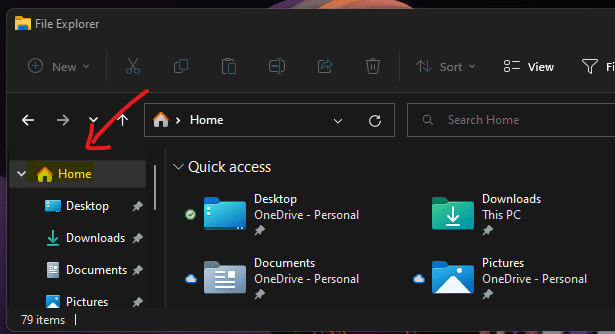
نوار ابزار جدید – تجربه جدید فایل اکسپلورر ویندوز ۱۱، ویژگیها و جزئیات طراحی
شما میتوانید گزینههای نوار ابزار جدید را در فایل اکسپلورر ویندوز ۱۱ مشاهده کنید. در فایل اکسپلورر جدید، دیگر گزینههای روبان (Ribbon) را نمیبینید. گزینههایی مانند فایل (File)، اشتراکگذاری (Share) و نمایش (View) در روبان ویندوز ۱۱ دیگر وجود ندارند.
نوار ابزار جدید دارای آیکونهای بسیار سادهشدهای است. این آیکونها برای انجام عملیات زیر طراحی شدهاند.
قطع کردن
کپی کردن
تغییر نام
اشتراکگذاری
حذف
استفاده از تصاویر بندانگشتی بزرگ – تجربه جدید فایل اکسپلورر ویندوز ۱۱، ویژگیها و جزئیات طراحی
شما میتوانید نمای فایل اکسپلورر را با استفاده از آیکونهای گوشه پایین سمت راست تغییر دهید. تصاویر بندانگشتی بزرگ، آیتمها را به صورت تصویر بزرگ نمایش میدهند. میانبر تغییر به نمای بندانگشتی، Ctrl + Shift + 2 است.
گزینه نمای دیگر در فایل اکسپلورر ویندوز ۱۱، اطلاعاتی درباره هر آیتم در پنجره نمایش میدهد. کلید میانبر برای رفتن به نمای جزئیات Ctrl + Shift + 6 است.
عملیات مرتبسازی و گروهبندی
گزینههای جدید مرتبسازی و عملیات گروهبندی نزدیک دکمه حذف قرار دارند. گزینههای زیر در فایل اکسپلورر جدید در دسترس هستند.
گزینههای طرحبندی و نما
گزینههای جدید طرحبندی و نما در فایل اکسپلورر جدید ویندوز ۱۱ موجود است. شما میتوانید نمای فایل اکسپلورر را با آیکونهای خیلی بزرگ، بزرگ، متوسط، کوچک، لیست، جزئیات، کاشیها، محتوا، نمای فشرده و گزینههای نمایش تغییر دهید.
پنل ناوبری
پنل جزئیات
پنل پیشنمایش
کادرهای انتخاب آیتم
نمایش پسوند نام فایلها
نمایش آیتمهای مخفی
گزینههای اضافی در فایل اکسپلورر جدید
آخرین گزینه در نوار ابزار فایل اکسپلورر، سه نقطه (منوی بیشتر) است. عملیات اضافی زیر در فایل اکسپلورر جدید ویندوز ۱۱ در دسترس است:
پاکسازی
بهینهسازی
فرمت
افزودن مکان شبکه
نقشهبرداری درایو شبکه
قطع اتصال درایو شبکه
انتخاب همه
لغو انتخاب همه
معکوس انتخاب
ویژگیها
گزینهها
توجه! – کد منبع گزینه تبهای چندگانه در فایل اکسپلورر ویندوز ۱۱ هماکنون بخشی از نسخه اینسایدر است، اما در رابط کاربری فعال نشده است.
فایل اکسپلورر ویندوز ۱۱ + گزینه جدید
فایل اکسپلورر ویندوز ۱۱ گزینههایی برای ایجاد پوشه جدید، میانبر، دیتابیس Microsoft Access، تصویر Bitmap و غیره از طریق دکمه + جدید در سمت راست ارائه میدهد. این گزینهها پس از نصب برنامههای Office روی ویندوز ۱۱ فعال میشوند.
مخفی کردن پوشههای فایلهای اخیراً باز شده در صفحه شروع فایل اکسپلورر
برای غیرفعال کردن نمایش آیتمهای اخیر و مکانهای پرتکرار برای کاربران فعلی مراحل زیر را دنبال کنید:
روی دکمه شروع ویندوز ۱۱ کلیک کنید و سپس به تنظیمات بروید.
کلید روشن/خاموش را برای نمایش یا مخفی کردن آیتمهای اخیراً باز شده در منوی شروع، لیستهای پرش (Jump Lists) و فایل اکسپلورر تنظیم کنید. به صورت پیشفرض این گزینه روشن است.
پس از انجام مراحل بالا، آیتمهای اخیر و مکانهای پرتکرار در منوی شروع، نوار وظیفه و فایل اکسپلورر دیگر نمایش داده نمیشوند.
فعال یا غیرفعال کردن نمایش فایلهای مخفی در ویندوز ۱۱
میتوانید نمایش فایلها، پوشهها و درایوهای مخفی در ویندوز ۱۱ را فعال یا غیرفعال کنید. به طور پیشفرض، ویندوز ۱۱ بسیاری از فایلها و پوشههای سیستمی محافظتشده را مخفی میکند تا کاربران نتوانند بهطور ناخواسته آنها را حذف یا تغییر دهند. فایلها، پوشهها و حرکات مخفی به طور پیشفرض نمایش داده نمیشوند.
نمایش فایلهای مخفی در گزینههای طرحبندی و نمایش
برای فعال یا غیرفعال کردن نمایش فایلهای مخفی در فایل اکسپلورر ویندوز ۱۱ مراحل زیر را دنبال کنید:
در دستگاه ویندوز ۱۱، فایل اکسپلورر را باز کنید.
منوی گزینههای طرحبندی و نمایش (Layout and View options) را کلیک کنید.
زیرمنوی نمایش (Show) را انتخاب کرده و گزینه «آیتمهای مخفی» (Hidden Items) را تیک بزنید.
در نسخه جدید فایل اکسپلورر ویندوز ۱۱، دیگر نوار ربان با تبها وجود ندارد و گزینههای طرحبندی و نمایش در این منو قرار گرفتهاند.
وقتی گزینه «آیتمهای مخفی» را انتخاب کنید، فایلها و پوشههای مخفی روی دستگاه شما نمایش داده خواهند شد.
نمایش فایلهای مخفی در تنظیمات فایل اکسپلورر
در دستگاه ویندوز ۱۱، فایل اکسپلورر را باز کنید.
منوی «مشاهده بیشتر» (سه نقطه) را کلیک کرده و گزینه «تنظیمات» (Options) را انتخاب کنید.
در تب «نمایش» (View) و زیر بخش تنظیمات پیشرفته، در گروه «فایلها و پوشههای مخفی» گزینه «نمایش فایلها، پوشهها و درایوهای مخفی» را انتخاب کنید.
سپس روی «اعمال» (Apply) و «تأیید» (OK) کلیک کنید.
وقتی فایلها و پوشههای مخفی را نمایش میدهید، ویندوز همچنان فایلهای محافظتشده سیستم عامل را مخفی نگه میدارد.
برای نمایش فایلهای محافظتشده سیستم:
در تب «نمایش»، گزینه «نمایش فایلها، پوشهها و درایوهای مخفی» را انتخاب کنید و تیک گزینه «مخفی کردن فایلهای محافظتشده سیستم عامل» را بردارید.
روی «اعمال» و سپس «تأیید» کلیک کنید.
ممکن است پنجره تأیید باز شود؛ روی «تأیید» کلیک کنید.
نکته مهم: نمایش فایلهای محافظتشده سیستم به کاربران توصیه نمیشود.
روشن یا خاموش کردن گزینه استفاده از جعبههای انتخاب (Checkbox) برای انتخاب آیتمها در گزینههای طرحبندی و نمایش
برای فعال یا غیرفعال کردن گزینه جعبه انتخاب برای فایلها و پوشهها:
در ویندوز ۱۱ فایل اکسپلورر را باز کنید (میتوانید کلیدهای Windows + E را فشار دهید).
منوی گزینههای طرحبندی و نمایش را باز کنید.
زیر منوی «نمایش» (Show) را انتخاب کنید و گزینه «جعبههای انتخاب آیتم» (Item Checkboxes) را فعال یا غیرفعال کنید.
روشن یا خاموش کردن گزینه استفاده از جعبههای انتخاب در تنظیمات فایل اکسپلورر
در ویندوز ۱۱ فایل اکسپلورر را باز کنید.
منوی «مشاهده بیشتر» (سه نقطه) را کلیک کرده و «گزینهها» (Options) را انتخاب کنید.
به مسیر Start -> File Explorer -> Options بروید.
در تب «نمایش» (View) و بخش تنظیمات پیشرفته، گزینه «استفاده از جعبههای انتخاب برای انتخاب آیتمها» را تیک زده یا بردارید.
روی «اعمال» و «تأیید» کلیک کنید.
تجربه کاربری:
زمانی که این گزینه روشن باشد، در فایل اکسپلورر ویندوز کنار نام فایلها یا پوشهها یک جعبه انتخاب مشاهده خواهید کرد. اگر خاموش باشد، این جعبهها ظاهر نمیشوند و نمیتوانید با آنها انتخاب کنید.
تجربه جدید فایل اکسپلورر در ویندوز ۱۱ با طراحی مدرنتر و رابط کاربری سادهتر، هدفش افزایش سرعت و سهولت دسترسی به فایلها و پوشههاست. این نسخه بهینهشده با استفاده از نوار ابزار بهبود یافته، منوی زمینه بازطراحی شده و آیکونهای زیباتر، تجربهای دلپذیر و کاربرپسند ارائه میدهد. علاوه بر این، ادغام بهتر با فضای ابری مایکروسافت واندرایو و پشتیبانی از پیشنمایشهای غنیتر فایلها، موجب شده کاربران بتوانند سریعتر و هوشمندانهتر فایلهای خود را مدیریت کنند. طراحی واکنشگرا و تمرکز بر سهولت ناوبری، فایل اکسپلورر ویندوز ۱۱ را به ابزاری کارآمد برای بهرهوری در محیط کاری مدرن تبدیل کرده است.