
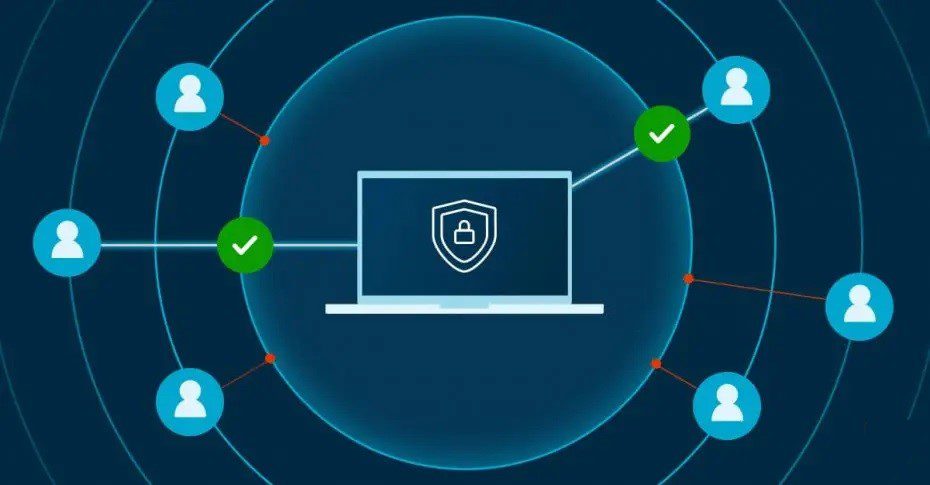
امنیت سیستمهای کامپیوتری یکی از مهمترین دغدغههای کاربران و مدیران شبکه است. یکی از ویژگیهای امنیتی مهم که در سیستمعاملهای مدرن (خصوصاً ویندوز 8 به بعد) و سختافزارهای جدید وجود دارد، Secure Boot یا «راهاندازی امن» است. این قابلیت که بخشی از استاندارد UEFI محسوب میشود، از بارگذاری نرمافزارها یا سیستمعاملهای غیرمجاز در هنگام روشن شدن کامپیوتر جلوگیری میکند.
این راهنما نحوه فعال یا غیرفعال کردن Secure Boot را در رایانههای ویندوز 10 و ویندوز 11 توضیح میدهد. همچنین بیان میکند Secure Boot چیست، چرا مهم است، و اطلاعاتی ارائه میدهد که به شما کمک میکند تشخیص دهید آیا دستگاهتان از Secure Boot پشتیبانی میکند یا خیر.
Secure Boot چیست؟
Secure Boot یک قابلیت در رایانههایی با سفتافزار UEFI است که فقط به نرمافزارهای مورد اعتماد اجازه اجرا در هنگام راهاندازی سیستم را میدهد. این کار از بارگذاری بدافزارها (از جمله Rootkitها) قبل از اجرای سیستمعامل جلوگیری میکند. ویندوز 10 و ویندوز 11 هر دو از Secure Boot پشتیبانی میکنند و بسیاری از توزیعهای لینوکس نیز این قابلیت را دارند. توجه داشته باشید که Secure Boot فقط روی سفتافزار UEFI پشتیبانی میشود و روی سیستمهایی با BIOS قدیمی (Legacy BIOS) قابل استفاده نیست.
Secure Boot با بررسی امضاهای رمزنگاریشده نرمافزارهایی که در هنگام بوت بارگذاری میشوند، اطمینان حاصل میکند که تنها نرمافزارهایی که با کلیدهای معتبر امضا شدهاند اجرا شوند. به عنوان مثال، اگر سیستمعامل ویندوز شما نتواند تأیید کند که امضای آن متعلق به مایکروسافت است، سیستم بوت نخواهد شد.
این قابلیت در فضای امنیت سایبری مدرن بسیار حیاتی است، زیرا از شما در برابر بدافزارهایی که قبل از ویندوز بارگذاری میشوند و از دید ابزارهای ضدبدافزار پنهان میمانند محافظت کرده و یکپارچگی سفتافزار، بوتلودرها و سیستمعامل را تضمین میکند.
وقتی Secure Boot غیرفعال است، این بررسیها انجام نمیشوند و هر نرمافزاری میتواند هنگام بوت اجرا شود.
عملکرد Secure Boot به زبان ساده
وقتی کامپیوتر روشن میشود:
UEFI لیست کلیدهای مورد اعتماد (Trusted Keys) را بررسی میکند.
فقط سیستمعاملهایی که توسط این کلیدها امضا شدهاند، اجازه اجرا دارند.
اگر کدی مشکوک یا بدون امضا شناسایی شود، سیستم اجازه بوت نمیدهد.
مزایای Secure Boot
جلوگیری از بدافزارهای بوت: مانع اجرای کدهای مخرب قبل از بارگذاری ویندوز میشود.
افزایش امنیت سیستمعامل: فقط سیستمعاملهای تأییدشده اجازه اجرا دارند.
هماهنگی با ویندوز 11: فعال بودن Secure Boot یکی از پیشنیازهای نصب ویندوز 11 است.
محافظت از دادهها: جلوگیری از دستکاری سیستمعامل در سطح پایین.
معایب و محدودیتها
محدودیت در نصب برخی توزیعهای لینوکس که Secure Boot را پشتیبانی نمیکنند.
نیاز به سختافزار و Firmware سازگار با UEFI.
گاهی باعث ناسازگاری با کارتهای توسعه یا نرمافزارهای قدیمی میشود.
چرا باید Secure Boot را فعال یا غیرفعال کنیم؟
به طور کلی، توصیه میشود Secure Boot را در همه دستگاههای خود فعال نگه دارید تا از مزایای امنیتی آن بهرهمند شوید. اما در برخی موارد ممکن است نیاز به غیرفعال کردن آن باشد، از جمله:
هنگام استفاده از سیستمعاملهایی که از Secure Boot پشتیبانی نمیکنند (مانند برخی توزیعهای لینوکس)
هنگام راهاندازی دوگانه (Dual Boot) ویندوز و لینوکس
زمانی که نیاز به استفاده از درایورهای سفارشی بدون امضای دیجیتال معتبر دارید
پیش از غیرفعال کردن Secure Boot، باید مطمئن شوید که این کار ضروری است و نرمافزاری که قرار است با Secure Boot غیرفعال اجرا شود از منبعی قابل اعتماد باشد.
پیشنیازها قبل از تغییر تنظیمات Secure Boot
پشتیبانگیری از دادههای مهم قبل از اعمال تغییرات
تغییر تنظیمات Secure Boot به لایسنس یا فعالسازی ویندوز آسیبی نمیزند و فایلهای شما را حذف یا تغییر نمیدهد، اما اگر پیکربندی درست نباشد ممکن است سیستم دیگر بوت نشود.
اگر BitLocker فعال باشد، پس از تغییر تنظیمات Secure Boot ممکن است نیاز به وارد کردن کلید بازیابی داشته باشید، بنابراین قبل از تغییر آن را آماده داشته باشید.
ابتدا وضعیت فعلی Secure Boot (فعال یا غیرفعال بودن) را بررسی کنید.
آموزش فعال یا غیرفعال کردن Secure Boot
تنظیمات Secure Boot باید از طریق رابط UEFI سیستم انجام شود و نه از داخل ویندوز 10 یا 11.
برای ورود به UEFI معمولاً باید هنگام روشن شدن سیستم یکی از کلیدهای خاص را فشار دهید که ممکن است روی صفحه نمایش داده شود (مثلاً: Press ESC to enter setup) و اگر نمایش داده نشد، باید به دفترچه راهنمای دستگاه مراجعه کنید یا با روش آزمون و خطا امتحان کنید. کلیدهای متداول شامل DELETE، ESC، F1، F2، F10 و F12 هستند.
پس از ورود به UEFI، مکان تنظیمات Secure Boot بسته به سازنده دستگاه متفاوت است و باید یا به دفترچه راهنما مراجعه کنید یا در میان صفحات تنظیمات جستجو کنید. بیشتر رابطهای UEFI امکان استفاده از ماوس و صفحهکلید را فراهم میکنند، بنابراین جستجو آسانتر است.
تغییر تنظیمات Secure Boot در برندهای مختلف
Dell
سیستم را ریستارت کرده و هنگام شروع، کلید F2 را فشار دهید.
تنظیمات Secure Boot در بخش Boot Configuration قرار دارد.
با زدن F10 تغییرات را ذخیره و خارج شوید.
HP
سیستم را ریستارت کرده و هنگام شروع، کلید F10 را فشار دهید.
Secure Boot در مسیر Advanced > Secure Boot Configuration قرار دارد.
با زدن F10 تغییرات را ذخیره و خارج شوید.
Asus
سیستم را ریستارت کرده و هنگام شروع، کلید F2 یا DELETE را فشار دهید.
تنظیمات Secure Boot در تب Boot یا Advanced موجود است.
با زدن F10 تغییرات را ذخیره و خارج شوید.
Acer
سیستم را ریستارت کرده و هنگام شروع، کلید F2 را فشار دهید.
Secure Boot در مسیر Boot > Secure Boot قرار دارد.
با زدن F10 تغییرات را ذخیره و خارج شوید.
رفع اشکال مشکلات رایج Secure Boot
ممکن است Secure Boot در دسترس نباشد اگر Fast Boot در دستگاه شما فعال باشد یا رمز عبور مدیر (Administrator Password) تنظیم نشده باشد. اگر پس از تغییر تنظیمات Secure Boot سیستم شما بوت نشد، ممکن است لازم باشد آن را به حالت قبلی بازگردانید یا وارد Windows Recovery Mode شوید و برای رفع مشکل، ابزار Startup Repair را اجرا کنید.
اگر با مشکلات مربوط به امضاهای بوت مواجه هستید، ممکن است نیاز باشد UEFI را بهطور کامل از طریق رابط تنظیمات هنگام بوت به حالت پیشفرض بازنشانی کنید.
| مشکل | دلیل | راهحل |
|---|---|---|
| گزینه Secure Boot در BIOS پیدا نمیشود | مادربرد قدیمی یا حالت Legacy فعال است | فعالسازی UEFI در BIOS |
| خطای “Secure Boot Violation” | سیستمعامل یا درایور فاقد امضای معتبر | نصب نسخه سازگار یا امضای دیجیتال معتبر |
| عدم نصب لینوکس | Secure Boot فعال است و کرنل لینوکس امضا ندارد | غیرفعالسازی Secure Boot یا استفاده از نسخه پشتیبانیکننده |
| ناسازگاری سختافزار قدیمی | برخی قطعات از Secure Boot پشتیبانی نمیکنند | استفاده از حالت Legacy Boot |
| نیاز به TPM برای ویندوز 11 | Secure Boot به تنهایی کافی نیست | فعالسازی TPM 2.0 در BIOS |
نکات مهم پیش از تغییر تنظیمات Secure Boot
همیشه قبل از تغییر، یک پشتیبان (Backup) از دادههای مهم بگیرید.
تغییر Secure Boot ممکن است باعث از کار افتادن سیستمعامل فعلی شود.
در لپتاپهای برندهایی مثل Dell، HP، Lenovo مسیر گزینهها ممکن است متفاوت باشد.
سؤالات متداول
1. آیا فعال بودن Secure Boot برای ویندوز 11 الزامی است؟
بله، مایکروسافت فعال بودن آن را در پیشنیازهای ویندوز 11 قرار داده است. البته میتوان با روشهای غیررسمی این محدودیت را دور زد، اما امنیت کاهش پیدا میکند.
2. آیا Secure Boot باعث کند شدن سیستم میشود؟
خیر، Secure Boot فقط در مرحله بوت فعال است و بر عملکرد کلی سیستم یا اجرای برنامهها تأثیری ندارد.
3. اگر Secure Boot را خاموش کنم چه اتفاقی میافتد؟
خاموش کردن آن اجازه بوت به سیستمعاملها و نرمافزارهای بدون امضای معتبر میدهد. این برای نصب لینوکس یا نرمافزارهای قدیمی مفید است ولی امنیت سیستم را پایین میآورد.
4. چطور بفهمم Secure Boot فعال است یا نه؟
در ویندوز با فشردن کلیدهای Win+R و وارد کردن msinfo32 میتوان در بخش Secure Boot State وضعیت آن را بررسی کرد: On (فعال)، Off (غیرفعال) یا Unsupported (پشتیبانی نمیشود).
5. آیا همه نسخههای لینوکس از Secure Boot پشتیبانی میکنند؟
خیر، برخی توزیعها مانند Ubuntu و Fedora پشتیبانی میکنند ولی نسخههای سبک یا قدیمی معمولاً نیاز به غیرفعالسازی دارند.
6. آیا فعالسازی Secure Boot نیاز به TPM 2.0 دارد؟
خیر، این دو قابلیت مستقل هستند ولی هر دو برای نصب رسمی ویندوز 11 توصیه شدهاند.
7. چرا گزینه Secure Boot در BIOS غیرفعال یا خاکستری است؟
معمولاً به دلیل فعال بودن Legacy Boot یا نصب یک سیستمعامل ناسازگار است. باید حالت بوت را روی UEFI بگذارید.
8. آیا بعد از نصب ویندوز میتوان Secure Boot را فعال کرد؟
بله، اما ممکن است باعث بوت نشدن سیستم شود اگر ویندوز یا درایورها امضای معتبر نداشته باشند. قبل از فعالسازی حتماً از اطلاعات خود پشتیبان تهیه کنید.
9. آیا Secure Boot مانع اجرای برنامههای معمولی در ویندوز میشود؟
خیر، این قابلیت فقط فرآیند بوت را کنترل میکند و روی برنامههای داخل سیستمعامل اثری ندارد.
10. آیا Secure Boot روی همه مادربردها وجود دارد؟
خیر، فقط مادربردهایی که از UEFI پشتیبانی میکنند این قابلیت را دارند. سیستمهای قدیمی با BIOS Legacy این ویژگی را ندارند.
جمعبندی
Secure Boot یک سپر امنیتی حیاتی است که از ورود بدافزارها به سطح بوت سیستم جلوگیری میکند. فعال بودن آن برای امنیت و همچنین نصب ویندوز 11 ضروری است، اما گاهی برای نصب برخی سیستمعاملها یا سختافزارهای خاص نیاز به غیرفعالسازی آن داریم. آشنایی با نحوه فعالسازی، غیرفعالسازی و حل مشکلات رایج، به شما کمک میکند از این قابلیت به بهترین شکل استفاده کنید.