
آیا میخواهید نرمافزارهای جدید و ویژگیهای ویندوز را بررسی و تست کنید، اما نگران این هستید که برنامه یا تنظیمات احتمالی خطرناک به محیط فعلی شما آسیب برسانند؟ شما به روشی نیاز دارید تا این برنامهها یا تغییرات را بهطور ایمن ایزوله کنید تا نتوانند با بقیه سیستم عامل شما تداخل ایجاد کنند. برای این کار، میتوانید از ویندوز سندباکس استفاده کنید که در هر دو نسخه ویندوز ۱۰ و ۱۱ در دسترس است.
ویندوز سندباکس یک محیط مجازی موقت و ایزوله فراهم میکند که میتوانید از آن برای دانلود، نصب و اجرای برنامههای ناشناخته و تستنشده استفاده کنید. نسخه ویندوز قابل دسترسی در سندباکس همان نسخهای است که در محیط میزبان شما وجود دارد، یعنی ویندوز ۱۰ یا ۱۱.
علاوه بر استفاده از سندباکس برای اجرای برنامههای ناشناخته، میتوانید از آن برای بررسی وبسایتهای مشکوک، نصب افزونهها و افزودنیهای مرورگر غیرآشنا، تغییر تنظیمات کلیدی و آزمایش دیگر آیتمهایی که ممکن است نخواهید در محیط ویندوز معمولی خود اجرا کنید، استفاده کنید. همچنین میتوانید از آن برای نصب نرمافزارهای آزمایشی استفاده کنید که نمیخواهید سیستم ویندوز اصلی شما را شلوغ کنند.
اگر هرگونه بدافزار یا محتوای خطرناک ظاهر شود، محدود به سندباکس خواهد بود، بنابراین بقیه ویندوز امن و محافظتشده باقی میماند. پس از تمام شدن کار با برنامه، تنظیمات یا تغییر دیگر، کافی است سندباکس را ببندید و همهچیز از بین رفته و فراموش میشود بدون اینکه رد پایی باقی بماند.
ویندوز سندباکس سبک است و تنها 100MB از فضای ذخیرهسازی را اشغال میکند. نکته منفی اصلی این است که سندباکس فقط در نسخههای حرفهای و سازمانی ویندوز ۱۰ و ۱۱ توسط مایکروسافت پشتیبانی میشود. حالا بیایید به جزئیات سندباکس بپردازیم.
نیازمندیهای سیستم
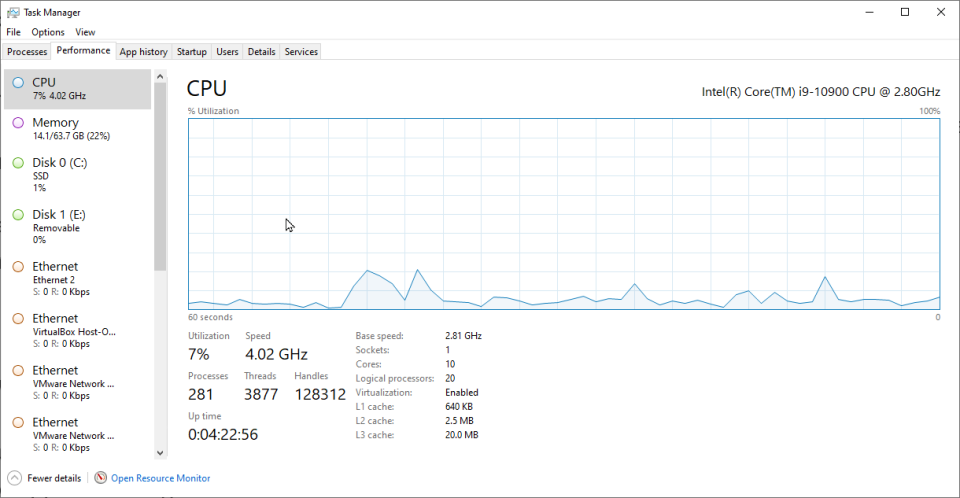
ابتدا باید اطمینان حاصل کنید که رایانه شما از مجازیسازی مورد نیاز توسط سندباکس پشتیبانی میکند. در ویندوز ۱۰، روی نوار وظیفه راستکلیک کرده و Task Manager را انتخاب کنید. در ویندوز ۱۱، کلیدهای Ctrl+Shift+Esc را فشار دهید یا روی نماد جستجو کلیک کرده و شروع به تایپ “Task Manager” کنید، سپس از نتایج، Task Manager را انتخاب کنید.
در پنجره Task Manager، در صورت لزوم روی لینک More details کلیک کنید. سپس به تب Performance بروید و اطمینان حاصل کنید که ورودی مربوط به Virtualization فعال است.
کاربردهای عملی
- آزمایش نرمافزار: نرمافزارهای جدید یا ناشناخته را بهصورت ایمن نصب و تست کنید بدون اینکه خطر آسیب به سیستم اصلی شما وجود داشته باشد.
- مرور ایمن: وبسایتهای مشکوک یا پتانسیل آسیبزایی را در محیط sandbox بازدید کنید تا از هرگونه آلودگی به بدافزار در سیستم اصلی خود جلوگیری کنید.
- تحلیل فایل: فایلهای ناشناخته، مانند پیوستهای ایمیل، را باز کرده و تجزیه و تحلیل کنید بدون اینکه امنیت سیستم اصلی شما به خطر بیفتد.
با استفاده از ویندوز Sandbox، کاربران میتوانند سطح بالاتری از امنیت و آرامش خاطر را هنگام کاوش در نرمافزارهای جدید یا انجام وظایفی که ممکن است برای سیستم اصلیشان خطرناک باشد، حفظ کنند.
فعالسازی ویندوز سندباکس
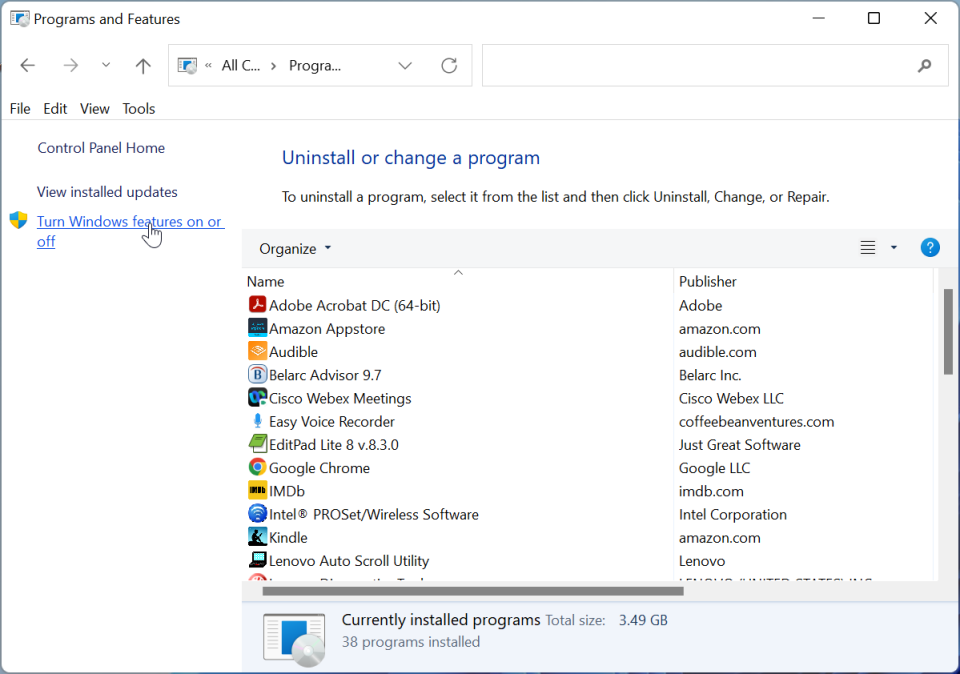
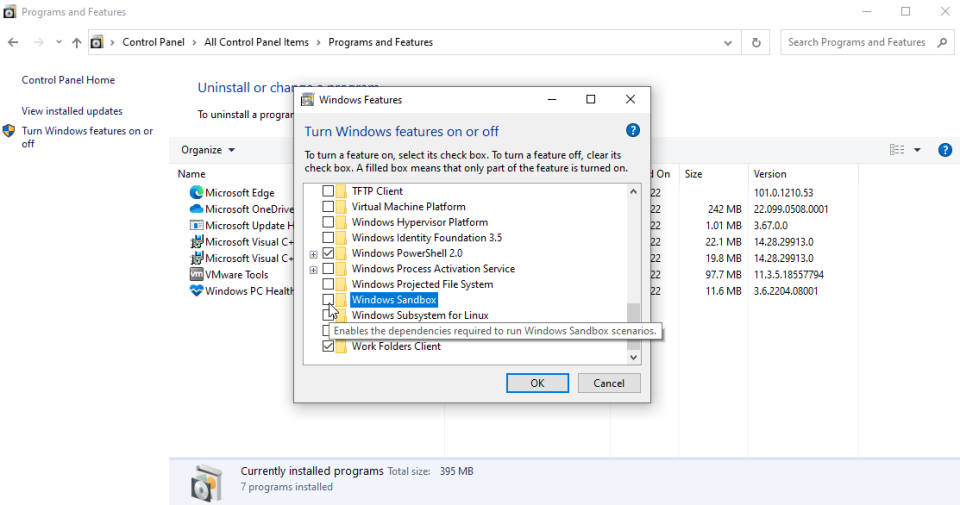
حالا باید سندباکس را به عنوان یک ویژگی ویندوز اضافه کنید. Control Panel را در حالت نمایش آیکون باز کنید و اپلت Programs and Features را انتخاب کنید. سپس روی لینک Turn Windows features on or off کلیک کنید تا پنجره Windows Features نمایش داده شود. همچنین میتوانید پنجره ویژگیهای ویندوز را با کلیک روی نماد جستجو و تایپ optionalfeatures باز کنید.
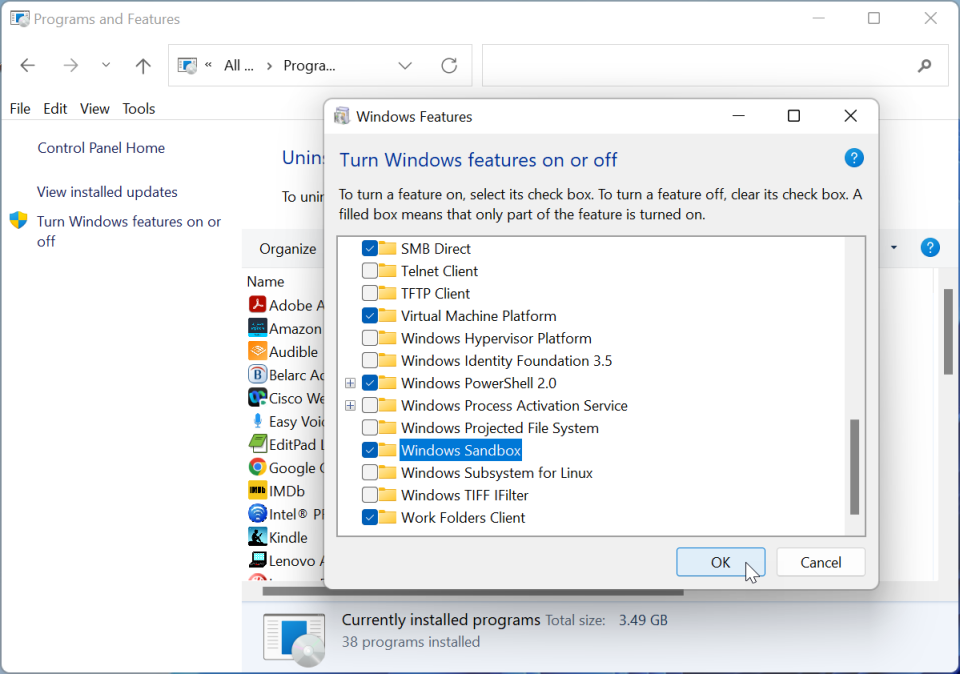
در این پنجره، به پایین لیست بروید تا چکباکسی برای Windows Sandbox را مشاهده کنید. تیک جعبه را بزنید و روی OK کلیک کنید. پس از نصب سندباکس، از شما خواسته میشود که رایانه خود را دوباره راهاندازی کنید. سیستم خود را ریاستارت کرده و دوباره وارد حساب کاربری خود شوید.
یک روش دیگر برای فعال کردن سندباکس از طریق دستور PowerShell است. در ویندوز 10، منوی شروع را باز کنید، به پایین لیست برنامهها بروید، پوشه Windows PowerShell را باز کنید، روی میانبر Windows PowerShell راستکلیک کرده و سپس گزینه Run as Administrator را انتخاب کنید.
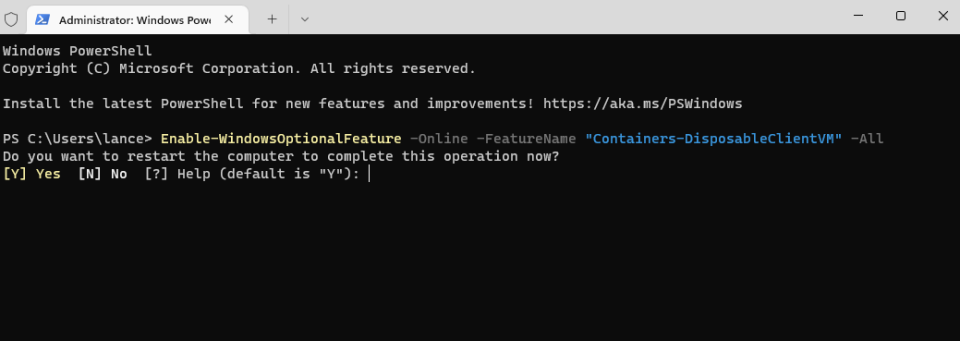
در ویندوز 11، به بخش All Apps از منوی شروع بروید، به پایین لیست بروید، روی Terminal راستکلیک کرده، به گزینه More بروید و گزینه Run as administrator را انتخاب کنید. در پنجره باز شده، دستور زیر را تایپ کنید:
Enable-WindowsOptionalFeature -Online -FeatureName "Containers-DisposableClientVM" -All
اگر از شما خواسته شد، کامپیوتر خود را ریستارت کرده و دوباره وارد سیستم شوید.
باز کردن Windows Sandbox
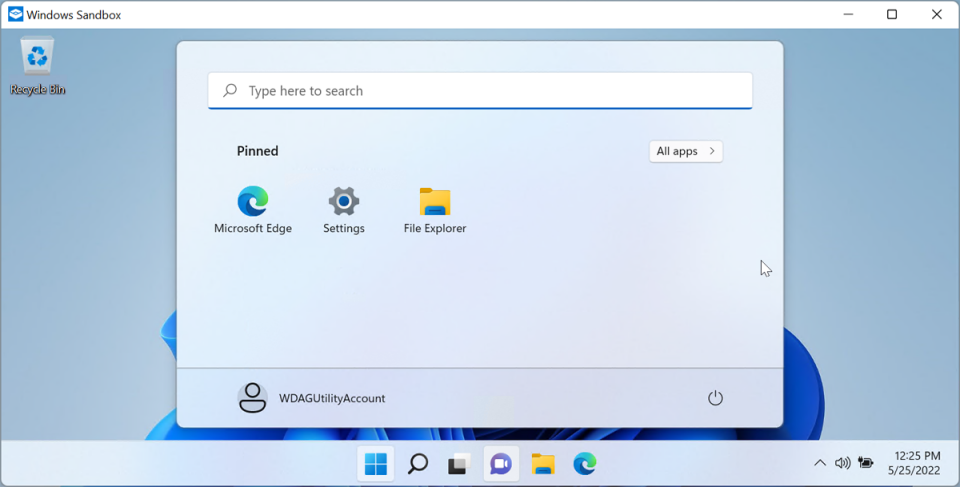
Sandbox اکنون آماده است تا شما آن را اجرا کنید. برای باز کردن آن در ویندوز 10، دکمه Start را کلیک کرده، به پایین لیست برنامهها بروید و میانبر Windows Sandbox را انتخاب کنید. در ویندوز 11، به لیست All Apps از منوی شروع بروید، به پایین لیست بروید و میانبر Windows Sandbox را انتخاب کنید.
اگر قصد دارید به طور منظم از Sandbox استفاده کنید، روی میانبر آن از لیست All Apps در ویندوز 10 یا 11 راستکلیک کرده و گزینه Pin to Start را برای اضافه کردن آن به منوی شروع انتخاب کنید. همچنین میتوانید به گزینه More بروید و گزینه Pin to Taskbar را انتخاب کنید تا آن را به نوار وظیفه اضافه کنید.
Windows Sandbox در یک پنجره جداگانه باز میشود و محیطی تمیز و دست نخورده از ویندوز 10 یا 11 را نمایش میدهد. فقط ویژگیها و برنامههای داخلی ویندوز مانند File Explorer، Control Panel، Notepad و Microsoft Edge نصب هستند.
نصب برنامهها در Sandbox
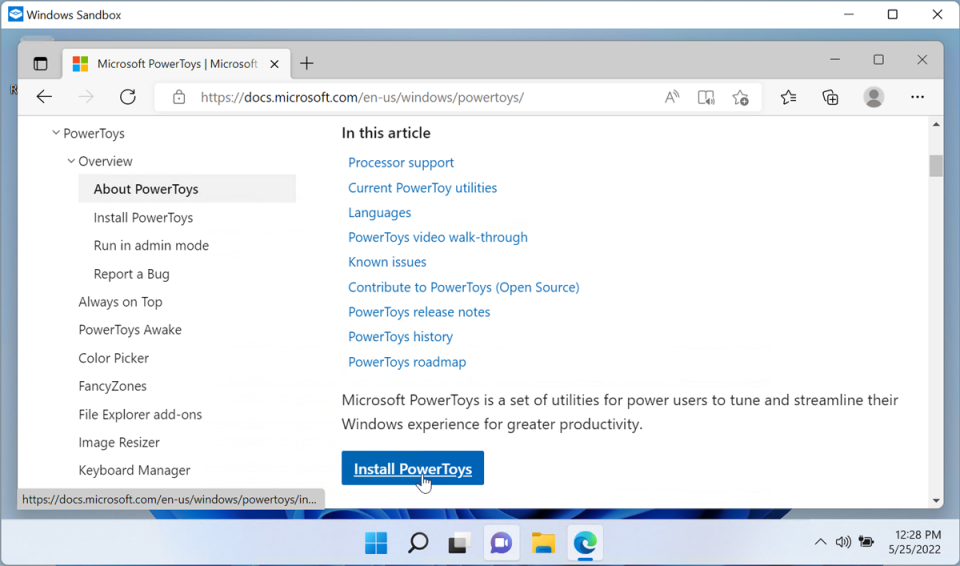
اگر میخواهید یک برنامه خاص را امتحان کنید، گام بعدی شما این است که آن برنامه را در Sandbox در دسترس قرار دهید. شما میتوانید این کار را به چند روش انجام دهید. اگر هنوز برنامه را دانلود نکردهاید و برنامه به صورت آنلاین در دسترس است، میتوانید Microsoft Edge را در Sandbox باز کرده و برنامه را از وب دانلود کنید. اما این تنها گزینه شما نیست.
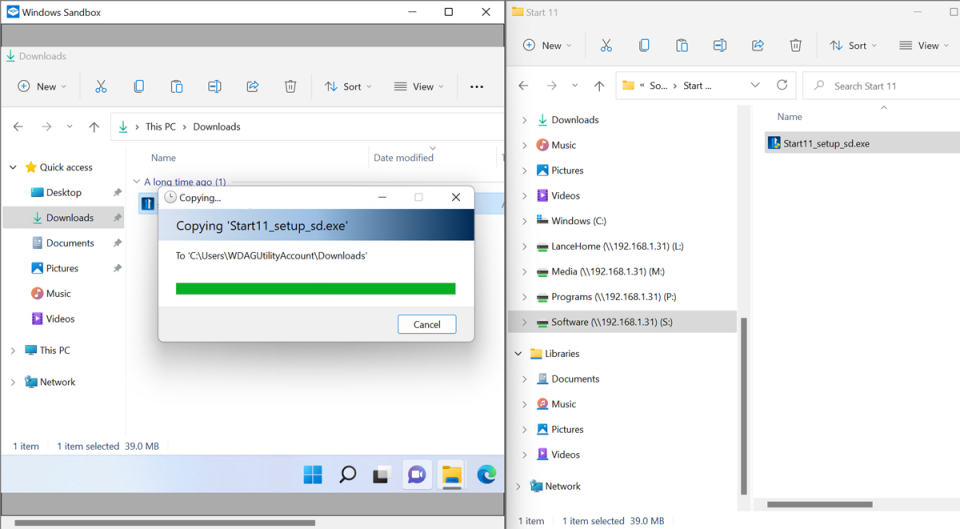
اگرچه Sandbox در حالت ایزوله اجرا میشود، اما میتواند در برخی موارد با بقیه ویندوز تعامل داشته باشد. به عنوان مثال، شما میتوانید فایلها را بین Sandbox و محیط ویندوز عادی خود کپی و پیست کنید. اگر برنامهای را که میخواهید نصب کنید قبلاً دانلود کردهاید، آن را از سیستم ویندوز میزبان خود کپی کرده و در File Manager داخل Sandbox پیست کنید. فایل را همانطور که در ویندوز معمولی نصب میکنید نصب کنید. سپس آن را اجرا کرده و حالا میتوانید به طور کامل از آن استفاده کنید.
شما میتوانید اندازه پنجره Sandbox را درست مانند هر پنجره دیگری تغییر دهید. آن را به حداکثر اندازه برسانید تا تمام صفحه را اشغال کند. برای راهاندازی مجدد یا خاموش کردن جلسه Sandbox از دکمه Start ویندوز استفاده کنید و آن را با کلیک بر روی دکمه X در گوشه بالا سمت راست ببندید. فقط توجه داشته باشید که اگر Sandbox را راهاندازی مجدد یا خاموش کنید، هر برنامهای که نصب کردهاید و تغییراتی که اعمال کردهاید از بین میرود. اما این تمام هدف است.
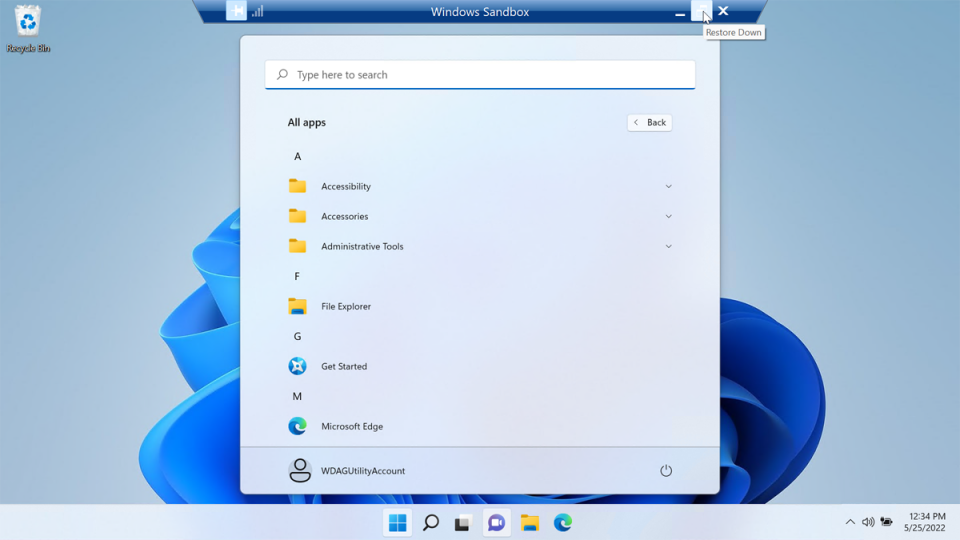
وقتی که آزمایش یا استفاده از یک برنامه یا مورد دیگر را تمام کردید، پنجره Sandbox را مانند هر پنجره دیگری میبندید و تمام کاری که انجام دادهاید از بین میرود. دفعه بعد که Sandbox را دوباره راهاندازی کنید، یک جلسه مجازی جدید، تمیز و بیعیب و نقص به شما ارائه میشود تا از آن استفاده کنید.
حذف Sandbox
اگر تصمیم بگیرید که دیگر از Sandbox در ویندوز 11 استفاده نکنید، میتوانید آن را به چند روش مختلف حذف کنید. به پنجره Windows Features در محیط اصلی خود بازگشته و تیک گزینه Windows Sandbox را بردارید، سپس سیستم را ریاستارت کنید. به طور جایگزین، Windows Terminal یا PowerShell را به عنوان مدیر (administrator) باز کرده و این دستور را وارد کنید:Disable-WindowsOptionalFeature -FeatureName "Containers-DisposableClientVM" –Online
ویژگیهای کلیدی ویندوز Sandbox
ایزولهسازی: هر نرمافزار یا فایلی که در ویندوز Sandbox اجرا میشود، در محیط ایزولهی sandbox باقی میماند و نمیتواند بر سیستم اصلی شما تأثیر بگذارد. این ایزولهسازی از طریق مجازیسازی مبتنی بر سختافزار و فناوری کانتینر به دست میآید.
کارآمدی: ویندوز Sandbox از یک تصویر پایه بهطور پویا تولید شده استفاده میکند که نسخهای از فایلهای اصلی سیستم عامل ویندوز شما است. این امر باعث میشود که sandbox سبک و سریع راهاندازی شود.
یکبار مصرف بودن: محیط sandbox موقتی است. هنگامی که ویندوز Sandbox را ببندید، تمام دادهها، برنامهها و تنظیمات موجود در آن بهطور دائمی حذف میشوند. هر بار که ویندوز Sandbox را راهاندازی میکنید، با یک صفحه تمیز شروع میکنید.
یکپارچگی: از آنجا که ویندوز Sandbox بخشی از سیستمعامل ویندوز است، بهطور یکپارچه با تنظیمات موجود شما ترکیب میشود و نیاز به هیچگونه مجوز اضافی یا پیکربندی پیچیدهای ندارد.
Windows Sandbox یک محیط ایمن و مجازی است که به شما این امکان را میدهد تا نرمافزارهای جدید یا مشکوک را بدون اینکه به سیستم اصلی شما آسیبی برسد، آزمایش کنید. این ویژگی در نسخههای پرو و انترپرایز ویندوز 10 و 11 موجود است. Sandbox بهطور موقت یک سیستم جداگانه ایجاد میکند که هیچگونه تأثیری بر سیستم اصلی شما ندارد.
ویژگیهای اصلی Windows Sandbox عبارتند از:
- ایزولاسیون: نرمافزارهایی که در داخل Sandbox اجرا میشوند، کاملاً از سیستم اصلی جدا هستند و نمیتوانند بر آن تأثیر بگذارند.
- کارآیی بالا: Sandbox به سرعت راهاندازی میشود و منابع کمی مصرف میکند.
- موقتی بودن: بعد از بستن Sandbox، تمامی تغییرات و فایلها پاک میشوند و محیط به حالت اولیه باز میگردد.
- یکپارچگی با ویندوز: این ویژگی بخشی از سیستمعامل ویندوز است و نیاز به تنظیمات اضافی ندارد.
این ابزار بهویژه برای آزمایش نرمافزارهای ناشناخته، مرور وبسایتهای مشکوک یا باز کردن فایلهای مشکوک کاربرد دارد و باعث حفظ امنیت سیستم اصلی شما میشود.