
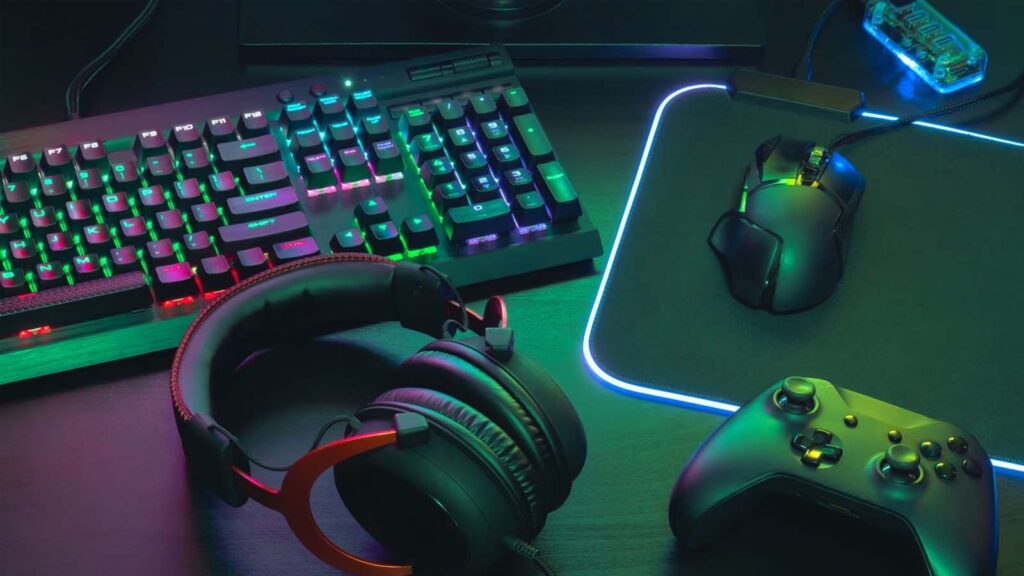
بازی کردن روی رایانه شخصی شما باید یک تجربه غوطهورکننده و روان باشد که به شما امکان دهد بر روی هیجان بازی تمرکز کنید، نه مشکلات فنی. فرقی نمیکند که در حال کاوش در جهانهای باز وسیع باشید، در مسابقات سریع ورزشهای الکترونیکی رقابت کنید، یا از بازیهای معمولی لذت ببرید، داشتن یک رایانه بازی بهینهسازی شده میتواند تفاوت چشمگیری ایجاد کند.
این راهنمای جامع به شما نشان میدهد که چگونه رایانه خود را برای بازی و عملکرد بهتر بهینه کنید، از تنظیمات اولیه تا پیشرفتهترین بهبودهای عملکرد.
آمادهاید که تجربه بازی خود را روی پایهای قدرتمند بسازید؟
رایانههای گیمینگ HP OMEN و لپتاپهای گیمینگ HP VICTUS را بررسی کنید که برای ارائه عملکرد بهینه از پیش پیکربندی شدهاند.
چرا باید رایانه خود را برای بازی بهینه کنید؟
تجربه بازی شما مستقیماً به این بستگی دارد که رایانهتان تا چه حد میتواند نیازهای سختگیرانه بازیهای مدرن را برآورده کند. بهینهسازی صحیح مزایای مهمی به همراه دارد، از جمله:
- گیمپلی روانتر با نرخ فریم بالاتر و پایدارتر
- کاهش تأخیر ورودی و افزایش سرعت پاسخگویی سیستم
- بهبود کیفیت بصری بدون افت عملکرد
- افزایش عمر سختافزار از طریق مدیریت بهینه منابع
- برتری رقابتی بیشتر در بازیهای چندنفره آنلاین
- کاهش لگ و افت عملکرد سیستم
- تجربه گیمینگ یکدستتر در بازیهای مختلف
اکنون بیایید دقیقاً بررسی کنیم که چگونه میتوان از طریق بهینهسازی صحیح، این مزایا را به دست آورد.
درک FPS و عملکرد گیمینگ
پیش از بررسی تکنیکهای بهینهسازی، مهم است که تأثیر نرخ فریم (FPS) بر تجربه بازی خود را درک کنید. نرخ فریم که بر حسب فریم در ثانیه (FPS) اندازهگیری میشود، میزان روان بودن و پاسخگویی بازی شما را تعیین میکند. انواع مختلف بازیها به نرخ فریمهای متفاوتی نیاز دارند:
- 30 FPS: حداقل نرخ فریم قابل بازی، مناسب برای بازیهای تکنفره معمولی
- 60 FPS: تعادل ایدهآل بین گیمپلی روان و پاسخگویی مناسب
- 144+ FPS: ایدهآل برای بازیهای رقابتی، با حرکت بسیار روان و حداقل تأخیر ورودی
- FPS متغیر: میتواند باعث لگ، تأخیر و ناپایداری در گیمپلی شود، بنابراین باید از آن اجتناب کرد
برای دستیابی به نرخ فریم بهینه، باید تأثیر قطعات مختلف بر عملکرد بازی را بشناسید.
اجزای کلیدی مؤثر بر عملکرد گیمینگ
توانایی اجرای بازی در رایانه شما به هماهنگی صحیح چندین مؤلفه مهم بستگی دارد:
1. واحد پردازش گرافیکی (GPU)
- مهمترین قطعه برای پردازش و رندر بازیها
- تعیینکننده حداکثر کیفیت بصری و نرخ فریم
- اولویت اول برای ارتقا در سیستمهای گیمینگ
2. واحد پردازش مرکزی (CPU)
- مسئول منطق بازی و محاسبات فیزیکی
- ضروری برای بازیهای استراتژی و CPU-محور
- اگر پردازنده ضعیف باشد، ممکن است عملکرد GPU را محدود کند (Bottleneck)
3. حافظه (RAM)
- ذخیره دادههای فعال بازی در لحظه
- تأثیرگذار بر زمان بارگذاری و روان بودن بازی
- حداقل 16 گیگابایت برای بازیهای مدرن توصیه میشود
4. فضای ذخیرهسازی (SSD/HDD)
- تأثیرگذار بر سرعت بارگذاری بازیها و پردازش تکسچرها
- SSDها عملکرد بهتری نسبت به HDD ارائه میدهند
- درایوهای NVMe سریعترین گزینه موجود هستند
5. مانیتور
- تعیینکننده حداکثر نرخ فریم قابل مشاهده
- تأثیر مستقیم بر وضوح حرکت و تأخیر ورودی
- پشتیبانی از G-Sync/FreeSync به جلوگیری از پاره شدن تصویر (Screen Tearing) کمک میکند
با درک این عوامل کلیدی، میتوانید سیستم خود را بهینه کرده و تجربه بازی بهتری داشته باشید.
مراحل ضروری برای بهینهسازی رایانه شخصی برای بازی
1.بهروزرسانی درایورهای گرافیکی
بهروز نگه داشتن درایور کارت گرافیک برای داشتن بهترین عملکرد در بازیها ضروری است. درایورهای جدید شامل بهینهسازیهای مخصوص بازی، رفع باگها و بهبود عملکرد هستند که تجربه بازی را به میزان قابل توجهی ارتقا میدهند.
برای کارتهای گرافیک NVIDIA:
- GeForce Experience را دانلود و نصب کنید.
- برنامه را اجرا کرده و به بخش Drivers بروید.
- روی Check for Updates کلیک کنید.
- بهروزرسانیهای موجود را دانلود و نصب کنید.
- در صورت نیاز، رایانه خود را راهاندازی مجدد کنید.
برای کارتهای گرافیک AMD:
- AMD Radeon Software را دانلود و نصب کنید.
- نرمافزار را اجرا کرده و بررسی بهروزرسانیها را انجام دهید.
- درایورهای جدید را دانلود و نصب کنید.
- برای اعمال تغییرات، رایانه را ریاستارت کنید.
2.فعالسازی Game Mode در ویندوز
ویندوز دارای قابلیتهای داخلی برای بهینهسازی سیستم برای اجرای بازیها است. Game Mode باعث اولویتبندی منابع سیستم برای بازی و کاهش پردازشهای پسزمینه میشود.
در ویندوز 11:
- کلید Windows + I را فشار دهید تا تنظیمات باز شود.
- به بخش Gaming بروید.
- گزینه Game Mode را انتخاب کنید.
- Game Mode را فعال کنید.
در ویندوز 10:
- وارد Settings شوید.
- به Gaming بروید.
- روی Game Mode کلیک کنید.
- این قابلیت را فعال کنید.
مزایای Game Mode:
- جلوگیری از بهروزرسانیهای ویندوز هنگام بازی
- کاهش پردازشهای پسزمینه که ممکن است باعث لگ شوند
- اختصاص بیشتر منابع سیستم به بازیها
- کمک به حفظ نرخ فریم پایدار و بهبود عملکرد کلی
3.بهینهسازی تنظیمات کارت گرافیک
کنترل پنل کارت گرافیک شما گزینههای قدرتمندی برای بهینهسازی عملکرد گیمینگ دارد. این تنظیمات میتوانند کیفیت بصری و نرخ فریم را به میزان قابل توجهی تحت تأثیر قرار دهند.
تنظیمات NVIDIA Control Panel
روی دسکتاپ کلیک راست کرده و NVIDIA Control Panel را انتخاب کنید.
به بخش Manage 3D Settings بروید.
تنظیمات کلیدی زیر را بهینه کنید:
- Maximum Pre-rendered Frames: روی 1 تنظیم کنید.
- Power Management: روی Prefer Maximum Performance قرار دهید.
- Texture Filtering Quality: روی Performance تنظیم کنید.
- Threaded Optimization: On باشد.
- Vertical Sync: Off (مگر اینکه با مشکل پاره شدن تصویر (Screen Tearing) مواجه شوید).
- Shader Cache Size: روی Unlimited قرار دهید.
- Low Latency Mode: روی Ultra تنظیم کنید.
تنظیمات AMD Radeon Software
روی دسکتاپ کلیک راست کرده و AMD Radeon Software را انتخاب کنید.
به مسیر Gaming > Global Graphics بروید.
تنظیمات زیر را اعمال کنید:
- Anti-aliasing Mode: روی Override application settings تنظیم کنید.
- Texture Filtering Quality: گزینه Performance را انتخاب کنید.
- Surface Format Optimization: On باشد.
- Wait for Vertical Refresh: Off قرار دهید.
- Power Efficiency: Off تنظیم شود.
- Radeon Anti-Lag: Enabled باشد.
- Radeon Boost: برای بازیهای پشتیبانیشده فعال کنید.
4. تنظیمات مانیتور را پیکربندی کنید
تنظیمات مانیتور نقش بسیار مهمی در عملکرد بازیها دارد. پیکربندی صحیح نمایشگر، باعث میشود که بالاترین کیفیت بصری و بهترین عملکرد گرافیکی را تجربه کنید.
مراحل بهینهسازی مانیتور:
1. تنظیم نرخ تازهسازی (Refresh Rate) بهینه
- تنظیمات ویندوز را باز کنید.
- به مسیر System > Display > Advanced display settings بروید.
- بالاترین نرخ تازهسازی (Hz) موجود را انتخاب کنید.
- تغییرات را تأیید و ذخیره کنید.
2. فعالسازی قابلیتهای مخصوص گیمینگ
- منوی OSD (On-Screen Display) مانیتور خود را باز کنید.
- FreeSync یا G-Sync را در صورت پشتیبانی فعال کنید.
- حالت Gaming یا Low Latency را اگر موجود است فعال کنید.
- Overdrive را برای بهبود زمان پاسخگویی تنظیم کنید.
- HDR را در صورت پشتیبانی مانیتور فعال کنید و تنظیمات آن را بهینه کنید.
3.تنظیمات رنگ را بهینه کنید
- روشنایی (Brightness) و کنتراست (Contrast) را برای وضوح بهتر تنظیم کنید.
- اگر مانیتور شما پروفایل رنگ مخصوص بازیها دارد، از آن استفاده کنید.
- در صورت امکان، مانیتور را کالیبره کنید تا دقت رنگ بهبود یابد.
با این تنظیمات، میتوانید تجربه بصری بهتری در بازیها داشته باشید و عملکرد نمایشگر خود را به حداکثر برسانید.
5. بهینهسازی تنظیمات توان (Power Settings) در ویندوز
تنظیمات توان میتوانند تأثیر زیادی بر عملکرد گیمینگ داشته باشند، بهویژه در لپتاپهای گیمینگ. پیکربندی صحیح این تنظیمات باعث میشود که سیستم با حداکثر توان و عملکرد ممکن کار کند.
مراحل بهینهسازی تنظیمات توان:
Control Panel را باز کنید.
به Power Options بروید.
گزینه High Performance یا Ultimate Performance را انتخاب کنید.
روی Change plan settings کلیک کنید.
سپس Change advanced power settings را انتخاب کنید.
تنظیمات زیر را بهینه کنید:
- PCI Express: روی Maximum Performance قرار دهید.
- Processor Power Management: مقدار را روی 100% تنظیم کنید.
- USB Selective Suspend: گزینه Disabled را انتخاب کنید.
- Hard Disk Turn Off: روی Never تنظیم کنید.
- WiFi Power Saving: روی Maximum Performance تنظیم کنید.
نکات اضافی برای کاربران لپتاپ:
- همیشه هنگام بازی، لپتاپ را به برق وصل کنید تا از عملکرد حداکثری پردازنده و کارت گرافیک بهره ببرید.
- از نوار تنظیم توان (Performance Power Slider) برای افزایش عملکرد استفاده کنید.
- استفاده از پد خنککننده (Cooling Pad) میتواند به بهبود عملکرد حرارتی و کاهش دما کمک کند.
با انجام این تنظیمات، بالاترین عملکرد سختافزار را در حین اجرای بازیها تجربه خواهید کرد.
6. مدیریت پردازشهای پسزمینه (Background Processes)
برنامههای در حال اجرا در پسزمینه میتوانند منابع ارزشمند سیستم را مصرف کنند و عملکرد بازی را کاهش دهند. مدیریت صحیح این پردازشها میتواند به بهبود قابل توجه عملکرد گیمینگ کمک کند.
مراحل بهینهسازی پردازشهای پسزمینه:
- Task Manager را با فشردن Ctrl + Shift + Esc باز کنید.
- لیست پردازشهای در حال اجرا را بررسی کنید.
- برنامههای غیرضروری را ببندید.
غیرفعال کردن برنامههای استارتآپ (Startup Programs):
- به تب Startup در Task Manager بروید.
- برنامههای غیرضروری را غیرفعال (Disable) کنید.
- بر روی آیتمهای High Impact (تأثیر زیاد روی عملکرد سیستم) تمرکز کنید.
نکات اضافی برای بهینهسازی بیشتر:
- اسکن لحظهای آنتیویروس را هنگام بازی بهطور موقت غیرفعال کنید.
- مرورگرهای وب و برنامههای پرمصرف را ببندید.
- در صورت نیاز، از نرمافزارهای بهینهسازی گیمینگ برای مدیریت خودکار پردازشهای پسزمینه استفاده کنید.
با این روشها، میتوانید حداکثر منابع سیستم را به بازی اختصاص دهید و از یک تجربه روان و بدون لگ لذت ببرید.
7.بهینهسازی تنظیمات درون بازی
بازیهای مدرن تنظیمات گرافیکی متعددی دارند که میتوان آنها را تنظیم کرد تا کیفیت تصویری و عملکرد بهینه شود. درک این تنظیمات به شما کمک میکند تا بهترین عملکرد را بدست آورید.
تنظیمات کلیدی که باید تنظیم کنید:
رزولوشن:
– رزولوشن بومی مانیتور خود را انتخاب کنید
– برای عملکرد بهتر، ممکن است آن را کاهش دهید
– از DLSS یا FSR در صورت امکان استفاده کنید
کیفیت بافت:
– برای کارتهای گرافیکی با VRAM بالای 8GB، کیفیت بالا
– برای VRAM 6GB، کیفیت متوسط
– برای VRAM 4GB یا کمتر، کیفیت پایین
کیفیت سایهها:
– تاثیر زیادی بر عملکرد دارد
– برای نرخ فریم بهتر، از سایههای متوسط یا پایین استفاده کنید
– ممکن است سایههای دینامیک را غیرفعال کنید
آنتی آلیاسینگ:
– DLSS در دسترس، بهترین گزینه
– TAA برای تعادل خوب
– FXAA برای عملکرد بهتر
پردازش پس از تصویر:
– تاری حرکت را غیرفعال کنید
– عمق میدان را کاهش دهید یا غیرفعال کنید
– تنظیمات انسداد محیطی را کاهش دهید
فاصله کشیدن:
– براساس نوع بازی تنظیم کنید
– برای عملکرد بهتر، فاصله را کاهش دهید
– با نیازهای گیمپلی خود تعادل برقرار کنید
تکنیکهای پیشرفته بهینهسازی
شتابدهی سختافزاری
نسخههای مدرن ویندوز از زمانبندی شتابدهی سختافزاری GPU پشتیبانی میکنند که میتواند عملکرد بازی را بهبود بخشیده و تأخیر را کاهش دهد.
برای فعال کردن این ویژگی:
- تنظیمات ویندوز را باز کنید
- به بخش System > Display > Graphics settings بروید
- گزینه “Hardware-accelerated GPU scheduling” را فعال کنید
- کامپیوتر خود را مجدداً راهاندازی کنید
بهینهسازی ذخیرهسازی
عملکرد ذخیرهسازی میتواند تاثیر زیادی بر زمان بارگذاری بازیها و استریمینگ بافتها داشته باشد. ذخیرهسازی خود را برای عملکرد بهتر بازی بهینه کنید:
بهینهسازی SSD: – TRIM را فعال کنید
– حداقل 10% فضای آزاد داشته باشید
– بهروزرسانیهای نرمافزاری را بهطور منظم انجام دهید
– بازیهای پرکاربرد را بر روی SSD قرار دهید
بهینهسازی HDD: – بهطور منظم دیفرگ کنید
– خطاها را بررسی کنید
– بازیهای کمتر بازی شده را در اینجا قرار دهید
– به ارتقاء به SSD فکر کنید
بهینهسازی شبکه
برای بازیهای آنلاین، عملکرد شبکه بسیار مهم است. اتصال شبکه خود را بهینه کنید:
- در صورت امکان از اتصالات سیمی استفاده کنید
- درایورهای آداپتور شبکه را بهروزرسانی کنید
- تنظیمات QoS را در روتر پیکربندی کنید
- تنظیمات DNS را بهینه کنید
- برنامههای با مصرف پهنای باند بالا را ببندید
بهینهسازی حرارتی
مدیریت صحیح حرارتی عملکرد مداوم را تضمین میکند:
- بهطور منظم گرد و غبار را تمیز کنید
- خمیر حرارتی جدید بزنید
- جریان هوای مناسب را تضمین کنید
- دماها را مانیتور کنید
- به سیستمهای خنککننده اضافی فکر کنید
سؤالات متداول
✅مهمترین قطعه برای عملکرد بازی چیست؟
کارت گرافیک (GPU) معمولاً مهمترین قطعه برای عملکرد بازی است و بعد از آن CPU قرار دارد. با این حال، داشتن یک سیستم متعادل برای عملکرد بهینه مهم است.
✅چقدر RAM برای بازی نیاز دارم؟
برای بازیهای مدرن، حداقل 16GB توصیه میشود. برخی بازیهای پرتقاضا و سناریوهای چندوظیفهای ممکن است از 32GB بهرهمند شوند.
✅آیا باید ویژگیهای ویندوز را برای بهبود عملکرد بازی غیرفعال کنم؟
در حالی که برخی ویژگیهای ویندوز را میتوان بهطور ایمن غیرفعال کرد، باید در مورد غیرفعال کردن خدمات سیستم احتیاط کنید. حالت بازی و زمانبندی شتابدهی سختافزاری GPU باید معمولاً فعال باشند.
✅چقدر باید درایورهایم را بهروزرسانی کنم؟
درایورهای گرافیکی باید بهطور ماهانه یا هر زمان که درایورهای جدید مخصوص بازی منتشر میشوند، بهروزرسانی شوند. سایر درایورها را میتوان بهطور سهماهه بهروزرسانی کرد مگر اینکه مشکلی پیش آید.
✅آیا اورکلاکینگ عملکرد بازی مرا بهبود میبخشد؟
اورکلاکینگ میتواند عملکرد اضافی ارائه دهد، اما نتایج بسته به قطعه و ریسکهای آن متفاوت است. اگر قصد اورکلاکینگ دارید، اطمینان حاصل کنید که خنککننده مناسب و آزمایش پایداری انجام دادهاید.
✅چطور میتوانم تأخیر ورودی را کاهش دهم؟
حالت تأخیر کم را در تنظیمات GPU خود فعال کنید، از حالت بازی استفاده کنید، V-Sync را غیرفعال کنید و اطمینان حاصل کنید که از بالاترین نرخ بروزرسانی مانیتور خود استفاده میکنید.
✅دمای بهینه برای بازی چقدر است؟
کارتهای گرافیک باید زیر 85°C (185°F) در بار قرار داشته باشند، در حالی که CPUها باید زیر 80°C (176°F) باقی بمانند. دماهای پایینتر معمولاً برای طول عمر قطعات بهتر هستند.
نتیجهگیری
بهینهسازی کامپیوتر برای بازی یک فرآیند مداوم است که نیازمند توجه به جنبههای نرمافزاری و سختافزاری است. با دنبال کردن این راهنمای جامع، میتوانید اطمینان حاصل کنید که سیستم بازی شما در بهترین حالت خود عمل میکند. به یاد داشته باشید که بهطور منظم سیستم خود را نگهداری کنید و با آخرین درایورها و بهینهسازیها بهروز باشید تا بهترین تجربه بازی را داشته باشید.