
از اواسط آوریل ۲۰۲۶، امکان ارتقای یک سروری که روی Windows Server 2019 یا 2022 اجرا میشود به Windows Server 2025 از طریق Windows Update فراهم شده است. چگونه میتوان یک سرور را بهصورت «ارتقای درجا» (in-place upgrade) ارتقا داد؟ پیشنیازهای آن چیست؟ بیایید در این آموزش با هم بررسی کنیم.
ارتقای یک Windows Server به همان سادگی یک سیستمعامل ویندوزی روی کامپیوترهای شخصی، وعدهای است که مایکروسافت با این روش جدید داده است. در واقع، این اولین بار است که چنین رویکردی ارائه میشود: دریافت مستقیم Windows Server 2025 از طریق Windows Update، درست مانند بهروزرسانیهای ماهانه. مزیت اصلی این است که میتوان سیستمعامل یک سرور را بدون نیاز به نصب مجدد و پیکربندی دوباره همه چیز تغییر داد. این یک «ارتقای درجا» (in-place upgrade) است، بنابراین همه چیز حفظ میشود: دادهها، برنامهها و تنظیمات. فقط سیستمعامل تغییر میکند.
این رویکرد جدید است. در گذشته، ارتقای سیستمعامل سرور نیاز به دانلود یک فایل ISO، mount کردن آن و سپس اجرای ویزارد نصب داشت. هنوز هم میتوان با آن روش به Windows Server 2025 ارتقا داد، اما دیگر تنها گزینه موجود نیست.
ارتقای درجا از Windows Server 2019 به Windows Server 2022
این روش ممکن است کمی غافلگیرکننده باشد، اما در واقع من آن را تا حد زیادی شبیه تجربهای میدانم که در لینوکس ارائه میشود. وقتی میخواهید یک ماشین را از Debian 12 به Debian 13 ارتقا دهید، باید منبع بستهها (repository) را در مخازن تغییر دهید تا به نسخه جدید اشاره کند. سپس دانلود از طریق APT انجام میشود (دقیقاً مثل بهروزرسانی نرمافزارها و غیره).
در ویندوز، اگرچه شما منبع بستهها را تغییر نمیدهید، اما از مکانیزم معمول استفاده میکنید: Windows Update. مهمتر از همه، خواهیم دید که یک اقدام دستی در Registry لازم است تا به سیستم اعلام شود که قصد دارید سیستمعامل را ارتقا دهید.
پیشنیازها
ارتقا چیزی نیست که بتوان آن را ساده در نظر گرفت. بهتر است زمان کافی برای بررسی پیشنیازهای لازم جهت استفاده از روشی که در این آموزش توضیح داده شده صرف کنیم. توجه داشته باشید: در روشهای دیگر، پیشنیازها یکسان نیستند (مثلاً میتوانید از Windows Server 2012 R2 مستقیماً به Windows Server 2025 بروید، اما با یک روش متفاوت).
در ادامه پیشنیازهایی که باید رعایت شوند آمده است:
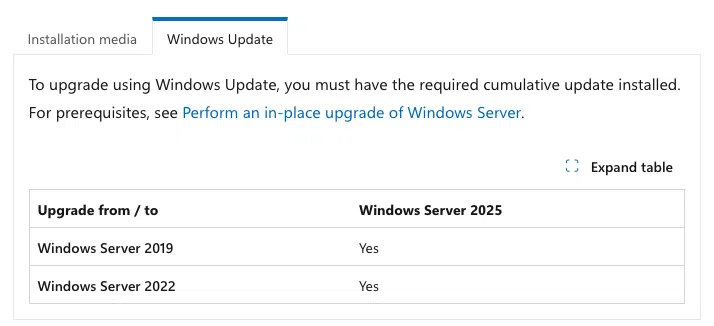
نسخههای سازگار: فقط Windows Server 2019 و Windows Server 2022 برای این مسیر ارتقای مستقیم از طریق Windows Update پشتیبانی میشوند.
بهروزرسانیها: سیستم مبدأ باید حداقل بهروزرسانیهای تجمعی (cumulative updates) مربوط به مارس ۲۰۲۶ را نصب کرده باشد. برای Windows Server 2022، حداقل باید بهروزرسانی KB5078766 نصب شده باشد. برای Windows Server 2019 نیز باید KB5078752 یا نسخههای جدیدتر نصب شده باشد. برای تکمیل نصب این بهروزرسانیها، راهاندازی مجدد سرور (restart) الزامی است.
فضای دیسک: باید حداقل ۳۰ گیگابایت فضای خالی روی درایوی که ویندوز روی آن نصب است (معمولاً درایو C) وجود داشته باشد. مایکروسافت حتی در مستندات خود ۴۰ گیگابایت را توصیه کرده است.
مجوز (License): لایسنس Windows Server 2019 یا 2022 شما برای Windows Server 2025 قابل استفاده نیست، بنابراین باید مطمئن شوید که مجوز لازم برای فعالسازی این نسخه جدید را دارید. یک استثناء کوچک وجود دارد اگر شما لایسنس حجمی (Volume License) همراه با Software Assurance (SA) داشته باشید.
مثل همیشه، قبل از شروع چنین عملیاتی حتماً یک نسخه پشتیبان کامل (full backup) از سرور خود تهیه کنید. اگر سرور بهصورت ماشین مجازی است، گرفتن snapshot میتواند گزینه خوبی باشد.
در نهایت، یک بازه زمانی برای نگهداری (maintenance window) در نظر بگیرید: این عملیات از طریق Windows Update انجام میشود، اما همچنان تأثیرگذار است و زمانبر خواهد بود. لازم است قبل از شروع ارتقا، سرویسها را متوقف کنید، که این موضوع بهطور قطعی روی محیط تولید (production) تأثیر خواهد گذاشت (یا نه، بسته به زیرساخت شما).
هشدار: انجام ارتقای درجا (in-place upgrade) روی کنترلر دامنه Active Directory توصیه نمیشود. بهتر است یک ماشین جدید نصب کرده و سپس آن را بهعنوان کنترلر دامنه ارتقا دهید (promote کنید). در ادامه باید ماشین قدیمی از مدار خارج (decommission) شود.
فعالسازی قابلیت در رجیستری ویندوز
بهطور پیشفرض، Windows Update گزینه ارتقا به Windows Server 2025 را ارائه نمیدهد. خوشبختانه… وگرنه تصور کنید اگر سرور خودکار در محیط تولید ارتقا پیدا میکرد چه فاجعهای رخ میداد. بهعنوان یک مدیر سیستم، باید این رفتار را بهصورت صریح با افزودن یک کلید رجیستری مشخص در سرور خود مجاز کنید.
برای انجام این تغییر، توصیه میکنم از PowerShell استفاده کنید. یک کنسول PowerShell یا ویرایشگر PowerShell ISE را (بهصورت Administrator) باز کنید و این دو دستور را اجرا کنید:
New-Item -Path “HKLM:\SOFTWARE\Policies\Microsoft\Windows\WindowsUpdate\AllowWindowsServerFeatureUpdate”
New-ItemProperty -Path “HKLM:\SOFTWARE\Policies\Microsoft\Windows\WindowsUpdate\AllowWindowsServerFeatureUpdate” -Name “AllowWindowsServerFeatureUpdate” -PropertyType DWord -Value 1
دستور اول کلید رجیستری AllowWindowsServerFeatureUpdate را ایجاد میکند، در حالی که دستور دوم مقدار AllowWindowsServerFeatureUpdate را داخل همان کلید ایجاد و تنظیم میکند.
اگر Regedit را باز کنید و در ساختار درختی رجیستری جستوجو کنید، باید نتیجه زیر را ببینید:
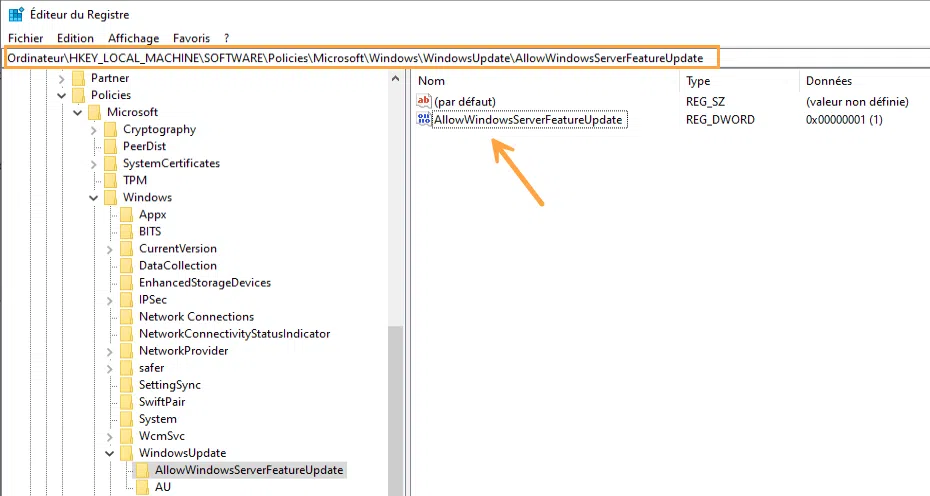
اگر نمیخواهید از PowerShell استفاده کنید، میتوانید این عملیات را بهصورت دستی از طریق regedit.exe انجام دهید.
فعالسازی ارتقا به Windows Server 2025
اگر سرور مقصد شما رابط گرافیکی (GUI) دارد، میتوانید ارتقا را مستقیماً از برنامه «Settings» انجام دهید. اما قبل از آن، مطمئن شوید که سرویسهای مختلف در حال اجرا روی سرور را متوقف کردهاید. در مورد من، این کار به معنی توقف Hyper-V است.
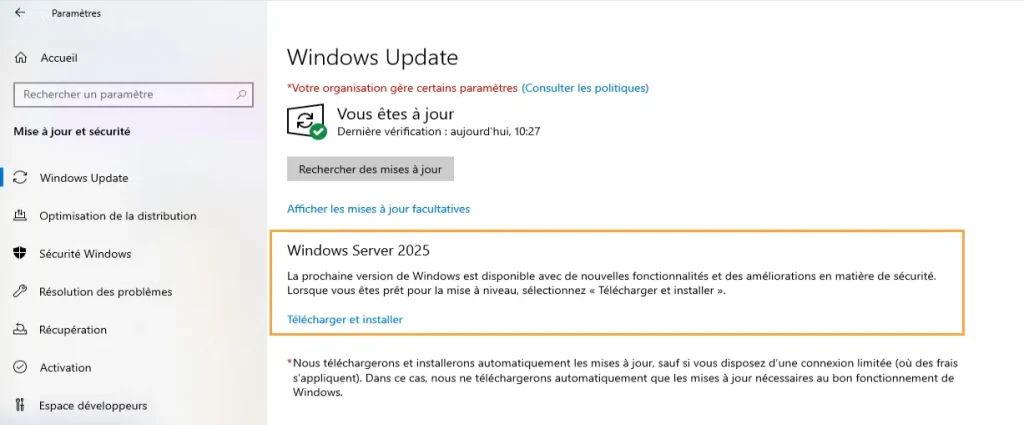
برنامه «Settings» ویندوز را باز کنید، سپس روی «Windows Update» کلیک کنید. در ادامه، روی دکمه «Check for updates» کلیک کنید.
در این بخش یک قسمت جدید خواهید دید که به بهروزرسانی ویژگی (feature update) به Windows Server 2025 اشاره دارد و یک دکمه «Download and install» نیز نمایش داده میشود. روی این لینک کلیک کنید.
نکته: اگر از Windows Server در حالت Core استفاده میکنید، از ابزار sconfig برای بررسی بهروزرسانیها استفاده کنید. باید گزینه ارتقا به شما پیشنهاد شود.
یک پنجره اطلاعاتی نمایش داده میشود که شرایط مجوز (license terms) و توصیههایی که باید قبل از شروع رعایت کنید را نشان میدهد. برای تأیید، گزینه «Accept and install» را انتخاب کنید.
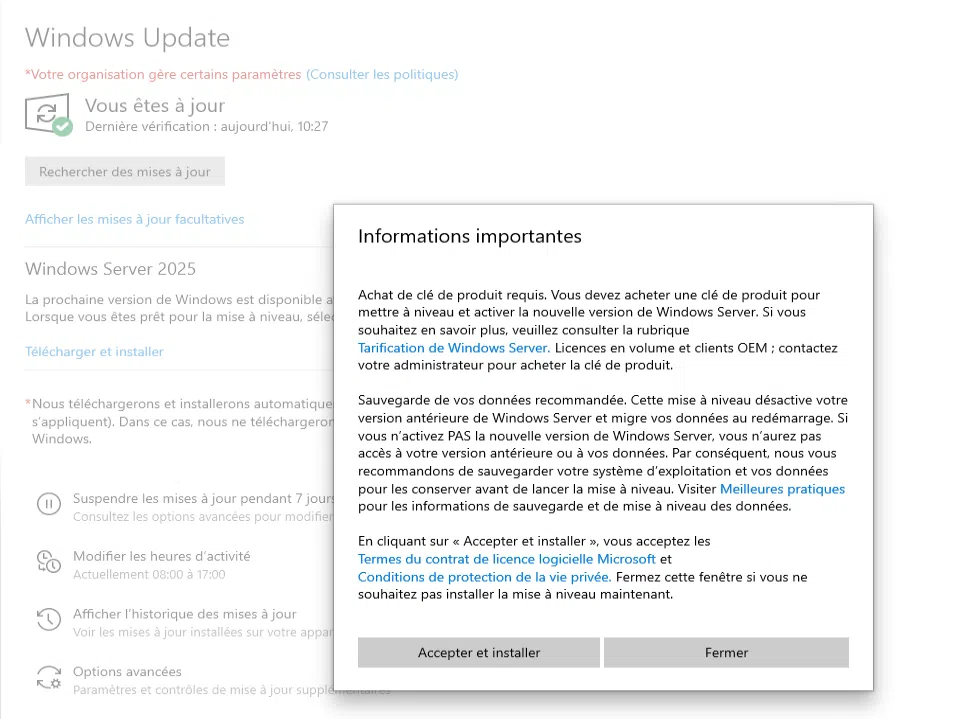
از این مرحله به بعد، سیستم فایلهای نصب Windows Server را دانلود کرده و عملیات را در پسزمینه انجام میدهد.
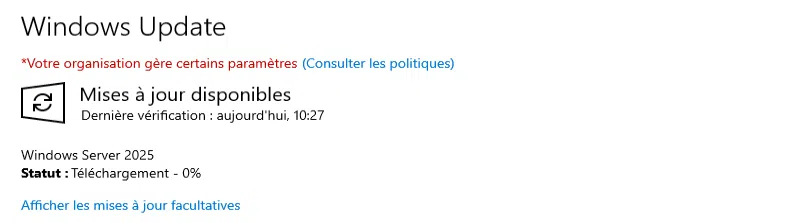
پس از اینکه دانلود و نصب (مرحله اول) کامل شد، از شما خواسته میشود سرور را راهاندازی مجدد کنید. تا زمانی که صفحه ورود جدید ظاهر شود، نیازی به هیچ اقدامی از طرف شما نیست. سپس باید وارد سیستم شوید و انتخاب خود را درباره telemetry (ارسال دادههای تشخیصی) انجام دهید. بعد از آن، دسکتاپ Windows Server 2025 مقابل چشمان شما ظاهر خواهد شد.
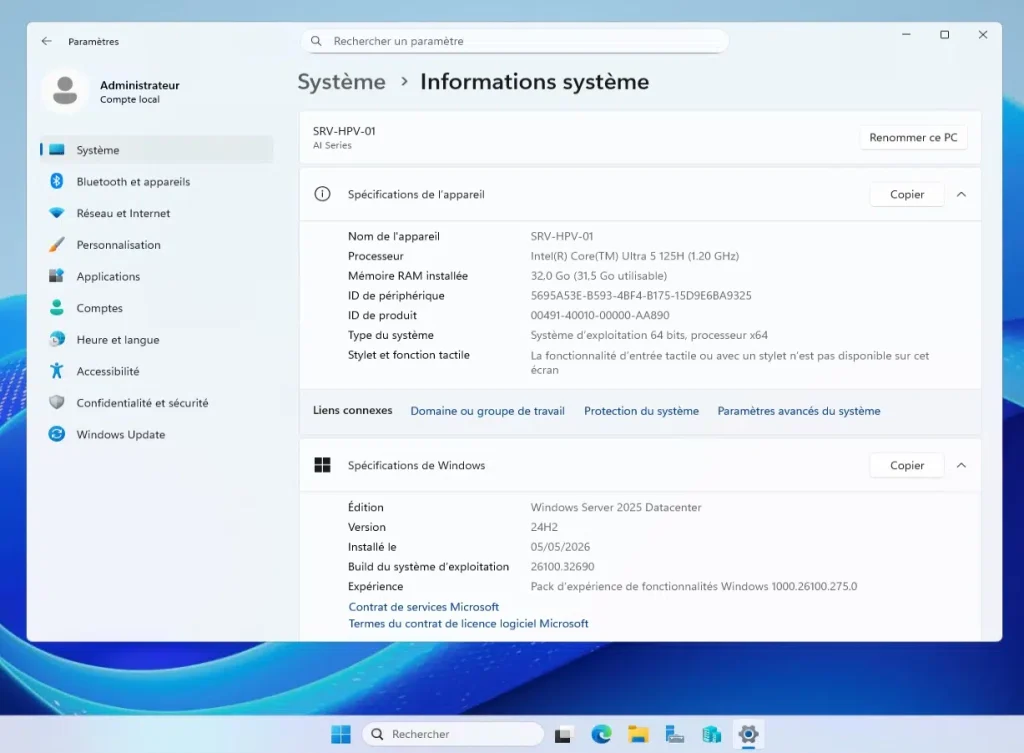
نکته: اگر ارتقا با شکست مواجه شود، سیستم تلاش میکند تغییرات در حال انجام را به حالت قبل برگرداند (rollback) و سرور را به وضعیت اولیه و قابل استفاده بازگرداند. برای بررسی علت مشکل، باید فایلهای لاگ نصب را در مسیرهای زیر تحلیل کنید:C:\Windows\Panther\setupact.log و C:\Windows\Panther\setuperr.log.
اقدامات پس از مهاجرت (Post-migration actions)
پس از اینکه فرایند کامل شد و سرور دوباره آنلاین شد، باید وضعیت سرویسهای خود را بررسی کنید و اتصال شبکه سرور را تأیید نمایید. از خود سرور و همچنین از یک کلاینت تست بگیرید تا مطمئن شوید سرویسها بهدرستی کار میکنند (مثلاً دسترسی به یک share).
سپس باید لایسنس ویندوز را فعال کنید. یادآوری میکنم که ابزار خط فرمان slmgr بهراحتی این کار را امکانپذیر میکند. در غیر این صورت، میتوانید وضعیت فعالسازی را از طریق Windows Settings بررسی کنید.
slmgr /dli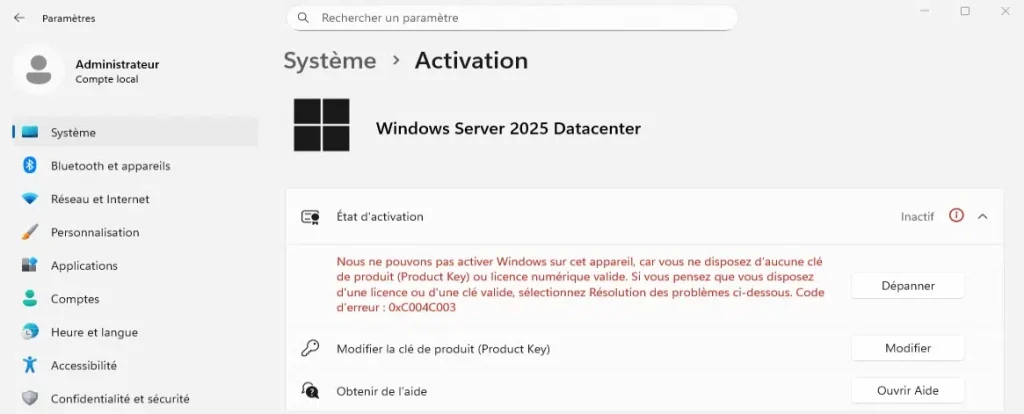
وقتی برای چند روز پایداری سرور مهاجرتشده را تأیید کردید، میتوانید برای پاکسازی دیسک برنامهریزی کنید تا لاگها و ردپاهای مربوط به این ارتقا حذف شوند. علاوه بر این، ممکن است کارهای تکمیلی دیگری نیز لازم باشد. برای مثال، در Hyper-V باید ارتقای پیکربندی ماشین مجازی را نیز انجام دهید.
جمعبندی
مهاجرت درجا از طریق Windows Update یک بهبود قابل توجه است که ارتقا به نسخه جدیدتر Windows Server را بسیار روانتر میکند. حتی میتوان تصور کرد که این فرایند در ماشینهای غیرحساس (یا در محیط آزمایشگاهی) از طریق Group Policy بهصورت خودکار انجام شود. خود عملیات بسیار ساده است، اما حتماً باید بهدرستی آمادهسازی شود تا با مشکلات ناخواسته مواجه نشوید. اگر مطمئن نیستید که ارتقا روی سرور شما امکانپذیر است یا نه، مستندات مایکروسافت را بررسی کنید؛ جایی که از جمله، جدول سازگاری (compatibility matrix) را خواهید یافت.
سوالات متداول
ارتقای درجا چیست؟
فرایندی است که در آن فایلهای سیستمعامل فعلی بدون فرمت شدن با نسخه جدید جایگزین میشوند، بهطوری که تنظیمات موجود، برنامههای سازمانی، سرویسها و فایلها حفظ میشوند.
آیا میتوانم Windows Server 2016 را با این روش به 2025 ارتقا دهم؟
خیر. مسیر ارتقای مستقیم از طریق مکانیزم Windows Update فقط از Windows Server 2019 یا Windows Server 2022 پشتیبانی میشود. بنابراین باید از روش سنتی استفاده کنید.
آیا دادهها و تنظیمات نقشها (roles) حفظ میشوند؟
بله، هدف اصلی ارتقای درجا همین است که اشتراکهای فایل، تنظیمات شبکه، نقشهای نصبشده و تمام نرمافزارها بدون تغییر باقی بمانند.
آیا در این روش Windows Update باید کلید نصب وارد شود؟
اگر زیرساخت شما دارای لایسنس حجمی همراه با برنامه Software Assurance باشد، کلید بهصورت خودکار مرتبط میشود. در غیر این صورت، باید پس از ارتقا یک لایسنس Windows Server 2025 تهیه و سیستم را فعال کنید. این کار بعد از ارتقا انجام میشود، نه در حین آن.
مدت زمان مهاجرت چقدر است؟
این عملیات نسبتاً طولانی است، اما در عمل به سختافزار سیستم، نقشهای نصبشده و سایر عوامل بستگی دارد. حداقل یک ساعت زمان در نظر بگیرید.
چرا ارتقا به Windows Server 2025 در Windows Update نمایش داده نمیشود؟
نمایش این ارتقا به وجود کلید رجیستری با نام «AllowWindowsServerFeatureUpdate» روی سرور بستگی دارد. اگر آن را ایجاد کردهاید، بررسی کنید که اشتباه تایپی نداشته باشد.
مهاجرت نسخه در کلاسترهای Failover چگونه انجام میشود؟
برای این سرورها توصیه نمیشود که فقط از Windows Update استفاده شود. طبق مستندات مایکروسافت باید از ابزار «Cluster OS Rolling Upgrade» در محیطهای کلاستری استفاده کنید.