
ویندوز خود را شخصیسازی کنید، با بهترین ویژگیهای جدید آشنا شوید و بیشترین استفاده را از سیستمعامل دسکتاپ خود با این نکات ببرید.
با وجود تغییرات ظاهری جذاب، ویندوز 11 عمدتاً همان سیستمعامل ویندوز 10 است که در زیر بدنه خود تغییراتی ندارد. اما ویژگیها و تنظیمات جدیدی وجود دارد که میتوانید از آنها بهرهبرداری کنید. اگر هنوز فرصت نداشتهاید که تمام بهترین نکات و ترفندهای ویندوز 11 را کشف کنید، با موارد ذکر شده در اینجا شروع کنید.
✅ایجاد و مدیریت چندین دسکتاپ
مایکروسافت دکمه قدیمی Task View را با یک آیکون جدید در نوار وظیفه جایگزین کرده است که مدیریت و ایجاد چندین دسکتاپ را آسانتر میکند. کافی است بر روی آیکون بایستید تا دسکتاپهای مجازی باز خود را ببینید یا یک دسکتاپ جدید ایجاد کنید. این دسکتاپها میتوانند به دلخواه جابجا شوند و اپلیکیشنهایی که در یک دسکتاپ هستند، میتوانند به دسکتاپ دیگری کشیده شوند.
شما میتوانید برای هر دسکتاپ مجازی از تصاویر پسزمینه مختلف استفاده کنید تا آنها را بهتر از هم تمایز دهید. روی دسکتاپ راست کلیک کنید، گزینه Personalize را انتخاب کنید، سپس Background را انتخاب کرده و یک تصویر متفاوت برای هر دسکتاپ برگزینید. توجه داشته باشید که این ویژگی فقط برای انتخاب پسزمینه کار میکند، نه برای تمها. اگر تمی را انتخاب کنید، این تغییر برای همه دسکتاپهای مجازی اعمال میشود؛ اما پس از اعمال تم، میتوانید پسزمینه را برای هر دسکتاپ تغییر دهید. اگر این کار را انجام دهید، هنگام جابجایی بین دسکتاپها، یک افکت جالب کراسفید (محو شدن تدریجی) بین دو پسزمینه خواهید دید.
✅دکمه شروع را مجدداً تنظیم کنید
اگر شما تازه وارد ویندوز 11 شدهاید، اولین چیزی که توجه شما را جلب میکند محل قرارگیری دکمه شروع است. این دکمه که قبلاً در گوشه پایین سمت چپ صفحه قرار داشت، اکنون همراه با سایر آیکونها در نوار وظیفه در وسط صفحه قرار گرفته است. اما نگران نباشید، شما میتوانید آن را تغییر دهید.
روی نوار وظیفه کلیک راست کرده و تنظیمات نوار وظیفه را باز کنید. از منوی کشویی رفتارهای نوار وظیفه، گزینه تنظیم چیدمان نوار وظیفه را به سمت چپ تغییر دهید.
آیکونهای نوار وظیفه شما به سمت چپ منتقل میشوند و دکمه شروع به جای خود باز میگردد.
✅ایجاد متن و تصاویر با کمک Copilot
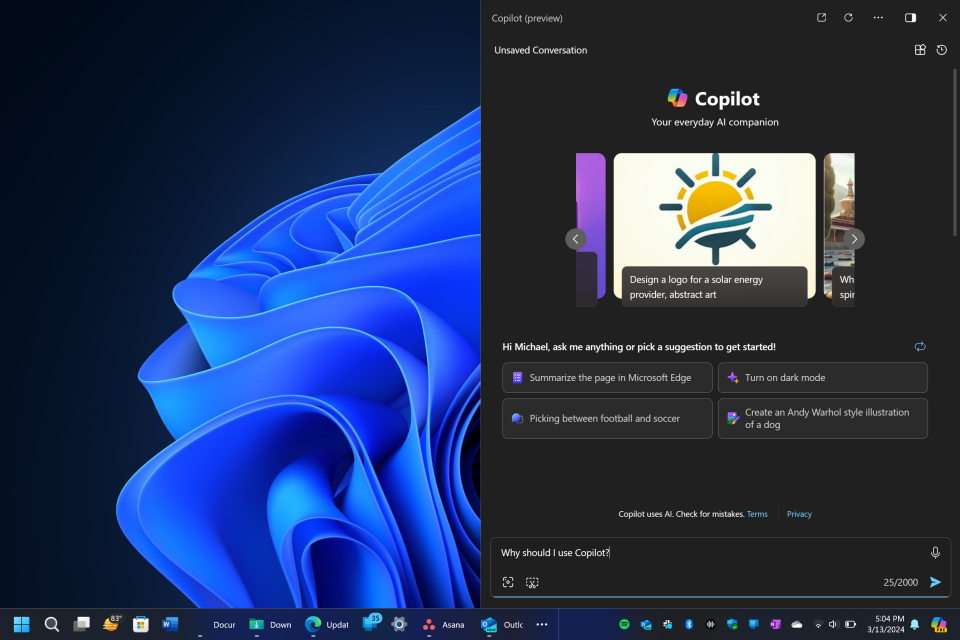
نیاز به نوشتن دارید ولی نمیدانید از کجا شروع کنید؟ باید لحن یا دستور زبان یک ایمیل را بهبود دهید؟ یا شاید به یک تصویر بامزه نیاز دارید تا خبرنامهتان را جذابتر کنید. Microsoft Copilot میتواند به شما در انجام این کارها و بیشتر کمک کند. برای دسترسی به آن، روی آیکون رنگارنگ و پیچیده در انتهای سمت راست نوار وظیفه کلیک کنید یا کلید Windows-C را فشار دهید.
شما میتوانید با استفاده از صدایتان به آن بگویید که چه کاری انجام دهد و Copilot زمینه گفتگو را به خاطر میسپارد. میتواند کد بنویسد، یک صفحه وب یا PDF را خلاصه کند، و یک شعر در موضوع دلخواه شما بنویسد. میتوانید یک فایل تصویری را به آن بکشید یا ناحیهای از صفحه را برای توضیح آن انتخاب کنید.
بهروزرسانیهای اخیر Copilot در ویندوز به شما این امکان را میدهد که از افزونههایی مانند رزرو میز برای شام از طریق OpenTable یا رزرو سفر از طریق Kayak استفاده کنید. همچنین، Copilot میتواند تنظیمات رایانه شما را تغییر دهد، مثلاً شما را به حالت تاریک منتقل کند. از سوی دیگر، اگر نمیخواهید از AI در رایانه ویندوز سنتی خود استفاده کنید، میتوانید به سادگی Copilot را در بخش تنظیمات > شخصیسازی > نوار وظیفه خاموش کنید و سوئیچ Copilot را به حالت خاموش ببرید.
✅گوشی خود را برای ارسال پیام، تماس و بیشتر متصل کنید
ویندوز ۱۱ به شما این امکان را میدهد که گوشی خود را به کامپیوتر متصل کرده و به راحتی پیامهای متنی ارسال کنید، تماسها را انجام دهید و از سایر ویژگیهای گوشی خود استفاده کنید، بدون اینکه نیاز باشد گوشی را از جیب یا کیفتان بیرون بیاورید. این ویژگی از طریق اپلیکیشن Phone Link در دسترس است که با اتصال گوشی اندروید یا آیفون شما به سیستم عامل ویندوز، تعامل بین دستگاهها را آسانتر میکند.
✅برای افزایش امنیت، از Passkeys استفاده کنید
رمزهای عبور بسیار مقرون به صرفه هستند و به اندازه سایر گزینه ها امن نیستند. وبسایتها و برنامههای آیندهنگر از کلیدهای عبور امنتری برای ورود به سیستم پشتیبانی میکنند. آنها به دستگاهی که در آن ساکن هستند متصل هستند. ویندوز 11 اکنون میتواند کلیدهای عبور شما را ذخیره کند یا از آنهایی که در دستگاههای دیگر مانند تلفن هوشمند شما ذخیره شده است استفاده کند. در ویندوز 11، کلیدهای عبور از احراز هویت Windows Hello از طریق پین، تشخیص چهره یا اثر انگشت بهره می برند.
✅برگهها را به File Explorer اضافه کنید
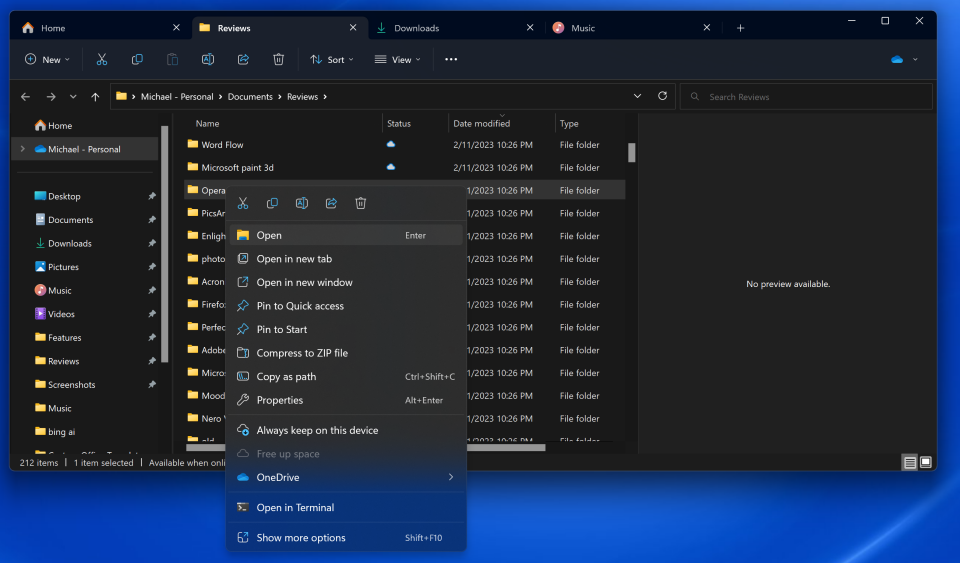
یکی از ویژگیهای برجستهای که در بهروزرسانی ویندوز 11 نسخه 22H2 اضافه شد، این است که File Explorer بالاخره تبها را دریافت کرد، همانطور که Finder در macOS سالهاست این قابلیت را دارد. داشتن تبها از پخش شدن پنجرههای متعدد File Explorer روی دسکتاپ جلوگیری میکند زمانی که نیاز دارید بیش از یک پوشه را همزمان مشاهده کنید. فقط کافیست روی یک پوشه راستکلیک کرده و گزینه Open in New Tab را انتخاب کنید، همانطور که در یک مرورگر وب انجام میدهید.
شما میتوانید یک فایل را بین تبها بکشید. کافی است آن را به تب مورد نظر بکشید و سپس به لیست فایلها در آن تب بکشید. همچنین، همانطور که در مرورگر وب عمل میکنید، میتوانید تبها را به سمت چپ یا راست بکشید تا مرتب کنید و برای برگشت به عقب در یک تب، از کلیدهای Alt+Left Arrow استفاده کنید (اما نمیتوانید از کلیدهای Ctrl+PgUp و Ctrl+PgDn مانند مرورگر وب استفاده کنید).
با انتشار اولیه ویندوز 11، مایکروسافت نوار بالای منوی File Explorer را سادهسازی کرد. گزینههای Cut، Copy، Paste، Rename، Share، Delete، Sort و View دکمههای برجستهای در بالا دارند که شما را از گشتزنی در منوهای مختلف که به ندرت از آنها استفاده میکنید، بینیاز میکند. ویندوز 11 همچنین دکمهای برای ایجاد پوشهها، میانبرها و اسناد جدید بر اساس برنامههایی که نصب کردهاید اضافه کرده است. دکمههای نمایش دادهشده بسته به زمینه تغییر میکنند، به طوری که برای مثال وقتی در جعبه جستجوی سمت راست جستجو میکنید، دکمه Search Options را خواهید دید.
✅با استفاده از حرکت تکان دادن نوار عنوان، دسکتاپ خود را تمیز کنید
آخرین نکته برای فعالسازی حرکت تکان دادن نوار عنوان ویندوز، یکی از ویژگیهای محبوب ما است که خوشبختانه از نسخههای قبلی ویندوز ادامه پیدا کرده است. این ویژگی بهطور پیشفرض در ویندوز 11 فعال نیست، اما میتوانید آن را در مسیر Settings > System > Multitasking (یا فقط جستجوی عبارت “shake” در تنظیمات) فعال کنید. این امکان به شما این اجازه را میدهد که نوار عنوان یک پنجره را گرفته و آن را تکان دهید تا تمام پنجرههای دیگر بسته شوند. ما همیشه از این ویژگی برای پاک کردن دسکتاپ شلوغ و تمرکز روی پنجره فعال استفاده میکنیم.
✅نصب اپلیکیشنها در منوی شروع
کاشیهای زنده (Live Tiles) در ویندوز 11 حذف شدهاند و به جای آنها منوی شروع سادهتری وجود دارد که میتوانید اپلیکیشنها را برای دسترسی راحتتر به آنها سنجاق کنید. برای این کار، لیست اپلیکیشنها را باز کرده، روی اپلیکیشن مورد نظر کلیک راست کرده و گزینه Pin to Start را انتخاب کنید تا به بخش سنجاقشدهها منتقل شود. سپس اپلیکیشن را به موقعیت دلخواه خود بکشید. برای حذف اپلیکیشنها، روی آنها کلیک راست کرده و گزینه Unpin from Start را انتخاب کنید.
یک گزینه جدید که در یک بهروزرسانی ویندوز 11 اضافه شده است، این است که میتوانید آیکونها را روی هم بکشید تا پوشه ایجاد کنید، همانطور که در سیستمعاملهای موبایل انجام میدهید. همچنین میتوانید اندازههای نسبی آیکونهای سنجاقشده و پیشنهادشده را تنظیم کنید.
✅جفت کردن سریع دستگاه های ورودی/خروجی
ویندوز 11 اکنون یک منوی صدا کامل با قابلیت جفت کردن دستگاههای ورودی و خروجی جدید دارد.
برای انجام این کار، به تنظیمات > سیستم > صدا بروید و در بخش خروجی روی «افزودن دستگاه» کلیک کنید تا بلندگوها یا دستگاههای خارجی دیگر را متصل کنید. یا برای اتصال میکروفون خارجی، روی «افزودن دستگاه» در بخش ورودی کلیک کنید.
✅شخصیسازی منوی شروع
در ویندوز ۱۰، دکمه تنظیمات هنگام لمس کردن، بالای دکمه شروع نمایش داده میشود. اما در ویندوز ۱۱ اینطور نیست، اما شما میتوانید آن را دوباره از طریق مسیر Settings > Personalization > Start > Folders اضافه کنید. در اینجا، همچنین میتوانید آیکنهای File Explorer، سایر پوشههای رایج و Network را اضافه کنید.
✅باتری خود را بهتر مشاهده کنید
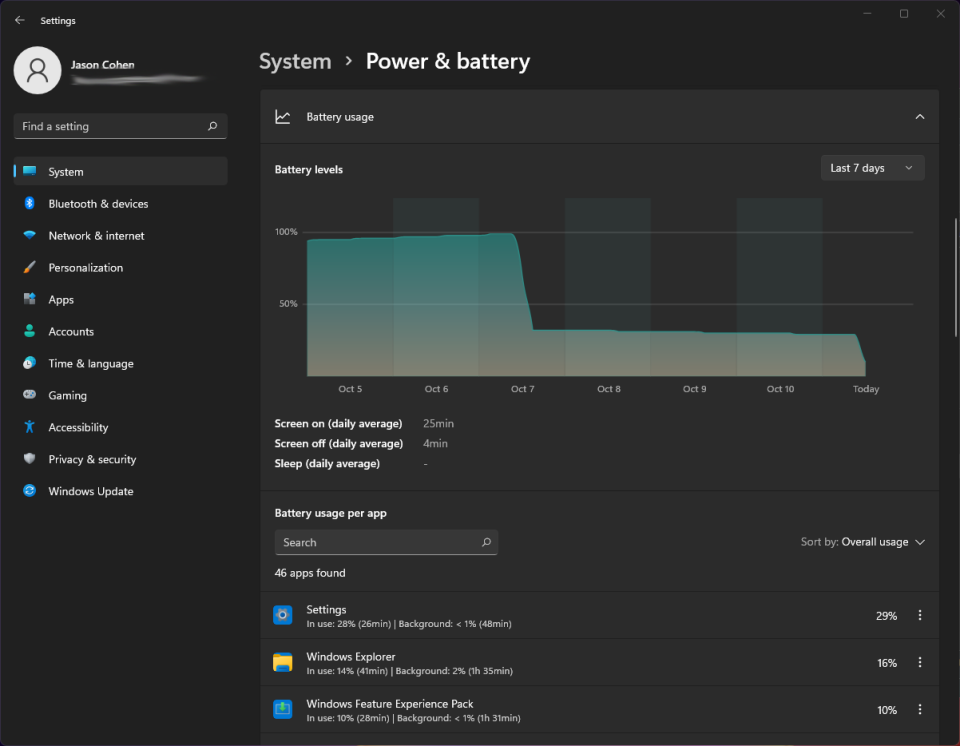
ویندوز ۱۱ بهتر از نسخه قبلی خود به شما کمک میکند تا دادههای مصرف باتری خود را مشاهده کنید. به مسیر Settings > System > Power & battery بروید، سپس تب Battery usage را باز کنید. یک نمودار نشان میدهد که در چند روز یا ساعت گذشته چقدر از باتری استفاده کردهاید. فهرستی از برنامهها در زیر آن نمایش داده میشود که مصرف باتری هر برنامه را نشان میدهد. اگر برنامهای پیدا کردید که ممکن است از باتری زیادی استفاده کند، میتوانید مصرف پسزمینه آن را متوقف کرده و آن را به حالت خواب ببرید، درست مانند آنچه که در دستگاههای آیفون و اندروید نیز قابل انجام است.
✅با ژستهای لمسی جدید آشنا شوید
اگر از یک رایانه لمسی قابل تبدیل یا تبلت استفاده میکنید، مانند Surface Pro 8 جدید و شگفتانگیز، باید با مجموعهای کاملاً جدید از ژستهای لمسی آشنا شوید که بسیاری از آنها شامل استفاده از چندین انگشت هستند. کشیدن انگشت از سمت چپ دیگر حالت تعویض وظایف را باز نمیکند، بلکه به جای آن پنل ویجتها با اخبار و اطلاعات را نمایش میدهد. برای نمایش نمای کار، حالا باید با چهار انگشت از هر نقطهای روی صفحه بالا بکشید. کشیدن انگشت از سمت راست همچنان اعلانها را باز میکند. کشیدن انگشت از بالا دیگر برنامه را نمیبندد، اما میتوانید با سه انگشت در یک پنجره برنامه کشیده و آن را به حداقل برسانید و دسکتاپ را نمایش دهید. کشیدن سه انگشت به بالا تمام پنجرههای در حال اجرا را نمایش میدهد.
✅دسترسی به ویژگیهای بازی
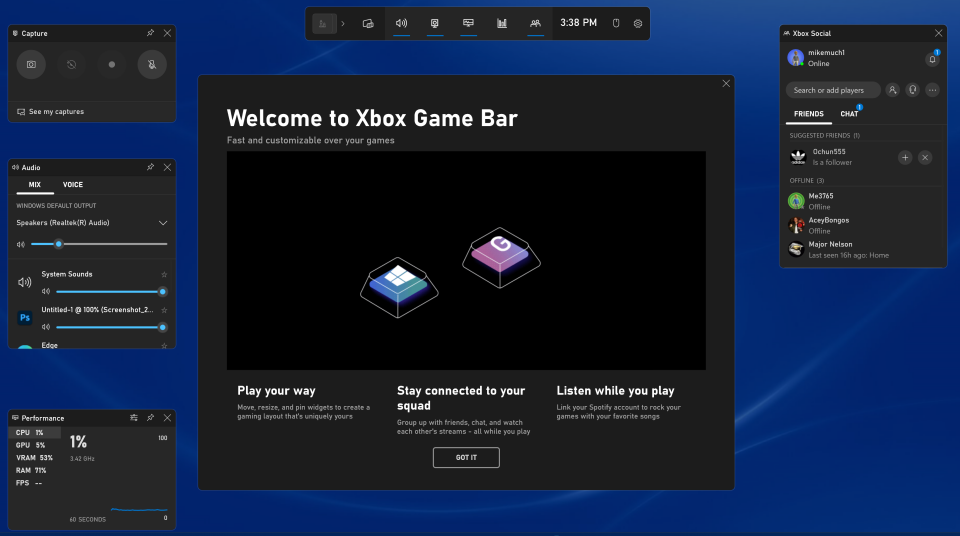
با فشردن کلید ویندوز + G مجموعهای از ابزارهای مفید برای کاربران ویندوز 11، نه تنها گیمرها بلکه برای هر کاربری، باز میشود. این ابزارها به شما این امکان را میدهند که فعالیتهای صفحه را ضبط کنید، منابع سیستم و آمار عملکرد را مشاهده کنید، با دوستان خود در گیم چت کنید و دستاوردهای Xbox خود را ببینید. همچنین تنظیمات صدا و نمایش مانند HDR را نیز ارائه میدهد.
✅صدا را ضبط کنید
جایگزین ضبط صدا، اپ جدید ضبط صدا در ویندوز 11 است. این اپ دارای یک رابط کاربری بازطراحی شده است که امواج صوتی و گزینههای ورودی بیشتری را نشان میدهد. این اپ به شما این امکان را میدهد که خروجی را به فرمتهای مختلفی مانند AAC، MP3، WMA، FLAC و WAV صادر کنید. با این حال، این اپ بسیار ساده است و قابلیت برش صوتی ندارد.
✅پشتیبانگیری از رایانه خود با استفاده از پشتیبانگیری ویندوز
با بهروزرسانی نسخه 23H2 ویندوز 11، اپلیکیشن جدید Windows Backup معرفی شد. این اپلیکیشن میتواند فایلها، تنظیمات، برنامهها و اعتبارنامههای شما (از جمله ورود به Wi-Fi) را ذخیره کرده و آنها را به فضای ابری OneDrive همگامسازی کند، بهطوریکه اگر به رایانه جدیدی منتقل شوید، میتوانید بهسادگی وارد شوید و همه چیز را به تنظیمات آشنای خود بازگردانید.
✅آیا برای برنامههای نصبشده بهروزرسانی وجود دارد؟
اگر دستور «winget upgrade» را در خط فرمان وارد کنید، ویندوز نسخههای برنامههای نصبشده را نشان میدهد و همزمان بررسی میکند که آیا نسخههای جدیدی از برنامهها وجود دارد یا نه.
با این حال، این فقط برای برنامههایی صدق میکند که از طریق Winget نصب شده باشند. اما نیازی نیست که برنامهها را از طریق Winget نصب کرده باشید. اگر میخواهید همه برنامهها را بهروزرسانی کنید، از دستور «winget update -h -all» استفاده کنید.
✅متوقف کردن نمای فرآیندها در مدیر وظیفه (Task Manager)
اگر مدیر وظیفه را باز کردهاید، بهعنوان مثال از طریق منوی زمینه نوار وظیفه یا با ترکیب کلیدهای Ctrl+Shift+Esc، میتوانید نمای فرآیندها را بر اساس مصرف CPU نمایش دهید. فرآیندها به دلیل تغییر مصرف منابع، جابجا میشوند. با استفاده از کلید Ctrl میتوانید نمای فرآیندها را متوقف کنید تا بتوانید فرآیندهای معلق را سریعتر خاتمه دهید.
این کار به شما کمک میکند تا سریعتر به بررسی و مدیریت فرآیندها بپردازید.
ویندوز 11 با طراحی جدید و قابلیتهای بهبود یافته، تجربه کاربری راحتتری را برای کاربران ارائه میدهد. این نسخه شامل ویژگیهایی مانند منوی استارت مرکزی، دسکتاپهای مجازی برای مدیریت بهتر برنامهها، و ابزارهایی مانند “Snap Layouts” برای تنظیم بهتر پنجرههاست. همچنین، ویژگیهای جدیدی مانند Copilot برای تولید متن و تصاویر، امکان استفاده از دستگاههای مختلف با تلفن همراه از طریق اپلیکیشن Phone Link، و قابلیتهای امنیتی مانند “Passkeys” برای ورود امنتر به حسابها معرفی شده است. ویندوز 11 با بهبود رابط کاربری و امکانات شخصیسازی بیشتر، امکان استفاده بهتر از دستگاهها و کارایی بیشتر در انجام کارها را فراهم میکند.