
«ترمینال هوشمند جدید مایکروسافت، عاملهای هوش مصنوعی را به خط فرمان اضافه میکند، بدون اینکه تجربهٔ کار با Windows Terminal که توسعهدهندگان از قبل با آن آشنا هستند تغییر دهد.
ویندوز ۱۱ یک ترمینال خط فرمان جدید با یکپارچگی عاملهای هوش مصنوعی دارد، اما نگران نباشید؛ مایکروسافت قصد ندارد هوش مصنوعی را به خود Windows Terminal اضافه کند. در عوض، این شرکت یک پروژه متنباز ترمینال را فورک کرده و ابزار جدیدی به نام «Intelligent Terminal» ساخته است.
این ابزار در کنفرانس توسعهدهندگان این شرکت (Build 2026) معرفی شد و در واقع همان Windows Terminal آشناست، با این تفاوت که یک پنل کناری دارد که بهطور پیشفرض به شما اجازه میدهد با عامل GitHub Copilot تعامل داشته باشید.
این ابزار بهعنوان یک دستیار معرفی شده که میتوانید از آن برای توضیح خطاها، ساخت دستورها و رفع مشکلات استفاده کنید، بدون اینکه لازم باشد برای تحقیق به برنامههای دیگر مثل مرورگر خارج شوید.
به نظر من، مایکروسافت رویکرد درستی انتخاب کرده که بهجای اضافه کردن Copilot به Windows Terminal موجود، یک نسخهٔ جداگانه از آن ساخته است. این کار هوشمندانهای برای جلوگیری از واکنش منفی دوباره نسبت به هوش مصنوعی بوده است.
در این راهنما، همه چیزهایی را که باید درباره Intelligent Terminal بدانید توضیح داده میشود.
ترمینال هوشمند برای ویندوز ۱۱
«ترمینال هوشمند بهصورت پیشفرض همراه با نصب ویندوز ۱۱ ارائه نمیشود. در عوض، این یک ابزار است که باید بهصورت دستی دانلود و نصب کنید.»
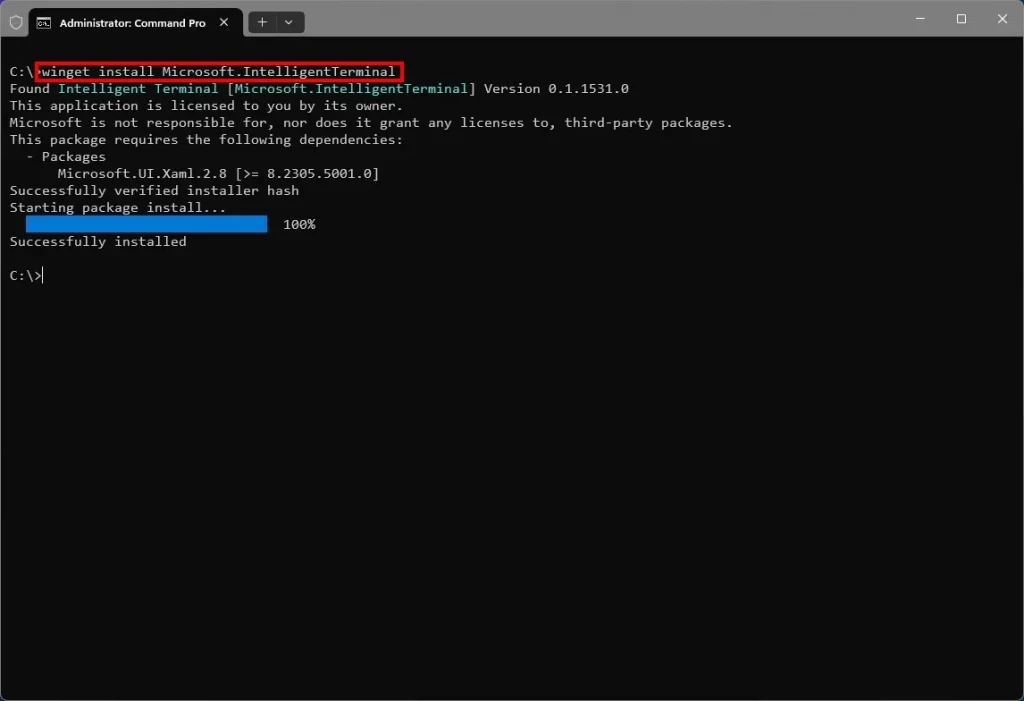
برای دسترسی به این ابزار خط فرمان، باید Windows Terminal را از منوی Start با دسترسی Administrator اجرا کنید و سپس دستور زیر را اجرا کنید:
winget install Microsoft.IntelligentTerminal
وقتی برای اولین بار ترمینال را اجرا میکنید، باید انتخاب کنید که کدام عامل سازگار با پروتکل Agent Client Protocol (ACP) را در بخش Agent استفاده کنید. Intelligent Terminal بهصورت خودکار عاملهای نصبشده روی سیستم را شناسایی میکند و در صورت موجود بودن، GitHub Copilot بهعنوان گزینهٔ پیشفرض نمایش داده میشود.
در مراحل اولیهٔ راهاندازی، همچنین میتوانید قابلیتهایی مثل تشخیص خودکار خطاها و پیشنهادها، مدیریت نشستها و موقعیت پنلها در داخل ترمینال را فعال کنید.
یک نکتهٔ مهم این است که در طول راهاندازی، فعال کردن تشخیص خطا باعث نصب یک یکپارچهسازی در شل (shell integration) میشود که به Intelligent Terminal اجازه میدهد خطاهای اجرای دستورات را پایش کند. در مقابل، مدیریت نشستها نیز hookهایی نصب میکند که فعالیت عاملها را در طول نشستهای مختلف ترمینال ردیابی میکند.
رابط ترمینال
ترمینال با یکپارچگی هوش مصنوعی دو تجربهٔ اصلی ارائه میدهد: شامل چت عامل (Agent Chat) و مدیریت عاملها (Agent Management).
پنل چت عامل را میتوانید از طریق دکمهٔ تغییر وضعیت در پایینِ سمت چپ (در صورتی که موقعیت پنل در پایین باشد) باز کنید، یا با فشردن میانبر صفحهکلید «Ctrl + Shift + .» (نقطه) به آن دسترسی داشته باشید. همچنین میتوانید با میانبر «Ctrl + Shift + I» آن را مخفی کنید.
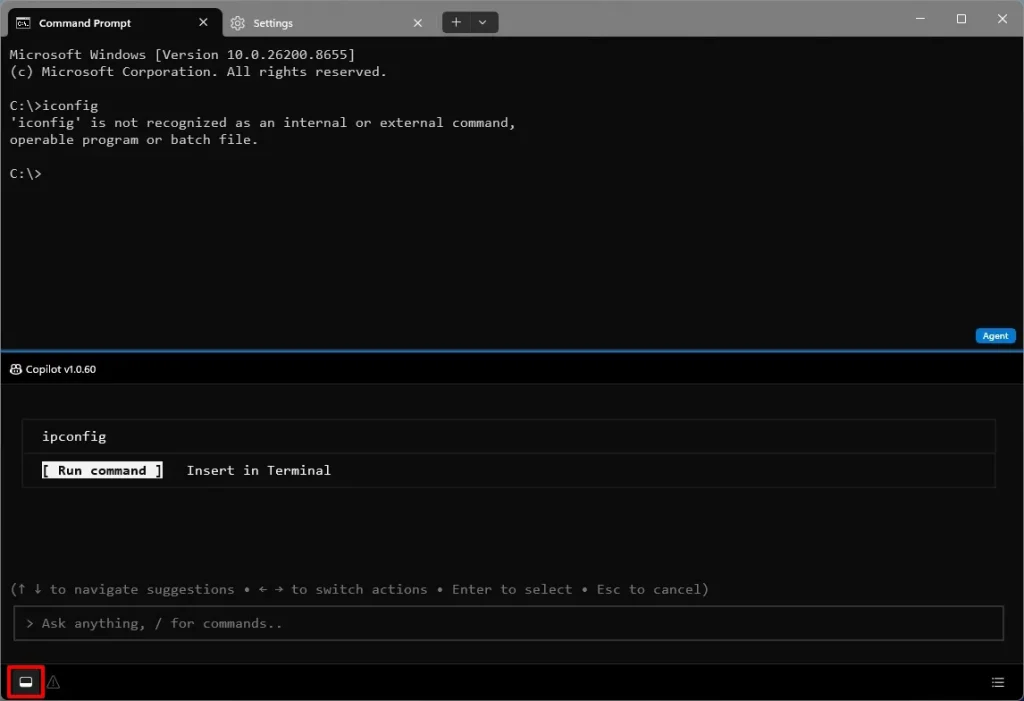
در این بخش همچنین آیکون تشخیص خطا را پیدا میکنید که هر زمان یک خطای قابل اصلاح شناسایی شود روشن میشود. البته همیشه میتوانید صفحهٔ چت را باز کنید و بهصورت دستی بخواهید یک خطا یا هر موضوع دیگری برایتان توضیح داده شود.
حالا اگر عامل (agent) مجبور باشد چندین کار انجام دهد یا با یک مسئلهٔ پیچیده روبهرو شود، بهصورت خودکار یک وظیفهٔ پسزمینه اجرا میکند بدون اینکه تمرکز شما را از بین ببرد.
هدف این تجربه این است که ترمینال نقش یک دستیار را داشته باشد و به شما کمک کند مشکلات مربوط به خط فرمان را حل کنید، بدون اینکه لازم باشد برای تحقیق به برنامههای دیگر مثل مرورگر منتقل شوید.
با اینکه عامل پیشفرض GitHub Copilot است، شما میتوانید از Claude Code، Google Gemini و OpenAI Codex نیز استفاده کنید. همچنین چون ترمینال از استاندارد باز ACP استفاده میکند، به عاملهای هوش مصنوعی مبتنی بر فضای ابری محدود نیستید. با این حال، باید عامل CLI را بهصورت محلی روی سیستم خود نصب کنید تا Intelligent Terminal بتواند آن را شناسایی کند.
پنل مدیریت عاملها
همچنین در پایین سمت راست (در صورتی که از موقعیت پایین استفاده کنید) آیکون مدیریت عاملها قرار دارد که پنل مدیریت نشست را باز میکند. مایکروسافت برای آن میانبر صفحهکلید «Ctrl + Shift + /» را نیز در نظر گرفته است.
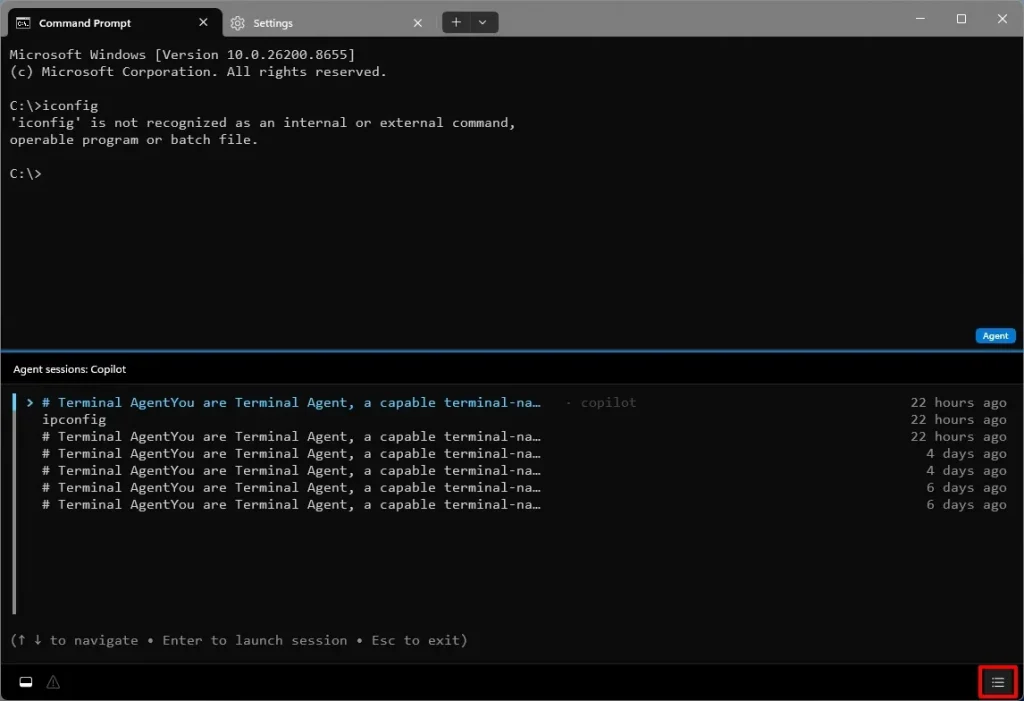
در پنل مدیریت، Intelligent Terminal نشستهای فعال و قبلی عاملها (agent sessions) را دنبال میکند. در هر زمان میتوانید به هر فعالیت مشخصی برگردید.
به عبارت دیگر، این بخش یک مرکز اصلی برای مشاهدهٔ تمام فعالیتهای عاملهاست. با استفاده از این قابلیت میتوانید تمام عاملهای هوش مصنوعی در حال اجرا را ببینید، جزئیات وظایف را بررسی کنید، وظایف طولانیمدت را زیر نظر بگیرید، نشستهای قبلی را ادامه دهید و کارهای تمامشده را ببندید.
برای مثال، فرض کنید چندین تب باز دارید؛ یکی در حال ساخت یک اسکریپت پایتون است و دیگری در حال اجرای تستها و رفع خطاها. بدون پنل مدیریت عاملها باید به خاطر بسپارید هر کار در کدام تب انجام میشود.
اما با استفاده از این پنل، میتوانید یک نمای واحد باز کنید و همهٔ جزئیات را یکجا ببینید.
Command Palette با هوش مصنوعی
Intelligent Terminal همچنین Command Palette را با قابلیتهای هوش مصنوعی گسترش داده است. با استفاده از میانبر «Alt + Shift + /» و سپس وارد کردن درخواست، میتوانید زمینهٔ فعلی ترمینال را به یک عامل ارسال کنید و بدون ایجاد وقفه در روند کاری خود یک وظیفه جدید آغاز کنید.
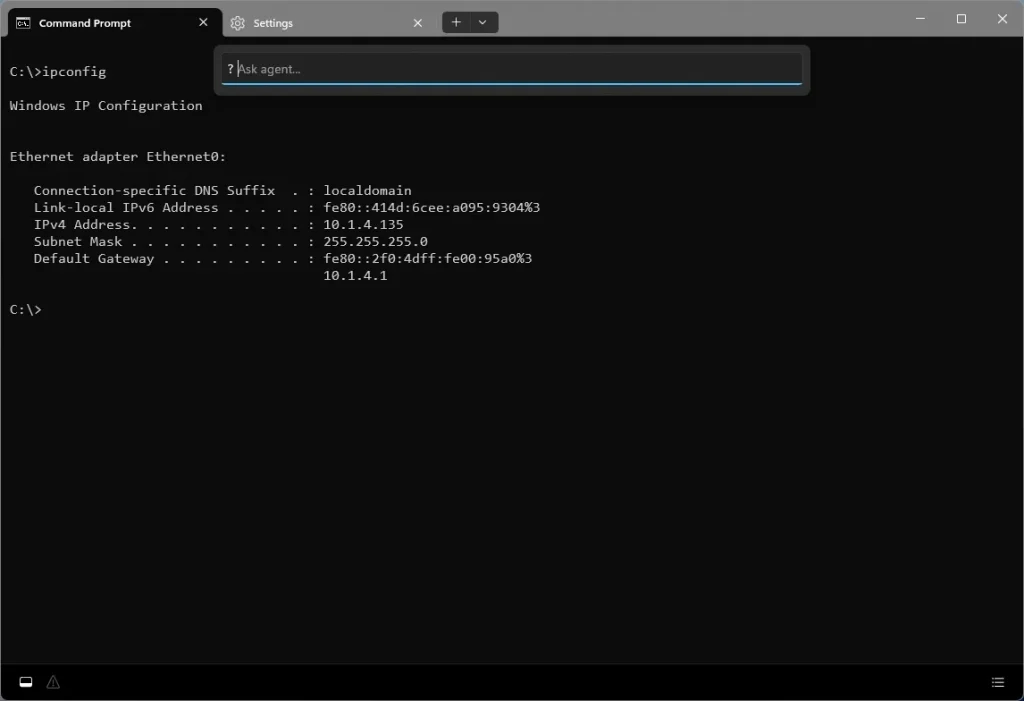
عامل در پسزمینه اجرا میشود در حالی که شما میتوانید به کار خود در نشست فعال ترمینال ادامه دهید.
تنظیمات Intelligent Terminal
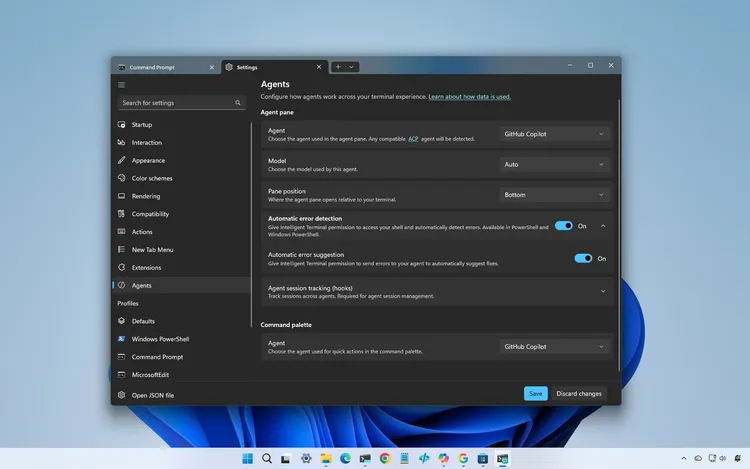
وقتی تنظیمات این Windows Terminal با یکپارچگی هوش مصنوعی را باز میکنید، میتوانید هم خود ترمینال و هم تنظیمات مربوط به عاملها (agents) را شخصیسازی کنید.
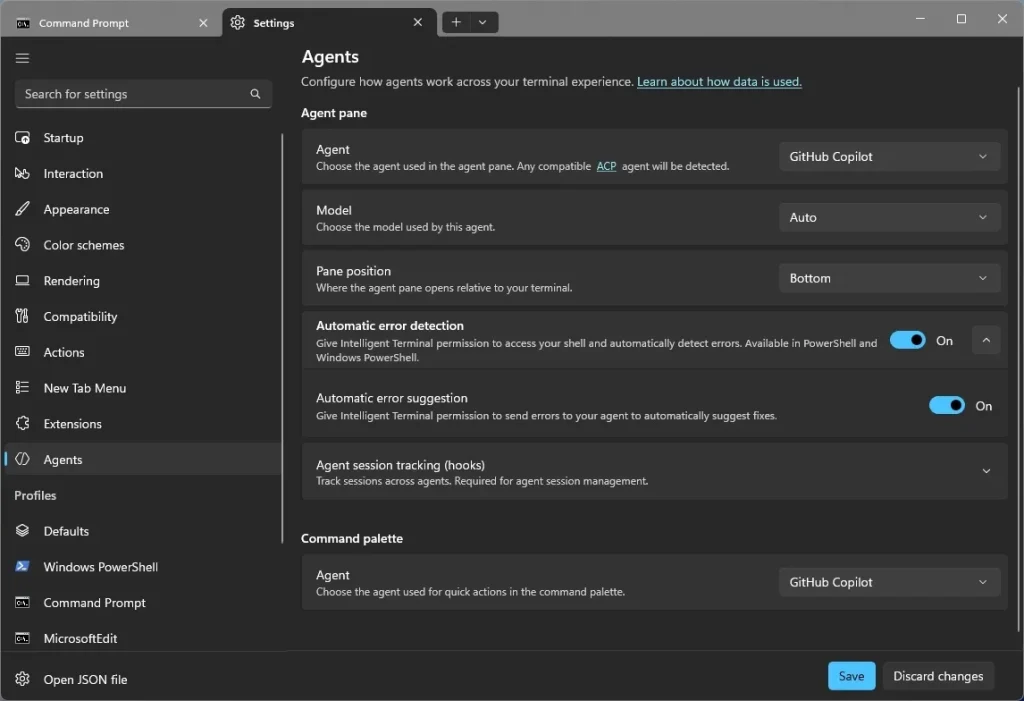
اول از همه، شما کنترل عاملهای هوش مصنوعی را در اختیار دارید، بسته به اینکه چه عاملهایی از قبل روی سیستم شما نصب شده باشند.
دوم اینکه از همین صفحه میتوانید موقعیت پنل را تغییر دهید و همچنین تشخیص خودکار خطا و پیشنهادهای مربوط به خطاها را تنظیم کنید.
اگر هر زمان تنظیمات را تغییر دادید، فراموش نکنید روی دکمه «Save» کلیک کنید. بعضی وقتها حتی من هم فراموش میکنم و فکر میکنم تغییرات بهصورت خودکار اعمال میشوند، اما در ترمینال اینطور نیست.
در عین حال، میتوانم جذابیت Intelligent Terminal را درک کنم. جستوجوی سینتکس دستورات، رفع خطاها و فهمیدن اینکه چرا چیزی شکست خورده معمولاً یعنی جابهجا شدن بین ترمینال، تبهای مرورگر، صفحات پشتیبانی و فرومها. اگر هوش مصنوعی بتواند این جابهجاییهای مکرر بین برنامهها را کاهش دهد بدون اینکه مزاحم کار شود، میتواند به یک ابزار واقعاً مفید برای افزایش بهرهوری تبدیل شود.
نظر شما درباره Intelligent Terminal و ابزارهای خط فرمان مبتنی بر هوش مصنوعی چیست؟ در بخش نظرات با من در میان بگذارید.
ترمینال هوشمند برای ویندوز ۱۱ در واقع نسخهای ارتقایافته از محیط خط فرمان است که با هدف سادهتر کردن کار توسعهدهندگان و کاربران حرفهای طراحی شده است. این ابزار که در کنار Windows 11 معرفی شده، تلاش میکند تجربه سنتی Windows Terminal را حفظ کند اما در کنار آن قابلیتهای هوش مصنوعی و دستیارهای هوشمند را اضافه کند. نتیجه این ترکیب، محیطی است که هم برای اجرای دستورات و هم برای کمک گرفتن از AI در حل مشکلات قابل استفاده است.
در این ترمینال جدید، کاربر میتواند از عاملهای هوش مصنوعی مثل GitHub Copilot یا سایر مدلها برای توضیح خطاها، ساخت دستورها و رفع مشکلات استفاده کند، بدون اینکه مجبور باشد بین ترمینال و مرورگر یا منابع دیگر جابهجا شود. این موضوع باعث میشود روند کار پیوستهتر و سریعتر انجام شود، مخصوصاً زمانی که کاربر با خطاهای پیچیده یا دستورات ناشناخته روبهرو میشود.
در مجموع، ترمینال هوشمند را میتوان تلاشی از سوی مایکروسافت برای مدرنسازی ابزارهای توسعه دانست؛ جایی که خط فرمان سنتی با قابلیتهای هوش مصنوعی ترکیب شده تا بهرهوری بیشتر و تجربهای سادهتر ارائه دهد. با این حال، همچنان این ابزار بیشتر برای کاربران حرفهای و توسعهدهندگان طراحی شده و ممکن است در مراحل اولیه برای همه کاربران ضروری نباشد.