
این آموزش به شما نشان میدهد چگونه قابلیت ایجاد درایو توسعه (Dev Drive) را برای همه کاربران در ویندوز 11 فعال یا غیرفعال کنید.
درایو توسعه (Dev Drive) نوع جدیدی از حجم ذخیرهسازی است که برای بهبود عملکرد در وظایف کلیدی توسعهدهندگان طراحی شده است. این درایو بر پایه فناوری سیستم فایل مقاوم (Resilient File System یا ReFS) ساخته شده و شامل بهینهسازیها و ویژگیهایی است که کنترل بیشتری روی تنظیمات حجم ذخیرهسازی و امنیت ارائه میدهد، از جمله تعیین اعتماد، پیکربندی آنتیویروس و کنترل مدیریتی بر فیلترهای متصل شده. این درایو برای رفع نیازهای توسعهدهندگان جهت میزبانی کدهای منبع پروژه، پوشههای کاری و کشهای بستهها طراحی شده است و برای کارهای مصرفکننده عمومی مانند کتابخانههای اسناد، نصب برنامههای بستهبندی شده یا ابزارهای غیرتوسعهدهنده مناسب نیست.
به طور پیشفرض، برای ارائه بهترین عملکرد ممکن، ایجاد درایو توسعه به صورت خودکار به این حجم اعتماد میدهد. حجم درایو توسعه مورد اعتماد باعث میشود که حفاظت در زمان واقعی (real-time protection) در یک حالت خاص و ناهمزمان به نام «حالت عملکرد» اجرا شود. اجرای حالت عملکرد تعادلی بین محافظت در برابر تهدیدات و عملکرد فراهم میکند. این تعادل با به تعویق انداختن اسکنهای امنیتی تا پس از تکمیل عملیات باز کردن فایل، به جای انجام همزمان اسکن امنیتی با عملیات فایل، برقرار میشود. این روش اجرای اسکنهای امنیتی عملکرد سریعتری ارائه میدهد اما با محافظت کمتر. با این حال، فعال کردن حالت عملکرد نسبت به روشهای بهینهسازی عملکرد دیگر مانند استفاده از استثناهای پوشهای که اسکنهای امنیتی را به کلی مسدود میکنند، محافظت به مراتب بهتری دارد.
اگر بخواهید، میتوانید قابلیت ایجاد درایو توسعه را برای همه کاربران روی دستگاه غیرفعال کنید. این اقدام تاثیری روی درایوهای توسعه فعلی نخواهد داشت.
برای فعال یا غیرفعال کردن قابلیت ایجاد درایو توسعه (Dev Drive)، باید با حساب کاربری مدیر (Administrator) وارد شده باشید.
نمونه: ایجاد درایو توسعه فعال و غیرفعال شده
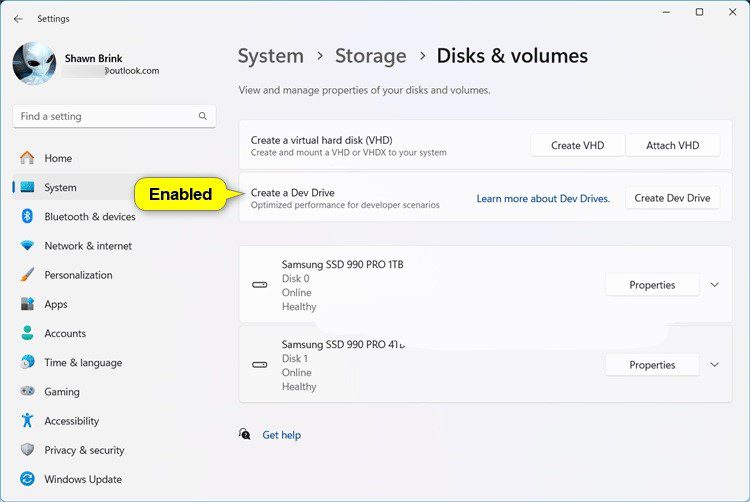
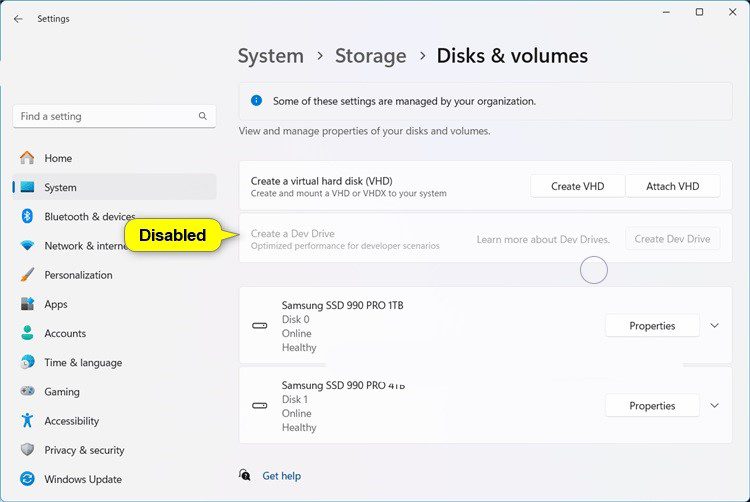
گزینه اول فعال یا غیرفعال کردن ایجاد درایو توسعه
ترمینال ویندوز (Windows Terminal) را با دسترسی مدیر (Admin) باز کنید و یکی از گزینههای Windows PowerShell یا Command Prompt را انتخاب کنید.
دستور مورد نظر خود را از زیر کپی و در ترمینال ویندوز (Admin) جایگذاری کنید و سپس Enter را فشار دهید.
(فعال کردن – پیشفرض)
fsutil devdrv enable
یا
(غیرفعال کردن)
fsutil devdrv disable
در صورت تمایل میتوانید ترمینال ویندوز (Admin) را ببندید.
گزینه دوم فعال یا غیرفعال کردن ایجاد درایو توسعه در ویرایشگر سیاست گروه محلی (Local Group Policy Editor)
ویرایشگر سیاست گروه محلی فقط در نسخههای Windows 11 Pro، Enterprise و Education در دسترس است.
تمام نسخهها میتوانند از گزینه سوم برای پیکربندی همان سیاست استفاده کنند.
ویرایشگر سیاست گروه محلی را باز کنید (با دستور gpedit.msc).
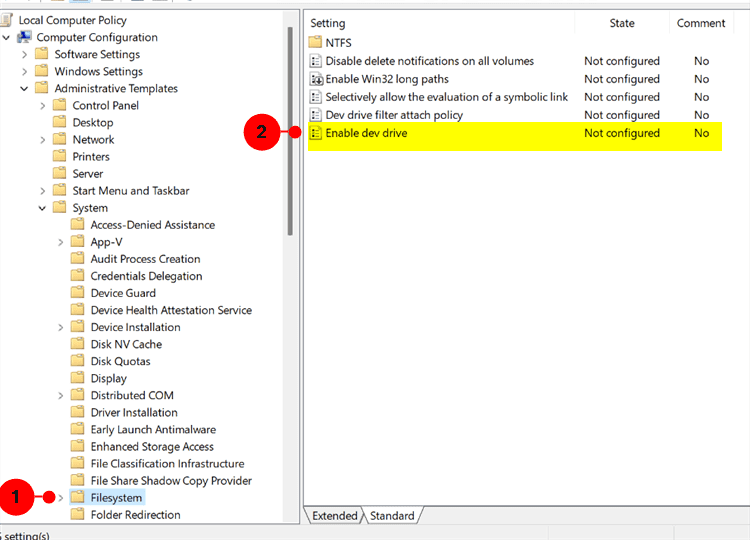
در پنل سمت چپ ویرایشگر، به مسیر زیر بروید:
Computer Configuration > Administrative Templates > System > Filesystem
ChatGPT said:
در پنل سمت راست بخش Filesystem، روی سیاست «Enable dev drive» دوبار کلیک یا ضربه بزنید تا آن را ویرایش کنید. (تصویر بالا را ببینید)
برای انجام کار مورد نظر، مرحله ۵ (فعالسازی) یا مرحله ۶ (غیرفعالسازی) را انجام دهید.
فعالکردن ایجاد درایو توسعه
این تنظیم پیشفرض است.
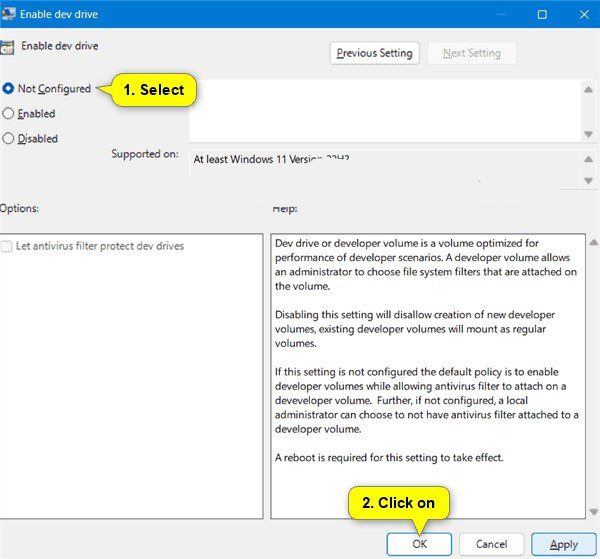
الف) گزینه «Not Configured» را انتخاب کنید. (تصویر زیر را ببینید)
ب) روی OK کلیک یا ضربه بزنید و به مرحله ۷ بروید.
۶. غیرفعال کردن ایجاد درایو توسعه
این تنظیم جایگزین گزینه اول خواهد شد.
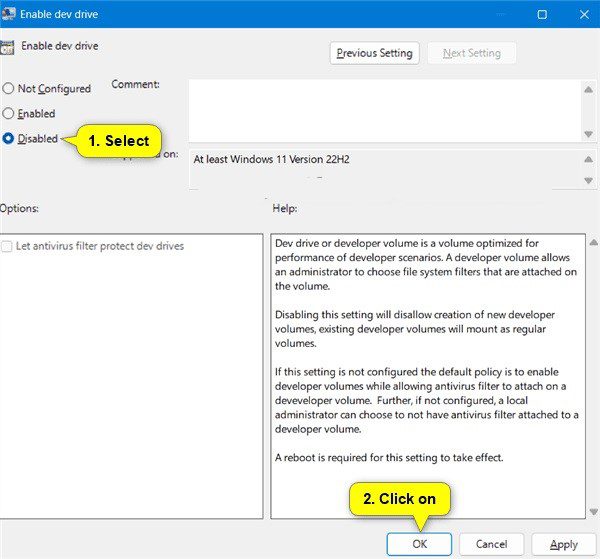
الف) گزینه «Disabled» را انتخاب کنید. (تصویر زیر را ببینید)
ب) روی OK کلیک یا ضربه بزنید و به مرحله ۷ بروید.
۷. اکنون میتوانید ویرایشگر Local Group Policy را ببندید اگر میخواهید.
گزینه سوم فعال یا غیرفعال کردن ایجاد Dev Drive با استفاده از فایل REG
۱. برای انجام کار مورد نظر خود، مرحله ۲ (فعال کردن) یا مرحله ۳ (غیرفعال کردن) را انجام دهید.
۲. فعال کردن ایجاد Dev Drive
این تنظیم پیشفرض است.
الف) فایل .reg را دانلود کنید، سپس به مرحله ۴ بروید.
Windows Registry Editor Version 5.00
[HKEY_LOCAL_MACHINE\SYSTEM\CurrentControlSet\Policies]
“FsEnableDevDrive”=-
“FltmgrDevDriveAllowAntivirusFilter”=-
۳. غیرفعال کردن ایجاد Dev Drive
این تنظیم جایگزین گزینه اول خواهد شد.
الف) فایل .reg را دانلود کنید، سپس به مرحله ۴ بروید.
Windows Registry Editor Version 5.00
[HKEY_LOCAL_MACHINE\SYSTEM\CurrentControlSet\Policies]
“FsEnableDevDrive”=dword:00000000
“FltmgrDevDriveAllowAntivirusFilter”=dword:00000000
۴. فایل .reg را روی دسکتاپ خود ذخیره کنید.
۵. روی فایل .reg دانلود شده دوبار کلیک یا ضربه بزنید تا ادغام شود.
۶. هنگام درخواست، روی Run، Yes (UAC)، Yes و OK کلیک یا ضربه بزنید تا ادغام تأیید شود.
۷. اگر میخواهید، میتوانید فایل .reg دانلود شده را حذف کنید.
درایو توسعه (Dev Drive) در ویندوز 11 یک نوع درایو مجازی و مخصوص توسعهدهندگان است که برای بهبود عملکرد و تجربه برنامهنویسی طراحی شده است. این درایو از فناوریهای مدرن ذخیرهسازی و مدیریت فایل استفاده میکند تا سرعت خواندن و نوشتن دادهها را بسیار بالا ببرد، مخصوصاً برای پروژههای بزرگ و پیچیده که نیاز به بارگذاری سریع فایلها و کتابخانهها دارند. Dev Drive به توسعهدهندگان اجازه میدهد بدون نگرانی از محدودیتهای معمول سیستم فایلهای پرحجم و متنوع خود را به صورت بهینه مدیریت کنند.
اهمیت Dev Drive در این است که میتواند زمان ساخت (Build) پروژهها را به شکل چشمگیری کاهش دهد و تجربه کاری سریعتر و روانتری را برای برنامهنویسان فراهم کند. همچنین این درایو با بهینهسازی ذخیرهسازی و افزایش سرعت، باعث میشود فرآیندهای مرتبط با توسعه نرمافزار مثل کامپایل کردن، اجرای تستها و بارگذاری محیطهای مجازی سریعتر انجام شود. به این ترتیب، Dev Drive نه تنها بهرهوری را بالا میبرد بلکه به توسعهدهندگان کمک میکند تمرکز بیشتری روی کدنویسی و خلاقیت داشته باشند.