
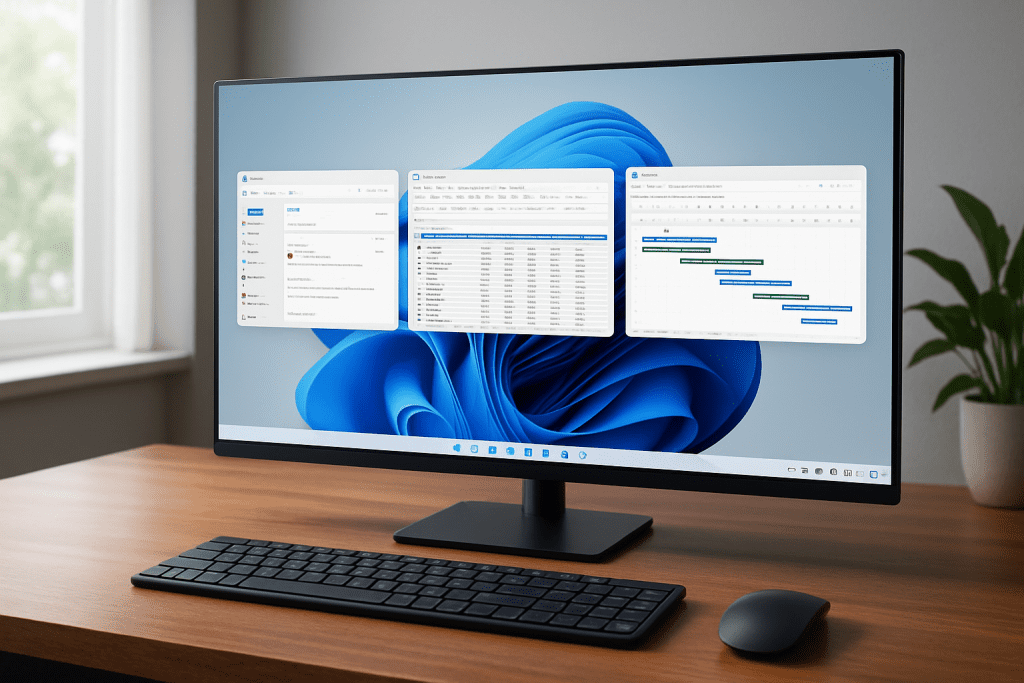
دسکتاپهای مجازی یا Virtual Desktops یکی از قابلیتهای کاربردی و مهم ویندوز ۱۱ هستند که به کاربران اجازه میدهند محیط کاری خود را به چند بخش مجزا تقسیم کنند. این فناوری امکان مدیریت بهتر پنجرهها، برنامهها و پروژهها را فراهم میکند و کمک میکند تا تمرکز و بهرهوری کاربران افزایش یابد. در این مقاله به طور کامل به معرفی دسکتاپهای مجازی ویندوز ۱۱، نحوه راهاندازی، نکات کلیدی و بهترین روندهای کاری مرتبط با آن خواهیم پرداخت.
مفهوم دسکتاپ مجازی و اهمیت آن
دسکتاپ مجازی در ویندوز ۱۱ یک فضای کاری مجزا است که میتوان به تعداد دلخواه ایجاد کرد و هر دسکتاپ شامل مجموعهای از پنجرهها و برنامهها میشود. به کمک این قابلیت، کاربران میتوانند به سادگی محیط کاری خود را سازماندهی کنند و بین پروژهها و وظایف مختلف جابجا شوند بدون اینکه پنجرهها روی هم انباشته شوند یا موجب سردرگمی شوند.
برای مثال، میتوانید یک دسکتاپ برای کارهای اداری، یک دسکتاپ برای فعالیتهای شخصی و یک دسکتاپ دیگر برای سرگرمیها یا مطالعه ایجاد کنید. این تقسیمبندی به خصوص در محیطهای کاری هیبریدی و دورکاری که مدیریت چند پروژه همزمان اهمیت دارد، بسیار کاربردی است.
تفاوتهای دسکتاپهای مجازی ویندوز ۱۱
مایکروسافت بالاخره «نمایش تسک» (Task View) را به یک قابلیت اصلی تبدیل کرد. نوار پایین صفحه دیگر پنهان نیست و به صورت پیشفرض کنار جستجو قرار دارد. مهمتر اینکه اکنون میتوان تا ۱۶ دسکتاپ بدون نیاز به تغییرات رجیستری ایجاد کرد، اسامی دسکتاپها بعد از راهاندازی مجدد حفظ میشوند و هر دسکتاپ میتواند تصویر پسزمینه متفاوتی داشته باشد که در سیستمهای چند مانیتوره به خوبی کار میکند. این تغییرات ظاهری دو مشکل روزمره را حل میکنند: جهتیابی و بار ذهنی.
قابلیت Snap Layouts هم شایسته تحسین است. فرض کنید یک تخته Figma را در سمت چپ، مرورگر Edge همراه با ابزارهای توسعه در سمت راست قرار میدهید، سپس کلیدهای Windows + Ctrl + فلش راست را میزنید تا به دسکتاپی بروید که Outlook و Teams به صورت عمودی چیده شدهاند. ویندوز هر چینش را به طور مستقل به خاطر میسپارد. کاربران حرفهای که به FancyZones در PowerToys وابسته بودند، حالا یک گزینه بومی دارند که در آپدیتهای تجمعی خراب نمیشود.
واکنش کیبورد هم سریعتر شده است. لیست میانبرهای رایجی که به مشتریان میدهیم به شکل زیر است:
Win + Ctrl + D : ایجاد دسکتاپ جدید
Win + Ctrl + F4 : بستن دسکتاپ فعلی
Win + Ctrl + ←/→ : گردش بین دسکتاپها
Alt + Tab : جابجایی بین برنامهها در همه دسکتاپها (قابل تنظیم)
به قابلیت انتخابی Alt + Tab در همه دسکتاپها توجه کنید. اگر در تنظیمات > سیستم > چندوظیفگی آن را غیرفعال کنید، جابجایی فقط در دسکتاپ فعال انجام میشود که از سردرگمی ذهنی هنگام تغییر زمینه جلوگیری میکند.
نکتهای درباره مصرف منابع
هر دسکتاپ مجازی یک فضای منطقی است، نه یک ماشین مجازی کامل. مصرف رم اضافی ناچیز است (حدود ۳۰ تا ۴۰ مگابایت طبق اندازهگیری ما) و حتی لپتاپهای میانرده میتوانند دوازده دسکتاپ را بدون مشکل اجرا کنند. بار پردازنده گرافیکی (GPU) هم فقط مربوط به پنجرههای فعال روی صفحه است، بنابراین مصرف باتری فقط زمانی افزایش مییابد که انیمیشن یا داشبوردهای زنده در همه دسکتاپها اجرا شود.
مشکلات باقیمانده
دو مشکل هنوز وجود دارد: اول، برخی برنامهها مانند Adobe Premiere که به اجرای تکنمونهای اصرار دارند، مرزهای دسکتاپ را نادیده میگیرند و هر جا خواستند ظاهر میشوند. دوم، هنوز موتور قاعدهگذاری خودکاری برای اختصاص خودکار برنامهها به دسکتاپها وجود ندارد. کاربران حرفهای برای این کار از ابزارهای جانبی مانند FancyZones در PowerToys یا SylphyHorn استفاده میکنند.
از بوم خالی تا جریان کاری متمرکز
راهاندازی اولیه حدود سی ثانیه طول میکشد. کلید Windows + Tab را بزنید، روی «دسکتاپ جدید» کلیک کنید، نامی مانند «Sprint 12» یا «بودجه ۲۰۲۵» بگذارید، راست کلیک کنید و پسزمینهای انتخاب کنید. مشکل اکثر تیمها تعیین یک طبقهبندی ثابت است. پیشنهاد ما این است که هر دسکتاپ را به یک هدف اختصاص دهید، نه به یک نوع برنامه—مثلاً «بررسی مشتری A» بهتر از «ایمیل و چت» است. این نوع نامگذاری کاربر را به تمرکز تکوظیفهای ترغیب میکند.
توسعهدهندگان: تیمهای توسعه ما دسکتاپ ۱ را برای ویرایشگر کد، ترمینال و آمار داکر اختصاص دادهاند؛ دسکتاپ ۲ برای پیشنمایش مرورگر؛ دسکتاپ ۳ برای مدیریت عقبماندهها. قابلیت «باز کردن در پنجره جدید» در VS Code به خوبی با این مدل کار میکند.
مشاوران از راه دور: الگوی معمول، دسکتاپهای کار (VDI)، شخصی و اشتراکگذاری صفحه است. جلسه VDI تمام صفحه است و صندوق ورودی محلی را مخفی میکند. در انتقال جلسه زوم، به دسکتاپ اشتراکگذاری صفحه میرویم که فقط دادههای پاکشده دارد تا از نمایش پیامهای ناخواسته جلوگیری شود.
طراحان: آنها از Snap Layouts زیاد استفاده میکنند. نیمه چپ: Photoshop. ربع بالای سمت راست: برد مرجع. ربع پایین سمت راست: افزونه پالت رنگ. برای خروجی گرفتن، به دسکتاپ «تحویل» که OneDrive و اسکریپتهای نامگذاری در آن است، میروند.
مدیران معمولاً درباره کنترل سیاستها سؤال میکنند. Group Policy دکمههای Task View را نمایش میدهد اما محدودیتهای دقیقتر دسکتاپ هنوز به پروفایلهای سفارشی Intune نیاز دارد. در خدمات مالی گاهی Alt + Tab را محدود به دسکتاپ فعلی میکنیم تا از افشای تصادفی دادهها جلوگیری شود.
نکته عیبیابی
اگر دسکتاپی حذف نمیشود (باگ نادری در نسخه 24H2)، به دنبال فرآیند پنهان UWP باشید که در حالت تعلیق مانده است. آن را از Task Manager خاتمه دهید سپس دسکتاپ را ببندید. این روش در ۹۰٪ موارد مشکل را حل میکند.
میانبرهای قدرتمند کمتر شناخته شده:
Win + ~ : گردش بین گروههای Snap در مانیتورهای اولتراواید.
Ctrl + Win + Shift + فلش → : پنجره فعال را به دسکتاپ بعدی منتقل میکند و تمرکز را روی دسکتاپ فعلی حفظ میکند — برای مرتبسازی بین تماسها بسیار مفید است.
افزودن Task View به ماکروی Stream Deck، یک ثانیه دیگر در سرعت کار صرفهجویی میکند.
بررسی هزینه و سود برای تصمیمگیرندگان
استقرار دسکتاپهای مجازی در شرکت بیشتر مسئله پذیرش است. جلسات آموزشی کمتر از یک ساعت طول میکشند و نیاز به افزایش مجوز ندارند. اما به تیمهای عملیاتی توصیه میکنیم کتابچه راهنمای ورود به شرکت را بهروزرسانی کنند چون عادتهای جدید از روز اول شکل میگیرند. اگر قوانین خاص تطبیقی لازم است، حدود دو روز زمان برای تست Intune در نظر بگیرید. در مقایسه با خرید مانیتورهای فیزیکی بیشتر، بازگشت سرمایه در هفتهها دیده میشود، نه ماهها.
نکات کلیدی برای تیمهایی که دنبال بهبود بهرهوری هستند
دسکتاپهای مجازی ویندوز ۱۱ به اندازه کافی بالغ هستند تا جریانهای کاری جدی را پشتیبانی کنند، به شرطی که نامگذاری، حافظه عضلانی کیبورد و تغییرات سیاستی حداقلی انجام شود. این ویژگی جایگزین تنظیمات چند مانیتوره واقعی برای نقشهای دادهمحور مثل معاملهگران نمیشود، اما لایه سبکی از جداسازی شناختی ارائه میدهد که به طور چشمگیری برای کارکنان خلاق، توسعهدهنده و مشاور زمان ذخیره میکند. سازمانهایی که این استقرار را به عنوان ارتقای رفتاری بپذیرند، معمولاً افزایش بهرهوری قابل اندازهگیری را در یک دوره کاری مشاهده میکنند. اگر محیط شما نیاز به جداسازی دقیقتر یا مسیردهی خودکار پنجرهها دارد، استفاده از PowerToys یا ابزارهای اسکریپتنویسی سبک این شکاف را بدون هزینه سنگین پر میکند. مثل همیشه، توصیه میکنیم ابتدا گروه آزمایشی را اجرا کنید؛ بازخورد آنها راهنماهای قابل اجرایی ایجاد میکند.
راهاندازی دسکتاپهای مجازی در ویندوز ۱۱
راهاندازی دسکتاپهای مجازی در ویندوز ۱۱ بسیار ساده و کاربرپسند است. مراحل اصلی به شرح زیر است:
باز کردن Task View:
برای دسترسی به دسکتاپهای مجازی، ابتدا روی آیکون “Task View” که معمولا در نوار وظیفه (Taskbar) قرار دارد کلیک کنید. همچنین میتوانید از کلید میانبرWin + Tabاستفاده کنید.ایجاد دسکتاپ جدید:
پس از باز شدن پنجره Task View، گزینه “New Desktop” یا “دسکتاپ جدید” را انتخاب کنید تا یک فضای کاری تازه ایجاد شود.جابجایی بین دسکتاپها:
برای جابجایی بین دسکتاپها کافیست دوباره به Task View مراجعه کنید و دسکتاپ مورد نظر را انتخاب نمایید. همچنین میتوانید از کلیدهای میانبرCtrl + Win + Left/Right Arrowبرای حرکت سریع بین دسکتاپها استفاده کنید.مدیریت پنجرهها:
پنجرهها و برنامهها را میتوانید با کشیدن و رها کردن بین دسکتاپها جابجا کنید یا در هر دسکتاپ به صورت مستقل اجرا کنید.
نکات مهم در استفاده از دسکتاپهای مجازی
نامگذاری دسکتاپها:
برای سازماندهی بهتر میتوانید به هر دسکتاپ یک نام اختصاص دهید تا سریعتر به محیط مورد نظر دسترسی پیدا کنید.حفظ برنامههای باز:
برنامههایی که روی یک دسکتاپ باز هستند، حتی پس از جابجایی به دسکتاپ دیگر همچنان فعال میمانند اما فقط در دسکتاپ اصلی نمایش داده نمیشوند.سفارشیسازی پسزمینه:
ویندوز ۱۱ اجازه میدهد برای هر دسکتاپ یک تصویر پسزمینه متفاوت تنظیم کنید که به تفکیک بهتر دسکتاپها کمک میکند.مدیریت منابع:
هرچند دسکتاپها مجازی هستند ولی منابع سیستم (RAM، CPU) بین همه دسکتاپها مشترک است؛ پس بیش از حد دسکتاپ ایجاد نکنید تا عملکرد سیستم کاهش نیابد.
روندهای کاری و بهرهوری با دسکتاپهای مجازی
استفاده از دسکتاپهای مجازی میتواند به شکل قابل توجهی روندهای کاری شما را بهبود بخشد:
تفکیک پروژهها و وظایف:
با ایجاد دسکتاپهای جداگانه برای هر پروژه، میتوانید فضای کاری خود را سازماندهی کرده و از سردرگمی و همپوشانی کارها جلوگیری کنید.تمرکز بهتر:
هنگام کار روی یک دسکتاپ خاص، پنجرهها و نوتیفیکیشنهای سایر پروژهها نمایش داده نمیشوند و این کمک میکند تمرکز بیشتری روی کار فعلی داشته باشید.افزایش سرعت جابجایی:
با کلیدهای میانبر میتوانید به سرعت بین دسکتاپها جابجا شوید بدون اینکه زمان زیادی صرف پیدا کردن پنجرهها یا برنامهها شود.کاهش شلوغی صفحه:
دسکتاپهای مجازی باعث میشوند دسکتاپ اصلی شما خلوت و مرتب باقی بماند، که باعث کاهش استرس و افزایش راحتی کار میشود.
محدودیتها و نکات قابل توجه
دسکتاپهای مجازی بیشتر برای مدیریت پنجرهها و برنامهها کاربرد دارند و هر دسکتاپ یک محیط کاملاً جداگانه از نظر سیستمعامل نیست. به همین دلیل برنامههای امنیتی، درایورها و تنظیمات کلی سیستم برای همه دسکتاپها یکسان است.
برخی برنامهها مانند ویدئو پلیرها یا نرمافزارهای سنگین ممکن است در انتقال بین دسکتاپها رفتار متفاوتی داشته باشند.
دسکتاپهای مجازی در ویندوز ۱۱ نسبت به نسخههای قبلی، بهینهتر و کاربرپسندتر شدهاند ولی ممکن است در برخی سناریوهای پیچیده، نیاز به تنظیمات بیشتر یا استفاده از نرمافزارهای جانبی باشد.
سوالات متداول
س: چند دسکتاپ مجازی ویندوز ۱۱ میتوانم بسازم؟
تا ۱۶ دسکتاپ. مایکروسافت این محدودیت را سختکد کرده و تستهای ما نشان میدهد عملکرد حتی در این سقف با داشتن حداقل ۸ گیگابایت رم ثابت میماند.
س: آیا هر دسکتاپ میتواند تصویر پسزمینه متفاوتی داشته باشد؟
بله. روی تصویر بندانگشتی دسکتاپ در Task View راست کلیک کرده و «انتخاب پسزمینه» را بزنید. تیمها معمولاً از پالتهای رنگی برای نشان دادن فازهای پروژه استفاده میکنند.
س: آیا راه سریعی برای انتقال برنامه به دسکتاپ دیگر هست؟
بله. میتوانید پنجره را در Task View بکشید یا Ctrl + Win + Shift به همراه کلید فلش
جمعبندی
دسکتاپهای مجازی ویندوز ۱۱ ابزاری قدرتمند برای مدیریت محیط کاری دیجیتال هستند که میتوانند به شکل چشمگیری بهرهوری کاربران را افزایش دهند. با راهاندازی ساده، قابلیت جابجایی سریع و امکانات سفارشیسازی، این فناوری به کاربران کمک میکند تا فضای کاری خود را بهینه کنند و در دنیای پیچیده و چندوظیفهای امروز، بهتر مدیریت زمان و پروژههایشان را انجام دهند. آشنایی با نکات و روندهای کاری دسکتاپهای مجازی، کلید استفاده موثر و هوشمندانه از این قابلیت جذاب ویندوز ۱۱ است.