

بکآپ یا پشتیبانگیری به فرآیند ایجاد یک کپی از اطلاعات یا دادههای مهم بهمنظور محافظت از آنها در برابر خطراتی مانند خرابی سیستم، حذف تصادفی، حملات ویروسی، یا مشکلات سختافزاری اطلاق میشود. به عبارت دیگر، بکآپ یک نسخه اضافی از دادهها است که میتواند در مواقع اضطراری یا در صورت از دست رفتن دادهها بهکار بیاید.
در این مقاله روش بک آپ گیری به شما آموزش داده می شود پس با ما همراه باشید.
چرا باید فایلها را در کامپیوتر بکآپ بگیریم؟
عوامل مختلفی وجود دارند که ممکن است باعث از دست رفتن یا آسیب دیدن مدارک کامپیوتر شما شوند. بنابراین، همیشه توصیه میشود که بدانید چگونه فایلهای کامپیوتر خود را بکآپ بگیرید، به ویژه برای فایلهای حساس و غیرقابل جایگزین.
بکآپ گرفتن از فایلها مزایای زیادی دارد. اول اینکه، گاهی اوقات خرابی دیسک یا کرش سیستم میتواند منجر به از دست رفتن دادهها شود. اما اگر قبلاً از دادههای خود بکآپ گرفته باشید، این یک راه معتبر برای پیشگیری از از دست رفتن دادهها است. دومین مزیت این است که یک گزینه در دسترس برای بازیابی دادههای حیاتی که به دلیل فاجعه یا مشکل دیگری آسیب دیدهاند، فراهم میکند. سومین دلیل این است که بهروزرسانیهای ویندوز ممکن است به طور غیرمنتظرهای باعث از دست رفتن دادهها شوند. بنابراین، بکآپ گرفتن از فایلها میتواند بهترین راه برای مقابله با این مشکل باشد.
البته، مزایای دیگری نیز برای انجام بکآپ دادهها وجود دارد. اما آیا میدانید چگونه به راحتی از فایلهای خود بکآپ بگیرید؟ آیا به دنبال روشی خودکار و بیدردسر برای بکآپ گرفتن از فایلها هستید؟ با دنبال کردن این پست میتوانید از مدارک کامپیوتر خود بکآپ بگیرید.
انواع بکآپ:
- پشتیبانگیری از فایلها: در این روش تنها از فایلهای خاص مانند اسناد، عکسها و ویدیوها پشتیبانگیری میشود.
- پشتیبانگیری از سیستم: این نوع بکآپ شامل پشتیبانگیری از سیستمعامل، نرمافزارها، تنظیمات و تمام دادههای موجود در سیستم است.
- پشتیبانگیری کامل (Full Backup): در این روش، تمام دادههای موجود در سیستم بهطور کامل پشتیبانگیری میشوند.
- پشتیبانگیری تدریجی (Incremental Backup): در این روش فقط فایلهای جدید یا تغییر یافته از آخرین پشتیبانگیری ذخیره میشوند.
- پشتیبانگیری افزایشی (Differential Backup): در این نوع، تمامی فایلهایی که از آخرین پشتیبانگیری کامل تغییر کردهاند، ذخیره میشوند.
مزایای بکآپ:
- دسترسی آسان به اطلاعات در مواقع اضطراری: اگر سیستم شما خراب شود یا دادهها از دست بروند، با استفاده از بکآپ میتوانید آنها را بازیابی کنید.
- حفاظت در برابر خرابیهای سختافزاری یا نرمافزاری: مشکلات سیستمعامل یا سختافزارهای معیوب ممکن است باعث از دست رفتن اطلاعات شوند که با بکآپ قابل جبران است.
- مقابله با حملات بدافزار و ویروسها: در صورت آلوده شدن سیستم به ویروس یا بدافزار، شما میتوانید دادههای خود را از نسخه پشتیبان بازیابی کنید.
بهطور کلی، پشتیبانگیری یکی از اقدامات ضروری در مدیریت دادهها و امنیت اطلاعات است که از از دست رفتن دادهها در شرایط بحرانی جلوگیری میکند.

مراحل زیر را برای پشتیبانگیری از فایلها در ویندوز ۱۰/۱۱ دنبال کنید
مرحله ۱: در نوار جستجوی ویندوز ۱۰/۱۱، عبارت “Control Panel” را تایپ کرده و وارد آن شوید.
مرحله ۲: به بخش “View by” بروید و گزینه “Large icons” را انتخاب کنید. سپس از رابط اصلی، گزینه “Backup and Restore (Windows 7)” را انتخاب کنید.
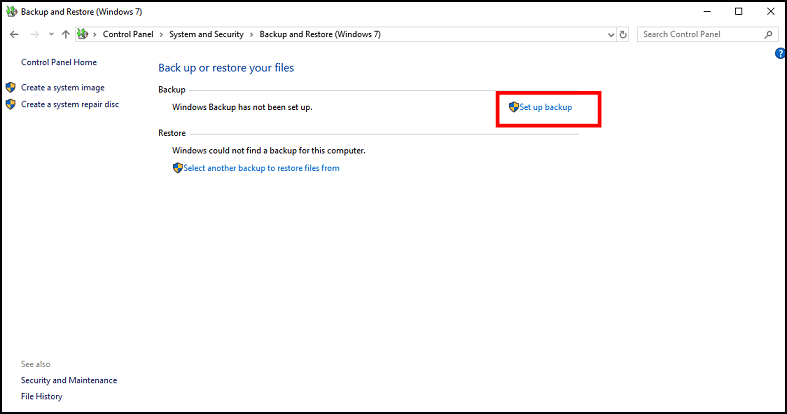
مرحله ۳: در بخش “Back up or restore your files”، گزینه “Set up backup” را پیدا کرده و روی آن کلیک کنید.
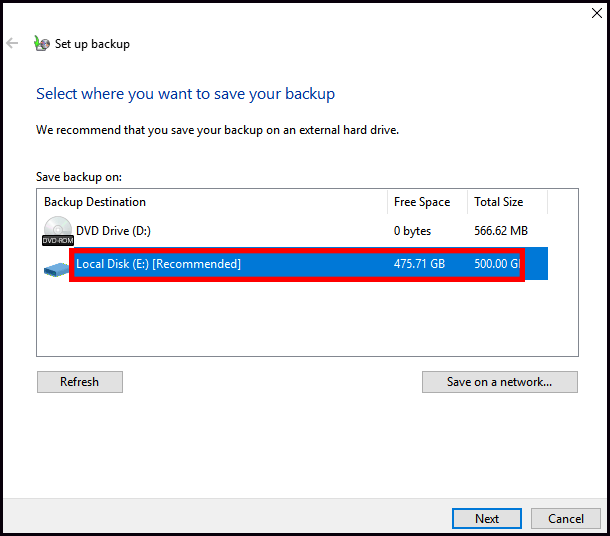
مرحله ۴: مکان ذخیره پشتیبان خود را انتخاب کرده و برای ادامه روی دکمه “Next” کلیک کنید.
مرحله ۵: سپس دو گزینه به شما نمایش داده میشود. آنها را بخوانید و بر اساس نیاز خود یکی را انتخاب کنید. اگر گزینه “Let me choose” را انتخاب کرده و روی “Next” کلیک کنید، فایلهایی که باید پشتیبانگیری شوند را انتخاب کنید. به یاد داشته باشید که اگر میخواهید یک تصویر سیستم ایجاد کنید، گزینه “Include a system image of drives” را تیک بزنید.
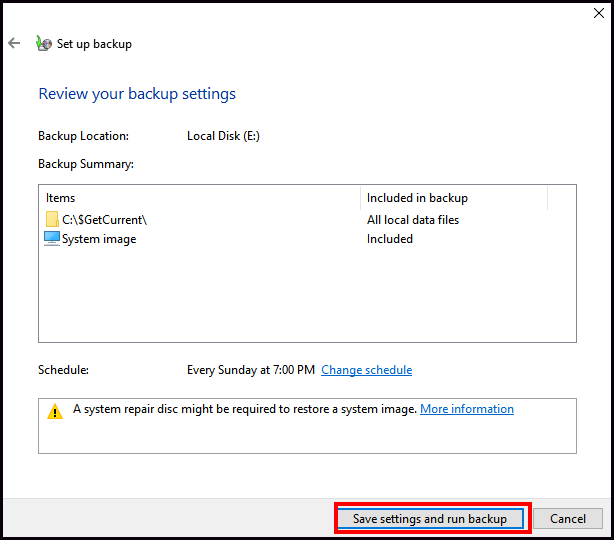
مرحله ۶: روی دکمه “Next” کلیک کنید، سپس میتوانید پشتیبانگیری خودکار را تنظیم کرده یا با کلیک روی گزینه “Change schedule” زمانبندی پشتیبانگیری را تغییر دهید. پس از آن، روی “Save settings and run backup” کلیک کنید تا فرایند پشتیبانگیری دادههای خود را انجام دهید.
تاریخچه فایلها
شما میتوانید از ویژگی تاریخچه فایلها در ویندوز ۱۰/۱۱ برای پشتیبانگیری از فایلها به درایوهای خارجی یا مکانهای شبکه استفاده کنید. مراحل زیر را برای پشتیبانگیری از فایلها امتحان کنید.
در ویندوز ۱۰
مرحله ۱: منوی Start را باز کرده و روی Settings کلیک کنید.
مرحله ۲: به بخش Update & Security بروید و گزینه Backup را انتخاب کنید.
مرحله ۳: درایو یا دستگاهی را که میخواهید بهعنوان مکان پشتیبانگیری استفاده کنید وصل کنید. سپس روی دکمه “Add a drive” کلیک کرده و درایو مورد نظر خود را انتخاب کنید تا تاریخچه فایلها فعال شود.
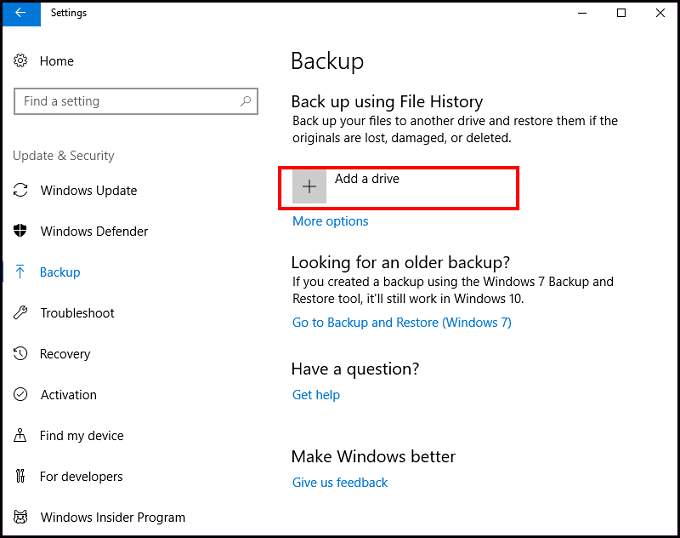
مرحله ۴: سپس روی لینک More options کلیک کنید تا تنظیمات پیشرفتهای درباره زمان اجرای تاریخچه فایلها و مدت زمانی که باید پشتیبانهای قدیمی ذخیره شوند، پیکربندی کنید.
مرحله ۵: اگر پوشه خاصی که میخواهید پشتیبانگیری کنید، در لیست نیست، روی دکمه Add a folder کلیک کنید تا آن را بهطور دستی اضافه کنید. همچنین میتوانید به قسمت Exclude these folders بروید و پوشههای غیرضروری را با کلیک روی Add a folder از فهرست پشتیبانگیری حذف کنید. در نهایت، روی Back up now کلیک کنید.
در ویندوز ۱۱، تاریخچه فایلها محدودتر از ویندوز ۱۰ است.
مرحله ۱: عبارت File History را در جعبه جستجوی ویندوز ۱۱ تایپ کنید و آن را انتخاب کنید. تاریخچه فایلها درایوهای سازگار متصل به کامپیوتر شما را شناسایی کرده و یکی را انتخاب میکند. یا میتوانید درایوی که میخواهید استفاده کنید را با کلیک روی Select Drive انتخاب کنید. پس از اتمام، روی OK کلیک کنید تا ادامه دهید.
مرحله ۲: روی گزینه Exclude Folders کلیک کنید، سپس دکمه Add را برای اضافه کردن پوشه به لیست استثنا بزنید. سپس روی Save Changes کلیک کنید تا تنظیمات خود را ذخیره کنید.
مرحله ۳: از صفحه تاریخچه فایلها روی Advanced settings کلیک کنید تا برنامه زمانبندی پشتیبانگیری خود را پیکربندی کنید. پس از اتمام، روی Save changes کلیک کنید.
نکات: اگر قبل از این تاریخچه فایلها را غیرفعال کردهاید، از صفحه تاریخچه فایلها روی دکمه Turn on کلیک کنید تا بتوانید مراحل فوق را بهطور کامل انجام دهید.

پشتیبانگیری (Backup) فرآیندی است که در آن یک نسخه کپی از دادهها یا فایلهای موجود در یک سیستم کامپیوتری ایجاد میشود تا در صورت وقوع مشکلی مانند خرابی سیستم، از دست رفتن دادهها یا حملات بدافزار، بتوان به راحتی دادهها را بازیابی کرد. این عمل باعث میشود که دادههای حساس، اسناد مهم یا اطلاعات غیرقابل جایگزین از خطرات مختلف محافظت شوند.
پشتیبانگیری یکی از مهمترین اقدامات در مدیریت دادهها و امنیت اطلاعات است و به کاربران کمک میکند تا در شرایط بحرانی بتوانند بدون از دست دادن دادههای حیاتی به راحتی به اطلاعات خود دسترسی پیدا کنند.