
در دنیای امروز، امنیت اطلاعات یکی از اولویتهای اصلی کاربران و سازمانها به شمار میرود. یکی از ابزارهای رایج برای محافظت از دادهها در سیستمهای عامل ویندوز، رمزگذاری BitLocker است که به کاربران این امکان را میدهد تا اطلاعات خود را در برابر دسترسیهای غیرمجاز محافظت کنند. اما در برخی مواقع، نیاز به غیرفعال کردن این رمزگذاری به دلایل مختلفی همچون ارتقاء سیستم، انتقال دادهها به دستگاههای دیگر یا حتی رفع مشکلات فنی ممکن است پیش آید. در این مقاله، به آموزش گامبهگام نحوه غیرفعال کردن رمزگذاری BitLocker در ویندوز 11 و 10 خواهیم پرداخت. این فرآیند ممکن است به نظر پیچیده بیاید، اما با رعایت مراحل صحیح و توجه به نکات مهم، میتوانید به سادگی این کار را انجام دهید. همچنین در این مقاله به نکات امنیتی و توصیههای لازم برای حفظ اطلاعات در زمان غیرفعال کردن BitLocker پرداخته خواهد شد. با ما همراه باشید تا به شما کمک کنیم تا به راحتی و با اطمینان این فرایند را پشت سر بگذارید.
✅BitLocker چیست و چگونه کار میکند؟
BitLocker یک فناوری رمزگذاری دیسک است که توسط مایکروسافت توسعه یافته و در سیستمعاملهای ویندوز 10 و 11 ارائه شده است. این فناوری به کاربران اجازه میدهد تا دادههای خود را با استفاده از الگوریتمهای رمزگذاری پیشرفته محافظت کنند. BitLocker با استفاده از TPM (Trusted Platform Module) که یک چیپ امنیتی در برخی از رایانههاست، کلیدهای رمزگذاری را به صورت ایمن نگهداری میکند و در هنگام بوت شدن سیستم، فرآیند احراز هویت را انجام میدهد. این روش اطمینان حاصل میکند که اطلاعات حتی در صورت سرقت فیزیکی دستگاه نیز، به راحتی قابل دسترسی نیستند.
عملکرد BitLocker به این صورت است که کل دیسک یا پارتیشن مورد نظر را رمزگذاری کرده و در نتیجه از دسترسی غیرمجاز به دادهها جلوگیری میکند. کاربران میتوانند با ایجاد یک کلید رمز عبور یا استفاده از ویژگیهای بیومتریک، به اطلاعات خود دسترسی پیدا کنند. علاوه بر این، BitLocker امکان مدیریت رمزگذاری را از طریق ابزارهای مدیریتی مختلف فراهم میآورد، به طوری که سازمانها میتوانند امنیت دادهها را به طور مؤثری بهبود بخشند و از بروز نشت اطلاعات جلوگیری کنند.
✅پیش نیازهای غیرفعال کردن BitLocker
برای غیرفعال کردن BitLocker، کاربران باید به چند پیشنیاز توجه داشته باشند. اول از همه، برای انجام این فرآیند، دسترسی به حساب کاربری با مجوزهای مدیر سیستم الزامی است. همچنین، قبل از اقدام به غیرفعالسازی، بهتر است که کاربران از اطلاعات خود یک نسخه پشتیبان تهیه کنند تا در صورت بروز هر گونه مشکل، دادهها محفوظ باقی بمانند.
علاوه بر این، اطمینان حاصل کردن از این که سیستم عامل بهروز و بهخوبی کار میکند، از دیگر نکات مهم است. در صورتی که سیستم با مشکلاتی مواجه باشد، غیرفعال کردن BitLocker میتواند به ایجاد مشکلات اضافی منجر شود. در نهایت، کاربران باید مطمئن شوند که در صورت استفاده از TPM، این چیپ به درستی پیکربندی شده و هیچ گونه اختلالی در عملکرد آن وجود ندارد. رعایت این پیشنیازها میتواند به فرآیند غیرفعالسازی BitLocker کمک کند و از بروز مشکلات ناخواسته جلوگیری نماید.
✅مراحل دسترسی به تنظیمات BitLocker
جهت دسترسی به تنظیمات مربوط به BitLocker، ابتدا باید به بخش کنترل پنل یا تنظیمات ویندوز مراجعه کنید. در ویندوز 10 و 11، با جستجوی “BitLocker” در منوی استارت، به راحتی به گزینههای مربوط به رمزگذاری دیسک دسترسی خواهید داشت. پس از ورود به بخش مربوطه، کاربران میتوانند وضعیت فعالسازی BitLocker را برای درایوهای مختلف مشاهده کرده و اقدامات لازم برای غیرفعالسازی یا مدیریت تنظیمات را انجام دهند.
در این مرحله، انتخاب درایو مورد نظر و کلیک بر روی گزینه “غیرفعال کردن BitLocker” از جمله اقداماتی است که میتواند به کاربران کمک کند تا روند رمزگذاری را متوقف کنند. در صورتی که سیستم از TPM استفاده کند، کاربران ممکن است نیاز به تأیید هویت و انجام مراحل اضافی داشته باشند. رعایت این مراحل، به کاربران امکان میدهد تا به راحتی و بدون دردسر به تنظیمات BitLocker دسترسی پیدا کنند و در صورت نیاز، مدیریتهای لازم را انجام دهند.
✅انتخاب درایو مورد نظر برای غیرفعال کردن
پس از انتخاب درایو مورد نظر، میبایست توجه کنید که هر درایو ممکن است نیاز به تأیید هویت داشته باشد. این مرحله معمولاً شامل وارد کردن رمز عبور یا استفاده از کلید بازیابی است که در هنگام فعالسازی BitLocker ایجاد شده است. با تأیید هویت، کاربر میتواند از ورود به خطا و مشکلات احتمالی جلوگیری کند و اطمینان حاصل کند که فقط افراد مجاز به غیرفعالسازی رمزگذاری دسترسی دارند.
در نهایت، پس از کلیک بر روی گزینه “غیرفعال کردن BitLocker”، فرایند رمزگشایی درایو آغاز میشود که ممکن است بسته به حجم دادهها و سرعت سیستم زمانبر باشد. در طی این مدت، کاربران میتوانند وضعیت پیشرفت را مشاهده کنند و از اتمام موفقیتآمیز این فرآیند مطمئن شوند. پس از اتمام، درایو به حالت عادی خود بازگشته و دیگر تحت تأثیر رمزگذاری BitLocker نخواهد بود.
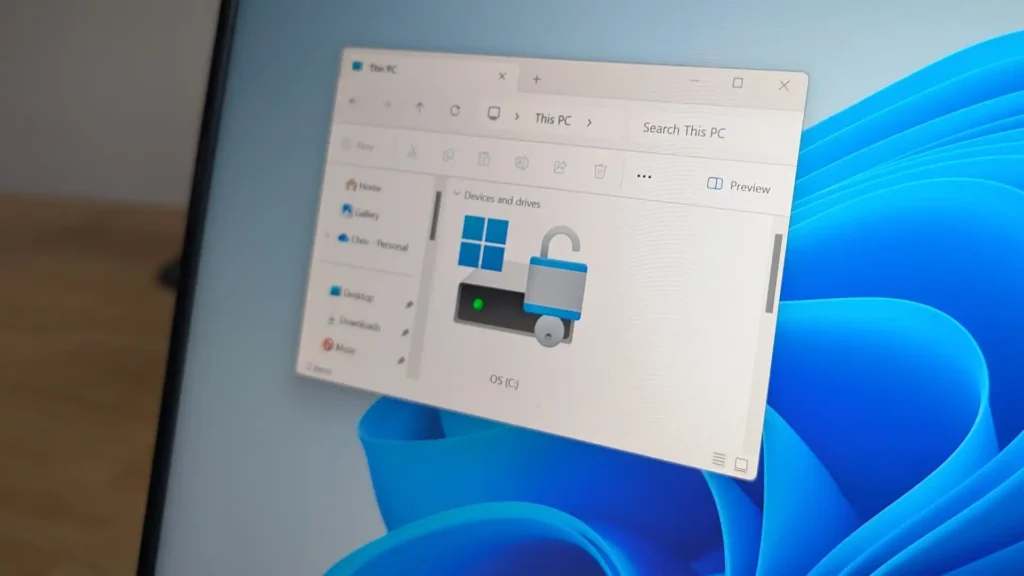
✅فرآیند غیرفعال کردن رمزگذاری BitLocker
BitLocker Drive Encryption یک ویژگی محافظت از داده است که با سیستمعامل ادغام میشود و از سرقت دادهها یا افشای اطلاعات در صورت گمشدن، دزدیدهشدن یا از رده خارجشدن نادرست کامپیوتر جلوگیری میکند.
برای غیرفعال کردن BitLocker، مراحل زیر را دنبال کنید:
توجه: فرآیند رمزگشایی درایو ممکن است مدتی طول بکشد.
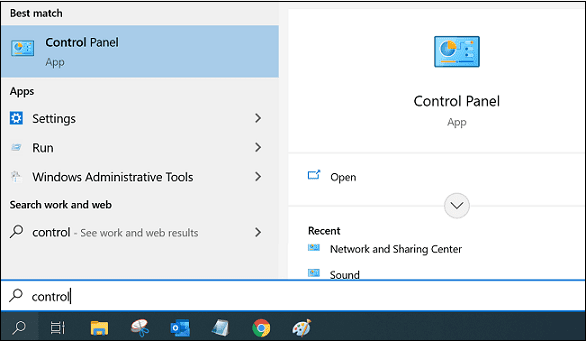
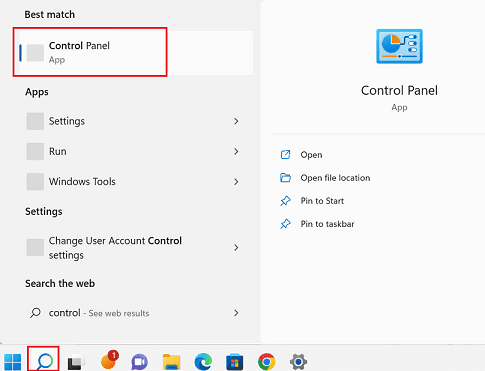
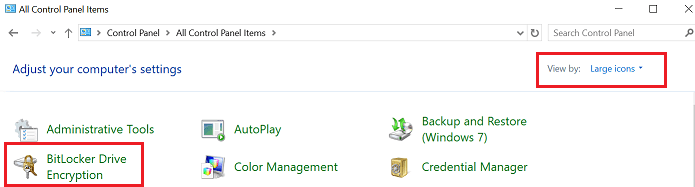
- Control Panel را جستجو کرده و باز کنید.
BitLocker Drive Encryption را انتخاب کنید.
گزینه “Turn off BitLocker” (غیرفعال کردن BitLocker) را انتخاب کنید.
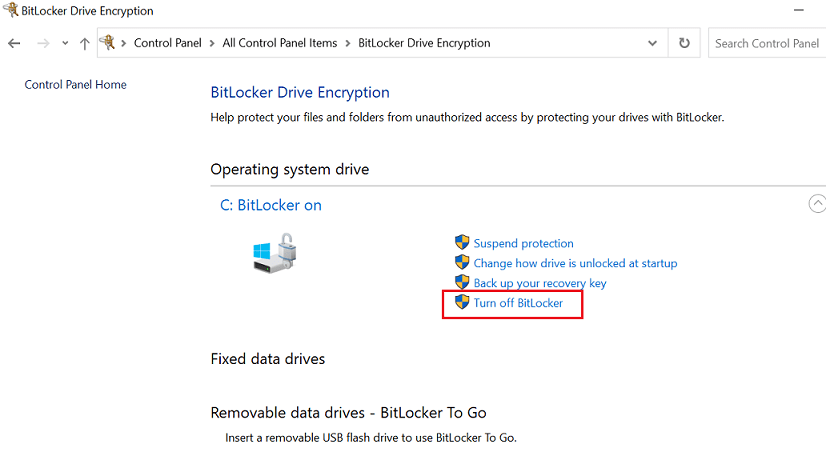
در حین این عملیات، کاربران باید از خاموش کردن سیستم یا قطع برق خودداری کنند، زیرا این عمل ممکن است منجر به آسیب به دادهها یا ایجاد مشکلاتی در سیستم عامل گردد.
پس از پایان موفقیتآمیز رمزگشایی، کاربر میتواند با خیال راحت به مدیریت و دسترسی به فایلهای خود ادامه دهد. به علاوه، درایو اکنون به حالت عادی برگشته و به راحتی قابل استفاده خواهد بود، بدون محدودیتهای ناشی از رمزگذاری BitLocker. این امکان به کاربران این فرصت را میدهد که در صورت نیاز، تنظیمات امنیتی را مجدداً بررسی و بهروزرسانی کنند تا از حفاظت اطلاعات در آینده اطمینان حاصل شود
✅تأیید موفقیت آمیز غیرفعال سازی
پس از اتمام فرآیند غیرفعالسازی و بازگشت موفقیتآمیز دادهها به حالت اولیه، سیستم یک پیام تأیید برای کاربر نمایش میدهد. این پیام به کاربر اطمینان میدهد که تمامی مراحل به درستی انجام شده و درایو اکنون به طور کامل از حالت رمزگذاری خارج شده است. با دریافت این تأیید، کاربران میتوانند به راحتی و بدون نگرانی از امنیت اطلاعات، به فایلها و دادههای خود دسترسی داشته باشند.
تأیید موفقیتآمیز غیرفعالسازی نه تنها به کاربران این امکان را میدهد که از کارایی بالاتر سیستم بهرهمند شوند، بلکه همچنین موجب افزایش آرامش خاطر آنها در مدیریت اطلاعات حساس میگردد. در مراحل بعدی، کاربران میتوانند به بررسی و تجزیه و تحلیل تنظیمات امنیتی موجود پرداخته و در صورت نیاز، از روشهای دیگری برای حفاظت از دادههای خود استفاده کنند.
✅مشکلات رایج در غیر فعال کردن
غیرفعال کردن رمزگذاری BitLocker ممکن است با چالشهایی همراه باشد که کاربران را با سردرگمی مواجه کند. یکی از مشکلات رایج، عدم وجود دسترسیهای لازم است که میتواند به علت راه اندازی سیستم به صورت نادرست یا نداشتن مجوزهای لازم برای دسترسی به تنظیمات امنیتی باشد. در چنین شرایطی، کاربر نه تنها قادر به غیرفعال کردن BitLocker نخواهد بود، بلکه ممکن است با پیامهای خطا نیز مواجه شود که مانع از ادامه فرآیند میشود.
علاوه بر این، برخی کاربران ممکن است پس از غیرفعال کردن رمزگذاری، با مشکلاتی در دسترسی به دادهها مواجه شوند. این مسئله معمولاً به دلیل عدم بهروزرسانی مناسب درایورها یا وجود برخی تنظیمات نامناسب در سیستمعامل رخ میدهد. به همین دلیل، توصیه میشود قبل از اقدام به غیرفعالسازی، کاربران به دقت به پیشنیازها و مراحل مشخص شده توجه داشته باشند تا از بروز این مشکلات جلوگیری کنند.
✅بازیابی اطلاعات پس از غیرفعالی
پس از غیرفعال کردن رمزگذاری BitLocker، احتمال بروز مشکلاتی در دسترسی به اطلاعات وجود دارد که نیاز به بازیابی اطلاعات را ایجاد میکند. این وضعیت میتواند ناشی از عدم پشتیبانی کامل سیستم از فرمتهای ذخیرهسازی یا بروز مشکلات نرمافزاری باشد. در چنین مواردی، استفاده از ابزارهای تخصصی بازیابی اطلاعات میتواند به کاربران کمک کند تا دادههای مهم خود را بازگردانی نمایند. این ابزارها معمولاً قادر به اسکن درایوها و شناسایی اطلاعات حذف شده یا آسیبدیده هستند.
به دلیل پیچیدگیهای احتمالی در فرآیند بازیابی، توصیه میشود کاربران قبل از هرگونه تغییر در تنظیمات امنیتی، از دادههای خود پشتیبانگیری کنند. این اقدام نه تنها به حفاظت از اطلاعات در برابر از دست رفتن ناگهانی کمک میکند، بلکه فرآیند بازیابی را نیز سادهتر میسازد. در نهایت، آگاهی از روشهای بازیابی و در اختیار داشتن ابزارهای مناسب میتواند کاربران را در مواجهه با چالشهای پس از غیرفعالی BitLocker یاری رساند.
✅نکات امنیتی پس از غیرفعالی
پس از غیرفعال کردن رمزگذاری، ضروری است که کاربران به امنیت سیستم و اطلاعات خود توجه ویژهای داشته باشند. غیرفعالسازی BitLocker، که یکی از لایههای حفاظتی دادهها محسوب میشود، میتواند ریسکهای امنیتی را افزایش دهد. به همین دلیل، توصیه میشود کاربران از راهکارهای امنیتی دیگر مانند استفاده از نرمافزارهای آنتیویروس معتبر و فعالسازی فایروال ویندوز بهرهبرداری کنند. همچنین، بهروزرسانی مداوم سیستم عامل و نرمافزارها به منظور جلوگیری از آسیبپذیریهای امنیتی بسیار مهم است.
علاوه بر این، کاربران باید آگاهی لازم را درخصوص مدیریت دسترسی به اطلاعات خود داشته باشند. اعمال سیاستهای قوی در زمینه انتخاب رمزهای عبور و استفاده از روشهای احراز هویت چندعاملی میتواند به حفظ امنیت اطلاعات کمک کند. در نهایت، توجه به رفتارهای مشکوک در سیستم و شناسایی نشانههای نفوذ یا فعالیتهای غیرمجاز از دیگر نکات حیاتی در حفظ امنیت پس از غیرفعالی BitLocker است.

نتیجهگیری و توصیههای نهایی
در نهایت، غیرفعال کردن رمزگذاری BitLocker باید با احتیاط و آگاهی کامل از پیامدهای آن انجام شود. این اقدام ممکن است به معنای کاهش سطح امنیت دادهها باشد، بنابراین کاربران باید بهطور جدی به راهکارهای جایگزین و تدابیر امنیتی دیگر متعهد شوند. پیگیری مستمر وضعیت امنیت سیستم، استفاده از ابزارهای حفاظتی و بهروز نگهداشتن نرمافزارها میتواند به کاهش خطرات ناشی از غیرفعالی BitLocker کمک کند.
توصیه میشود کاربران همواره بر روی آموزش و ارتقاء دانش خود در زمینه امنیت سایبری تمرکز کنند. آشنایی با تهدیدات جدید و نحوه مقابله با آنها، میتواند به شکلگیری یک محیط کاری ایمنتر منجر شود. با اتخاذ رویکردهای جامع و چندلایه، میتوان از اطلاعات محافظت کرده و ریسکهای امنیتی را به حداقل رساند.
در پایان، غیرفعال کردن رمزگذاری BitLocker در ویندوز 10 و 11 یک فرآیند ساده است که می تواند عملکرد سیستم را افزایش دهد و دسترسی آسان تر به داده های شما را در صورت لزوم تسهیل کند. با این حال، ضروری است که این کار را با احتیاط انجام دهید، زیرا غیرفعال کردن رمزگذاری ممکن است داده های شما را در معرض خطرات امنیتی بالقوه قرار دهد. همیشه اطمینان حاصل کنید که از فایل های مهم نسخه پشتیبان تهیه کرده اید و پیامدهای حذف این لایه حفاظتی را در نظر گرفته اید. با دنبال کردن مراحل ذکر شده در این راهنما، کاربران می توانند با اطمینان تنظیمات BitLocker خود را مدیریت کنند و در عین حال تعادل بین امنیت و دسترسی را حفظ کنند.