
مایکروسافت آفیس یک مجموعه نرمافزاری ضروری برای بهرهوری است که شامل برنامههای پرکاربردی مانند Word، Excel، PowerPoint و Outlook میشود. اگر کاربر مک هستید و میخواهید آفیس را روی دستگاه خود نصب کنید، این راهنما شما را گامبهگام در طول فرآیند نصب همراهی میکند.
گام اول: بررسی حداقل سیستم مورد نیاز
قبل از نصب آفیس بر روی مک، مطمئن شوید که دستگاه شما الزامات زیر را داراست:
سیستمعامل: macOS Monterey (12)، Big Sur (11) یا Catalina (10.15)
پردازنده: Intel یا Apple Silicon (مانند M1، M2)
حافظه رم: حداقل 4 گیگابایت
فضای ذخیرهسازی: حداقل 10 گیگابایت فضای خالی بر روی دیسک
گام دوم: ورود به حساب مایکروسافت
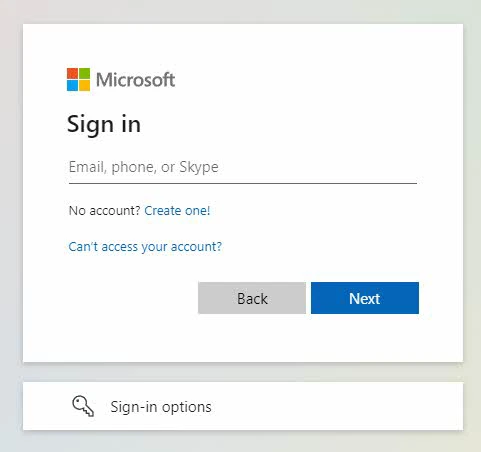
برای شروع نصب، ابتدا باید وارد حساب مایکروسافت خود شوید. اگر حساب ندارید، میتوانید بهراحتی یک حساب رایگان ایجاد کنید. ادامه راهنما پس از ورود به حساب، شامل دانلود و نصب نسخه مناسب آفیس برای مک خواهد بود.
مراجعه به وبسایت آفیس:
به آدرس www.office.com بروید.
وارد شوید:
از حساب مایکروسافتی استفاده کنید که اشتراک Office یا Microsoft 365 شما به آن متصل است. اگر حساب ندارید، یک حساب جدید بسازید.بررسی اشتراک:
مطمئن شوید که دارای یک اشتراک فعال Microsoft 365 یا مجوز Office هستید که از نسخه مک (Mac) پشتیبانی میکند.
گام سوم: دانلود آفیس برای مک
پس از ورود به حساب و بررسی اشتراک، گزینهای برای دانلود نسخه آفیس مخصوص macOS نمایش داده میشود. روی آن کلیک کرده و فایل نصبی را دریافت کنید تا مراحل نصب آغاز شود.
به حساب خود بروید:
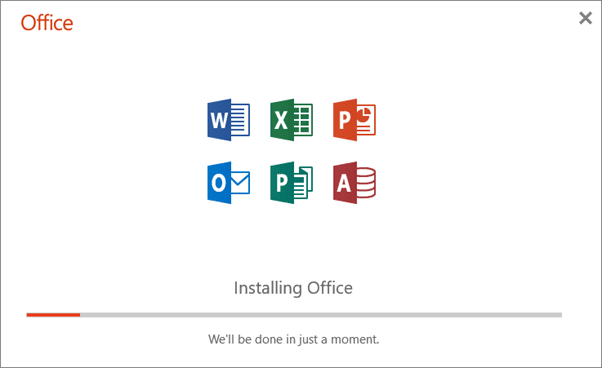
پس از ورود به حساب، در داشبورد حساب خود روی گزینه Install Office کلیک کنید.
دانلود فایل نصب:
گزینه Office for Mac را انتخاب کرده و فایل نصب را دانلود کنید. معمولاً نام فایل چیزی شبیه به Microsoft_Office_Installer.pkg خواهد بود.
پیدا کردن فایل:
پس از دانلود، فایل را در پوشه Downloads (دانلودها) پیدا کنید.
گام چهارم: نصب آفیس روی مک شما
باز کردن فایل نصب:
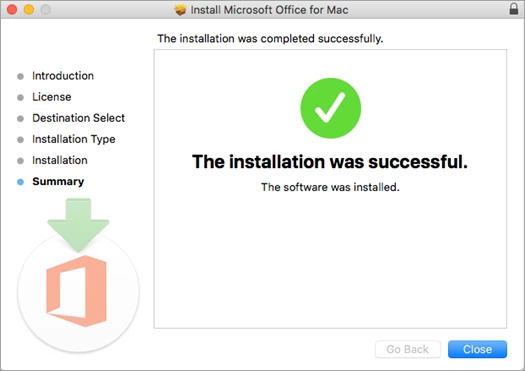
روی فایل Microsoft_Office_Installer.pkg دوبار کلیک کنید تا راهنمای نصب اجرا شود.
دنبال کردن مراحل نصب:
برای ادامه، روی Continue کلیک کنید.
قرارداد مجوز (License Agreement) را بررسی کرده و قبول کنید.
محل نصب را انتخاب کنید (معمولاً محل پیشفرض مناسب است).
وارد کردن رمز عبور مک:
برای ادامه فرآیند نصب باید رمز عبور حساب کاربری مدیر (Administrator) مک خود را وارد کنید.
منتظر بمانید تا نصب کامل شود:
فرآیند نصب ممکن است چند دقیقه طول بکشد. پس از پایان، روی Close کلیک کنید.
گام پنجم: فعالسازی آفیس
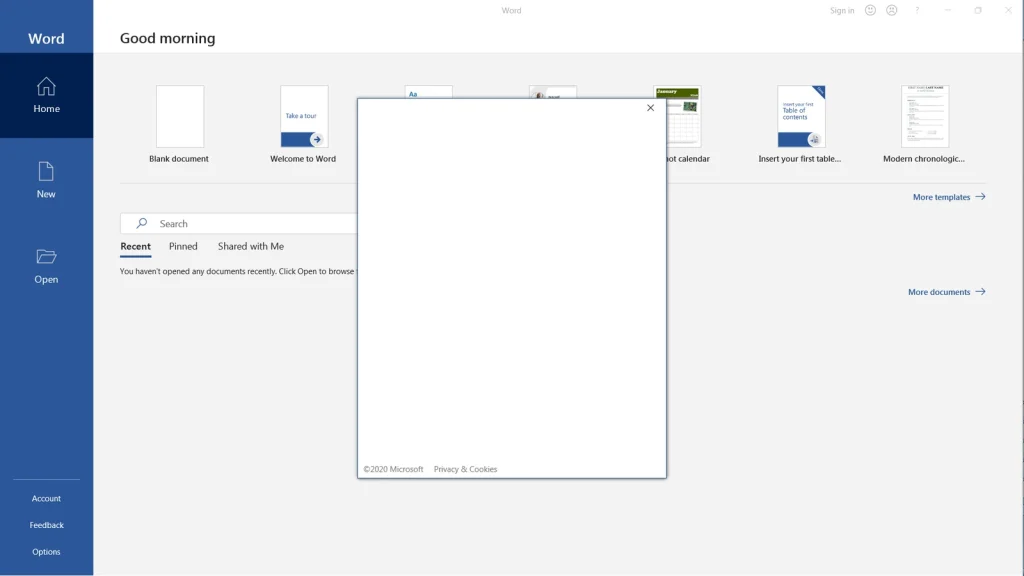
باز کردن هر یک از برنامههای آفیس:
یکی از برنامههای Word، Excel یا هر برنامه دیگری از مجموعه آفیس را از پوشه Applications باز کنید.
ورود برای فعالسازی:
با همان حساب مایکروسافت که برای دانلود آفیس استفاده کردید وارد شوید. این کار اشتراک شما را فعال میکند.
تکمیل راهاندازی:
دستورالعملهای اضافی روی صفحه را دنبال کنید، مانند انتخاب تم یا فعالسازی فضای ابری با OneDrive.
گام ششم: بهروزرسانی آفیس
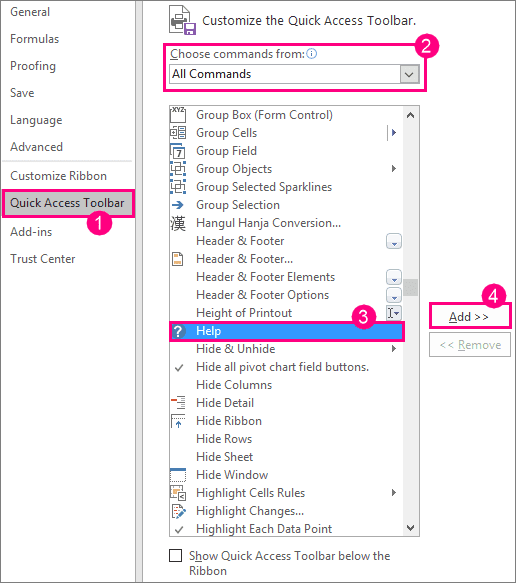
بررسی بهروزرسانیها:
یک برنامه آفیس را باز کنید، سپس از نوار منو گزینه Help را انتخاب کرده و روی Check for Updates کلیک کنید.
در صورت وجود بهروزرسانی، آنها را نصب کنید تا از جدیدترین قابلیتها و بهبودهای امنیتی بهرهمند شوید.
نکات مدیریت نصب آفیس
نصب روی چند دستگاه
اگر اشتراک Microsoft 365 شما اجازه میدهد، میتوانید آفیس را روی چندین دستگاه از جمله مکهای دیگر، کامپیوترهای ویندوزی، تبلت و گوشی نصب کنید.حذف نسخههای قدیمی
اگر نسخه قدیمی آفیس روی دستگاهتان نصب است، آن را حذف کنید تا از مشکلات ناسازگاری جلوگیری شود. به Finder رفته، پوشه Applications را باز کنید و برنامههای قدیمی آفیس را به سطل زباله (Trash) بکشید.استفاده از OneDrive برای ذخیرهسازی ابری
با آفیس به OneDrive دسترسی دارید. فایلهای خود را در فضای ابری ذخیره کنید تا بتوانید از هر دستگاهی به آنها دسترسی داشته باشید.
رفع مشکلات رایج
نصب متوقف شده یا انجام نمیشود
مک خود را ریاستارت کنید و دوباره تلاش کنید.
مطمئن شوید اتصال اینترنت شما پایدار است.
مشکلات فعالسازی
اطلاعات حساب مایکروسافت خود را دوباره بررسی کنید.
مطمئن شوید اشتراک شما فعال است.
برنامهها باز نمیشوند
مطمئن شوید macOS به آخرین نسخه بهروزرسانی شده است.
در صورت نیاز، آفیس را دوباره نصب کنید.
سوالات متداول
۱. سیستم مورد نیاز برای نصب آفیس روی مک چیست؟
معمولاً آفیس برای مک نیاز به نسخه macOS خاصی دارد (مثلاً macOS 10.14 به بالا). همچنین حداقل حافظه رم و فضای خالی دیسک هم اهمیت دارد. بهتر است قبل از نصب، سیستم خود را با مشخصات مورد نیاز مقایسه کنید.
۲. چگونه میتوانم آفیس را روی مک دانلود کنم؟
پس از خرید لایسنس، معمولاً لینک دانلود آفیس برای مک از طریق ایمیل یا حساب کاربری شما ارسال میشود. با کلیک روی لینک میتوانید فایل نصب را دانلود کنید.
۳. آیا برای نصب آفیس روی مک نیاز به حذف نسخه قبلی دارم؟
در برخی موارد اگر نسخه قبلی آفیس نصب شده باشد، بهتر است ابتدا آن را حذف کنید تا تداخل نرمافزاری پیش نیاید.
۴. چگونه میتوانم آفیس را روی مک فعال کنم؟
پس از نصب، برنامهای مثل Word را باز کرده و با وارد کردن حساب کاربری Microsoft یا کلید لایسنس، میتوانید آفیس را فعال کنید.
۵. آیا میتوانم آفیس را روی چند مک نصب کنم؟
بسته به نوع لایسنس (یک کاربر یا چند کاربر)، ممکن است بتوانید آفیس را روی چند دستگاه مک نصب کنید. شرایط دقیق در جزئیات لایسنس ذکر شده است.
۶. اگر هنگام نصب یا فعالسازی مشکل داشته باشم، چه کار کنم؟
میتوانید با پشتیبانی فروشنده یا تیم خدمات مایکروسافت تماس بگیرید. همچنین اغلب فروشندگان معتبر مثل ما، پشتیبانی کامل نصب و فعالسازی ارائه میدهند.
۷. چگونه آفیس را بهروزرسانی کنم؟
معمولاً آفیس بهصورت خودکار بهروزرسانی میشود، اما میتوانید از طریق منوی Help یا About برنامه، گزینه Update را بررسی و اجرا کنید.
نتیجهگیری
نصب آفیس روی مک فرایندی ساده است که شامل دانلود فایل نصب، اجرای مراحل راهاندازی و ورود با حساب مایکروسافت میشود. با دنبال کردن این راهنما، میتوانید بهسرعت آفیس را روی مک خود نصب و استفاده کنید. چه برای کار، تحصیل یا استفاده شخصی، آفیس برای مک تمامی ابزارهای لازم برای افزایش بهرهوری شما را فراهم میکند!