
آیا پیام خطای «مشکلی پیش آمد. متأسفیم، با مشکلی مواجه شدیم؛ کد خطا: 30016-22» شما را آزار میدهد؟ بسیاری از کاربران گزارش دادهاند که این پیام خطا هر بار هنگام تلاش برای نصب Microsoft Office ظاهر میشود. خوشبختانه، میتوانید با دنبال کردن روشهای زیر، این مشکل را برطرف کنید.
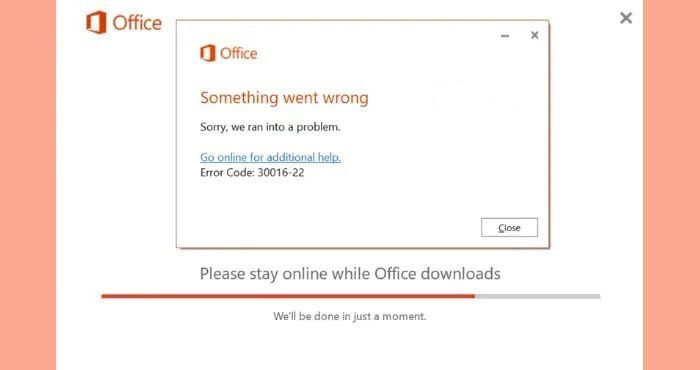
کد خطای 30016-22 هنگام نصب آفیس چیست؟
کد خطای 30016-22 معمولاً زمانی ظاهر میشود که کاربر در حال نصب یا بهروزرسانی Office 365 است. این خطا عمدتاً به دلیل تضادهای موجود در رجیستری یا تخصیص ناکافی فضای دیسک رخ میدهد. از دلایل دیگر بروز این خطا میتوان به موارد زیر اشاره کرد:
اتصال اینترنت ناپایدار
اختلال ناشی از برنامههای جانبی
فایلهای نصب خراب یا قدیمی
رفع خطای 30016-22 هنگام نصب Office
برای رفع خطای نصب آفیس با کد 30016-22، ابتدا دستگاه خود را راهاندازی مجدد کنید و دوباره سعی در نصب آفیس داشته باشید. اگر مشکل همچنان باقی ماند، مراحل زیر را دنبال کنید:
استفاده از ابزار Microsoft Support and Recovery Assistant
آزادسازی فضا با استفاده از Disk Cleanup
حذف زیرکلیدهای رجیستری مربوط به Office
غیرفعالسازی موقت آنتیویروس یا فایروال
نصب آفیس در حالت Clean Boot
تعمیر نصب آفیس
در ادامه، به بررسی جزئی هر یک از این روشها میپردازیم.
1] استفاده از Microsoft Support and Recovery Assistant
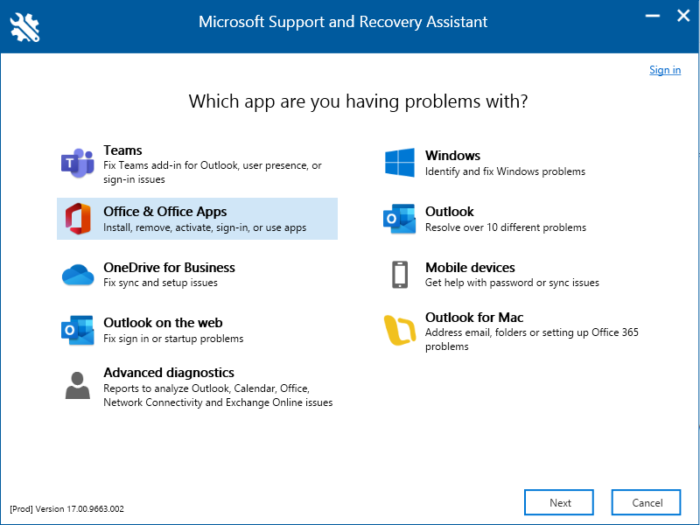
ابزار Microsoft Support and Recovery Assistant میتواند به رفع مشکلات مربوط به Office 365، Outlook، OneDrive و سایر برنامههای مرتبط با آفیس کمک کند. این ابزار همچنین برای حل مشکلاتی مانند فعالسازی ویندوز، بهروزرسانیها، ارتقاء سیستم، نصب یا فعالسازی آفیس، حذف نصب آفیس، ایمیلها و پوشههای Outlook کاربرد دارد. این ابزار را اجرا کنید و ببینید که آیا مشکل شما را برطرف میکند یا خیر.
2] آزادسازی فضا با استفاده از Disk Cleanup
در صورتی که فضای کافی برای نصب آفیس در دسترس نباشد، ممکن است با خطای 30016-22 مواجه شوید. برای رفع این مشکل، از ابزار Disk Cleanup ویندوز استفاده کنید تا فایلهای موقتی، کش مرورگر و سایر فایلهای غیرضروری را حذف کرده و فضای دیسک را آزاد کنید.
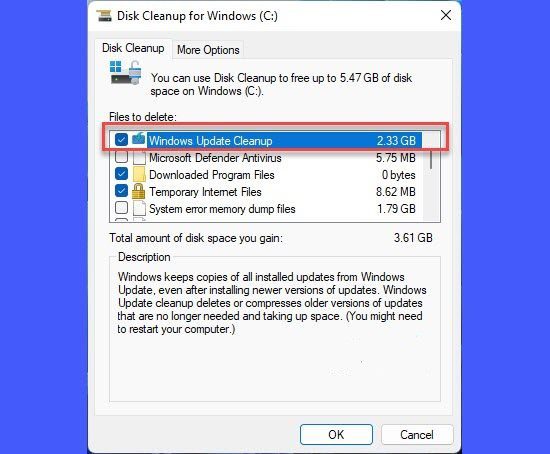
اگر دیسکی که قصد دارید آفیس را روی آن نصب کنید فضای کافی نداشته باشد، عملیات نصب ممکن است با شکست مواجه شود. در این صورت، پاکسازی دیسک (Disk Cleanup) را انجام دهید و بررسی کنید که آیا مشکل برطرف میشود یا خیر. برای این کار به صورت زیر عمل کنید:
عبارت Disk Cleanup را جستجو کرده و برنامه را اجرا کنید.
فایلهایی را که میخواهید حذف کنید، انتخاب نمایید.
سیستم از شما درخواست تأیید میکند.
برای ادامه، روی گزینه Delete Files کلیک کنید.
توجه داشته باشید که با کلیک روی Clean up system files، گزینههای بیشتری نمایش داده میشود.
با استفاده از این گزینه، میتوانید مواردی مانند نقاط بازیابی سیستم (به جز آخرین مورد)، فایلهای بروزرسانی ویندوز، نسخههای قبلی ویندوز و غیره را حذف کنید.
3] حذف کلیدهای رجیستری آفیس (Delete Office Registry Subkeys)
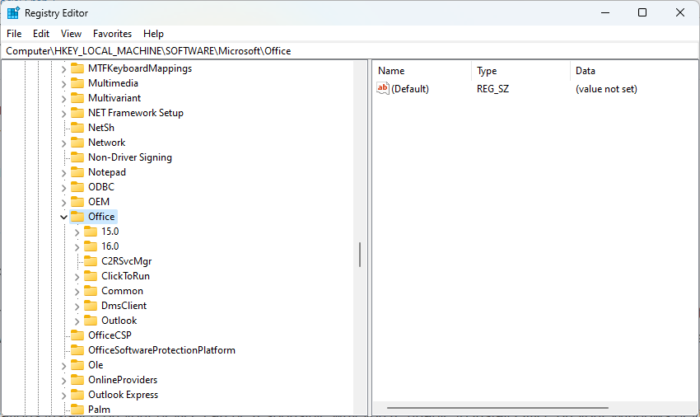
اگر خطا همچنان برطرف نشده است، ممکن است زیرکلیدهای رجیستری آفیس (Office registry subkeys) به درستی نصب نشده باشند. برای رفع این مشکل باید این زیرکلیدها را حذف کنید. برای انجام این کار مراحل زیر را دنبال کنید:
روی Start کلیک کرده، عبارت Registry Editor را جستجو کرده و آن را باز کنید.
به مسیر زیر بروید:
- Computer\HKEY_LOCAL_MACHINE\SOFTWARE\Microsoft\Office
تمام زیرکلیدهای موجود در زیر کلید Office را حذف کنید.
پس از انجام این کار، سیستم را ریستارت کنید و بررسی کنید که آیا امکان نصب آفیس فراهم شده است یا خیر.
4] غیرفعال کردن موقت آنتیویروس شخص ثالث
نرمافزار آنتیویروس شخص ثالثی که روی سیستم شما نصب شده ممکن است مانع از نصب آفیس شود. برای بررسی این موضوع، آنتیویروس را بهصورت موقت غیرفعال کنید و بررسی نمایید که آیا مشکل برطرف شده است یا خیر. اگر غیرفعال کردن آنتیویروس مؤثر نبود، میتوانید آن را موقتاً حذف نصب کرده و دوباره نصب آفیس را امتحان کنید.
همچنین اگر از VPN استفاده میکنید، آن را نیز غیرفعال کنید.
5] نصب آفیس در حالت بوت تمیز (Clean Boot Mode)
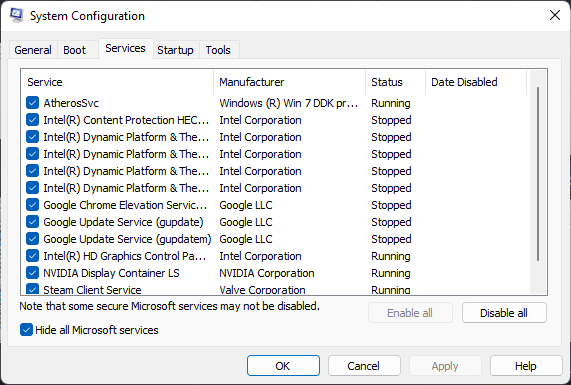
برنامههای دیگر نصب شده روی دستگاه شما ممکن است باعث شوند که نتوانید آفیس را روی سیستم ویندوز خود نصب کنید. برای محدود کردن همه برنامههای شخص ثالث، یک بوت تمیز (Clean Boot) از رایانه خود انجام دهید و دوباره تلاش کنید وارد شوید. در ادامه، نحوه انجام بوت تمیز را مشاهده میکنید.
اگر در حالت بوت تمیز خطا ظاهر نشد، ممکن است لازم باشد بهصورت دستی یک فرآیند را پس از دیگری فعال کنید تا متوجه شوید مشکل از کدام برنامه است. پس از شناسایی، آن نرمافزار را غیرفعال یا حذف نصب کنید.
6] تعمیر نصب آفیس (Repair Office Installation)
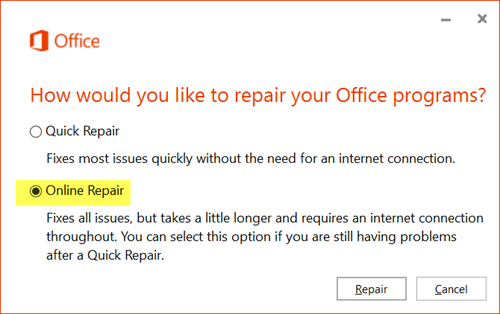
اگر هیچیک از این مراحل به شما کمک نکرد، میتوانید تعمیر آنلاین آفیس را امتحان کنید. این روش به بسیاری از کاربران کمک کرده است تا این خطا را رفع کنند. مراحل انجام آن به شرح زیر است:
کلیدهای Windows + I را فشار دهید تا تنظیمات باز شود.
به مسیر Apps > Apps & Features بروید.
سپس به پایین صفحه اسکرول کنید، روی محصول آفیس موردنظر کلیک کنید و گزینه Modify را انتخاب کنید.
روی Online Repair کلیک کنید و دستورالعملهای نمایش داده شده روی صفحه را دنبال کنید.
چگونه خطای نصب مایکروسافت آفیس را رفع کنم؟
برای رفع خطای نصب مایکروسافت آفیس، ابتدا دستگاه خود را ریاستارت کرده و ابزار Microsoft Support and Recovery Assistant را اجرا کنید. اگر این روش موثر نبود، میتوانید آفیس را در حالت Clean Boot نصب کرده و سپس نصب آفیس را تعمیر کنید.
سوالات متداول
سؤال ۱: خطای 30016-22 هنگام نصب آفیس چیست؟
این خطا معمولاً به دلیل مشکلات مربوط به فایلهای نصب، تداخل نرمافزاری، یا دسترسی نادرست به فایلها و سرویسهای ویندوز رخ میدهد و مانع نصب صحیح آفیس میشود.
سؤال ۲: علت اصلی این خطا چیست؟
علل رایج شامل خراب بودن فایلهای نصبی، وجود نسخه قبلی آفیس که به درستی حذف نشده، مشکلات در سرویس Windows Installer، یا محدودیت دسترسی به پوشههای سیستمی است.
سؤال ۳: چگونه میتوانم این خطا را رفع کنم؟
اطمینان حاصل کنید که نصب را با حساب کاربری ادمین اجرا میکنید.
نسخه قبلی آفیس را با ابزار رسمی Microsoft Support and Recovery Assistant پاک کنید.
اتصال اینترنت خود را بررسی کنید و از پایدار بودن آن مطمئن شوید.
آنتیویروس و فایروال موقتاً غیرفعال کنید.
سیستم را ریستارت کنید و مجدداً نصب را امتحان کنید.
سؤال ۴: آیا باید از ابزار Microsoft Support and Recovery Assistant استفاده کنم؟
بله، این ابزار میتواند مشکلات رایج نصب و حذف آفیس را به صورت خودکار شناسایی و رفع کند و یکی از راهحلهای موثر برای خطای 30016-22 است.
سؤال ۵: آیا نصب آفیس به صورت آنلاین بهتر است یا آفلاین؟
اگر با خطاهای نصب روبهرو هستید، پیشنهاد میشود نصب آفلاین (با فایل ISO یا بسته نصبی کامل) را امتحان کنید تا از مشکلات اینترنتی و دانلود ناقص جلوگیری شود.
سؤال ۶: آیا این خطا ممکن است به دلیل مشکلات سختافزاری باشد؟
معمولاً خیر، این خطا بیشتر ناشی از مشکلات نرمافزاری و تنظیمات ویندوز است تا سختافزار.
سؤال ۷: اگر راهکارهای بالا کار نکرد، چه باید بکنم؟
در این صورت میتوانید ویندوز خود را بهروزرسانی کنید، بررسی سلامت فایلهای سیستم (با ابزار SFC) انجام دهید یا در نهایت با پشتیبانی مایکروسافت تماس بگیرید.
سؤال ۸: آیا غیرفعال کردن آنتیویروس باعث رفع این خطا میشود؟
گاهی اوقات آنتیویروس میتواند فرایند نصب را مختل کند، پس موقتاً غیرفعال کردن آن در زمان نصب توصیه میشود، اما پس از نصب حتماً دوباره فعالش کنید.
برای رفع خطای 30016-22 هنگام نصب آفیس، ابتدا دستگاه را ریاستارت کنید و دوباره نصب را امتحان کنید. اگر مشکل ادامه داشت، از ابزار Microsoft Support and Recovery Assistant استفاده کنید، فضای دیسک را با Disk Cleanup پاک کنید، کلیدهای رجیستری آفیس را حذف نمایید، آنتیویروس یا فایروال شخص ثالث را موقتا غیرفعال کنید، نصب را در حالت Clean Boot انجام دهید و در نهایت در صورت نیاز تعمیر آنلاین آفیس را انجام دهید. این مراحل بهطور مؤثر بسیاری از مشکلات نصب آفیس را برطرف میکنند.