

در دنیای امروزی، مدیریت دستگاههای کاربران در سازمانها بهخصوص با ظهور ابر و تکنولوژیهای مدرن مانند Azure Active Directory (Azure AD) بسیار حیاتی شده است. ثبت دستگاه (Device Registration) در Azure AD باعث میشود که دستگاهها بهصورت امن و مدیریت شده به منابع سازمانی دسترسی پیدا کنند. اما گاهی در فرآیند ثبت دستگاه مشکلاتی رخ میدهد که مانع اتصال دستگاه به Azure AD میشود. یکی از ابزارهای کلیدی برای عیبیابی و رفع مشکلات ثبت دستگاه در ویندوز، دستور خط فرمان dsregcmd است. در این مقاله بهطور کامل به کاربرد، روش استفاده و چگونگی رفع مشکلات ثبت دستگاه با استفاده از dsregcmd میپردازیم.
دستور dsregcmd یک ابزار مهم برای عیبیابی مشکلات احراز هویت و ثبتنام دستگاهها در Microsoft Entra ID است. این ابزار به مدیران کمک میکند تشخیص دهند که آیا یک دستگاه بهدرستی به Microsoft Entra ID متصل شده، بهصورت ترکیبی (Hybrid) پیوسته است یا به دامنه Active Directory متصل شده است.
آشنایی با dsregcmd
dsregcmd (Device Registration Command) یک ابزار خط فرمان ویندوز است که به مدیران و کارشناسان فناوری اطلاعات کمک میکند وضعیت ثبت دستگاه را بررسی و مشکلات مرتبط با آن را عیبیابی کنند. این ابزار بهویژه برای دستگاههایی که قصد اتصال به Azure AD یا Hybrid Azure AD دارند، کاربرد فراوانی دارد.
ویژگیهای dsregcmd
مشاهده وضعیت فعلی ثبت دستگاه
اجرای عملیات ثبت یا لغو ثبت دستگاه
ارائه گزارشهای عیبیابی دقیق
امکان اجرای در حالت دیباگ برای جزئیات بیشتر
اجرای dsregcmd
با تحلیل خروجی دستور dsregcmd /status، مدیران فناوری اطلاعات میتوانند مشکلات مربوط به احراز هویت، انطباق (Compliance) و مدیریت دستگاه را شناسایی و برطرف کنند. ادامه این مقاله توضیح میدهد که چگونه میتوان از dsregcmd بهطور مؤثر استفاده کرد و خروجی آن را برای شناسایی مشکلات ثبتنام دستگاهها تفسیر کرد.
برای بازیابی جزئیات دستگاه، دستور زیر را در محیط Command Prompt و بهعنوان یک کاربر دامنه اجرا کنید:
dsregcmd /status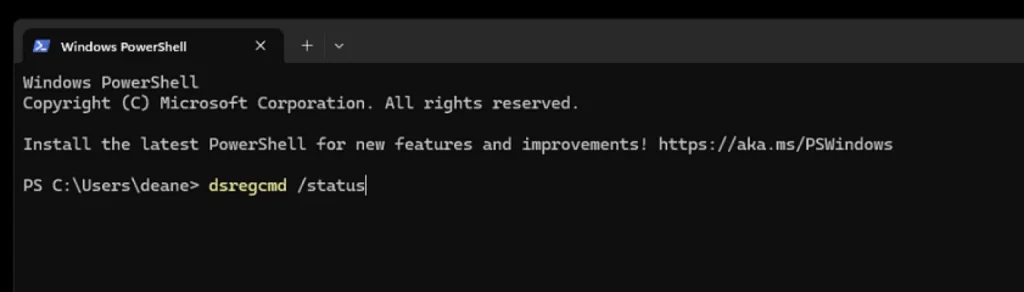
اجرای این دستور با حساب کاربری دامنه، جزئیات جامعی درباره وضعیت ثبتنام دستگاه، وضعیت احراز هویت و اتصال آن به Microsoft Entra ID ارائه میدهد.
درک خروجی dsregcmd
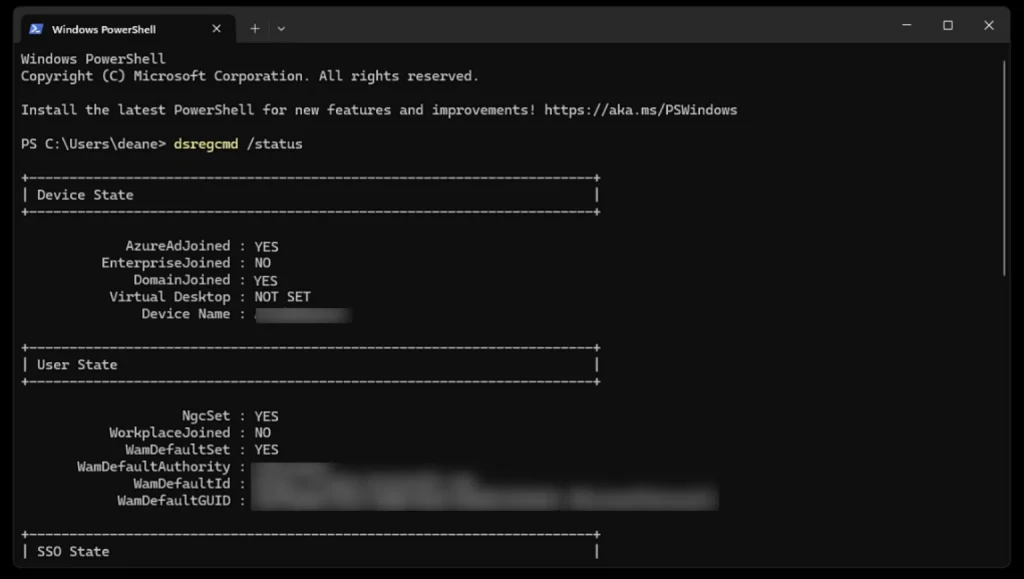
وضعیت دستگاه
بخش وضعیت دستگاه نشان میدهد که دستگاه آیا:
| AzureAdJoined | EnterpriseJoined | DomainJoined | DeviceState |
|---|---|---|---|
| YES | NO | NO | به Microsoft Entra متصل است |
| NO | NO | YES | به دامنه متصل است |
| YES | NO | YES | به صورت هیبریدی (ترکیبی) به Microsoft Entra متصل است |
AzureAdJoined: مقدار YES اگر دستگاه به Microsoft Entra متصل شده باشد.
DomainJoined: مقدار YES اگر دستگاه به دامنه Active Directory متصل شده باشد.
DomainName: نام دامنه را نمایش میدهد اگر دستگاه به دامنه متصل باشد.
AzureAD Joined (Microsoft Entra Joined)
ویژگی AzureAdJoined زمانی روی YES قرار میگیرد که دستگاه بهطور کامل ثبت و به Microsoft Entra ID متصل شده باشد. دستگاهی در این وضعیت تحت مدیریت ابری است و امکان دسترسی بدون وقفه به منابع ابری، استفاده از Single Sign-On (SSO) و اعمال خطمشیها از طریق Microsoft Intune را فراهم میکند. اگر مقدار آن NO باشد، یعنی دستگاه بهدرستی در Entra ID ثبت نشده است.
DomainJoined
ویژگی DomainJoined زمانی روی YES است که دستگاه به یک دامنه سنتی Active Directory (AD) متصل شده باشد. این یعنی دستگاه با Group Policy محلی مدیریت میشود و برای احراز هویت از کنترلکنندههای دامنه محلی استفاده میکند.
Hybrid Join
اگر DomainJoined برابر YES و AzureAdJoined برابر YES باشد، دستگاه بهصورت Microsoft Entra Hybrid Joined شناخته میشود.
اگر DomainJoined برابر YES و AzureAdJoined برابر NO باشد، دستگاه هیبرید نیست و فقط در زیرساخت محلی AD فعالیت میکند.
Domain Name
اگر دستگاه به دامنه متصل باشد، این ویژگی نام دامنه Active Directory را که به آن تعلق دارد نمایش میدهد. مثلاً، مقدار CORP.COMPANY.COM تأیید میکند که دستگاه بخشی از یک جنگل داخلی AD است. اگر DomainJoined برابر NO باشد، این فیلد خالی است.
نمونه سناریو:
اگر خروجی وضعیت دستگاه به شکل زیر باشد:
AzureAdJoined : YES
EnterpriseJoined : NO
DomainJoined : YES
DomainName : CONTOSO
یعنی دستگاه هیبریدی است و به هر دو — Entra ID و دامنه محلی با نام CONTOSO — متصل شده است.
جزئیات دستگاه (Device Details)
DeviceId
شناسه منحصربهفرد دستگاه در Microsoft Entra ID که برای پیگیری و مدیریت دستگاهها در سازمان ضروری است.Thumbprint
هش رمزنگاری مرتبط با گواهی احراز هویت دستگاه که امنیت ارتباطات با Entra ID را تضمین میکند. در صورت بروز مشکل احراز هویت، مقایسه این هش با گواهی ذخیرهشده در Entra ID به شناسایی مشکل کمک میکند.DeviceCertificateValidity
تاریخ شروع و پایان اعتبار گواهی احراز هویت دستگاه را نشان میدهد. اگر گواهی منقضی یا نامعتبر باشد، احراز هویت دستگاه با Entra ID ممکن است شکست بخورد.TpmProtected
نشان میدهد که آیا کلید خصوصی دستگاه در TPM ذخیره شده است یا خیر. مقدار YES امنیت سختافزاری بیشتری فراهم میکند.DeviceAuthStatus
وضعیت سلامت دستگاه در Entra ID را بررسی میکند. SUCCESS یعنی دستگاه فعال و بهدرستی ثبت شده است؛ FAILED یعنی دستگاه ممکن است حذف یا غیرفعال شده باشد یا نتواند با Entra ID ارتباط برقرار کند.
جزئیات مستاجر (Tenant Details)
اطلاعات مربوط به مستاجر Microsoft Entra که دستگاه به آن متصل است. اگر آدرسهای MDM URL خالی باشند، یعنی یا ثبتنام MDM پیکربندی نشده یا کاربر فعلی در دامنه ثبتنام MDM قرار ندارد.
وضعیت کاربر (User State)
NgcSet: مقدار YES یعنی Windows Hello for Business فعال است.
WorkplaceJoined: مقدار YES یعنی دستگاه Microsoft Entra Registered است (نه Entra Joined).
WamDefaultSet: مقدار YES یعنی Web Account Manager برای کاربر فعال است.
وضعیت SSO (SSO State)
AzureAdPrt: مقدار YES یعنی توکن PRT مربوط به Entra ID در دسترس است.
EnterprisePrt: مقدار YES یعنی توکن PRT مربوط به Enterprise (AD FS) در دسترس است.
دستورات مهم dsregcmd
| دستور | توضیح |
|---|---|
dsregcmd /status | نمایش وضعیت اتصال دستگاه |
dsregcmd /join | زمانبندی اتصال هیبریدی |
dsregcmd /leave | حذف ثبت دستگاه از Entra ID |
dsregcmd /refreshprt | تازهسازی Primary Refresh Token |
dsregcmd /debug | فعالکردن پیامهای اشکالزدایی |
نکات مهم در استفاده از dsregcmd
دسترسی مدیر: برای اجرای بیشتر دستورات dsregcmd باید Command Prompt را با دسترسی ادمین اجرا کنید.
پشتیبانی نسخه ویندوز: ابزار dsregcmd معمولاً در ویندوز 10 نسخه 1709 به بعد و ویندوز 11 قابل استفاده است.
بررسی سیاستهای سازمانی: برخی سیاستهای امنیتی ممکن است مانع ثبت دستگاه شوند. بررسی Group Policy و محدودیتهای شبکه ضروری است.
اطلاعات لاگ: لاگها و گزارشهای dsregcmd میتواند به تیم پشتیبانی یا مایکروسافت برای عیبیابی دقیقتر کمک کند.
سوالات متداول
1. دستور dsregcmd چیست و چه کاربردی دارد؟
dsregcmd یک ابزار خط فرمان در ویندوز است که برای مدیریت و عیبیابی ثبت دستگاه (Device Registration) در Azure AD و Hybrid Azure AD استفاده میشود.
2. چگونه با dsregcmd میتوانم وضعیت ثبت دستگاه را بررسی کنم؟
با اجرای دستور dsregcmd /status میتوانید گزارش کامل وضعیت ثبت دستگاه را مشاهده کنید، شامل اطلاعات مربوط به اتصال به Azure AD و وضعیت ثبتنام.
3. در صورت بروز مشکل در ثبت دستگاه، کدام فرمان dsregcmd برای رفع مشکل مناسب است؟
فرمان dsregcmd /debug /leave باعث خروج دستگاه از Azure AD میشود و سپس میتوانید دوباره عملیات ثبتنام را انجام دهید تا مشکل برطرف شود.
4. آیا اجرای dsregcmd نیاز به دسترسی ادمین دارد؟
بله، برای اجرای بیشتر فرمانهای dsregcmd به دسترسی مدیر (Admin) نیاز است.
5. چگونه میتوانم فایل لاگ دقیقتری از dsregcmd دریافت کنم؟
با استفاده از گزینه /debug میتوانید جزئیات بیشتری از عملیات ثبت و عیبیابی را مشاهده کنید، بهعنوان مثال: dsregcmd /debug /status.
6. آیا دستور dsregcmd برای همه نسخههای ویندوز ۱۰ و ۱۱ قابل استفاده است؟
بله، این ابزار معمولاً روی نسخههای جدید ویندوز ۱۰ و ویندوز ۱۱ موجود است، مخصوصاً نسخههایی که از Azure AD پشتیبانی میکنند.
7. پس از اجرای dsregcmd، اگر دستگاه هنوز ثبت نشده، چه کاری انجام دهم؟
ابتدا مطمئن شوید که دستگاه به اینترنت متصل است، تنظیمات ساعت و منطقه صحیح باشد، سپس فرمان dsregcmd /leave را اجرا و مجدداً ثبتنام کنید. در صورت نیاز، بررسی کنید که سیاستهای سازمانی یا فایروالها مانع ثبت دستگاه نباشند.
نتیجهگیریdsregcmd یک ابزار بسیار کاربردی برای تشخیص و رفع مشکلات ثبتنام دستگاهها در Microsoft Entra ID است. با درک خروجی این دستور، ادمینها میتوانند مشکلات احراز هویت، اتصال به دامنه، و SSO را سریعتر عیبیابی کنند.