
کلید محصول ویندوز (Windows Product Key) یک کد ۲۵ کاراکتری است که برای فعالسازی سیستمعامل ویندوز استفاده میشود. اگر قصد نصب یا نصب مجدد ویندوز 11 را دارید، ممکن است برای تکمیل فرآیند راهاندازی به این کلید نیاز داشته باشید؛ بهویژه اگر دستگاه شما با فعالسازی دیجیتال (Digital Activation) عرضه نشده باشد.
کلید محصول ویندوز 11 به مایکروسافت کمک میکند تا اصالت نسخه ویندوز شما را تأیید کرده و از استفاده غیرقانونی و کپیبرداری نرمافزار جلوگیری کند. پس از فعالسازی ویندوز، میتوانید از مزایای زیر بهرهمند شوید:
- دسترسی به برنامههای فروشگاه مایکروسافت (Microsoft Store)
- دریافت بهروزرسانیهای ویندوز
- امکان استفاده از خدمات پشتیبانی مایکروسافت
- بهرهمندی از تمامی قابلیتهای رسمی سیستمعامل
اگر قبلاً سیستم خود را از یک نسخه فعالشده ویندوز 10 یا ویندوز 8 به ویندوز 11 ارتقا دادهاید، احتمالاً دستگاه شما از مجوز دیجیتال (Digital License) استفاده میکند. در این حالت معمولاً نیازی به وارد کردن مجدد کلید محصول نخواهید داشت، زیرا اطلاعات فعالسازی به حساب مایکروسافت یا سختافزار دستگاه شما متصل شده است.
روش اول: پیدا کردن کلید محصول ویندوز 11 با استفاده از Command Prompt
میتوانید با استفاده از «خط فرمان» یا Command Prompt، کلید محصول ویندوز 11 را مشاهده کنید. برای این کار مراحل زیر را انجام دهید:
مرحله 1
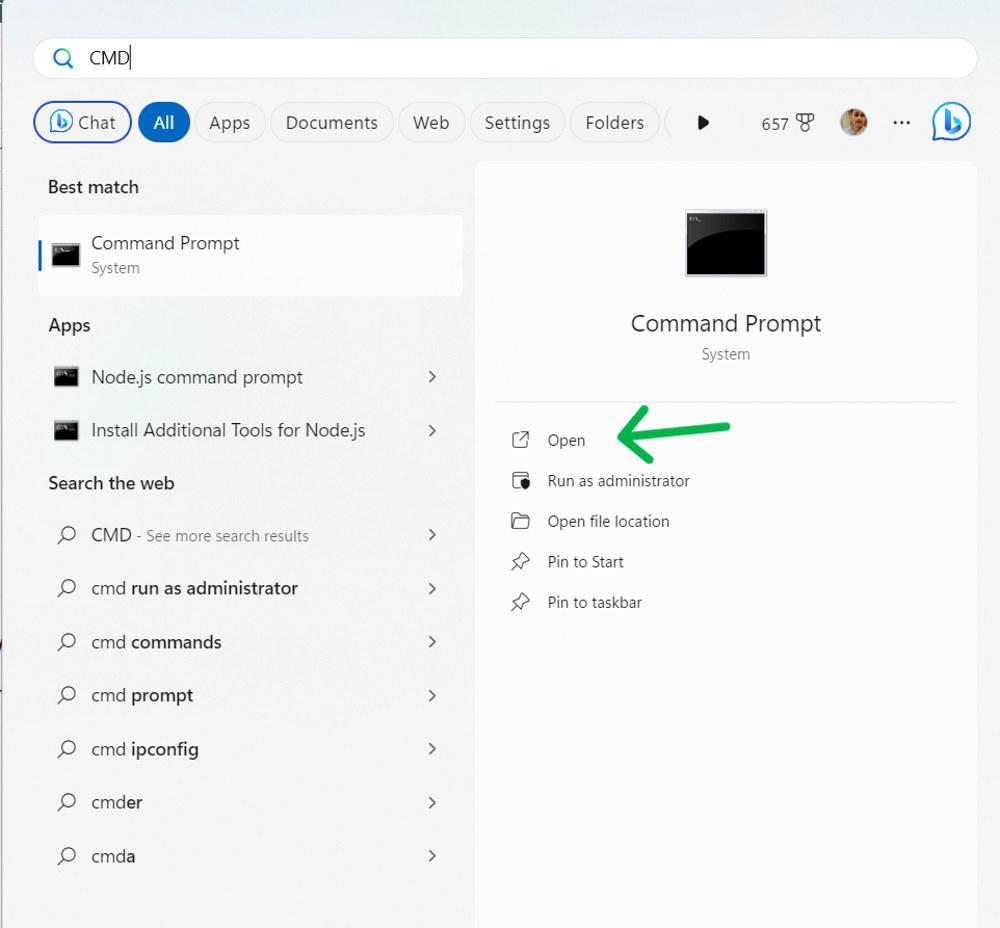
کلیدهای Win + S را فشار دهید و عبارت CMD را تایپ کنید.
سپس برنامه Command Prompt را از نتایج جستجو باز کنید.
مرحله ۲
در پنجره Command Prompt، دستور زیر را وارد کرده و کلید Enter را فشار دهید:
wmic path softwarelicensingservice get OA3xOriginalProductKeyاین دستور کلید محصول اصلی (Original Product Key) ذخیرهشده در بایوس یا فریمور دستگاه را نمایش میدهد. اگر کلید محصول در سیستم شما ثبت شده باشد، پس از اجرای دستور، کد ۲۵ کاراکتری ویندوز نمایش داده خواهد شد. در صورتی که هیچ مقداری نمایش داده نشود، ممکن است دستگاه شما از مجوز دیجیتال (Digital License) استفاده کند یا کلید محصول در بایوس سیستم ذخیره نشده باشد.
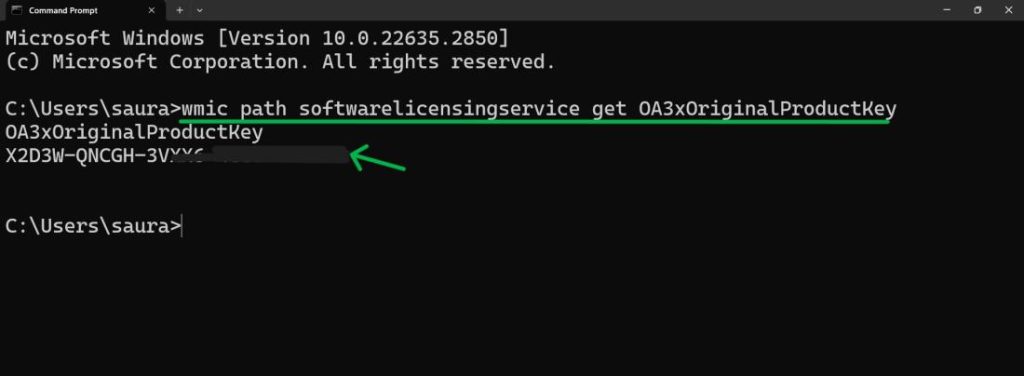
پس از اجرای دستور، کلید محصول (Product Key) ویندوز شما روی صفحه نمایش داده خواهد شد.
روش دوم: پیدا کردن کلید محصول ویندوز 11 با استفاده از
Registry Editor
برای یافتن کلید محصول ویندوز 11 از طریق ویرایشگر رجیستری (Registry Editor)، مراحل زیر را دنبال کنید:
مرحله 1
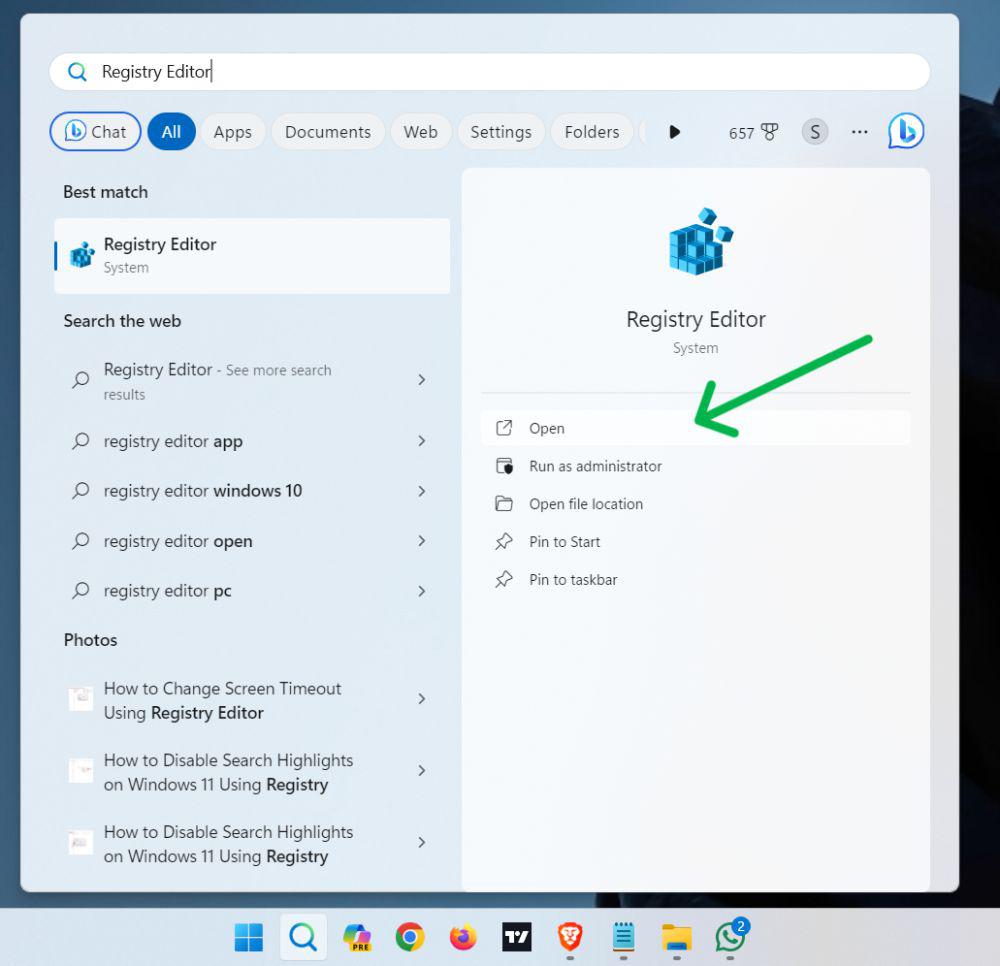
کلیدهای Win + S را فشار دهید و عبارت Registry Editor را تایپ کنید.
سپس برنامه Registry Editor را از نتایج جستجو باز کنید.
مرحله ۲
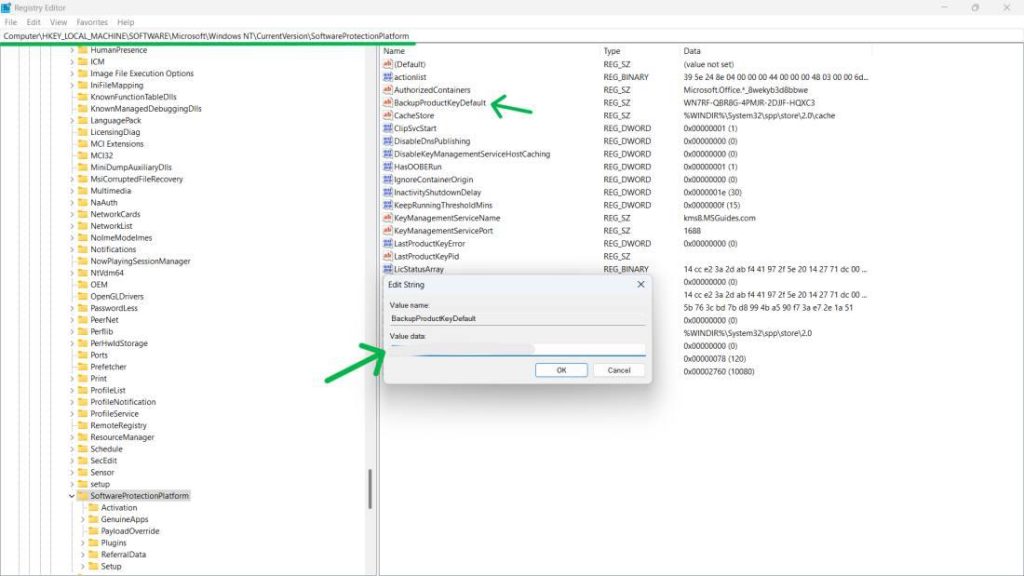
به مسیر زیر در Registry Editor بروید:
HKEY_LOCAL_MACHINE\SOFTWARE\Microsoft\Windows NT\CurrentVersion\SoftwareProtectionPlatformمرحله ۳
در پنل سمت راست، مقدار BackupProductKeyDefault را پیدا کنید.
روی آن دوبار کلیک کنید تا مقدار آن نمایش داده شود. در برخی سیستمها، این مقدار ممکن است کلید محصول ویندوز را نشان دهد، اما احتمال دارد بهصورت رمزگذاریشده (Encrypted) ذخیره شده باشد و مستقیماً قابل استفاده نباشد.
توجه: ویرایش یا حذف مقادیر رجیستری میتواند باعث بروز مشکلات در ویندوز شود. هنگام استفاده از Registry Editor فقط مقادیر را مشاهده کنید و از تغییر دادن آنها خودداری نمایید، مگر اینکه دقیقاً بدانید چه کاری انجام میدهید.
روش سوم: پیدا کردن کلید محصول ویندوز 11 با استفاده از PowerShell
همچنین میتوانید با استفاده از PowerShell، کلید محصول (Product Key) ویندوز 11 خود را پیدا کنید. برای این کار مراحل زیر را دنبال کنید:
مرحله 1
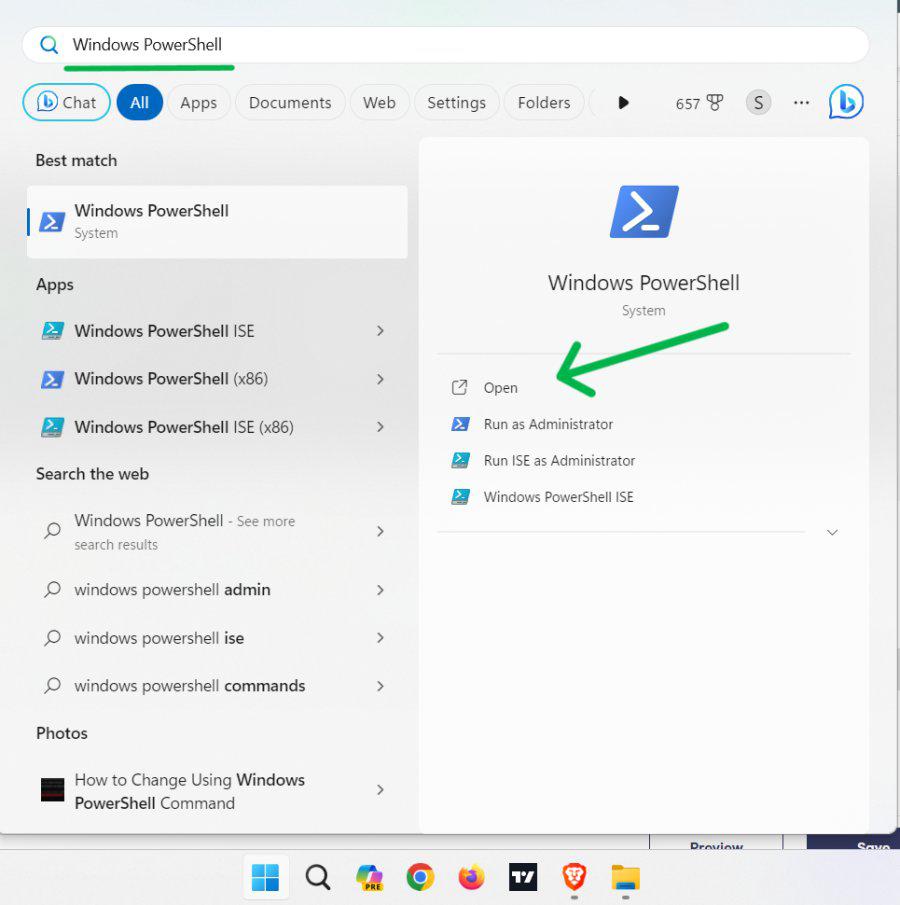
کلیدهای Win + S را فشار دهید و عبارت PowerShell را جستجو کنید.
سپس برنامه Windows PowerShell را از میان نتایج جستجو باز کنید. ترجیحاً آن را با گزینه Run as Administrator (اجرای برنامه با دسترسی مدیر) اجرا کنید تا به تمامی اطلاعات موردنیاز سیستم دسترسی داشته باشید.
مرحله ۲
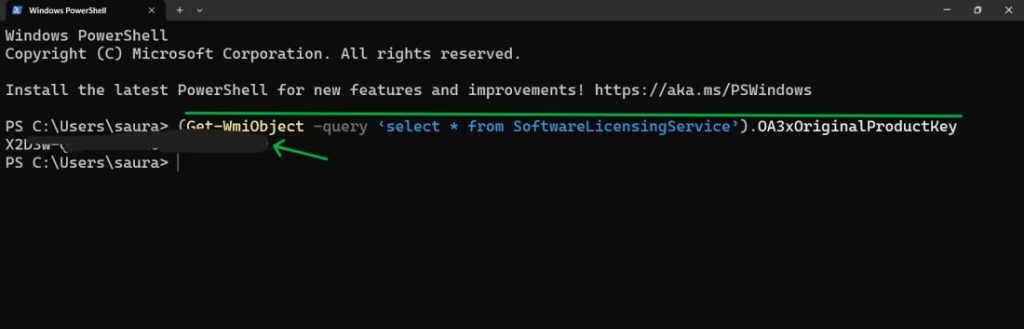
دستور زیر را در پنجره PowerShell وارد کرده و کلید Enter را فشار دهید:
(Get-WmiObject -query 'select * from SoftwareLicensingService').OA3xOriginalProductKeyاین دستور کلید محصول اصلی ویندوز را که در سیستم ذخیره شده است، بازیابی و نمایش میدهد. اگر کلید محصول در بایوس یا فریمور دستگاه ثبت شده باشد، پس از اجرای دستور، کد ۲۵ کاراکتری ویندوز روی صفحه ظاهر خواهد شد.
در صورتی که نتیجهای نمایش داده نشود، ممکن است دستگاه شما از مجوز دیجیتال (Digital License) استفاده کند یا کلید محصول در سختافزار سیستم ذخیره نشده باشد.
روش چهارم: پیدا کردن کلید محصول ویندوز 11 با استفاده از ShowKeyPlus
مرحله 1
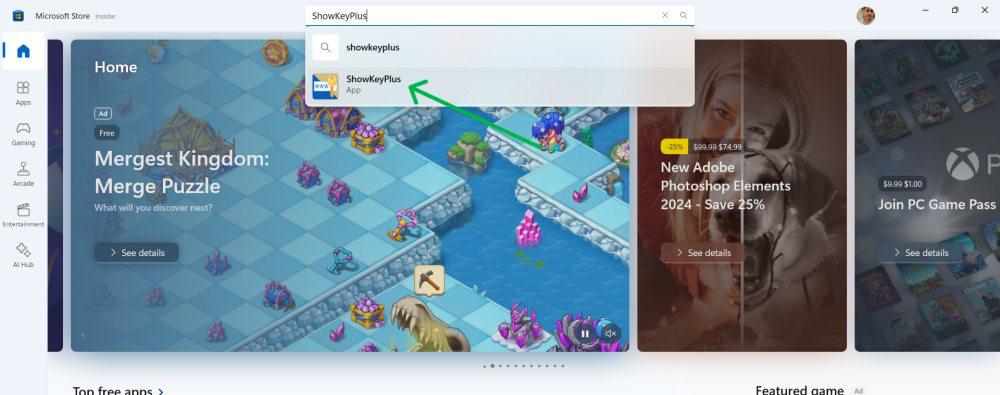
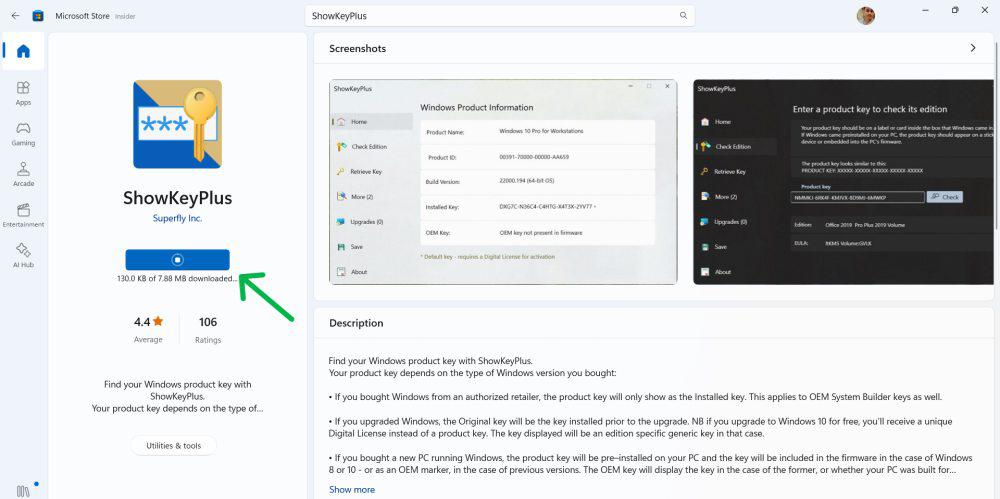
وارد Microsoft Store شوید.
سپس برنامه ShowKeyPlus را جستجو کنید.
مرحله ۲
روی گزینه Get / Install کلیک کنید.
مرحله ۳
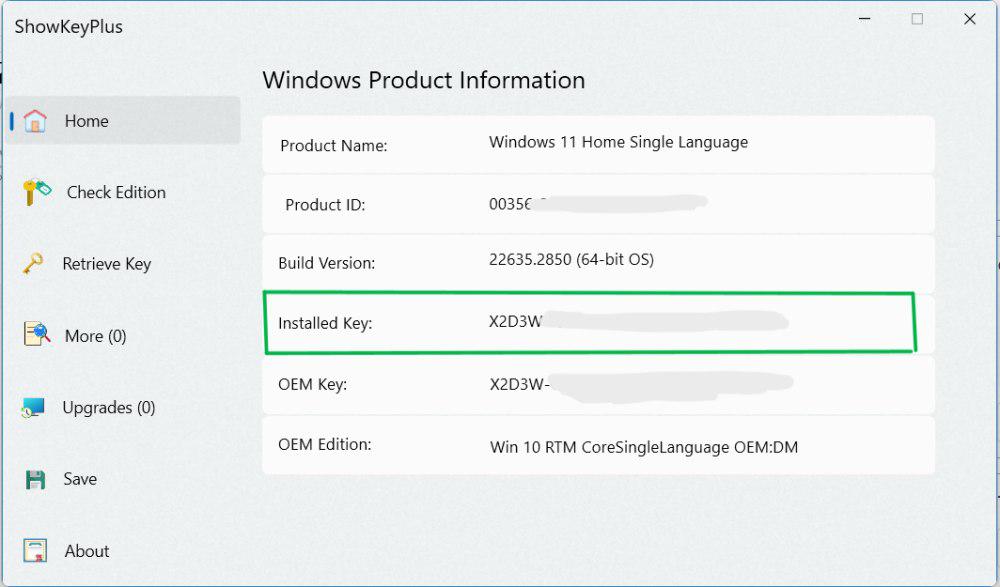
برنامه را اجرا کنید.
مرحله ۴
این برنامه اطلاعات مربوط به سیستم شما را نمایش میدهد، از جمله کلید نصبشده (Installed Key)، کلید OEM و سایر جزئیات مربوط به مجوز (License).
روش پنجم: پیدا کردن کلید محصول ویندوز 11 با استفاده از اسکریپت VBS
اسکریپت VBS فایلی است که شامل کدهای Visual Basic میباشد و توسط ویندوز قابل اجرا است. شما میتوانید با ایجاد و اجرای یک اسکریپت VBS، کلید محصول ویندوز 11 خود را پیدا کنید.
مرحله 1
برنامه Notepad را باز کنید.
سپس کد زیر را در آن قرار دهید:
Set WshShell = CreateObject(“WScript.Shell”)
MsgBox ConvertToKey(WshShell.RegRead(“HKLM\SOFTWARE\Microsoft\Windows NT\CurrentVersion\DigitalProductId”))
Function ConvertToKey(Key)
Const KeyOffset = 52
i = 28
Chars = “BCDFGHJKMPQRTVWXY2346789”
Do
Cur = 0
x = 14
Do
Cur = Cur * 256
Cur = Key(x + KeyOffset) + Cur
Key(x + KeyOffset) = (Cur \ 24) And 255
Cur = Cur Mod 24
x = x – 1
Loop While x >= 0
i = i – 1
KeyOutput = Mid(Chars, Cur + 1, 1) & KeyOutput
If (((29 – i) Mod 6) = 0) And (i <> -1) Then
i = i – 1
KeyOutput = “-” & KeyOutput
End If
Loop While i >= 0
ConvertToKey = KeyOutput
End Function
مرحله ۲
فایل را ذخیره کنید. برای این کار کلیدهای Ctrl + S را فشار دهید.
مرحله ۳
فایل را با نام productkey.vbs روی دسکتاپ یا هر محل دلخواه ذخیره کنید.
مرحله ۴
روی فایل productkey.vbs دوبار کلیک کنید تا اجرا شود.
مرحله ۵
یک پنجره (Popup) باز میشود و کلید محصول ویندوز شما را نمایش میدهد.
سوالات متداول (FAQ)
1. آیا همه سیستمها کلید محصول ویندوز دارند؟
خیر. بعضی دستگاهها به جای کلید محصول از مجوز دیجیتال (Digital License) استفاده میکنند که به سختافزار یا حساب مایکروسافت متصل است و نیازی به وارد کردن کلید ندارد.
2. اگر هیچ کلیدی نمایش داده نشود یعنی ویندوز فعال نیست؟
لزوماً نه. ممکن است ویندوز شما فعال باشد اما کلید در BIOS ذخیره نشده باشد یا به صورت دیجیتالی فعال شده باشد.
3. کدام روش برای پیدا کردن Product Key بهتر است؟
- روش PowerShell و Command Prompt سریعتر و سادهتر هستند.
- روش ShowKeyPlus برای کاربران مبتدی مناسبتر است.
- روش Registry و VBS Script بیشتر برای کاربران حرفهای استفاده میشود.
4. آیا استفاده از این روشها امن است؟
بله، روشهای معرفیشده در صورتی که درست انجام شوند امن هستند. فقط باید دقت کنید در Registry Editor تغییرات ناخواسته انجام ندهید.
5. آیا میتوان از یک Product Key روی چند دستگاه استفاده کرد؟
خیر. معمولاً هر کلید فقط برای یک دستگاه معتبر است، مگر در لایسنسهای سازمانی (Volume License).
6. اگر Product Key گم شود چه باید کرد؟
در بیشتر موارد نگران نباشید؛ اگر سیستم قبلاً فعال شده باشد، با Digital License دوباره بهصورت خودکار فعال میشود.
نتیجهگیری
پیدا کردن کلید محصول ویندوز 11 کار پیچیدهای نیست و روشهای مختلفی برای آن وجود دارد. شما میتوانید از ابزارهای داخلی ویندوز مانند Command Prompt، PowerShell یا Registry Editor استفاده کنید، یا از نرمافزارهای سادهتر مانند ShowKeyPlus کمک بگیرید.
در نهایت، مهمترین نکته این است که بسیاری از دستگاههای امروزی دیگر نیازی به وارد کردن دستی کلید ندارند، زیرا از فعالسازی دیجیتال استفاده میکنند.
بنابراین، اگر کلید محصول خود را پیدا نکردید، احتمالاً ویندوز شما از قبل بهصورت خودکار فعال شده است.