

ChatGPT said:
زمانی که با مشکلاتی در رایانه خود مواجه میشوید—مانند اجرا نشدن درست برنامهها یا بازیها—ممکن است قبلاً حالت ایمن (Safe Mode) را برای عیبیابی امتحان کرده باشید. با این حال، یکی دیگر از ابزارهای قدرتمند ویندوز، بوت تمیز (Clean Boot) است که میتواند به شناسایی مشکلات مربوط به برنامهها و سرویسهای پسزمینه کمک کند.
بوت تمیز به شما این امکان را میدهد که ویندوز را تنها با حداقل درایورها و برنامههای راهاندازی اجرا کنید. این روش مؤثر برای تشخیص این است که آیا یک سرویس یا برنامهی راهانداز از شرکتهای شخص ثالث، عامل بروز مشکل است یا خیر.
در ادامه، مراحل انجام یک بوت تمیز در ویندوز ۱۱ و ویندوز ۱۰ را بهدرستی با هم مرور میکنیم.
مقدمهای بر بوت تمیز (Clean Boot)
بوت تمیز یک روش تشخیصی است که ویندوز را با حداقل درایورها و برنامهها راهاندازی میکند. این روش بهویژه زمانی مفید است که شک دارید یک سرویس یا برنامهی شخص ثالث در عملکرد سیستم شما اختلال ایجاد کرده باشد.
اگرچه بوت تمیز شباهتهایی با حالت ایمن (Safe Mode) دارد، اما تفاوت مهم آن در این است که به شما امکان کنترل دقیقتر روی سرویسها و برنامههای فعال را میدهد. به همین دلیل، این روش ایدهآلی برای بررسی و آزمایش اینکه مشکل از یک نرمافزار خاص در پسزمینه است یا خیر، محسوب میشود.
چه زمانی از بوت تمیز استفاده کنیم؟
شما میتوانید از Clean Boot در موقعیتهای زیر بهره ببرید:
وقتی سیستم هنگام راهاندازی یا پس از آن کند میشود.
هنگام مشاهده ارورهای تصادفی یا غیرقابلتوضیح در نرمافزارها.
اگر یک برنامه خاص به درستی اجرا نمیشود.
در صورت کرش کردن یا هنگ کردن سیستم.
هنگام بررسی تداخل برنامهها یا سرویسهای شخص ثالث.
هنگام تلاش برای حذف یا نصب نرمافزارهایی که خطا میدهند.
مراحل انجام بوت تمیز در ویندوز ۱۱ و ۱۰
قبل از شروع:
مطمئن شوید که با حساب کاربری دارای دسترسی مدیر (Administrator) وارد سیستم شدهاید. اگر از حساب کاربری استاندارد استفاده میکنید، ویندوز در مواقع لازم از شما رمز عبور مدیر را درخواست خواهد کرد.
مرحله ۱: باز کردن ابزار پیکربندی سیستم (System Configuration یا msconfig)
کلیدهای Windows + R را فشار دهید تا پنجره «Run» باز شود.
عبارت
msconfigرا تایپ کرده و Enter بزنید.
این کار پنجره System Configuration را باز میکند.
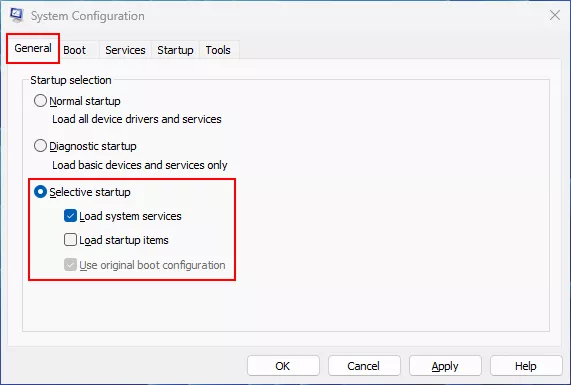
مرحله ۲: انتخاب گزینه «راهاندازی انتخابی» (Selective Startup)
در تب General (عمومی)، گزینه Selective startup را انتخاب کنید.
تیک گزینه Load startup items را بردارید.
این مرحله باعث میشود برنامههای غیرضروری هنگام راهاندازی بعدی سیستم اجرا نشوند.
مرحله ۳: غیرفعال کردن سرویسهای غیرمایکروسافتی
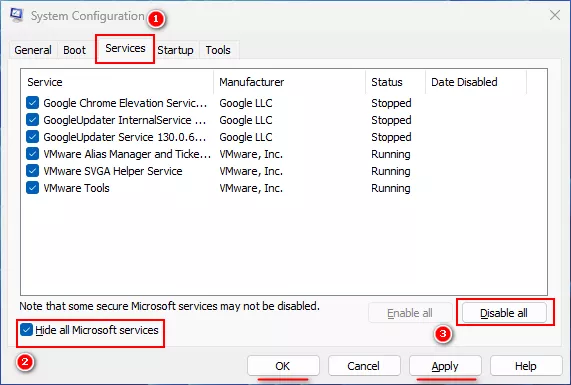
به تب Services (سرویسها) بروید.
تیک گزینهی Hide all Microsoft services (مخفی کردن تمام سرویسهای مایکروسافت) را فعال کنید.
این گزینه باعث میشود سرویسهای اصلی و ضروری ویندوز غیرفعال نشوند.سپس روی Disable all (غیرفعالسازی همه) کلیک کنید تا تمامی سرویسهای شخص ثالث (third-party) که ممکن است مشکلساز باشند، موقتاً غیرفعال شوند.
مرحله ۴: اعمال تغییرات و راهاندازی مجدد
روی گزینه Apply (اعمال) و سپس OK کلیک کنید تا تغییرات ذخیره شوند.
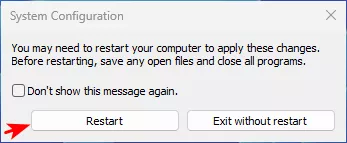
زمانی که از شما خواسته شد، سیستم را ریاستارت (راهاندازی مجدد) کنید.
اکنون رایانه شما در یک محیط تمیز (Clean Boot) راهاندازی میشود که فقط شامل سرویسها و درایورهای ضروری مایکروسافت است.
عیبیابی در حالت Clean Boot
زمانی که رایانه شما در حالت Clean Boot اجرا میشود، میتوانید فرآیند عیبیابی را آغاز کنید. این محیط برای اجرای برنامههایی که قبلاً با مشکل مواجه بودند بسیار مناسب است، زیرا دخالت نرمافزارهای جانبی را از بین میبرد. برای تشخیص مشکل، مراحل زیر را دنبال کنید:
اجرای برنامه یا بازی مشکلدار: اگر برنامه یا بازی مورد نظر در حالت Clean Boot بهدرستی کار کرد، احتمالاً یکی از سرویسها یا برنامههای راهاندازی غیرفعالشده، عامل ایجاد مشکل بوده است.
استفاده از روش حذف دودویی (Binary Elimination) برای شناسایی عامل مشکلزا: بهجای فعالسازی تکتک سرویسها که ممکن است وقتگیر باشد، نیمی از سرویسهای غیرفعال را مجدداً فعال کنید. اگر مشکل دوباره ظاهر شد، عامل مشکلزا در بین همین گروه است. اگر مشکل باقی نماند، نیمه دیگر را فعال کرده و این فرآیند را تکرار کنید. این روش دودویی، سرعت تشخیص را بهطور قابل توجهی افزایش میدهد.
پس از شناسایی سرویس یا برنامه راهاندازی مشکلساز، میتوانید تصمیم بگیرید که آن را حذف نصب (Uninstall) یا بهروزرسانی (Update) کنید.
بازگرداندن رایانه به حالت راهاندازی عادی
پس از اتمام فرآیند عیبیابی، مهم است که تنظیمات سیستم را به حالت عادی بازگردانید تا ویندوز با همه سرویسها و برنامههای معمول اجرا شود.
مرحله ۱: ابزار پیکربندی سیستم (System Configuration) را با فشردن کلیدهای ترکیبی Windows + R باز کنید و عبارت msconfig را تایپ کرده و کلید Enter را بزنید.
مرحله ۲: در تب General، گزینه Normal startup را انتخاب کنید.
مرحله ۳: به تب Services بروید و سرویسهایی که در طول فرآیند Clean Boot غیرفعال کرده بودید را مجدداً فعال کنید. برای این کار، ابتدا تیک گزینه Hide all Microsoft services را بردارید، سپس روی Enable all کلیک کنید.
مرحله ۴: روی Apply و سپس OK کلیک کنید و رایانه را راهاندازی مجدد (Restart) نمایید.
تفاوت Clean Boot و Safe Mode
| ویژگی | Safe Mode | Clean Boot |
|---|---|---|
| اجرا با درایورهای حداقلی | ✅ | ❌ |
| غیرفعالسازی سرویسهای شخص ثالث | ✅ | ✅ |
| رابط گرافیکی کامل ویندوز | ❌ (حالت محدود) | ✅ (کامل) |
| مناسب برای عیبیابی سطح پایین | ✅ | ❌ |
| مناسب برای تشخیص تداخل نرمافزارها | ❌ | ✅ |
نکات مهم و هشدارها
Clean Boot با حذف هیچ برنامهای سروکار ندارد؛ فقط از اجرای خودکار آنها جلوگیری میکند.
اگر مشکل در Clean Boot برطرف شد، میتوانید با فعالسازی تدریجی سرویسها و برنامهها، منشأ دقیق مشکل را پیدا کنید.
از Clean Boot فقط برای عیبیابی موقتی استفاده کنید؛ اجرای طولانیمدت در این حالت ممکن است برخی عملکردهای مهم را غیرفعال کند.
سوالات متداول
سؤال ۱: بوت تمیز (Clean Boot) چیست و چرا باید از آن استفاده کنم؟
بوت تمیز حالتی است که ویندوز را با حداقل سرویسها و برنامههای ضروری راهاندازی میکند تا مشکلات نرمافزاری یا تداخل برنامهها را شناسایی و رفع کند.
سؤال ۲: تفاوت بوت تمیز با حالت ایمن (Safe Mode) چیست؟
بوت تمیز ویندوز را با تمام درایورها و رابط گرافیکی کامل اجرا میکند اما برنامهها و سرویسهای شخص ثالث را غیرفعال میکند، در حالی که حالت ایمن با حداقل درایورها و رابط گرافیکی محدود اجرا میشود.
سؤال ۳: آیا بوت تمیز باعث حذف برنامهها یا دادهها میشود؟
خیر، بوت تمیز فقط اجرای خودکار برنامهها و سرویسها را موقتا متوقف میکند و هیچ دادهای حذف نمیشود.
سؤال ۴: چگونه میتوانم مطمئن شوم که بوت تمیز مشکل سیستم را حل کرده؟
پس از راهاندازی در حالت بوت تمیز، اگر مشکل رفع شد، به تدریج سرویسها و برنامهها را فعال کنید تا مشخص شود کدام یک باعث مشکل شده است.
سؤال ۵: آیا میتوانم همیشه سیستم را در حالت بوت تمیز نگه دارم؟
خیر، بوت تمیز برای عیبیابی موقتی است و اجرای طولانیمدت آن ممکن است عملکرد برخی برنامهها و سرویسهای مهم را مختل کند.
سؤال ۶: اگر بوت تمیز باعث رفع مشکل نشد، چه کار کنم؟
در این صورت ممکن است مشکل مربوط به سختافزار یا ویندوز باشد و بهتر است از روشهای دیگر مانند حالت ایمن، بازگردانی سیستم یا نصب مجدد ویندوز استفاده کنید.
سؤال ۷: آیا بوت تمیز در ویندوز ۱۱ هم مشابه ویندوز ۱۰ است؟
بله، روش اجرای بوت تمیز در ویندوز ۱۱ تقریباً مشابه ویندوز ۱۰ است و از ابزار System Configuration (msconfig) استفاده میشود.
سؤال ۸: آیا نیاز به دانش فنی خاصی برای اجرای بوت تمیز دارم؟
خیر، مراحل سادهای دارد ولی بهتر است قبل از انجام آن نکات آموزشی را مطالعه کنید تا به درستی اجرا شود.
خلاصه
استفاده از حالت Clean Boot (راهاندازی تمیز) میتواند روشی مؤثر برای عیبیابی و رفع انواع مشکلات نرمافزاری و درایور در ویندوز ۱۰ و ۱۱ باشد. روند کلی به صورت زیر است:
مشکل مورد نظر خود را شناسایی کنید.
با غیرفعال کردن سرویسها و برنامههای راهاندازی شخص ثالث، حالت Clean Boot را اجرا کنید.
محیط را آزمایش کرده و با استفاده از روش حذف دوگانه (binary elimination)، منبع مشکل را بیابید.
مشکل را با بهروزرسانی یا حذف نرمافزار معیوب برطرف کنید.
سیستم را به حالت راهاندازی عادی بازگردانید.
اگر مشکل حتی در حالت Clean Boot نیز ادامه داشت، احتمال دارد که ریشهی مشکل در خود ویندوز باشد. در این صورت، ممکن است نیاز به عیبیابیهای پیشرفتهتر مانند ورود به حالت بازیابی (Recovery Mode) داشته باشید.