
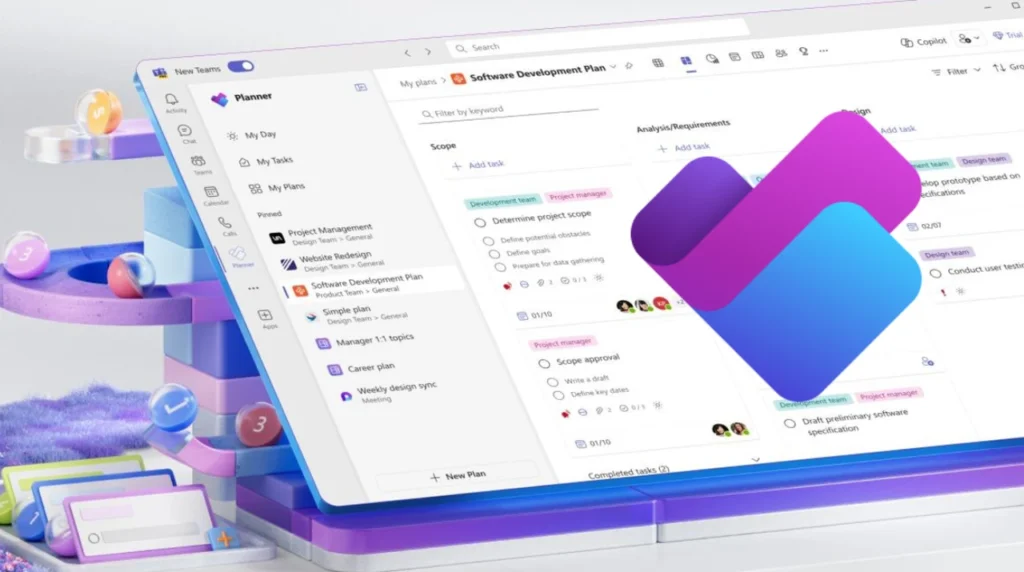
Microsoft Planner یک ابزار قدرتمند است که میتواند به کسبوکارها در ساماندهی پروژهها و وظایف کمک کند. با رابط کاربری ساده و مجموعهای از قابلیتهای پیشرفته، بسیاری از کسبوکارها از این پلتفرم برای افزایش بهرهوری خود استفاده میکنند. این ابزار به تیمها امکان میدهد که وظایف را ایجاد، اختصاص داده و پیگیری کنند—همه در یک مکان مرکزی. در ادامه به برخی از بهترین ویژگیهای Microsoft Planner و مزایایی که برای کسبوکارها دارد، میپردازیم.
Microsoft Planner: اصول اولیه دسترسپذیری
برای دسترسی به Microsoft Planner، شما نیاز دارید که یک مرورگر اینترنتی باز کرده و وارد حساب کاربری Office 365 خود شوید. همچنین یک اپلیکیشن برای iOS و Android وجود دارد، اما راهاندازی آن ابتدا بر روی دسکتاپ راحتتر است.
سپس در بالا سمت راست، یک شبکه کوچک ۳×۳ را مشاهده خواهید کرد.
روی این کلیک کنید و برنامههای موجود شما نمایش داده خواهند شد. به طور پیشفرض، Microsoft Planner در این فهرست نخواهد بود، بنابراین باید روی “همه برنامهها” کلیک کنید تا فهرستی طولانیتر نمایش داده شود!
برنامهها به صورت الفبایی لیست شدهاند، بنابراین به بخش “P” بروید و Planner را خواهید دید. شما به دنبال این آیکون هستید.

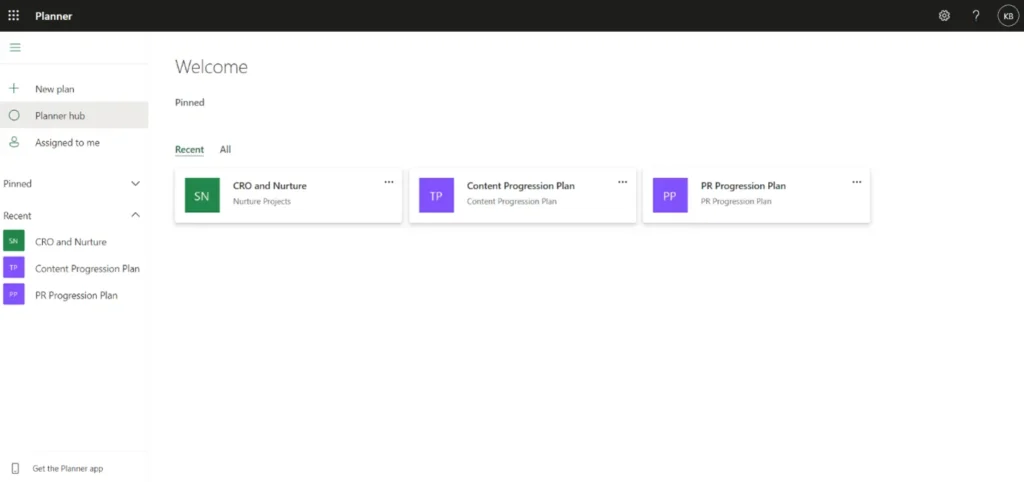
سپس، هنگامی که آیکون Planner را باز کردهاید، صفحه زیر نمایش داده میشود، اما یا با تابلوهای موجود شما یا خالی خواهد بود!
اصطلاحات Planner
در داخل Planner، اصطلاحات مختلفی وجود دارد که برای شروع باید آنها را بدانید.
- Plans: نام هر تابلو پروژه فردی.
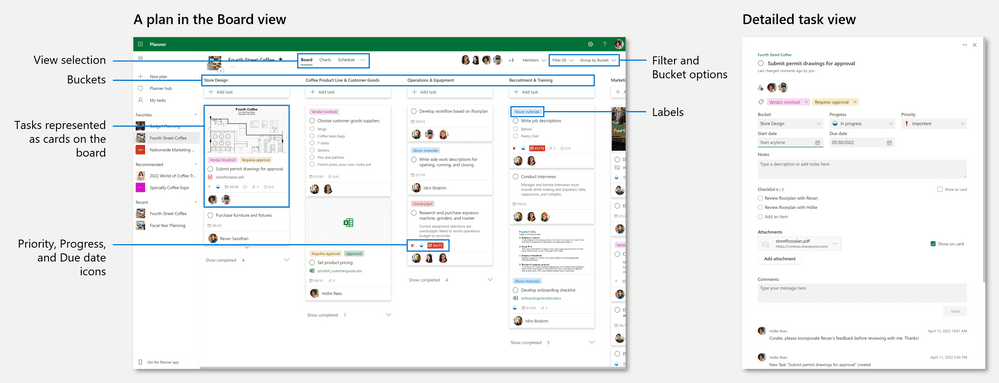
- Buckets: در هر طرح مجموعهای از ستونها وجود دارد که به نام «باکتها» شناخته میشوند.
- Label: این یک سیستم کدگذاری رنگی است که میتوانید بسته به نوع پروژه شخصیسازی کنید.
استفاده از Microsoft Planner
راهاندازی یک طرح
هنگامی که در Planner هستید، در بالای سمت چپ دکمهای به نام «New Plan» وجود دارد. برای ایجاد یک طرح جدید، روی این دکمه کلیک کنید.
یک پنجره پاپآپ باید ظاهر شود
- انتخاب نام طرح: پس از انتخاب نام، این نام بهطور خودکار بهعنوان آدرس ایمیل طرح و اطلاعات دیگر آن تنظیم میشود که بعداً نمیتوانید آن را تغییر دهید. پس، با دقت انتخاب کنید.
- سپس، انتخاب کنید که آیا میخواهید آن را به یک گروه موجود در Microsoft 365 اضافه کنید، یا ممکن است بخواهید یک گروه جدید ایجاد کنید.
- حالا انتخاب کنید که آیا میخواهید همه افراد در سازمان شما قادر به مشاهده طرح باشند، یا میخواهید آن را خصوصی نگه دارید و اعضا را اضافه کنید.
میتوانید یک توضیحات گروهی اضافه کنید اگر میخواهید، اما این الزامی نیست.
پس از وارد کردن تمام جزئیات، روی “ایجاد طرح” کلیک کنید!
ایجاد سطلها
سطلها ستونهایی در Planner هستند که به شما این امکان را میدهند که وظایف را سازماندهی کنید. برای ایجاد یک سطل، باید:
روی عبارت “افزودن سطل جدید” کلیک کنید.
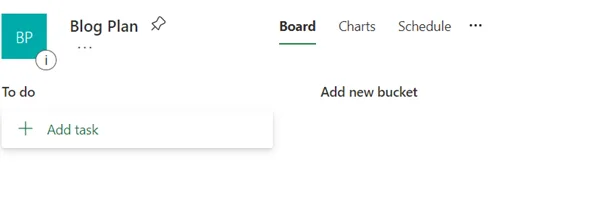
نام سطل خود را به دلخواه وارد کنید.
کلید Enter را روی کیبورد خود فشار دهید و آمادهاید.
شما میتوانید به تعداد دلخواه سطل داشته باشید، اما توصیه میکنیم آن را ساده و قابل فهم نگه دارید.
برای ایجاد یک وظیفه، به سطل مورد نظر بروید و سپس روی “افزودن وظیفه” کلیک کنید.
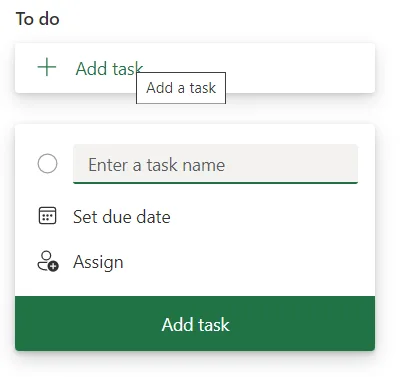
یک وظیفه سهگانه خواهید دید که شامل نام وظیفه، تاریخ موعد و شخص مسئول است.
نام وظیفه را وارد کنید، تاریخ موعد را تعیین کرده و سپس آن را به شخص مربوطه اختصاص دهید. اگر هنوز کسی را به تخته خصوصی خود اضافه نکردهاید، باید آنها را اضافه کنید تا بتوانید افراد را به وظیفه اختصاص دهید!
پس از افزودن وظیفه، روی آن کلیک کنید تا لیست گسترش یافتهای از گزینهها را مشاهده کنید. این گزینهها شامل برچسبها، وضعیت پیشرفت هر وظیفه، اولویت، یادداشتها، چکلیستها، تاریخهای شروع، پیوستها و نظرات است!
مزایای Microsoft Planner چیست؟
برای تیمهایی که همزمان روی پروژههای مختلف کار میکنند یا وظایفی دارند که به رویکردی همکاریمحور نیاز دارند، Planner به شما این امکان را میدهد که از سیستم Office 365 استفاده کنید، در نرمافزارهای مختلف کار کنید و مطمئن شوید که همه افراد میتوانند پیشرفت وظایف، پروژهها و حجم کار را در یک نگاه مشاهده کنند.
نمای برنامهریزی—با این ویژگی، کاربران درک بهتری از وضعیت پروژه خواهند داشت و میتوانند برنامهریزی وظایف خود را مشاهده کنند. این امکان به آنها اجازه میدهد که از قبل برنامهریزی کنند و مهلتها را رعایت کنند. همچنین، نمای هفتگی و ماهانه وظایف این امکان را میدهد که وظایف را با کشیدن و رها کردن (Drag-and-Drop) برنامهریزی کنند.
گزینههای گروهبندی و فیلتر—برای دریافت اطلاعات دقیقتر در مورد وظایف خود و کمک به دستیابی به مهلتهای کلیدی، از گزینههای گروهبندی و فیلتر در Planner استفاده کنید. به عنوان مثال، میتوانید وظایف را بر اساس تاریخهای مهلت فیلتر کنید تا تصویری واضح از مهلتهای نزدیک به دست آورید و کار خود را متناسب با آن برنامهریزی کنید.
انتساب وظایف به افراد متعدد—پیشتر، یک وظیفه تنها میتوانست به یک شخص در برنامه اختصاص یابد. اکنون میتوانید یک وظیفه را به تعداد دلخواهی از افراد اختصاص دهید. از آنجایی که میتوان بیش از یک کاربر را به یک وظیفه اختصاص داد، هر کاربری که به آن وظیفه اختصاص یابد، آن را در صفحه “وظایف من” خود خواهد دید.
اعلانهای تاریخ مهلت—با این ویژگی میتوانید از مهلتهای در حال نزدیک شدن خود مطلع شوید. یک کاربر Planner ایمیل اطلاعرسانی دریافت خواهد کرد که خلاصهای از وظایف با تاریخ مهلت در هفته آینده را نشان میدهد.
دسترسی کاربران خارجی (مهمان) – ویژگی جدید به شما این امکان را میدهد که نه تنها با تیم داخلی خود بلکه با افرادی که از کاربران شما نیستند، مانند تأمینکنندگان و شرکا، همکاری کنید. پس از اینکه دسترسی به یک کاربر مهمان داده شود، او میتواند با طرح شما تعامل داشته باشد. آنها میتوانند سطلها و وظایف را ایجاد و حذف کنند، فیلدهای وظیفه را ویرایش کنند و نام طرح را تغییر دهند.
خوراک فرمت iCalendar – این ویژگی به شما امکان میدهد تا وظایف Planner را از طریق خوراک iCalendar به Outlook وارد کنید. با اضافه کردن وظایف خود به تقویم Outlook، میتوانید تصمیمات بهتری در مورد زمانبندی و مدیریت زمان بگیرید و همچنین هیچگاه وظایف جاری و آینده خود را فراموش نخواهید کرد.
نحوه ایجاد و مدیریت وظایف
ایجاد و مدیریت وظایف در این پلتفرم به سادگی انجام میشود. کاربران میتوانند با مراجعه به تابلوهای کاری، وظایف جدید را به سرعت ایجاد کنند و آنها را به اعضای تیم تخصیص دهند. هر وظیفه شامل جزئیاتی مانند تاریخ سررسید، اولویتهای مربوطه و توضیحات اضافی است که به تسهیل در درک وظیفه کمک میکند. با استفاده از قابلیتهای کشیدن و رها کردن، کاربران میتوانند به راحتی وضعیت وظایف را بهروزرسانی کنند و در نتیجه، به یک مدیریت پیشرفته و بصری دست یابند که به تمامی اعضای تیم این امکان را میدهد تا از پیشرفت کارها مطلع باشند.
مدیریت وظایف به کمک ابزارهایی مانند فیلترها و برچسبها امکانپذیر است، که به کاربران اجازه میدهد تا وظایف را بر اساس معیارهای مختلف دستهبندی کنند. این ویژگی نه تنها به سازماندهی بهتر کارها کمک میکند، بلکه امکان دسترسی سریع به وظایف خاص را نیز فراهم میآورد. علاوه بر این، امکان افزودن نظرات و پیوستها به هر وظیفه به تعامل بیشتر بین اعضای تیم و افزایش شفافیت در مورد مسئولیتها کمک میکند، که در نهایت به افزایش بهرهوری و کارایی کلی تیم منجر میشود.
همکاری تیمی و بهبود ارتباطات
توسعه همکاری تیمی و بهبود ارتباطات، از ارکان اصلی موفقیت در هر سازمان به شمار میآید. با استفاده از ابزارهای مبتنی بر تکنولوژی، مانند پلتفرمهایی که قابلیت همکاری در زمان واقعی را فراهم میکنند، تیمها قادر خواهند بود تا بدون محدودیت جغرافیایی، به تبادل نظر و اطلاعات بپردازند. این نوع تعامل نه تنها باعث افزایش کارایی و بهرهوری میشود، بلکه به تقویت روابط میان اعضای تیم و ایجاد یک محیط کاری مثبت و انگیزشی نیز کمک میکند.
علاوه بر این، بهبود ارتباطات داخلی با شفافیت در وظایف و مسئولیتها همراه است. تیمها میتوانند با تعیین اهداف و زمانبندیهای مشخص، اهداف مشترک را به راحتی دنبال کنند و از پیشرفت کار خود آگاه باشند. این امر میتواند به کاهش سوءتفاهمها و افزایش اعتماد در بین اعضای تیم منجر شود و در نهایت، به نتایج بهتر و بهینهتری در پروژهها دست یابند. با توجه به این عوامل، تمرکز بر بهبود ارتباطات و همکاری تیمی، نه تنها به نفع تیمها، بلکه به سود کل سازمان خواهد بود.
آیا Microsoft Planner رایگان است؟
اگر شما مجوز Office 365 ندارید، Microsoft Planner رایگان نیست. به عنوان بخشی از بسته 365 خود، شما به Planner دسترسی خواهید داشت.
چه اپلیکیشنهایی با Microsoft Planner یکپارچه میشوند؟
Microsoft Planner از نظر یکپارچهسازی محدود است، اما آنهایی که کار میکنند، بسیار مفید هستند.
یکپارچگی Planner و Teams
Planner از طریق Tasks by Planner و To Do با Teams یکپارچه میشود.
اینجا میتوانید همانطور که در خود Planner کار میکنید، وظایف را ایجاد کنید، وظایفی که به شما اختصاص داده شدهاند، آنهایی که برنامهریزی شدهاند اما در حال پیشرفت نیستند، و همچنین وظایف مهم را مشاهده کنید.
برای دسترسی به Tasks، سه نقطه را در نوار وظیفه سمت چپ پیدا کرده و به دنبال Tasks by Planner and To Do بگردید. این جایگزین یکپارچگی قبلی Planner میشود.
یکپارچگی Planner و Outlook
Planner از طریق استفاده از گروهها با Outlook یکپارچه میشود. زمانی که یک طرح ایجاد میکنید و یا گروه جدیدی ایجاد میکنید یا طرح را به گروه موجود اختصاص میدهید، میتوانید ایمیلهای طرح را در گروههای Outlook خود مشاهده کنید که در پوشههای اصلی صندوق ورودی شما قرار دارند.
یکپارچگی Planner و To Do
اگر از To Do استفاده میکنید یا میخواهید فهرستهای وظیفه ساده ایجاد کنید، To Do بسیار مفید است زیرا در تمام Office 365 همگامسازی میشود.
تمام وظایفی که به شما اختصاص داده شده یا در نظر گرفته شدهاند در To Do ظاهر خواهند شد. یک برنامه دسکتاپ برای ویندوز و برنامههای موبایل برای آیفون و اندروید وجود دارد.
شما میتوانید تقسیمبندی روزانه وظایف خود را مشاهده کنید، از جمله وظایفی که در Planner، Teams، Outlook یا خود To Do اضافه شدهاند. دیگران میتوانند به برخی از فهرستهای To Do دسترسی داشته باشند، و در صورت نیاز، میتوانند وظایف را اضافه یا تغییر دهند.
بهترین ویژگیهای Microsoft Planner برای کسبوکار شما:
1. تخصیص و پیگیری وظایف
یکی از بهترین ویژگیهای Microsoft Planner توانایی تخصیص وظایف به اعضای تیم و پیگیری پیشرفت آنها است. این قابلیت باعث میشود که هر عضو تیم بداند چه مسئولیتی دارد و بتواند روند پیشرفت خود را تا تکمیل وظایف دنبال کند. با تکمیل وظایف، اعضای تیم میتوانند آنها را بهعنوان انجامشده علامتگذاری کنند، که به کل تیم دید روشنی از کارهای انجامشده و موارد باقیمانده میدهد.
2. همکاری آسان
یکی دیگر از ویژگیهای عالی Microsoft Planner توانایی تسهیل همکاری بین اعضای تیم است. تیمها میتوانند وظایف را ایجاد و به اشتراک بگذارند، درباره وضعیت وظایف ارتباط برقرار کنند و فایلها و اسناد را به وظایف پیوست کنند. این قابلیت همکاری را برای اعضای تیم، حتی اگر در مکانهای مختلف باشند، بسیار آسان میکند.
3. نمایش بصری
Microsoft Planner نمایشهای بصری از پروژههای در حال انجام را ارائه میدهد، مانند نمودارها و گرافها، که به اعضای تیم کمک میکند تا بهراحتی ببینند که کار آنها چگونه در پیشرفت کلی پروژه نقش دارد. این ویژگی همچنین به شناسایی گلوگاهها و بخشهایی که نیاز به بهبود عملکرد دارند، کمک میکند.
4. تختههای قابل تنظیم
Microsoft Planner همچنین تختههای قابل تنظیمی را ارائه میدهد که به تیمها اجازه میدهد وظایف خود را به روشی که برای آنها منطقیتر است، سازماندهی کنند. این تختهها میتوانند بر اساس اولویت، تاریخ سررسید یا هر معیار دیگری که تیم مهم میداند، مرتب شوند.
5. ادغام با سایر ابزارهای مایکروسافت
Microsoft Planner قابلیت ادغام با سایر ابزارهای مایکروسافت مانند Teams و Outlook را دارد که آن را حتی قدرتمندتر میکند. این ادغام به تیمها امکان میدهد تا مستقیماً از طریق برنامههای مورد علاقه خود به Planner دسترسی داشته باشند، که همکاری و مدیریت پروژهها را آسانتر میسازد.
بررسی مزایای استفاده برای کسبوکار
استفاده از ابزارهای مدیریت پروژه و همکاری، مانند پلتفرمهای مدرن، میتواند به کسبوکارها مزایای متعددی ارائه دهد. این ابزارها به سازمانها امکان میدهند تا پروژهها را بهطور مؤثرتر برنامهریزی و نظارت کنند و از قابلیتهای تحلیلی برای ارزیابی عملکرد بهرهمند شوند. با بهبود کنترل بر جریان کار و تخصیص منابع، کسبوکارها میتوانند زمان و هزینههای خود را بهینهسازی کرده و از این طریق به افزایش سودآوری و رقابتپذیری دست یابند.
علاوه بر این، افزایش شفافیت در فرآیندهای کاری و قابلیت دسترسی به اطلاعات بهروزرسانیشده برای اعضای تیم، باعث ارتقاء مسئولیتپذیری و انگیزه در بین کارکنان میشود. این موضوع نه تنها به تسهیل تصمیمگیریهای استراتژیک کمک میکند، بلکه در نهایت به ایجاد یک فرهنگ سازمانی پایدار و نوآورانه منجر میشود که میتواند مزیت رقابتی قابل توجهی را برای کسبوکار فراهم آورد.
در نتیجه، مایکروسافت پلنر به عنوان یک ابزار کارآمد برای مدیریت پروژه و بهینهسازی همکاری در تیمها، امکانات متعددی را برای کسبوکارها فراهم میکند. با ویژگیهایی نظیر تخصیص وظایف، زمانبندی، و پیگیری پیشرفت، این پلتفرم میتواند به بهبود بهرهوری و سازماندهی تیمهای کاری کمک شایانی نماید. با توجه به قابلیتهای یکپارچهسازی با سایر ابزارهای مایکروسافت و سهولت استفاده، مایکروسافت پلنر گزینهای مناسب برای شرکتهایی است که به دنبال ارتقاء کارایی و تسهیل فرآیندهای کاری خود هستند. با استفاده از این ابزار، کسبوکارها میتوانند به راحتی پروژههای خود را مدیریت کرده و به اهداف خود دست یابند.
ویژگیهای کلیدی Microsoft Planner چیست؟
- Planner به شما این امکان را میدهد که در هر لحظه بدانید تمام وظایف کجا هستند و پیشرفت آنها چگونه است.
- افراد میتوانند فهرست وظایف فردی خود را در Teams مشاهده کنند (برای اطلاعات بیشتر درباره این ویژگی اینجا را ببینید).
- شما میتوانید حجم کار را بر اساس وظیفه مشاهده کنید و اطمینان حاصل کنید که هیچ یک از اعضای تیم بار زیادی روی دوش خود ندارد.
- برچسبها و فیلترها به شما این امکان را میدهند که تختهها را بر اساس تفکیکهای خاص مشاهده کنید، مانند عضو تیم، تاریخ موعد یا پیشرفت.
- یک نمای تقویم و برنامه زمانی وجود دارد که به شما امکان میدهد مهلتهای پیشبینیشده و دیگر آمار مفید را بدون نیاز به محاسبه خودتان مشاهده کنید.
کسبوکارها میتوانند به روشهای مختلفی از Microsoft Planner بهره ببرند. این ابزار به تیمها کمک میکند تا سازمانیافته و متمرکز بمانند، که میتواند منجر به افزایش بهرهوری و نتایج بهتر شود. همچنین همکاری بین اعضای تیم را، بدون توجه به موقعیت مکانی آنها، بهبود میبخشد. با تختههای قابل تنظیم و نمایشهای بصری از پیشرفت پروژه، Microsoft Planner به تیمها کمک میکند تا کارآمدتر و مؤثرتر عمل کنند. علاوه بر این، با یکپارچگی با سایر ابزارهای مایکروسافت، این برنامه به ابزاری قدرتمندتر برای کسبوکارهایی در هر اندازه تبدیل میشود.