

مایکروسافت اندپوینت منیجر (Intune) یک سرویس ابری رایگان است که دستگاههای شما را به فضای ابری متصل میکند و امکان مدیریت دستگاهها را از طریق کنسول ابری فراهم میسازد. در اینجا یاد میگیرید چگونه Microsoft Endpoint Manager را برای مدیریت دستگاههای ویندوزی خود راهاندازی کنید.
Microsoft Endpoint Manager (Intune) چیست؟
مایکروسافت اندپوینت منیجر یک پلتفرم مدیریت تحرک سازمانی (Enterprise Mobility Management) است که از دو بخش اصلی تشکیل شده است: Intune و Configuration Manager.
Configuration Manager یک راهکار محلی (On-premise) است که مدیریت کلاینتهای ویندوز، سرور ویندوز و macOS را امکانپذیر میکند. این سیستم بر اساس نصب یک عامل (Agent) روی دستگاهها کار میکند و قبلاً با نام System Center Configuration Manager شناخته میشد. اکنون به نام Microsoft Endpoint Configuration Manager یا به اختصار “ConfigMgr” شناخته میشود. شما میتوانید راهنمای مفصل نصب آخرین نسخه Configuration Manager را مشاهده کنید.
از سوی دیگر، Intune نسخه ابری ConfigMgr است. این دو دقیقاً همان امکانات را ندارند و بعضی قابلیتها را به شکل متفاوتی انجام میدهند. Intune ابتدا توسط تیمی کاملاً متفاوت در مایکروسافت توسعه یافت و هدف متفاوتی نسبت به ConfigMgr داشت.
قبلاً Intune با نام Windows Intune و سپس Microsoft Intune شناخته میشد و اکنون زیرمجموعهای از Microsoft Endpoint Manager است. چند سال پیش، مایکروسافت تیمهای مسئول ConfigMgr و Intune را کنار هم آورد تا همکاری نزدیکی بین آنها شکل گیرد و پس از آن محصولات نیز هماهنگی بیشتری با هم دارند.
اگرچه Intune برای مدیریت ویندوز، اندروید، iOS، iPadOS، macOS و لینوکس کاربرد دارد، این مقاله تمرکز خود را روی استفاده از Intune برای مدیریت لپتاپها، دسکتاپها و رایانههای ابری ویندوز ۱۰ و ۱۱ قرار داده است.
نحوه راهاندازی Intune
Intune بخشی از Microsoft Azure است و نیاز به یک Azure Active Directory (Azure AD) tenant برای هر سازمان دارد.
مایکروسافت یک دوره آزمایشی ۳۰ روزه رایگان با ۲۵ مجوز کاربر ارائه میدهد.
مراحل اولیه استفاده از Intune
ایجاد و تنظیم Azure AD tenant و اختصاص مجوزهای Intune و Azure AD Premium به کاربران
پیکربندی محدودیتهای ثبت دستگاه (Enrollment Restrictions) از نظر نوع دستگاه و تعداد مجاز
تعریف پروفایلهای پیکربندی دستگاه و سیاستهای تطابق دستگاه (Compliance Policies)
نصب و مدیریت نرمافزارها
مدیریت بهروزرسانیهای ویندوز از طریق حلقههای بهروزرسانی (Update Rings)
آنچه برای شروع کار با Intune نیاز دارید
وقتی میخواهید Intune را برای دستگاههای ویندوز ۱۰ و ۱۱ استفاده کنید، معمولاً باید کارهای اصلی زیر را انجام دهید:
ایجاد و پیکربندی مستاجر Azure AD / Intune
ایجاد دامنه سفارشی برای کمک به ورود کاربران (اختیاری ولی توصیهشده)
اختصاص مجوزهای Intune و Azure AD Premium به کاربران
پیکربندی ثبتنام دستگاهها (Enrollment)
ایجاد و اعمال محدودیتهای ثبتنام براساس نوع دستگاه
ایجاد و اعمال محدودیت تعداد دستگاهها برای ثبتنام
پیکربندی ثبتنام کاربر محور و تست آن
بررسی دستگاههای موجود
پیکربندی پروفایلهای تنظیمات دستگاه
پیکربندی سیاستهای انطباق دستگاه
استقرار و مدیریت برنامهها
مدیریت بهروزرسانیهای نرمافزاری
شروع مدیریت دستگاهها با Intune
Intune یک سرویس مبتنی بر اشتراک است که برای فعالسازی تنظیمات، نیازمند داشتن مجوز معتبر در محیط شما است.
ایجاد و پیکربندی مستاجر Azure AD / Intune
هر کاربری که نیاز دارد دستگاهی را ثبتنام کند، باید مجوز Intune داشته باشد که به او اجازه ثبتنام حداکثر ۱۵ دستگاه را میدهد (۵ دستگاه از هر نوع iOS، اندروید، ویندوز).
برای شروع، در دوره آزمایشی ۳۰ روزه ثبتنام کنید و دستورالعملها را دنبال نمایید.
ایجاد دامنه سفارشی برای ورود کاربران
هنگام ثبتنام در Intune، دامنه اولیهای مانند exampledomain.onmicrosoft.com به شما داده میشود که قابل تغییر نیست، اما میتوانید دامنه سفارشیای اضافه کنید که تایپ آن سادهتر و بیشتر با برند سازمان شما مطابقت داشته باشد.
توصیه میشود قبل از همگامسازی Active Directory محلی یا ایجاد کاربران، دامنههای سفارشی را اضافه و بهدرستی پیکربندی کنید.
بعد از پیکربندی دامنه سفارشی، کاربران میتوانند با نام اصلی کاربر (UPN) که معمولاً همان ایمیل آنهاست وارد سیستم شوند.
اختصاص مجوزهای Intune و Azure AD Premium به کاربران
برای ثبتنام دستگاه، هر کاربر به مجوز کاربری Intune نیاز دارد. برای فعالسازی ثبتنام خودکار دستگاههایی که به Azure Active Directory متصل میشوند، مجوز اضافی Azure AD Premium لازم است. ثبتنام خودکار برای ویژگی Windows Autopilot بسیار مهم است که در بین مدیران IT برای استقرار دستگاهها در مقیاس وسیع محبوب است.
Azure AD Premium در دو نسخه P1 و P2 موجود است، اما تنها نسخه ارزانتر P1 برای فعالسازی قابلیت ثبتنام خودکار که توسط Autopilot نیاز است، کافی است.
اگرچه میتوان مجوزهای Intune و Azure AD Premium P1 را بهصورت جداگانه خرید، معمولاً هزینه هر کاربر در محصول Enterprise Mobility and Security (EMS) E3 که شامل Intune و AADP1 به همراه چند ویژگی امنیتی مهم دیگر است، کمتر تمام میشود. EMS (که اغلب «Enterprise Mobility Suite» نامیده میشود) بازده سرمایهگذاری بهتری نسبت به خرید مجوزهای جداگانه دارد.
سادهترین روش برای اختصاص مجوزهای لازم به یک کاربر، استفاده از مرکز مدیریت Microsoft Endpoint Manager است.
از منوی Users > All Users > کاربر مورد نظر > Licenses > Assignments، مجوز مناسب را از لیست انتخاب کنید.
پیکربندی ثبتنام (Enrollment)
Intune امکان مدیریت دستگاهها و کنترل دسترسی آنها به دادههای سازمانی را از طریق ویژگی Mobile Device Management (MDM) فراهم میکند. دستگاهها توسط کاربران یا مدیران IT به پلتفرم Intune ثبتنام میشوند.
سازمانها میتوانند محدودیتهایی برای ثبتنام ایجاد کنند که مشخص میکند چه نوع دستگاهها و چه تعداد میتوانند ثبتنام کنند، مثلاً:
تعداد دستگاهها
سیستم عاملها و نسخههای آنها
ایجاد و اعمال محدودیتهای ثبتنام بر اساس نوع دستگاه
مراحل:
Microsoft Endpoint Manager admin center > Devices > Enroll Devices > Enrollment restrictions > Create restriction > Device type restriction
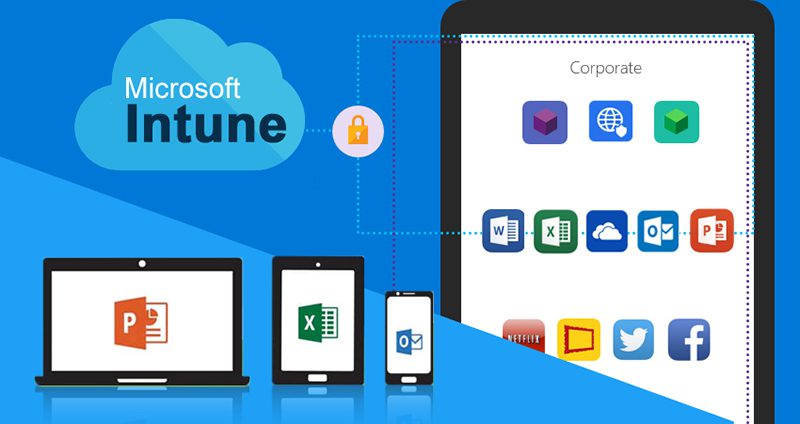
افزودن (ثبتنام) دستگاهها در Intune
تفاوت بین دستگاه سازمانی (Corporate Device) و دستگاه شخصی (Personal Device یا BYOD) بسیار مهم است.
دستگاه سازمانی متعلق به شرکت است.
دستگاه شخصی متعلق به کاربر است.
هر دستگاهی که از طریق Hybrid Azure AD Join یا Autopilot ثبتنام شود، به طور خودکار سازمانی محسوب میشود. دستگاههایی که با روش User-Driven Enrollment (مانند از طریق Company Portal) ثبتنام شوند، ابتدا بهعنوان شخصی در نظر گرفته میشوند مگر اینکه مدیر به صورت دستی آن را به سازمانی تغییر دهد.
ثبتنام به روش کاربر محور (User-driven enrollment)
کاربران میتوانند به سه روش دستگاه را ثبتنام کنند:
هنگام پیکربندی اولیه کامپیوتر (OOBE)، انتخاب ثبتنام به عنوان دستگاه کار یا مدرسه که باعث ثبتنام سازمانی میشود.
اگر کامپیوتر از قبل وجود دارد ولی به دامنه سازمان متصل نیست، از طریق Settings > Accounts > Work or School > Add Work or School Account ثبتنام میکنند که دستگاه را شخصی میکند.
از طریق اپلیکیشن Company Portal که از فروشگاه برنامه قابل دریافت است، که دستگاه را شخصی علامتگذاری میکند.
بررسی وضعیت ثبتنام دستگاه
از مسیر Settings > Accounts > Work or School میتوانید وضعیت ثبتنام دستگاه را مشاهده کنید. دستگاههایی که توسط MDM (مانند Intune) مدیریت میشوند، عبارت “Managed by” و نام پلتفرم MDM را نشان میدهند.
کاربران استاندارد نمیتوانند Intune را از دستگاه خود جدا کنند؛ برای این کار نیاز به دسترسی مدیر دارند. در مواردی مانند Autopilot، حتی مدیران هم نمیتوانند پروفایل مدیریت دستگاه را حذف کنند.
پیکربندی پروفایلهای تنظیمات دستگاه
پروفایلهای تنظیمات به سازمانها امکان میدهند تا تنظیماتی را اعمال کنند که ویژگیها، محدودیتها یا امنیت دستگاه را تحت تأثیر قرار میدهد.
وقتی این پروفایلها برای گروهی از کاربران یا دستگاهها اعمال شوند، دستگاه تنظیمات را دریافت کرده و گزارش میدهد.
دو روش برای ایجاد پروفایل وجود دارد:
Settings catalog: لیستی کامل و قابل جستجو از همه تنظیمات
Templates: قالبهای تنظیمات بر اساس کارکرد (مثلاً WiFi، VPN)
مسیر ایجاد: Microsoft Endpoint Manager admin center > Devices > Configuration Profiles > Create Profile
پیکربندی سیاستهای تطابق دستگاه (Device Compliance Policies)
این سیاستها مجموعهای از قوانین و الزامات هستند که باید روی دستگاهها رعایت شود تا دستگاه «تطابق یافته» محسوب شود. معمولاً با تیم امنیتی سازمان هماهنگ میشود.
مثلاً ممکن است الزام شود تمام دستگاهها رمزعبور داشته باشند، رمز عبور پیچیده باشد، رمز عبور پس از 30 روز تعویض شود، دستگاه قفل خودکار داشته باشد، انتیویروس فعال باشد و بهروزرسانیها نصب شده باشند.
سؤالات متداول (FAQs)
هزینههای لایسنس Microsoft Endpoint Manager برای کسبوکارهای با اندازههای مختلف چقدر است؟
قیمت Microsoft Endpoint Manager بر اساس اندازه و نیازهای سازمان متفاوت است. کسبوکارهای کوچک میتوانند با Microsoft 365 Business Premium که ماهانه ۲۲ دلار به ازای هر کاربر است، شروع کنند. برای راهکارهای سازمانی از طریق Microsoft Endpoint Manager، نیاز به لایسنسهای Enterprise Mobility + Security E3 یا E5 است که قیمت آن از ماهی ۱۱ دلار به ازای هر کاربر آغاز میشود. تخفیفهای ویژه برای خرید عمده در سازمانهای بزرگتر نیز وجود دارد.
آیا Microsoft Endpoint Manager میتواند با ابزارهای امنیتی و آنتیویروسهای شخص ثالث ادغام شود؟
Microsoft Endpoint Manager قابلیت ادغام گستردهای با راهکارهای امنیتی شخص ثالث از طریق شبکه شرکای خود ارائه میدهد. این شامل آنتیویروسهای محبوب، راهکارهای دفاع در برابر تهدیدات موبایل و پلتفرمهای مدیریت اطلاعات و رویدادهای امنیتی (SIEM) میشود که امکان مدیریت جامع امنیت از یک کنسول واحد را فراهم میکند.
Microsoft Endpoint Manager چگونه دستگاههای کارکنان دورکار را مدیریت میکند؟
Microsoft Endpoint Manager امکانات مدیریت ابری ویژهای برای نیروی کار دورکار فراهم کرده است که شامل استقرار بدون تماس (Zero-touch deployment)، عیبیابی از راه دور، کنترل دسترسی امن و سیاستهای دسترسی مشروط میشود. این ویژگیها امنیت و مدیریت یکپارچه را بدون توجه به مکان دستگاه تضمین میکنند.
چه گزینههای بازیابی برای دستگاههای گمشده یا دزدیدهشده توسط Microsoft Endpoint Manager ارائه میشود؟
Microsoft Endpoint Manager امکانات قدرتمندی برای بازیابی دستگاهها دارد که شامل پاک کردن از راه دور (remote wipe)، پاک کردن انتخابی دادههای سازمانی، قفل کردن دستگاه و قابلیت ردیابی GPS است. مدیران میتوانند اقدامات امنیتی خودکار را هنگام گزارش دستگاه بهعنوان گمشده با استفاده از سیاستهای تطابق خودکار اعمال کنند.
Microsoft Endpoint Manager چگونه از مدیریت دستگاههای اینترنت اشیاء (IoT) پشتیبانی میکند؟
Microsoft Endpoint Manager قابلیتهای تخصصی برای مدیریت دستگاههای IoT ارائه میدهد، از جمله پیکربندیهای اختصاصی IoT، فرآیندهای سادهتر ثبتنام و سیاستهای امنیتی ویژه برای نقاط پایانی IoT. این امکان را به سازمانها میدهد تا زیرساخت IoT خود را در کنار دستگاههای سنتی از طریق یک پلتفرم یکپارچه مدیریت کنند.
جمعبندی
Intune یک سرویس ابری برای مدیریت دستگاهها و برنامههاست که در قالب Microsoft Endpoint Manager ارائه میشود.
برای استفاده باید مستأجر Azure AD و لایسنسهای مناسب داشته باشید.
ثبتنام دستگاهها میتواند خودکار یا کاربر محور باشد.
پروفایلها، سیاستها، برنامهها و بهروزرسانیها را میتوان مرکزی مدیریت کرد.
این پلتفرم مناسب مدیریت دستگاههای سازمانی ویندوز 10، ویندوز 11، macOS، اندروید، iOS و لینوکس است.