
هرچقدر که ما ویندوز را دوست داریم، گاهی اوقات میتواند دردسرساز باشد.
پس از استفاده طولانی از ویندوز و کمک به بیشماری از افراد برای حل مشکلاتشان، تقریباً با هر مشکلی که قابل تصور باشد روبرو شدهام.
خبر خوب؟ بیشتر این مشکلات به طور شگفتانگیزی آسان قابل حل هستند، به شرطی که بدانید چگونه.
در این مقاله، من شما را از طریق مشکلات رایج ویندوز راهنمایی میکنم و دقیقاً نشان میدهم که چگونه میتوانید آنها را حل کنید.
چه مشکل عملکرد آهسته باشد، چه مشکلات ارتباطی یا برنامههای کرش کرده، ما سیستم شما را در کوتاهترین زمان به حالت عالی برمیگردانیم.
بیایید شروع کنیم!
✅نمیتوانید به ویندوز ۱۱ ارتقا دهید؟
ویندوز ۱۰ قرار است در حدود یک سال دیگر پشتیبانی خود را به پایان برساند، اما هنوز ۶۶.۰۴٪ از بازار دسکتاپ ویندوز را تشکیل میدهد (آمار ژوئن ۲۰۲۴).
دلیل اصلی اینکه اکثر افراد هنوز از ویندوز ۱۰ استفاده میکننداین است که آنها به دلیل نیازهای سختافزاری نمیتوانند به ویندوز ۱۱ ارتقا دهند.
روشهای زیادی وجود دارد که میتوانند نیازهای سختافزاری را دور بزنند و دستگاههای پشتیبانینشده را به ویندوز ۱۱ ارتقا دهند.
✅فضای ذخیرهسازی کم
گاهی اوقات ارتقا به ویندوز ۱۱ به دلیل کمبود فضای ذخیرهسازی شکست میخورد.
این ممکن است مربوط به درایو C: یا حتی کل سیستم شما باشد که در حال تمام شدن فضای دیسک است.
راهحل ساده است – از ابزاری مانند WizTree برای تجزیه و تحلیل دیسک استفاده کنید تا متوجه شوید چه چیزی این همه فضا را اشغال کرده است.
مطمئناً فایلهای اضافی و فضای اشغالشده غیرضروری را پیدا خواهید کرد – آنها را حذف کنید!
✅بهروزرسانیهای اجباری ویندوز
بهروزرسانیهای ویندوز به خاطر نصب و راهاندازی مجدد اجباری در زمانهای نامناسب مشهور هستند.
باید سیاستهای بهروزرسانی را ویرایش کرده و راهاندازی مجدد اجباری را غیرفعال کنید یا بهروزرسانیهای خودکار را غیرفعال کنید.
✅بهروزرسانیهای ناموفق ویندوز
فضای کم میتواند باعث شود که بهروزرسانیهای بزرگ ویژگیها شکست بخورند. فایروال یا آنتیویروس شما ممکن است دانلود را مسدود کند.
قطع اتصال اینترنت میتواند بهروزرسانی را نیمهکاره قطع کرده و فایلها را خراب کند. حتی خرابی سیستم میتواند بر اجزای ویندوز آپدیت تاثیر بگذارد.
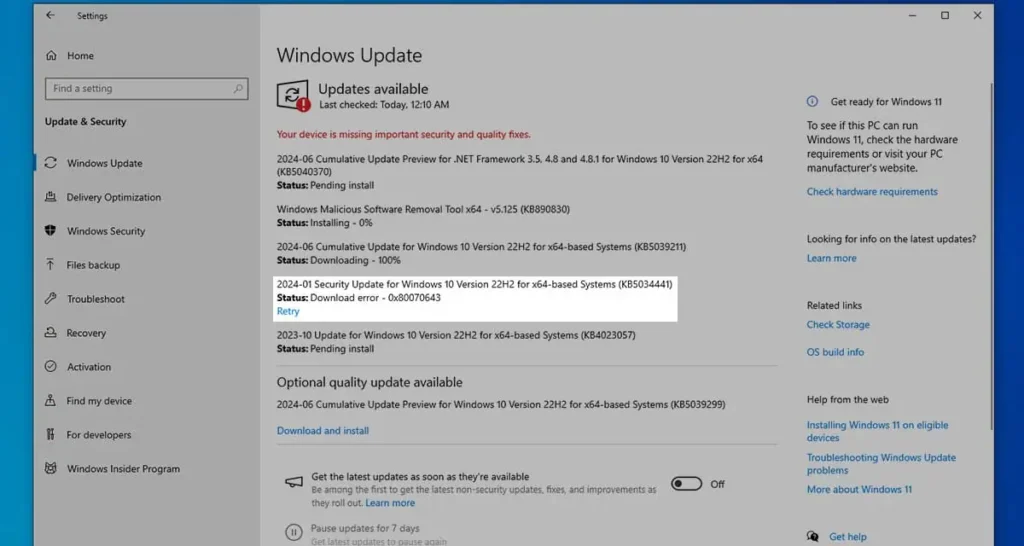
اگر بهروزرسانی ویندوز گیر کرده یا همچنان شکست میخورد، این راهحلها را امتحان کنید:
- ویندوز را ریستارت کنید تا بهروزرسانیهای نصبشده اعمال شوند، سپس دوباره تلاش کنید.
- اگر بهروزرسانی در درصد خاصی گیر کرده است، سرعت اینترنت خود را در جای دیگری بررسی کنید.
- اگر بهروزرسانیها همچنان شکست میخورند، کد خطا را آنلاین جستجو کرده و راهحلهای پیشنهادی را امتحان کنید.
✅ویندوز خیلی طول میکشد تا راهاندازی شود
این مشکل بسیار رایج است، اما خوشبختانه حل آن بسیار ساده است.
- اگر هنوز از HDD به عنوان درایو بوت استفاده میکنید، باید آن را کنار بگذارید و به SSD ارتقا دهید.
- من سرعت بوت SATA و NVMe SSDهایی که در PCTips داریم را با HDDها مقایسه کردم. به طور میانگین، زمان بوت 5 برابر سریعتر بود.
- فعال کردن بوت سریع در BIOS میتواند چند ثانیه از زمان بوت بکاهد با غیرفعال کردن بررسیهای اضافی POST.
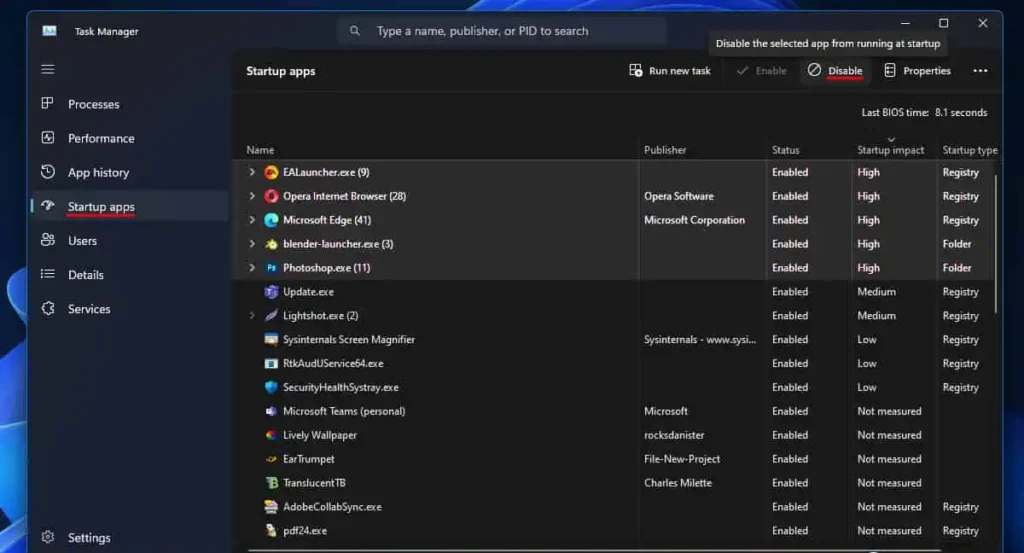
- به تب استارتاپ در مدیر وظایف بروید و برنامههای استارتاپی با تاثیر بالا که لازم نیستند را غیرفعال کنید.
✅عملکرد کند ویندوز
“چرا کامپیوترم اینقدر کند است؟” – احتمالاً رایجترین سوالی است که در مورد ویندوز از من میپرسند.
من قبلاً روشهایی برای بهبود زمان بوت آموزش دادهام؛ بهبود سرعت کامپیوتر به طور کلی هم در واقع مشابه همان موارد است.
- در صورتی که مشخصات فعلی شما قدیمی هستند، SSD و RAM را ارتقا دهید.
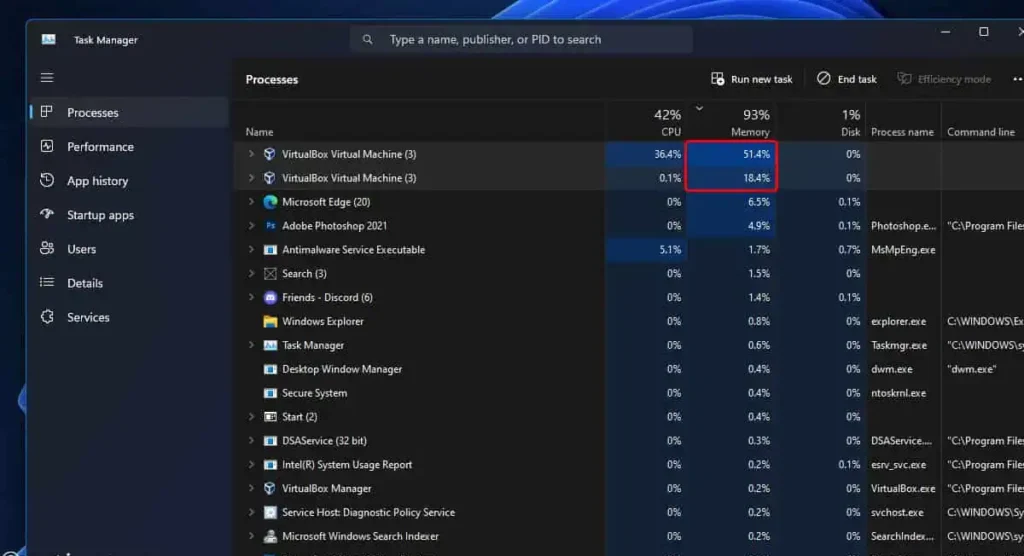
- مدیر وظایف را باز کنید و مطمئن شوید که هیچ برنامهای که منابع زیادی مصرف میکند در پسزمینه فعال نیست.
- فایلها و برنامههای اضافی را پاک کنید و مطمئن شوید که کامپیوتر شما فضای کافی دارد.
- کامپیوتر را برای یافتن بدافزار اسکن کنید. نیازی به آنتیویروس پولی ندارید. در واقع، آنها منابع زیادی مصرف میکنند و ممکن است اوضاع را بدتر کنند. Windows Defender سبک است و به خوبی کار میکند.
- مشکلات سختافزاری را بررسی کنید. ممکن است درایو ذخیرهسازی یا RAM شما خراب شده باشد، یا برخی از قطعات ممکن است داغ کرده باشند.
✅کندی اینترنت
کندی اینترنت احتمالاً رایجترین مشکل فنی است که وجود دارد.
در WiFi، این مشکل تقریباً همیشه به دلیل مشکلات سیگنال اتفاق میافتد:
- به روتر نزدیکتر شوید. اگر این کار کمک کرد، باید روتر را جابهجا کنید یا آنتنها را ارتقا دهید تا قدرت سیگنال بهتر شود.
- اگر شبکه ۲.۴ گیگاهرتز تداخل زیادی دارد، به ۵ گیگاهرتز وصل شوید.
- ایدهآل این است که از اترنت به جای WiFi استفاده کنید.
اگر اینترنت در اتصال اترنت هم کند است، چه باید کرد؟
- گاهی اوقات روتر را ریستارت کنید.
- تمام دستگاههای متصل به شبکه خود را بررسی کنید و مطمئن شوید هیچکس بدون اجازه شما از شبکه استفاده نمیکند.
- ترافیک شبکه را نظارت کنید تا ببینید چه چیزی بیشترین پهنای باند را مصرف میکند.
اگر مشکل ادامه داشت، باید با ارائهدهنده خدمات اینترنتی (ISP) خود تماس بگیرید.
✅مشکلات اتصال به شبکه
گاهی اوقات، شبکههای WiFi نمایش داده نمیشوند. گاهی اوقات، ویندوز دستگاههای بلوتوث را شناسایی نمیکند. یا ممکن است با خطای مربوط به آدرس IP یا DNS مواجه شوید.
مشکلات اتصال به شبکه در ویندوز کم نیستند. به طور کلی، ابتدا این موارد را امتحان کنید:
- ابزار عیبیابی شبکه و اینترنت را از تنظیمات > سیستم > عیبیابی > عیبیابهای دیگر اجرا کنید.
- کامپیوتر و روتر را ریستارت کنید.
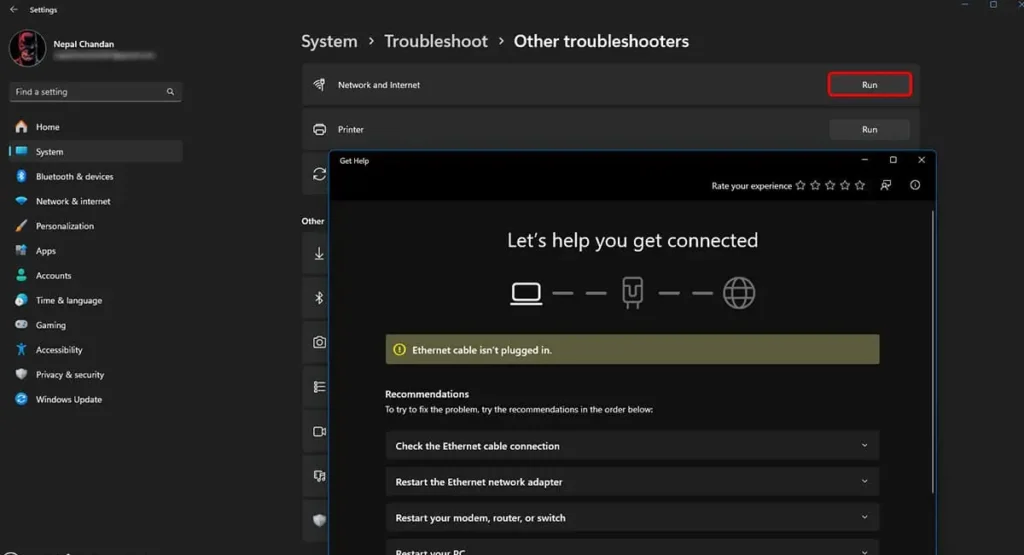
ابزار عیبیاب باید حداقل به شما کمک کند تا مشکل را شناسایی کنید. در صورت نیاز، برای یافتن راهحلهای بیشتر، پیام خطا را بهصورت آنلاین جستجو کنید.
این ممکن است به معنای تغییر آدرس IP یا سرور DNS، بهروزرسانی درایور آداپتور شبکه، غیرفعال کردن آداپتورهای متناقض و غیره باشد – هر چیزی که برای مشکل دقیق شما مناسب باشد.
✅مشکلات درایور
درایورهای معیوب میتوانند منجر به مشکلات جدی شوند:
دستگاههای شما شناسایی نمیشوند (آداپتور شبکه، دستگاههای صوتی، ماوس و کیبورد و غیره)
در نتیجه، برخی از عملکردهای رایانه شما از کار میافتند (بدون وایفای، بدون صدا، کیبورد کار نمیکند و غیره)
دستگاههای شما عملکرد ضعیفی دارند (بهویژه کارت گرافیک)
برنامهها اغلب کرش میکنند و شما شروع به دیدن صفحه آبی مرگ (BSOD) میکنید
هنگام مواجهه با درایورهای معیوب، اولین اقدام – بهروزرسانی است!
این کار درایور خراب فعلی را با آخرین نسخه جایگزین میکند که باید هرگونه باگ شناختهشده را رفع کند.
به تنظیمات > بهروزرسانی ویندوز بروید. روی “بررسی بهروزرسانیها” کلیک کنید. اگر بهروزرسانی درایور موجود باشد، آن را نصب کنید.
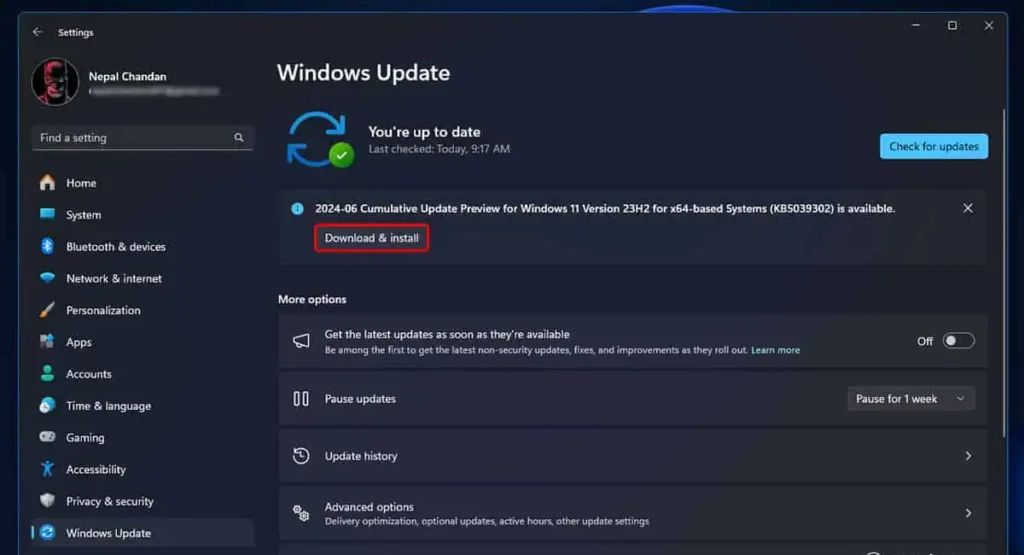
اگر این کار جواب نداد، به صفحه پشتیبانی رسمی دستگاه به صورت آنلاین بروید و درایور را از آنجا دانلود کنید.
در موارد نادر، مشکلات درایور ممکن است به دلیل این باشد که آخرین بهروزرسانی معیوب بوده است.
برای رفع این مشکل:
کلیدهای Win + X را فشار داده و “مدیریت دستگاه” را باز کنید.
روی دستگاه معیوب کلیک راست کرده و گزینه “حذف دستگاه” را انتخاب کنید.
ویندوز باید به درایور پایه قدیمیتری برای آن دستگاه منتقل شود. شما میتوانید از آن برای مدتی استفاده کنید. یا نسخه خاصی از درایور که شناخته شده و خوب است را از صفحه پشتیبانی آنلاین نصب کنید.
✅خرابی دستگاهها
اختلالات جانبی در ویندوز بسیار رایج و متنوع هستند. من سه راهحل عمومی را در اینجا پیشنهاد میکنم:
دستگاه را دوباره متصل کنید.
رایانه خود را مجدداً راهاندازی کنید.
از بخش تنظیمات > سیستم > رفع مشکلات > سایر رفع مشکلات، عیبیاب مناسب را اجرا کنید.
نصف مواقع، مشکل شما حل خواهد شد. برای نیمه دیگر، نیاز است کمی بیشتر تلاش کنید.
مشکلات پرینتر معمولاً به این معنی است که پیامهای خطا نمایش داده میشوند. بهروزرسانی درایورها معمولاً کمک میکند.
اگر ماوس کار نمیکند، ممکن است اتصال شل باشد یا کابل/پورت آسیب دیده باشد.
اگر صفحهنمایش نمایش داده نمیشود؟ نوار برق و کابل را بررسی کنید. همچنین مطمئن شوید که کابل نمایشگر به درستی کار میکند و به کارت گرافیک (نه مادربرد) متصل است.
سعی کنید مشکل دقیق خود را شناسایی کرده و مطابق با آن عیبیابی کنید.
✅صفحه آبی مرگ (BSOD)
BSODها معمولاً ناشی از درایورهای معیوب هستند (مثلاً درایوری که بهطور رسمی امضا نشده است یا درایوری که باعث نشت حافظه میشود).
علل دیگری نیز وجود دارد مانند سختافزار معیوب یا DLLهای ناسازگار، اما کمتر شایع هستند.
به هر حال، وقتی BSOD رخ میدهد، کد توقف (Stop code) را یادداشت کنید.
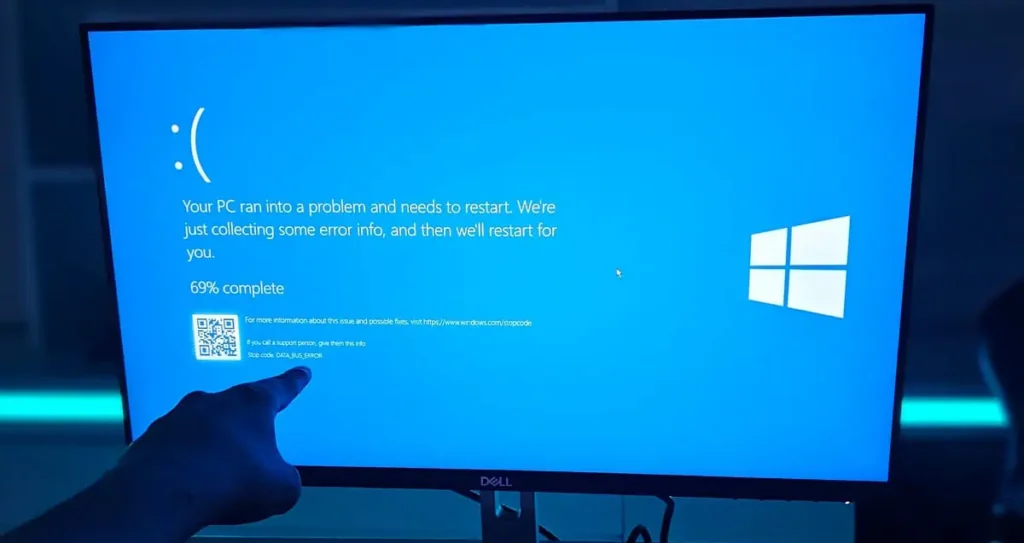
سپس، کدهای ارور Microsoft’s Bug Check Code Reference را بررسی کنید.
برای بیشتر BSODها، راهحلهای دقیقی ذکر شده است (برطرف کردن خرابی دیسک، افزایش فضای آزاد در رایانه، اجرای Driver Verifier و غیره).
برای برخی از آنها، باید فایلهای dump را با ابزارهایی مانند WinDbg تجزیه و تحلیل کنید، علت را شناسایی کرده و طبق آن عیبیابی کنید.
✅ویندوز بهطور تصادفی کرش میکند
برنامهها و بازیها ممکن است غیرقابلاستفاده شوند؛ بخشهایی از ویندوز مانند نوار وظیفه ممکن است یخ بزنند.
- اگر هر پیغام یا کد خطای خاصی از یک برنامه مشاهده کردید، آن را آنلاین جستجو کنید.
- در صورت نیاز، فرآیند غیرقابلاستفاده را از مدیر وظایف خاتمه دهید.
- برای پیشگیری، استفاده از منابع را از طریق مدیر وظایف نظارت کنید. گاهی اوقات برنامهها منابع را بهگونهای اشغال میکنند که ویندوز غیرقابلاستفاده میشود.
- اگر درایوری باعث کرش شده باشد (معمولاً درایور نمایش)، آن را مطابق دستورالعملهای قبلی بهروزرسانی کنید.
کرشهای نرمافزاری یک چیز هستند، اما اگر رایانه بهطور کامل خاموش شده و مجدداً راهاندازی شود، ممکن است مشکلی در سختافزار وجود داشته باشد (احتمالاً منبع تغذیه، مادربرد یا کابلهای برق).
✅خرابی سیستم
میتوانید حدس بزنید که بعد از کرشهای مکرر، بروزرسانیهای قطع شده و قطع ارتباطهای ناگهانی، چه چیزی در انتظار است؟
بله، خرابی – نوعی که میتواند هم فایلهای سیستمی و هم فایلهای شخصی را تحت تاثیر قرار دهد.
اگر اخیراً با مشکلاتی در اجزای سیستم یا خطاهای دیسک و سیستم فایل مواجه شدهاید، از این ابزارها برای تعمیر ویندوز استفاده کنید:
Win + X را فشار دهید و Terminal (Admin) را انتخاب کنید.
DISM مشکلات مربوط به تصویر ویندوز شما را شناسایی و تعمیر خواهد کرد.
وارد کنید: dism /online /cleanup-image /restorehealth.
SFC سیستم فایلها را با استفاده از فروشگاه اجزا شناسایی و تعمیر خواهد کرد.
وارد کنید: sfc /scannow
CHKDSK خطاهای منطقی روی درایو بوت شما را شناسایی و تعمیر خواهد کرد.
وارد کنید: chkdsk /r /x
سپس وارد کنید Y تا اسکن برنامهریزی شود.
✅ویندوز بوت نمیشود
ابزارهای بالا میتوانند بیشتر رایانهها را به وضعیت سالم بازگردانند. بیشتر آنها.
بدترین سناریو این است که ویندوز به حدی خراب شده باشد که نتواند بوت شود.
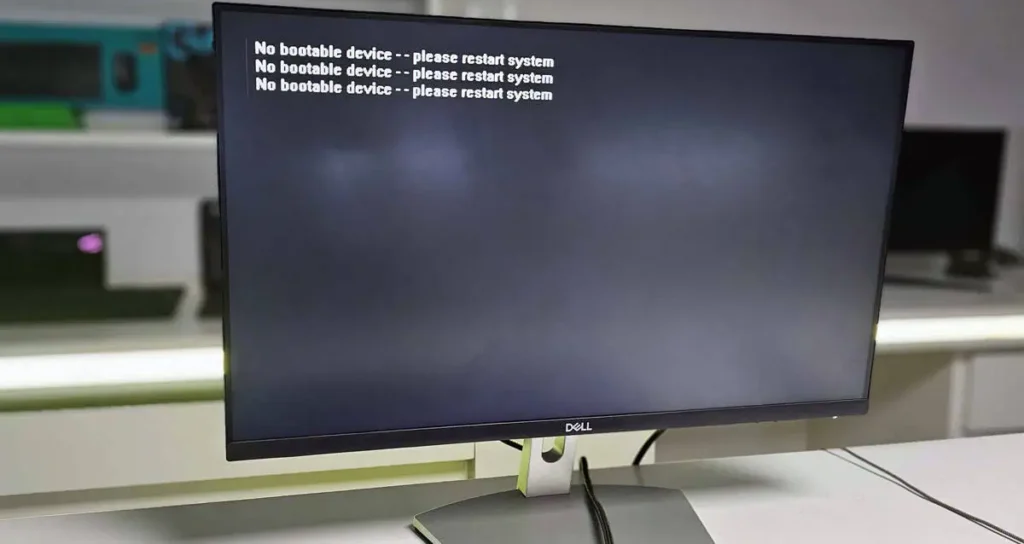
برای مثال، ممکن است در یک حلقه تعمیر خودکار ویندوز یا راهاندازی مجدد گیر کنید. یا ممکن است با خطای “No Bootable Device” مواجه شوید.
- میتوانید یک رسانه نصب یا درایو بازیابی وصل کنید و سعی کنید بخش بوت را تعمیر کنید.
- درایو بوت را دوباره متصل کنید و مطمئن شوید که در BIOS شناسایی میشود.
- اگر اینها کمکی نکردند، تنها گزینه نصب مجدد ویندوز است.
اگر رایانه شما اصلاً روشن نمیشود، مطمئن شوید که منبع تغذیه (PSU) و کابلهای برق شما کار میکنند. اینها ممکن است اجزای معیوب باشند نه ویندوز.
✅جمعآوری دادهها و نگرانیهای حریم خصوصی
ویندوز تاریخچه مرورگر، تاریخچه فعالیت، برنامههای نصبشده، نمونههایی از محتوای تایپشده و بسیاری از دادههای دیگر را که هیچ نیازی به جمعآوری آنها ندارد، پیگیری میکند.
قابل درک است که بیشتر مردم از این موضوع خوششان نمیآید.
برای حفظ حریم خصوصی دادههای خود، به تنظیمات > حریم خصوصی و امنیت بروید و تمام تنظیمات جمعآوری دادهها را غیرفعال کنید.
- ردیابی تبلیغات و تبلیغات شخصیسازی شده
- جمعآوری دادههای تشخیصی
- تاریخچه فعالیت
- دسترسی به موقعیت مکانی
- دسترسی به دوربین
- شخصیسازی دستنویسی و تایپ
- شناسایی گفتار آنلاین
- دسترسی به اطلاعات حساب
برخورد با مشکلات ویندوز میتواند آزاردهنده باشد، اما با دانش و منابع مناسب، میتوانید این مشکلات را سریعاً حل کنید. با حل مشکلات رایج در سیستم ویندوز، میتوانید اطمینان حاصل کنید که سیستم شما به طور مؤثر کار میکند و وقفهها را در محل کار کاهش دهید. نگهداری مداوم، بهروزرسانیها و حفظ هوشیاری در برابر مشکلات احتمالی برای جلوگیری از این مشکلات ضروری است.